NeoMind Quick Start Guide
概述
NeoMind 是一款创新性的边缘 AI 平台,将大语言模型(LLM)的强大能力带入Camthink AI相机和物联网设备管理和自动化控制。通过自然语言界面,您可以轻松查询设备状态、创建自动化规则,并与 AI 助手进行智能对话。
核心特性:
- LLM 驱动:支持 Ollama、OpenAI、Anthropic 等多种大模型后端
- 边缘部署:完全离线运行,数据安全可控
- 设备管理:支持 MQTT 协议,自动发现和注册设备
- 自动化引擎:事件驱动的规则引擎,实现智能联动
- AI 智能体:自主执行复杂任务的智能代理
- 跨平台支持:macOS、Windows、Linux 原生桌面应用
系统要求:
- 操作系统:macOS 11+、Windows 10+、Ubuntu 20.04+
- 内存:8GB RAM(推荐 16GB+)
- 存储:5GB 可用空间
- 网络:支持本地离线运行(推荐联网获取模型)
1. 安装与注册
1.1 下载与安装
访问 NeoMind 官方发布页面,选择适合您操作系统的安装包:
- macOS:下载
.dmg文件(支持 Apple Silicon 和 Intel 芯片) - Windows:下载
.msi或.exe安装程序 - Linux:下载
.AppImage或.deb包
macOS 安装步骤:
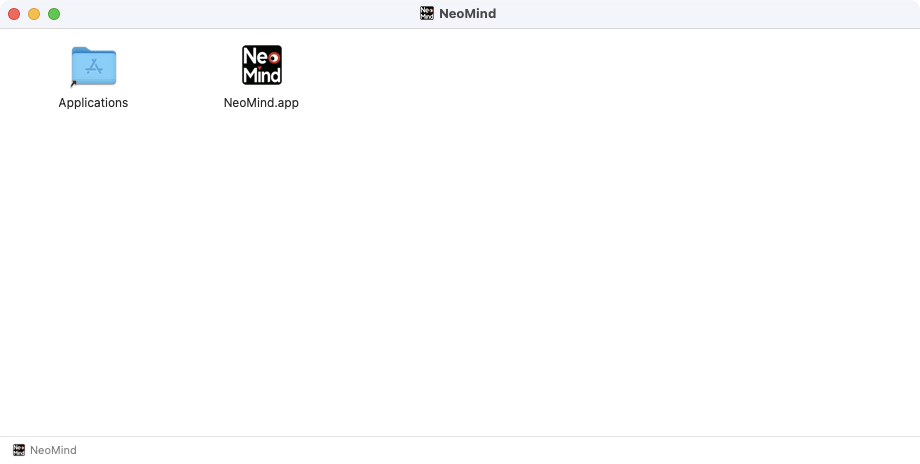
- 双击下载的
.dmg文件,将 NeoMind 拖入 Applications 文件夹
- 重要:首次启动前需执行以下命令(macOS 安全设置):
sudo xattr -rd com.apple.quarantine /Applications/NeoMind.app
Windows 安装步骤:
双击 .msi 或 .exe 文件,按照安装向导完成安装。
Linux 安装步骤:
# AppImage 方式(推荐)
chmod +x neomind_0.5.11_amd64.AppImage
./neomind_0.5.11_amd64.AppImage

# deb 包方式
sudo dpkg -i neomind_0.5.11_amd64.deb
sudo apt-get install -f  # 安装依赖
1.2 首次启动与注册
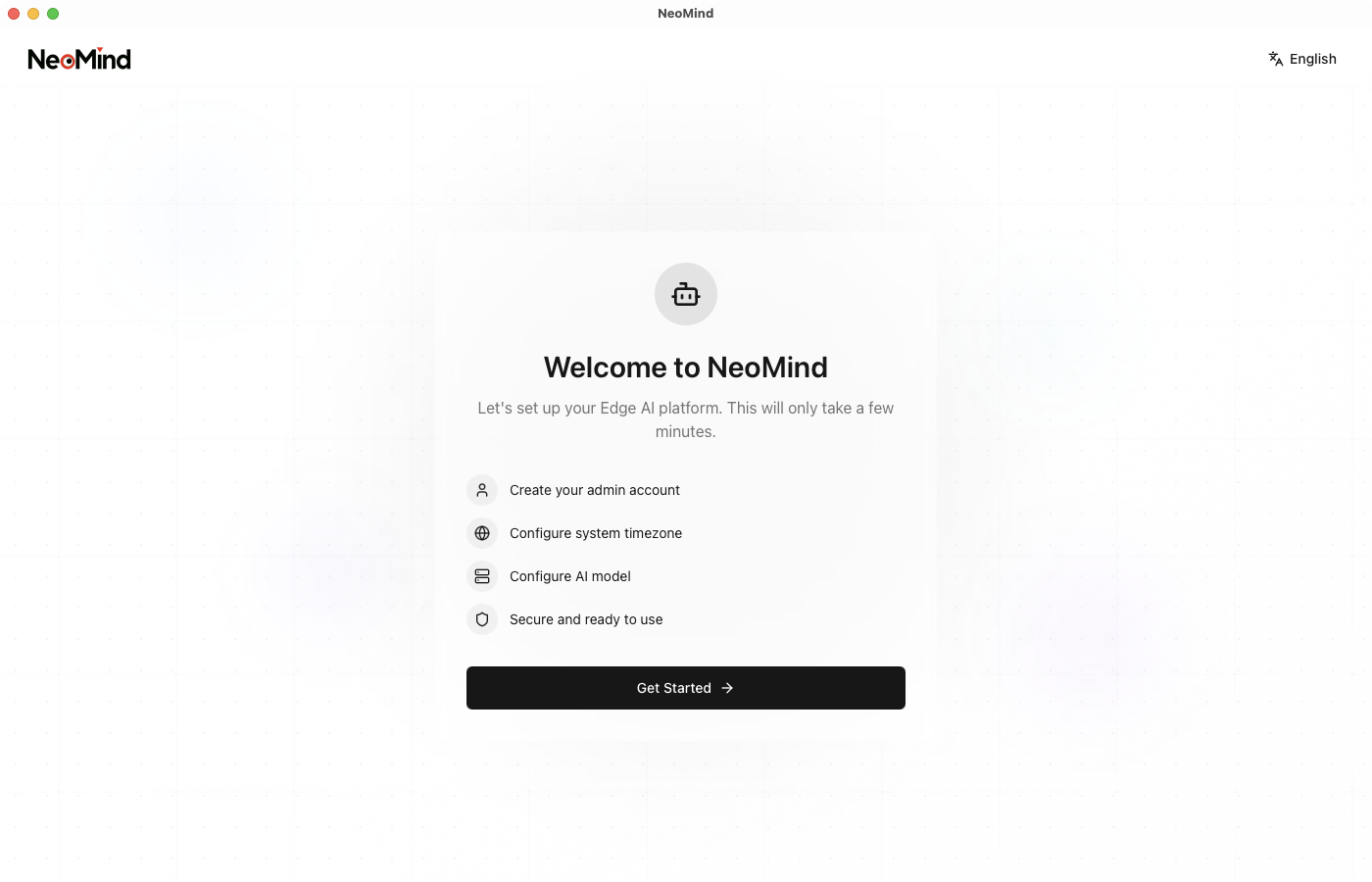
首次启动 NeoMind 时,系统将引导您完成初始设置。
步骤 1:启动应用程序,进入欢迎界面
步骤 2:创建管理员账户
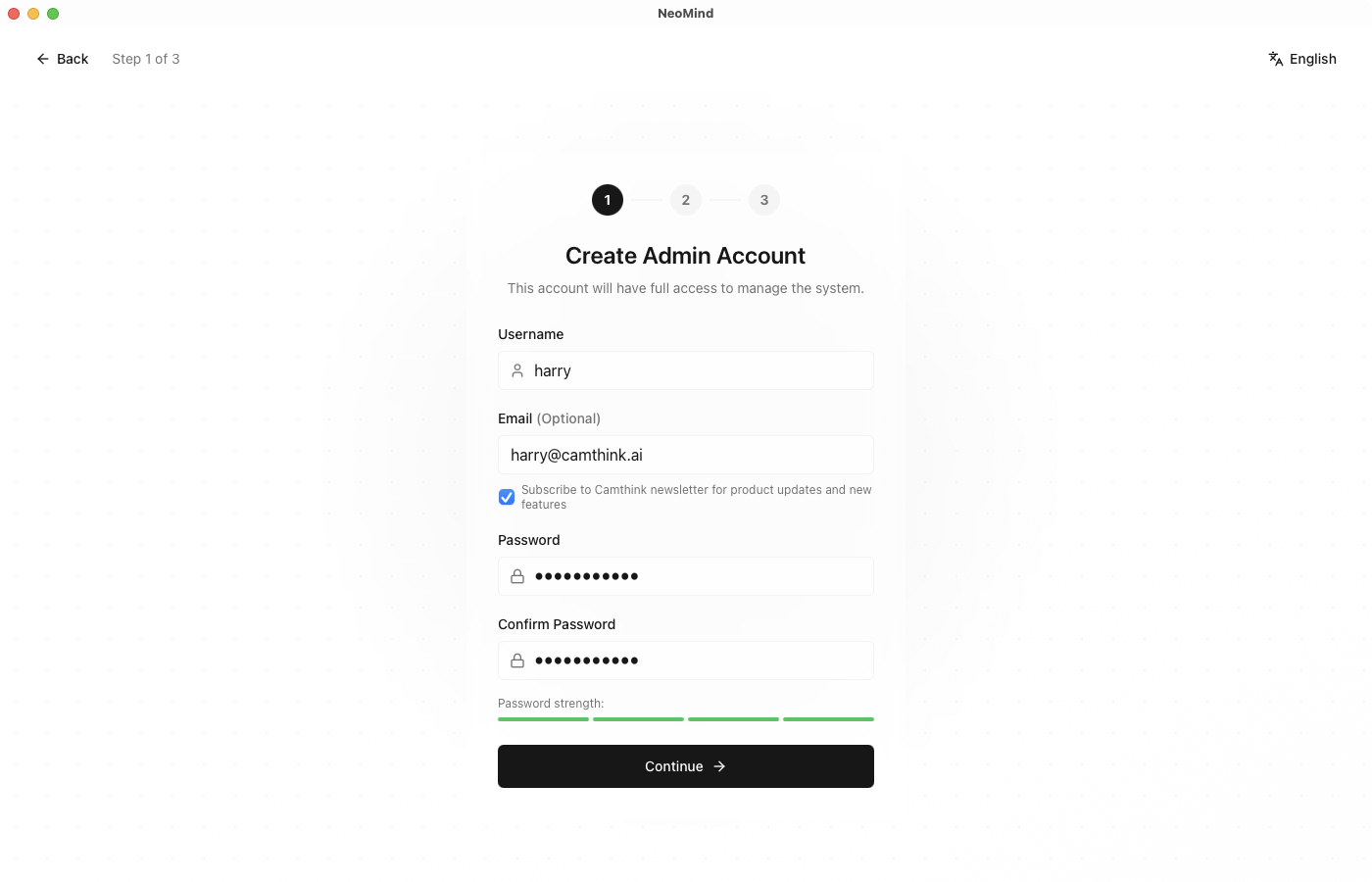
填写以下信息:
- 用户名:管理员账户名称(3-20 个字符)
- 密码:强密码(至少 8 个字符,包含字母和数字)
- 确认密码:再次输入密码
步骤 3:配置时区 完成注册
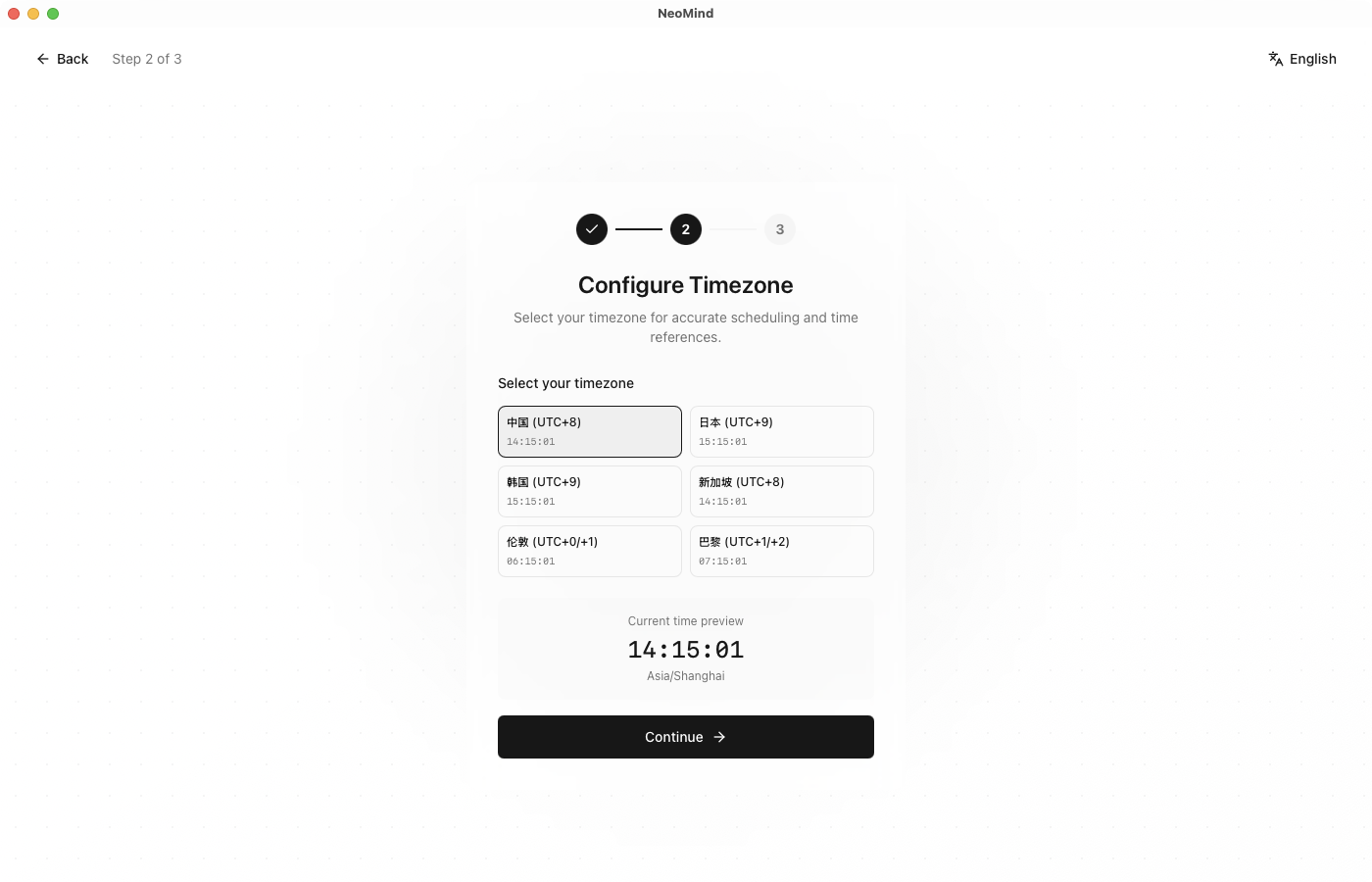
注册成功后,系统将自动跳转到登录界面。
1.3 登录系统
使用刚才创建的管理员账户登录 NeoMind。
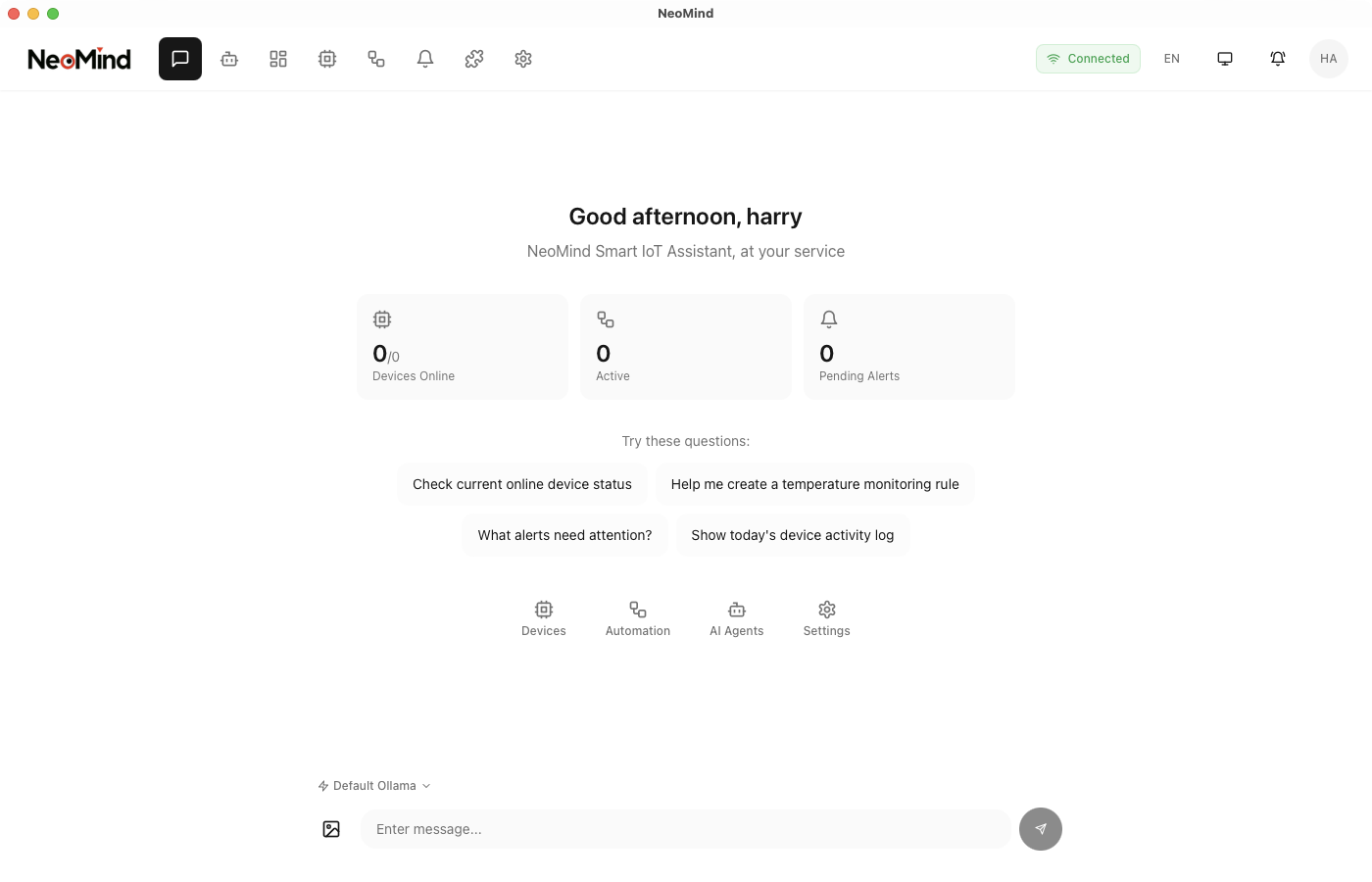
注意:
- NeoMind 支持本地离线登录,数据存储在本地数据库
- 首次登录后,系统会自动创建默认配置文件
2. 系统设置
2.1 配置大模型(LLM)后端
NeoMind 的核心能力来自大语言模型。推荐使用 Ollama 进行本地部署,实现完全离线运行。
前置要求:
- 本地大模型(推荐 Ollama)或其他 LLM 后端(OpenAI、Anthropic、DeepSeek 等)
推荐配置:Ollama 本地部署
# Linux/macOS 安装 Ollama
curl -fsSL https://ollama.com/install.sh | sh

# 拉取推荐模型
ollama pull ministral-3:3b  # 轻量级模型(3B 参数)
ollama pull deepseek-r1:7b  # 高性能模型(7B 参数)
验证 Ollama 安装:
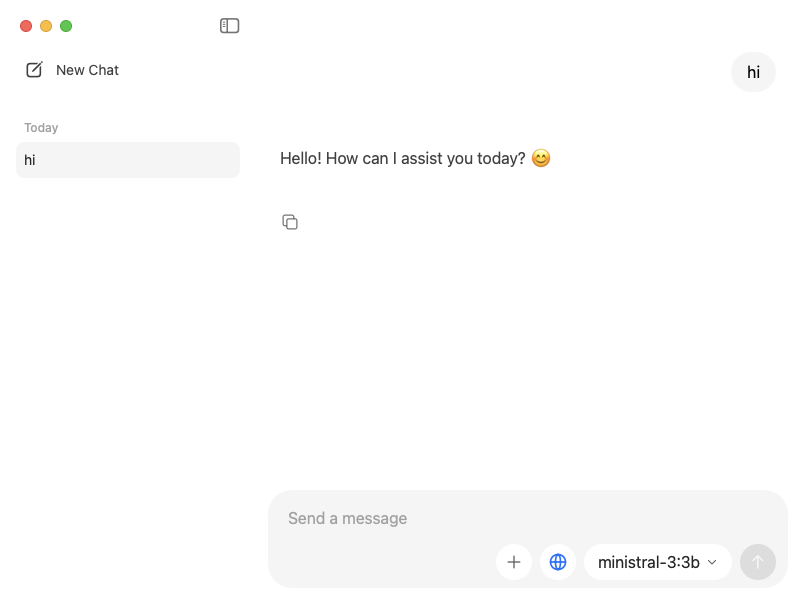
在配置 NeoMind 之前,先验证 Ollama 是否正常运行:
# 测试 Ollama API
curl http://localhost:11434/api/version

# 测试模型推理
ollama run ministral-3:3b "你好"
配置步骤:
步骤 1:进入设置页面,选择"LLM 配置"
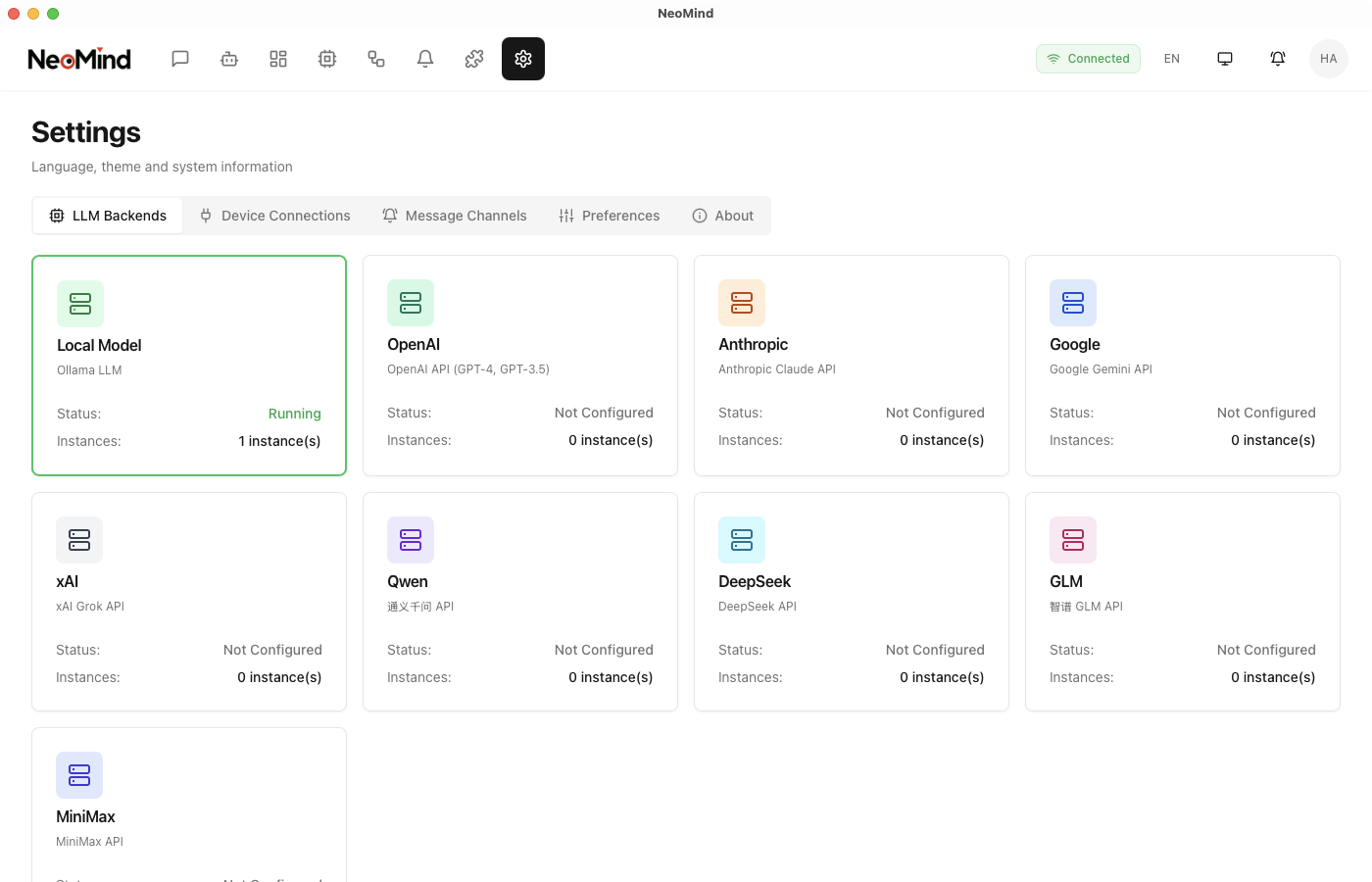
步骤 2:添加 LLM 后端
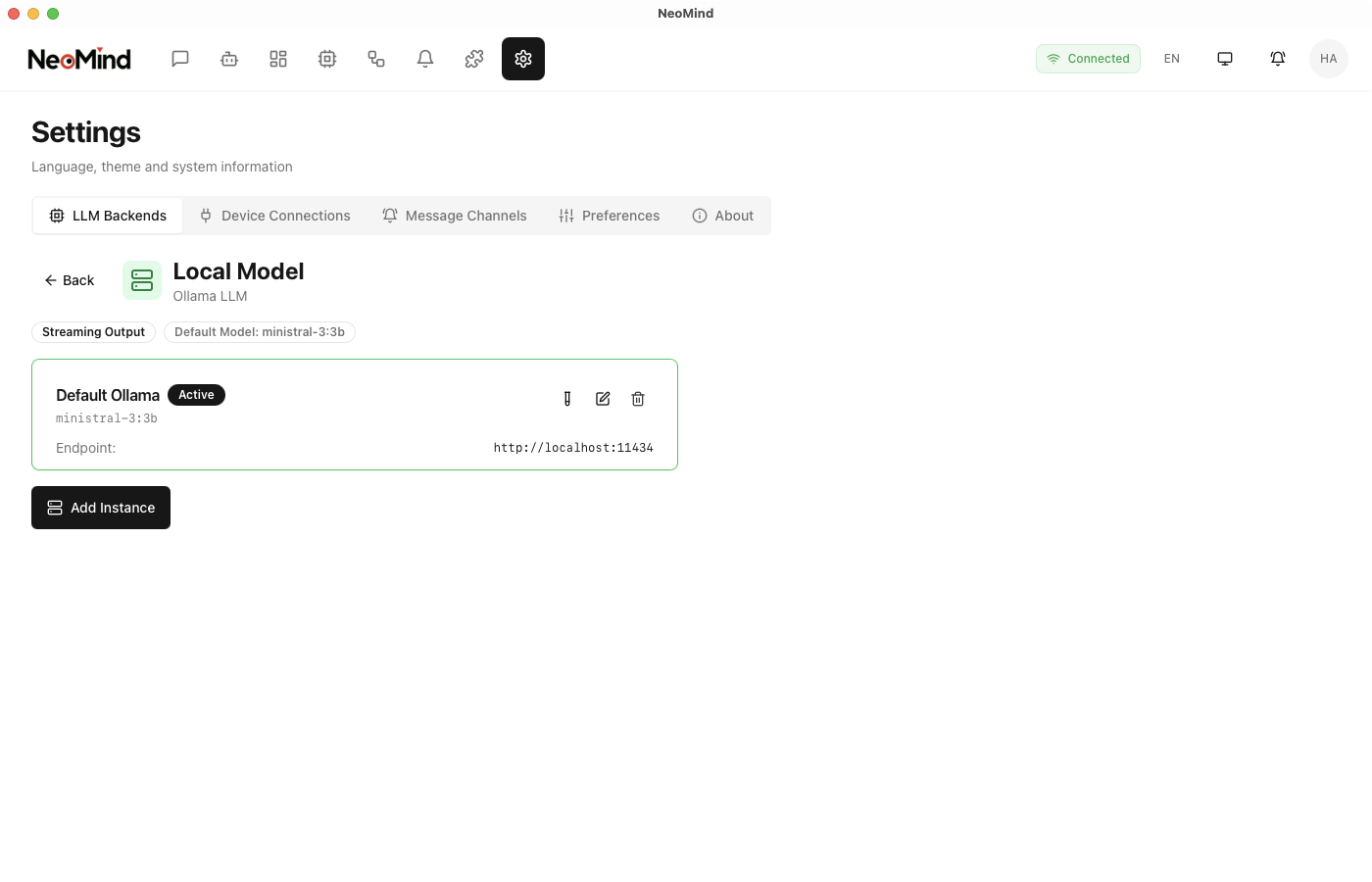
点击"添加后端",根据您的需求选择后端类型:
配置 Ollama(本地部署,推荐):
- 后端类型:选择 Ollama
- 名称:例如 "Local Ollama"
- 端点地址:
http://localhost:11434(默认端口) - 模型:选择已拉取的模型(如
ministral-3:3b)
配置 OpenAI(云端服务):
- 后端类型:选择 OpenAI
- 名称:例如 "OpenAI GPT-4"
- 端点地址:
https://api.openai.com/v1(默认) - API Key:输入您的 OpenAI API Key
- 模型:选择模型(如
gpt-4、gpt-3.5-turbo)
支持的 LLM 后端对比:
| 后端 | 默认端点 | 特点 | 适用场景 |
|---|---|---|---|
| Ollama | http://localhost:11434 | 本地部署,完全离线 | 边缘设备、隐私要求高 |
| OpenAI | https://api.openai.com/v1 | 云端服务,性能强大 | 需要最强模型能力 |
验证配置:
配置完成后,点击"测试连接"按钮,确保 NeoMind 能够成功连接到 LLM 后端。
2.2 配置设备连接
NeoMind 支持多种设备连接协议,方便与不同类型的物联网设备和 CamThink 硬件产品对接:
支持的连接方式:
- MQTT 协议:最常见的物联网通信协议(推荐)
- HTTP/Webhook:支持 RESTful API 和 Webhook 回调
配置步骤:
步骤 1:进入"设备连接"设置页面
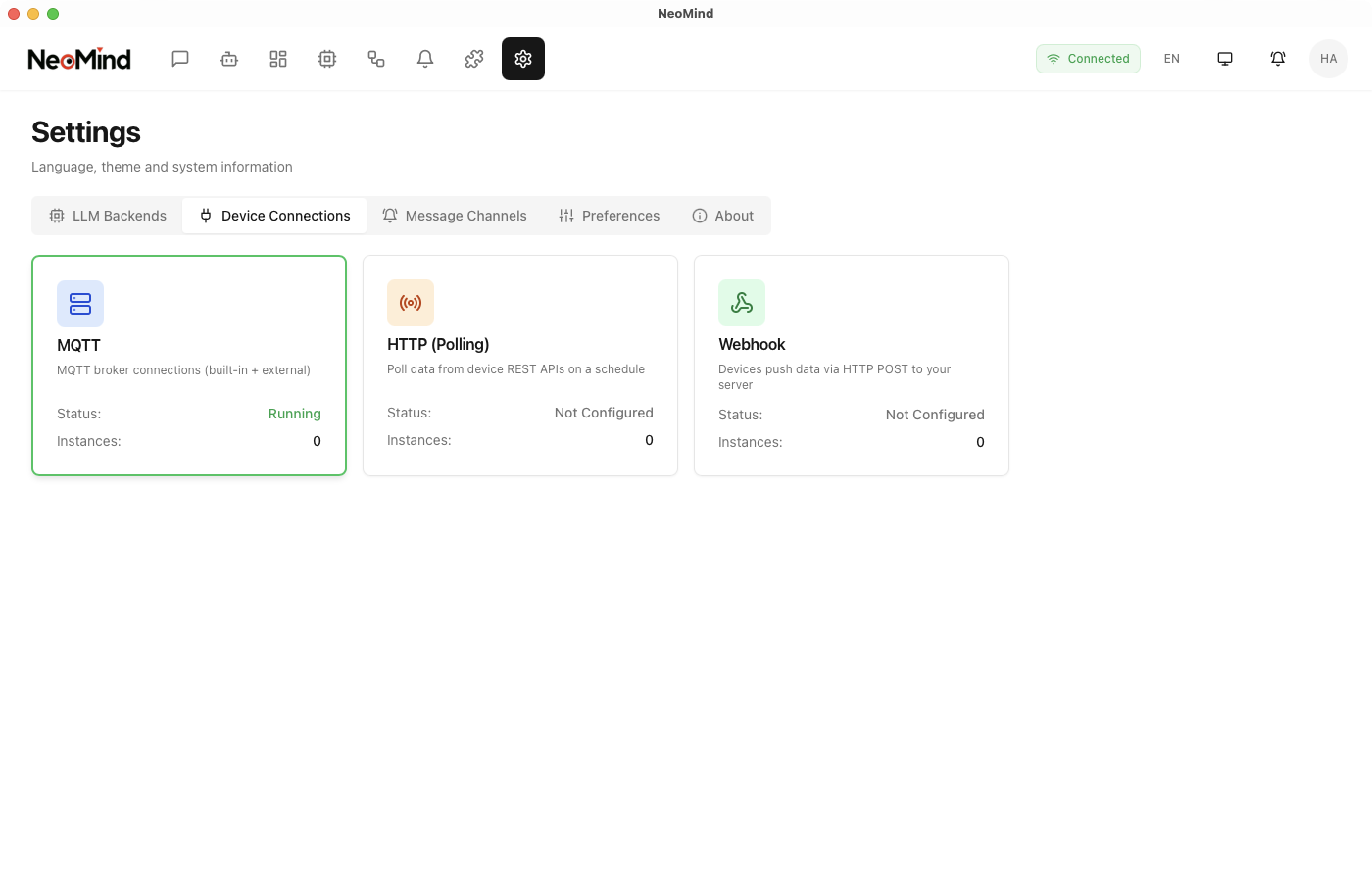
步骤 2:添加 MQTT 代理
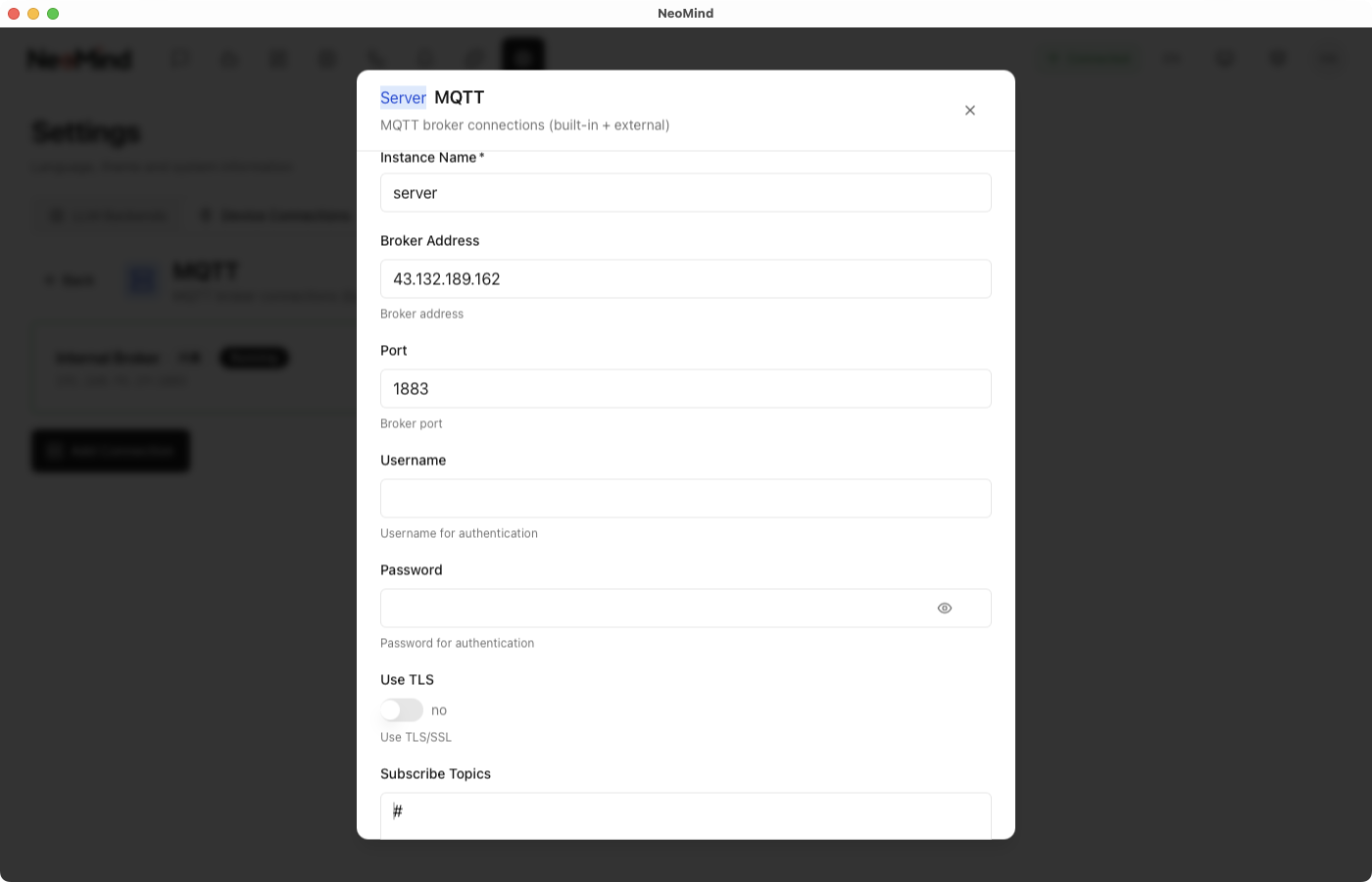
填写以下信息:
- 名称:例如 "EMQX Public Broker"
- 地址:
broker.emqx.io(公共测试服务器) - 端口:
1883(默认端口) - 用户名/密码:公共服务器通常不需要(留空即可)
其他常用公共 MQTT 代理:
- Mosquitto 测试服务器:
test.mosquitto.org:1883 - HiveMQ 公共服务器:
broker.hivemq.com:1883
步骤 3:保存配置
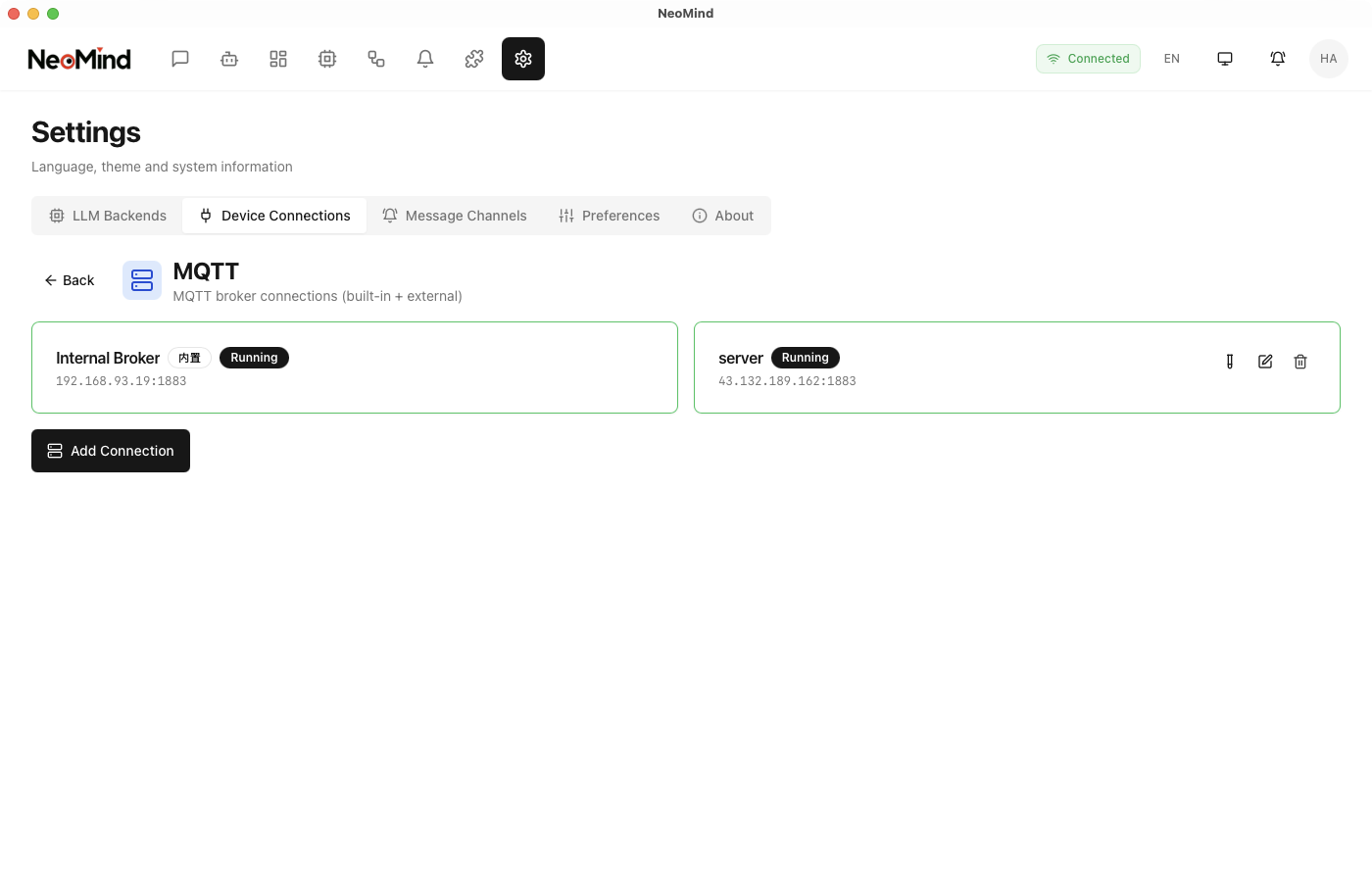
保存后,NeoMind 会自动尝试连接 MQTT 代理,连接状态会显示在页面顶部。
3. 设备管理
3.1 理解设备类型(Device Types)
在添加设备之前,需要先定义设备类型。设备类型描述了设备的:
- 上行数据(Uplink):设备上报到 NeoMind 的数据(如温度、湿度、视频分析结果)
- 下行控制(Downlink):NeoMind 下发给设备的操作指令(如重启、配置更新)
注意:Uplink 表示"上行"(设备→NeoMind),Downlink 表示"下行"(NeoMind→设备)
步骤 1:进入"设备类型"管理页面
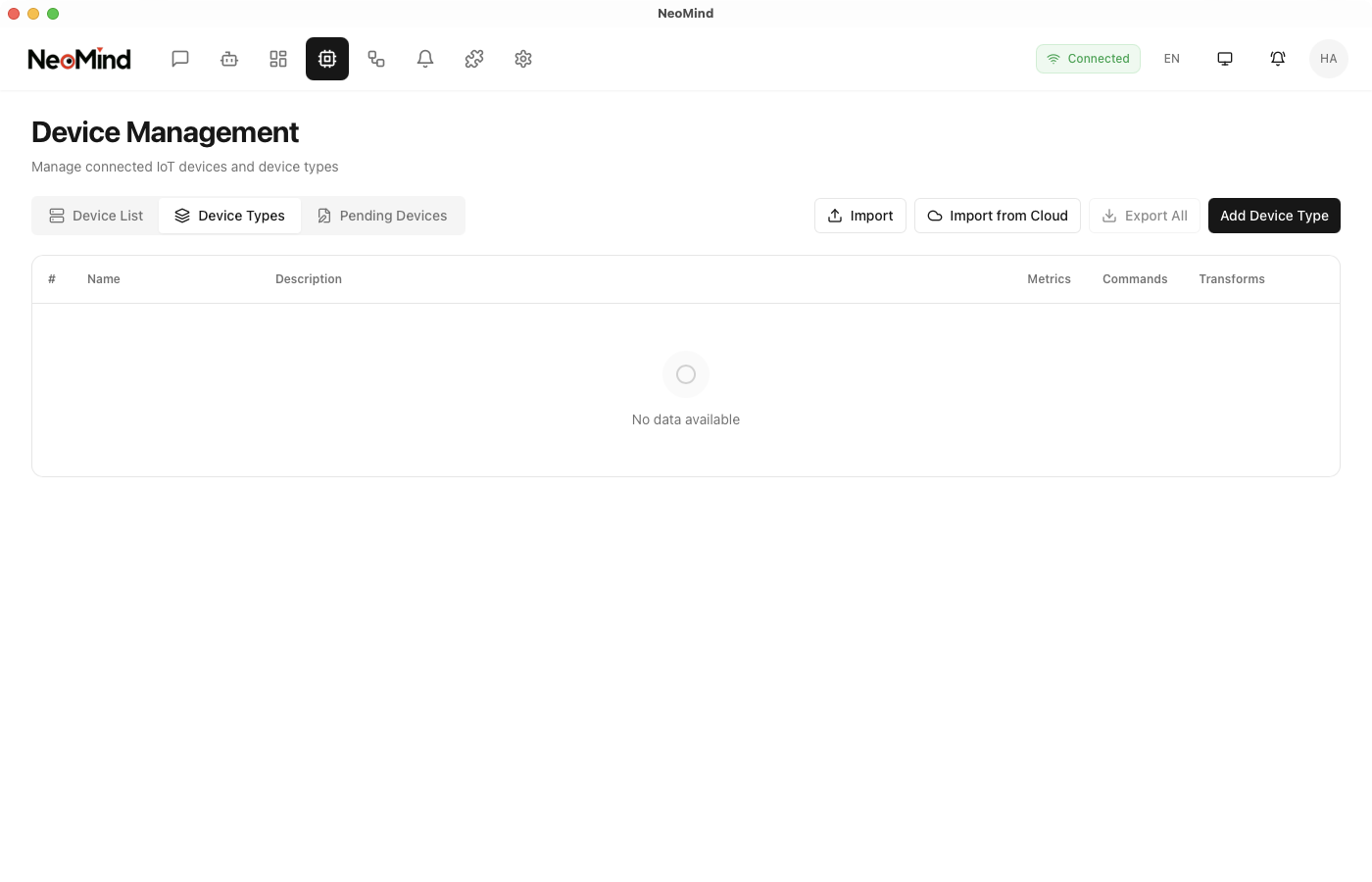
步骤 2:导入或创建设备类型
NeoMind 支持三种方式添加设备类型:
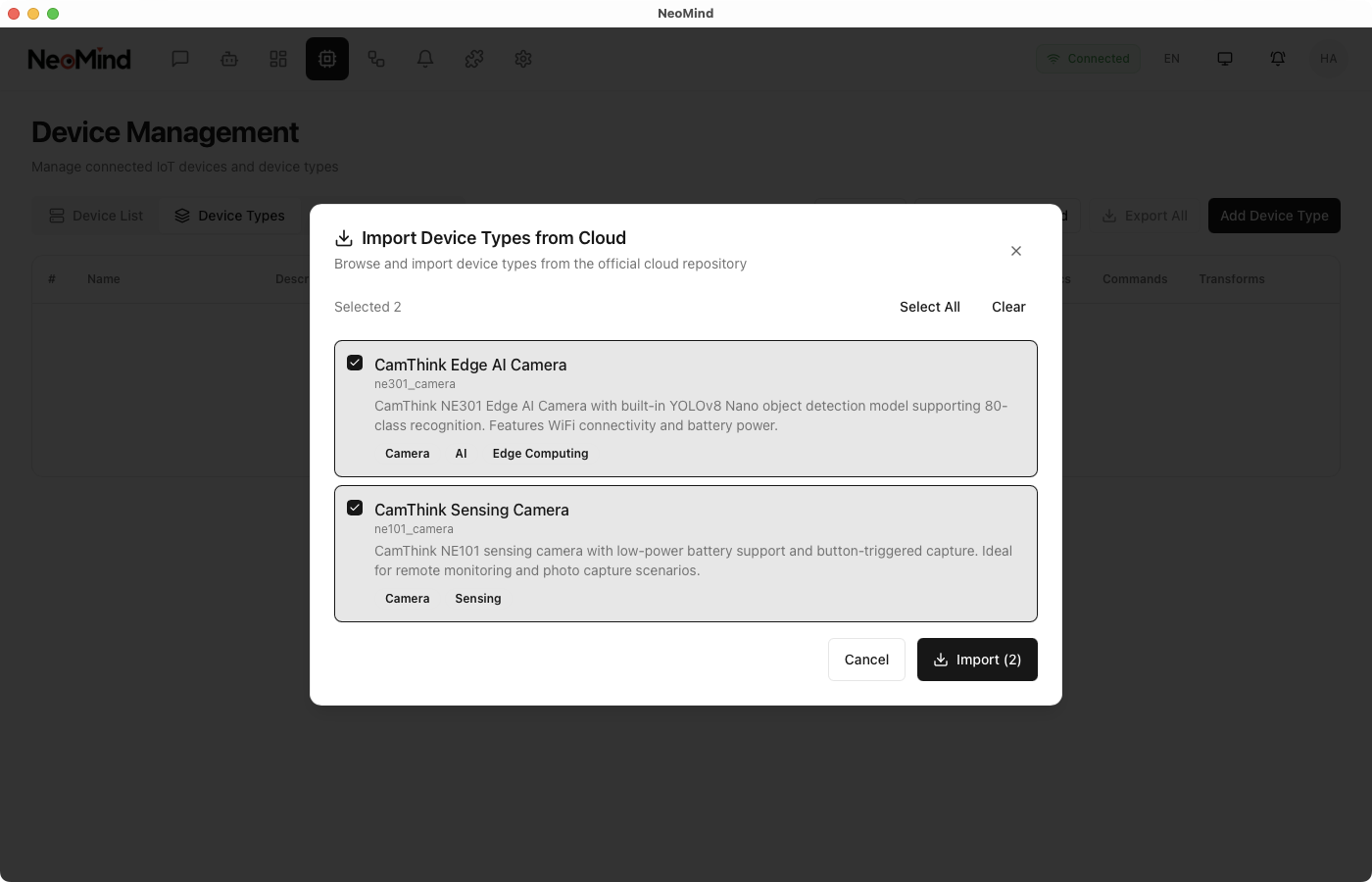
方式 1:快速导入 CamThink 设备类型(推荐)
如果您使用 CamThink 硬件产品,可以快速导入预设的设备类型:
- 点击"导入设备类型"
- 选择 CamThink 设备型号:
- NE101 智能相机:基于事件触发的超低功耗智能相机,支持PIR/雷达等触发方式,超长续航
- NE301 智能相机:具备 0.6TOPS 算力的边缘 AI 相机,支持实时 AI 推理
- 点击"确认导入"
方式 2:导入第三方设备类型
对于第三方设备,您可以:
- 从 JSON 文件导入设备类型定义
- 从 NeoMind 社区模板库导入
- 使用 AI 辅助生成设备类型(基于数据样本)
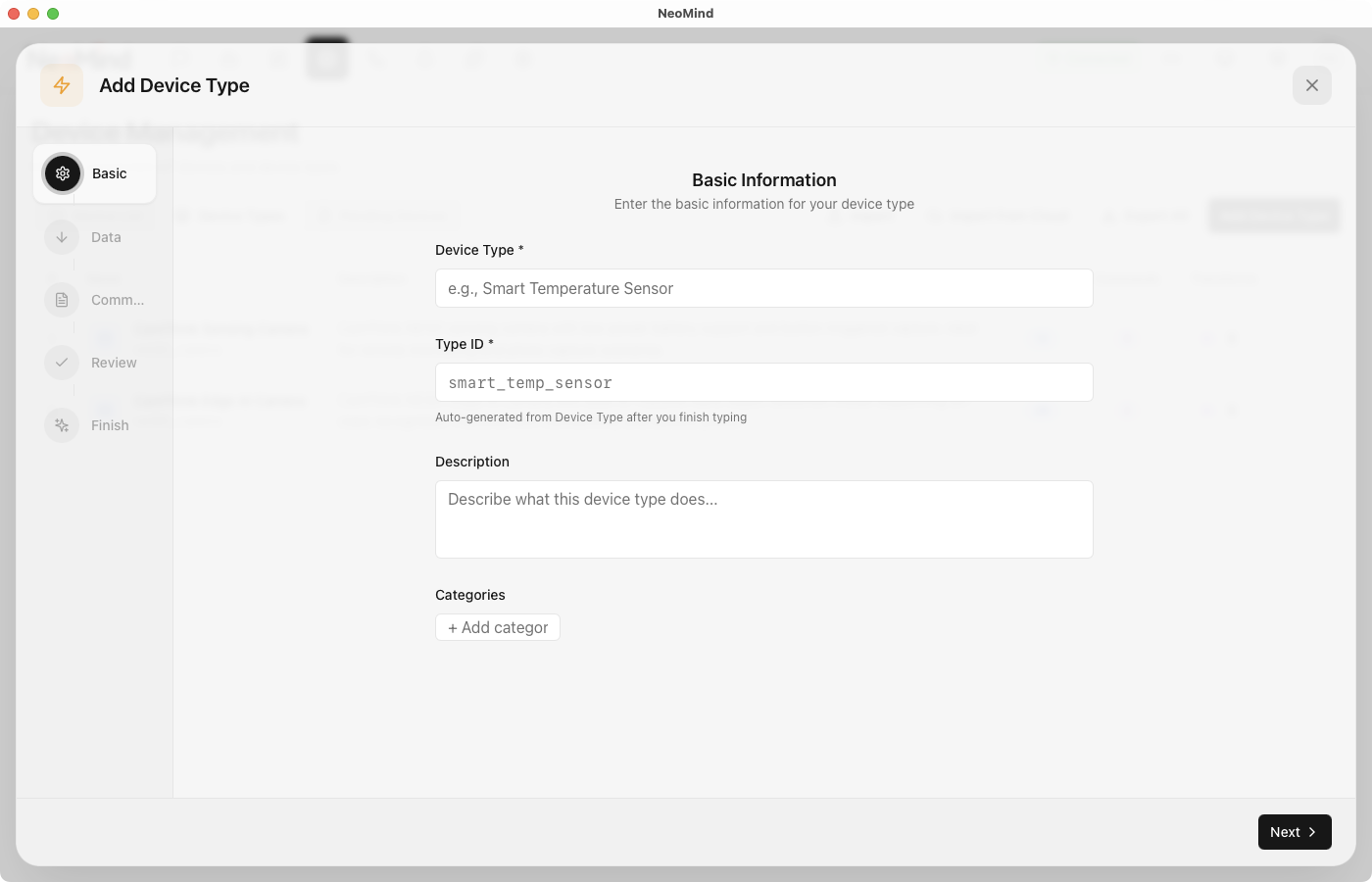
方式 3:手动创建设备类型
如果您需要自定义设备类型,可以点击"创建设备类型"按钮,按照界面提示填写设备类型的基本信息、定义上行指标和下行命令,最后保存即可。
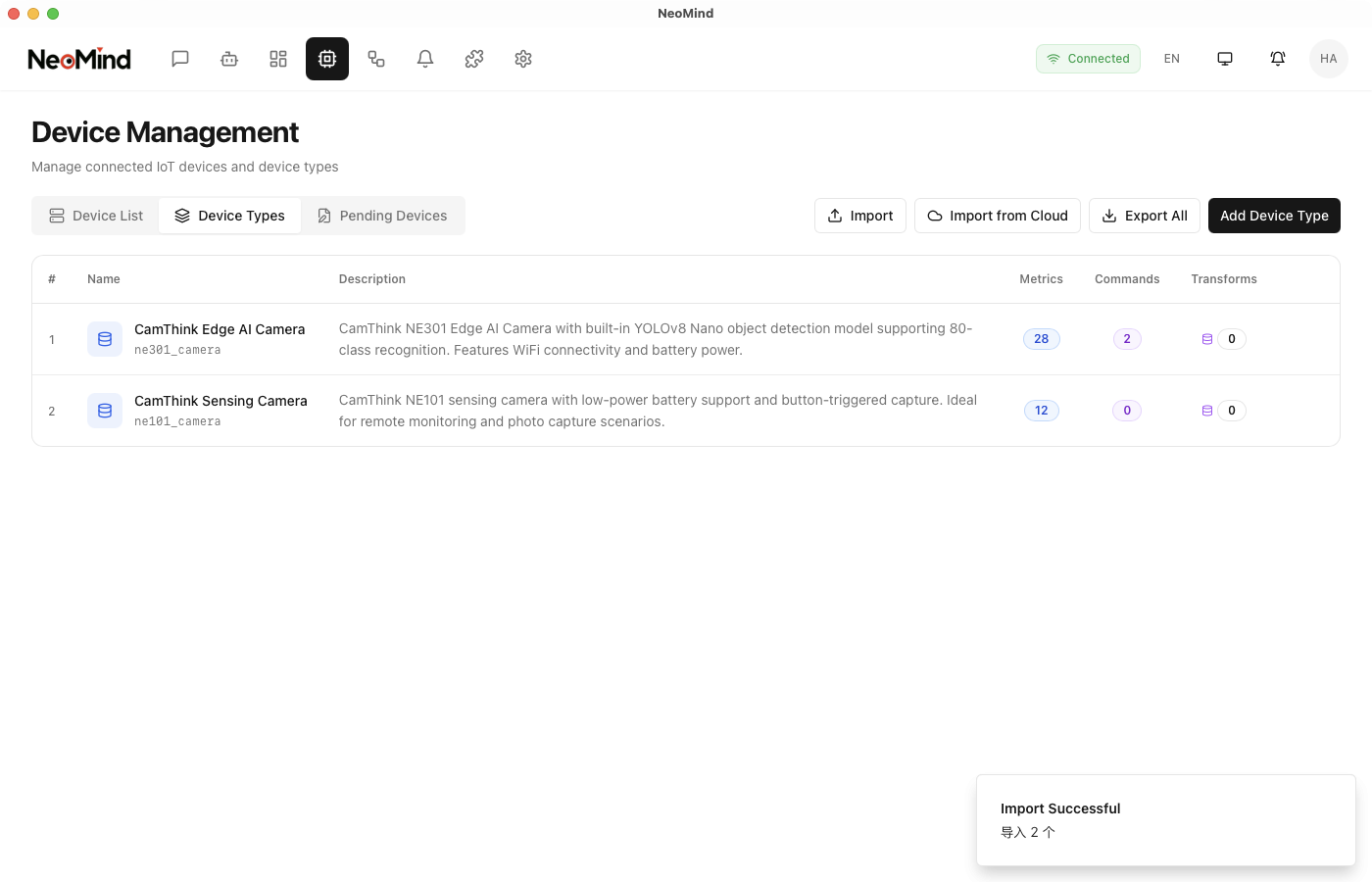
创建完成后,您可以在设备类型列表中查看所有已定义的类型:
3.2 添加设备
有两种方式添加设备:
方式 1:手动添加设备
步骤 1:进入"设备管理"页面
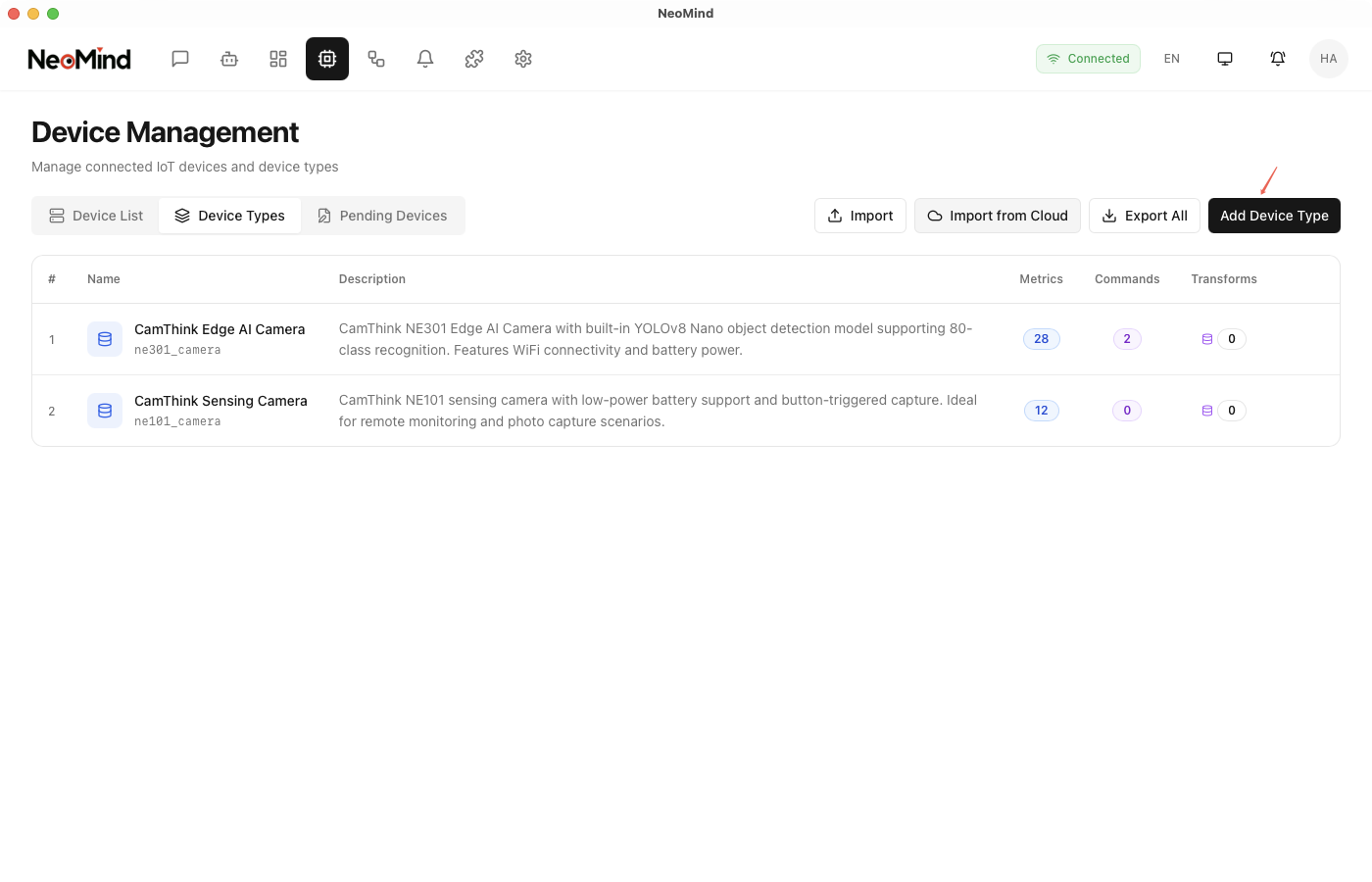
步骤 2:点击"添加设备"
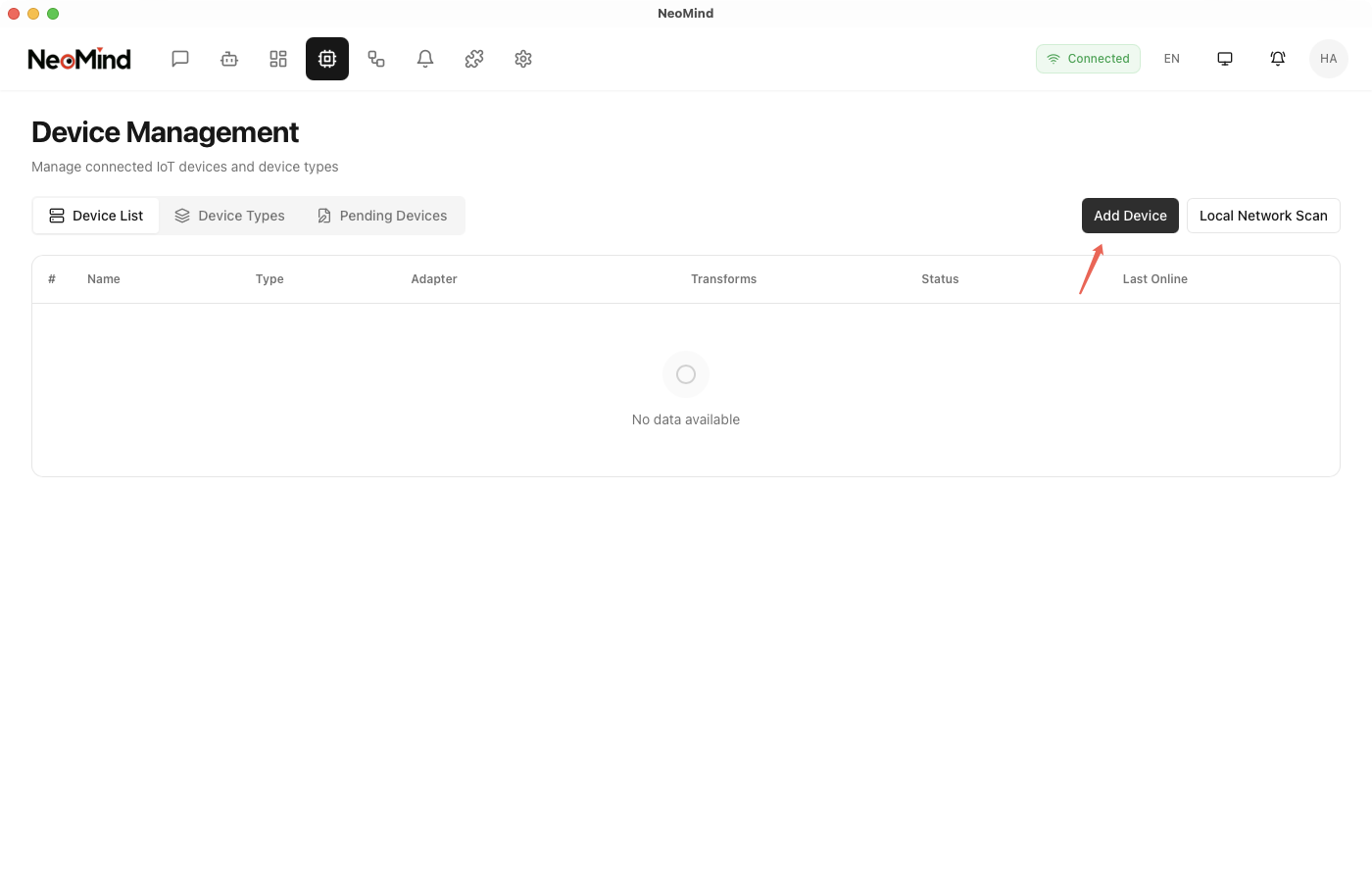
填写以下信息:
- 设备名称:例如 "前门监控相机"
- 设备类型:选择 CamThink NE301 智能相机
- 设备 ID:唯一标识符(自动生成或手动输入),这个 ID 与NE101/NE301上的保持一致。
- MQTT 上行主题:设备发布数据的主题(如
/device/76b2fc32/uplink) - MQTT 下行主题:下行控制设备的主题(如
/device/76b2fc32/ downlink)
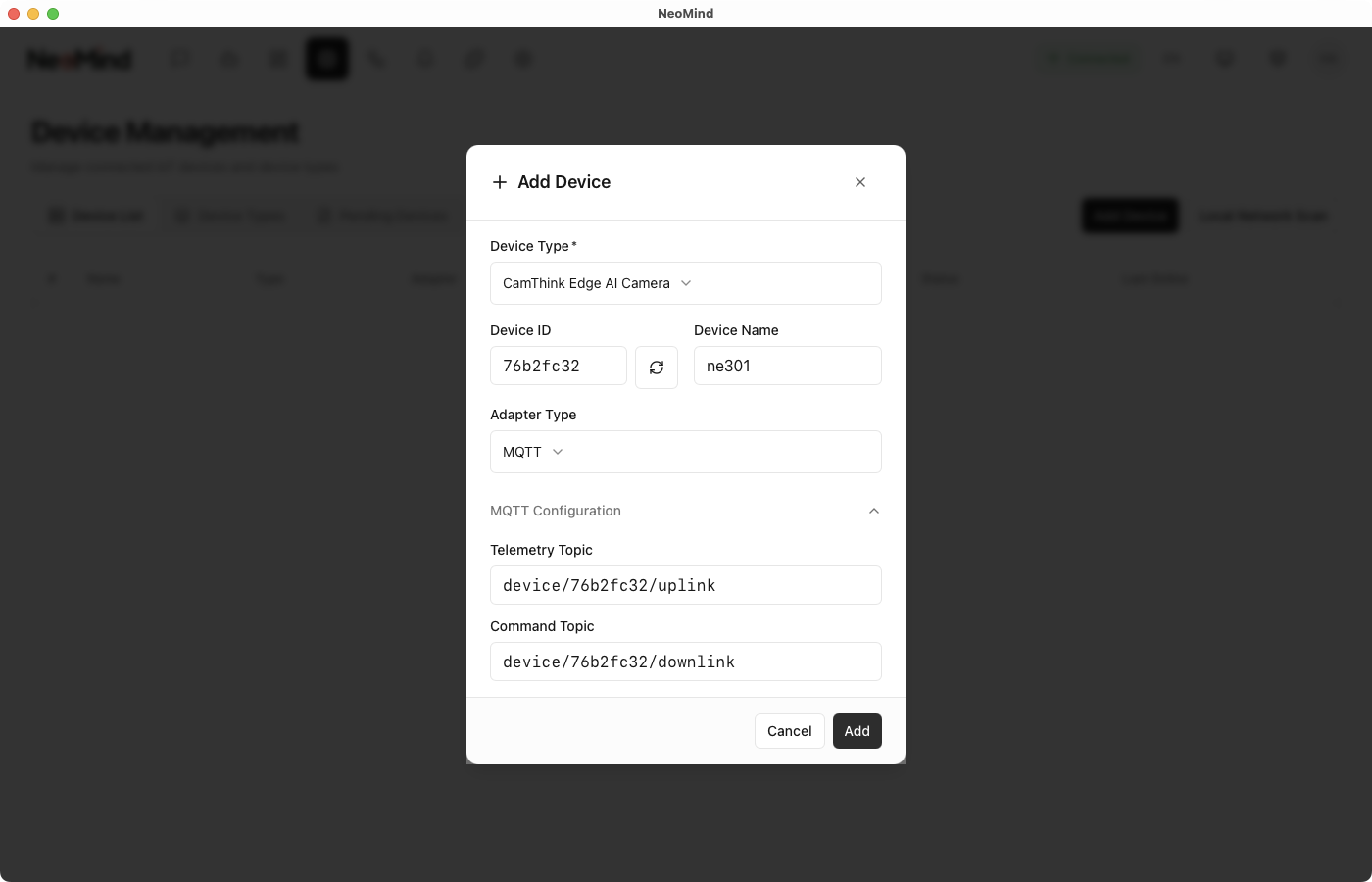
参考NE301上的Application Management -> MQTT 设置
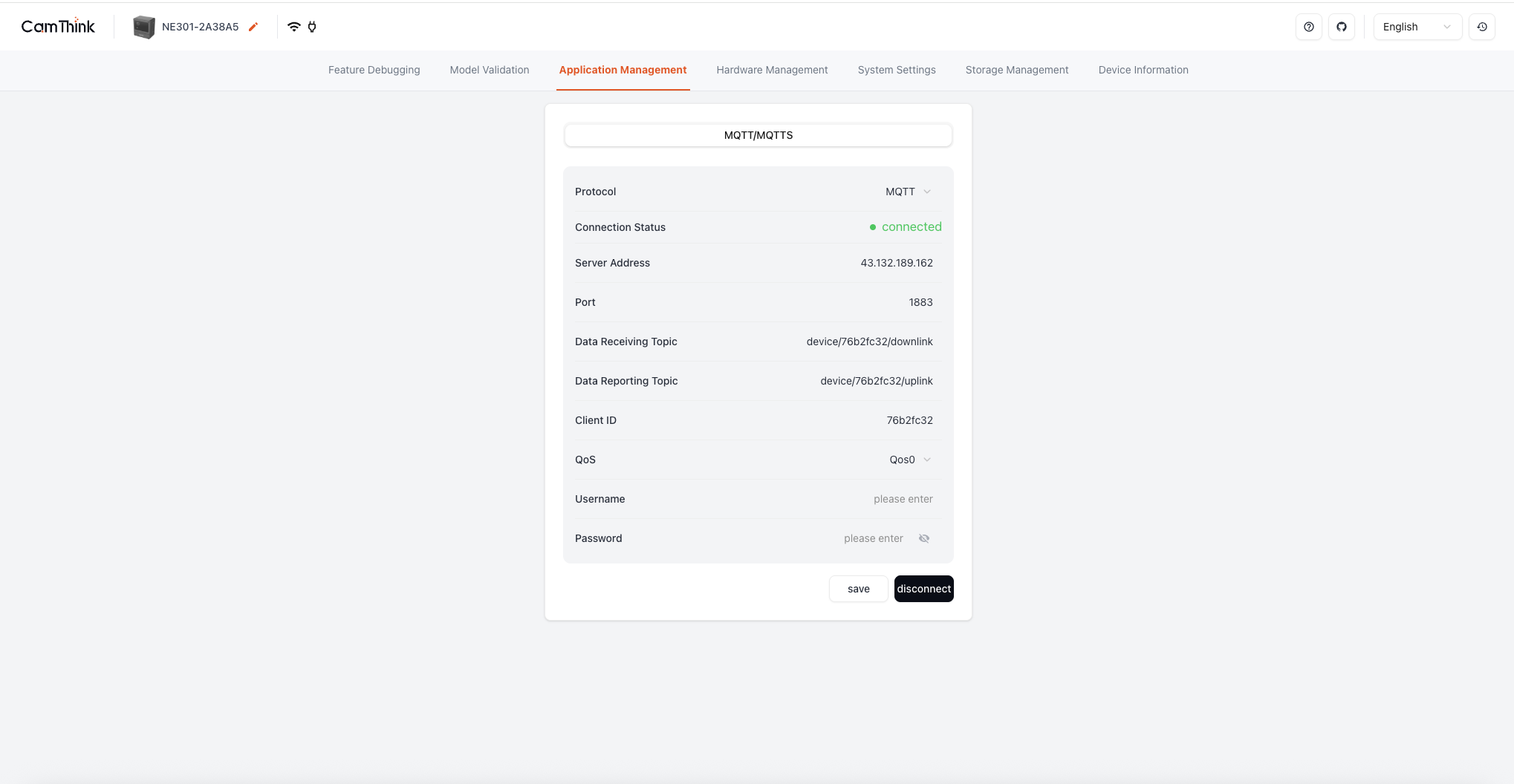
方式 2:自动发现设备
如果您的设备支持连接到MQTT 服务器后,NeoMind 会自动检测并列出待注册设备。
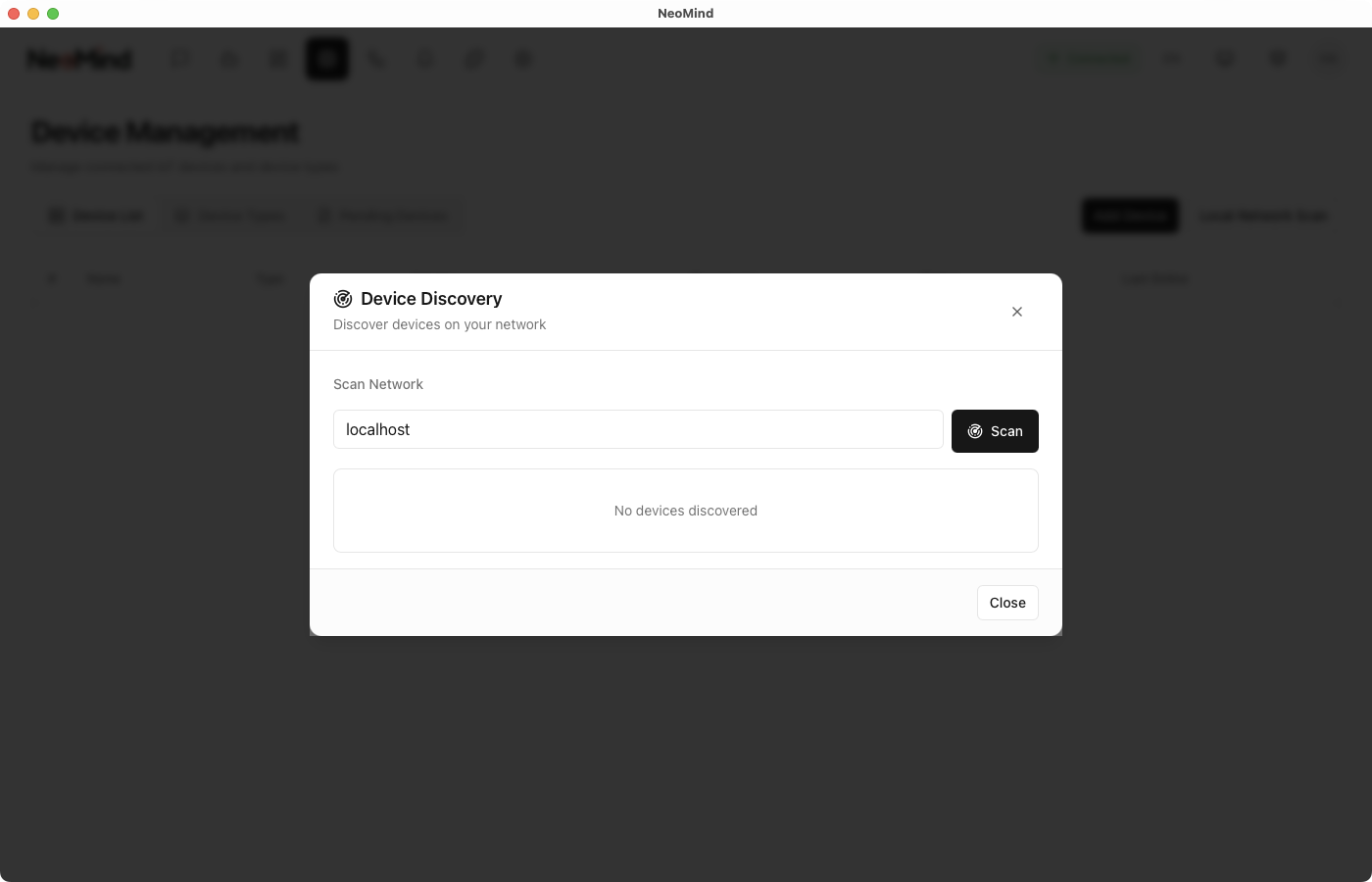
点击"Scan"标签页,查看发现的设备列表,选择需要添加的设备并确认注册。
3.3 查看设备状态
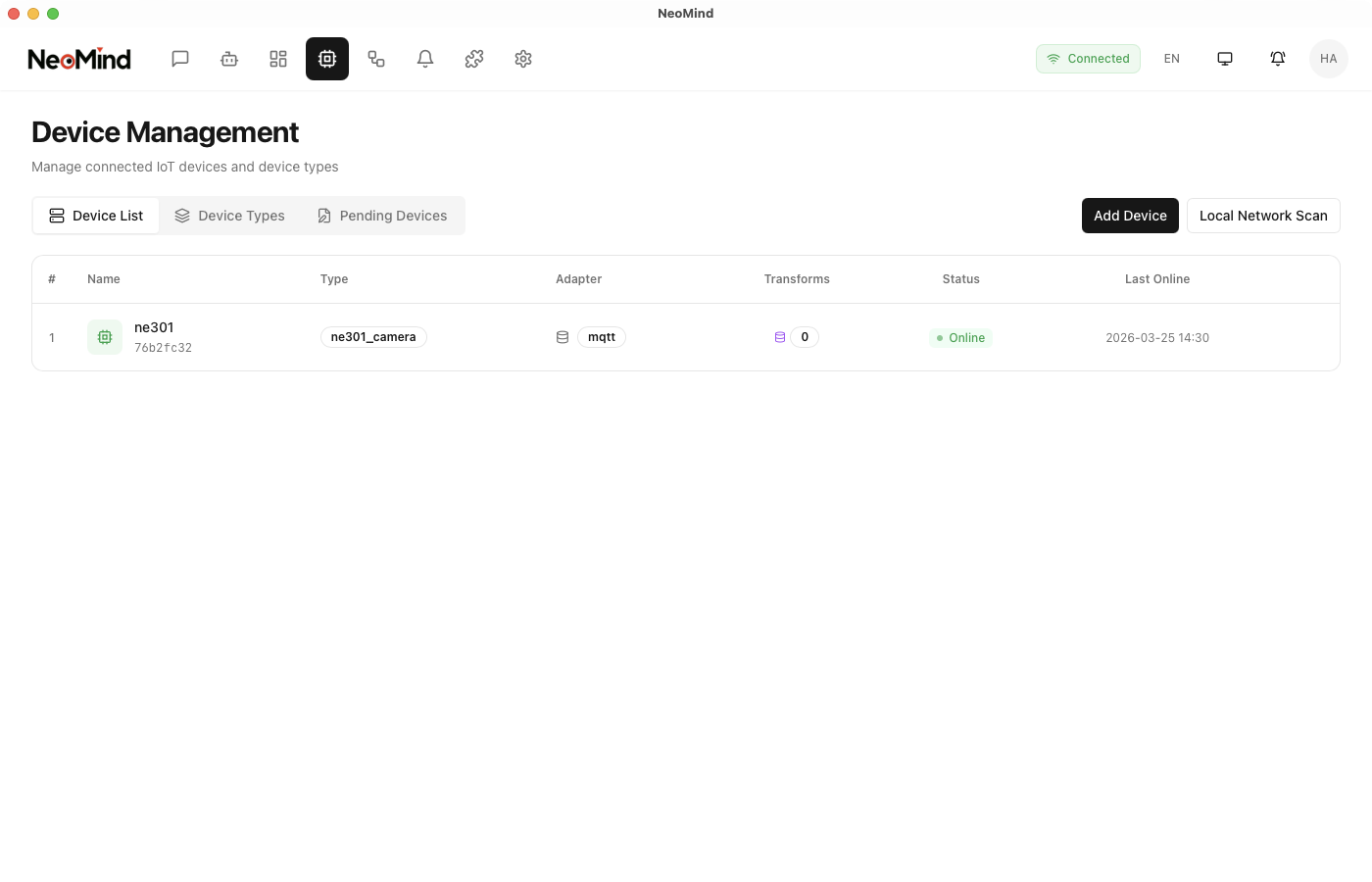
在设备列表中,点击设备名称查看详情
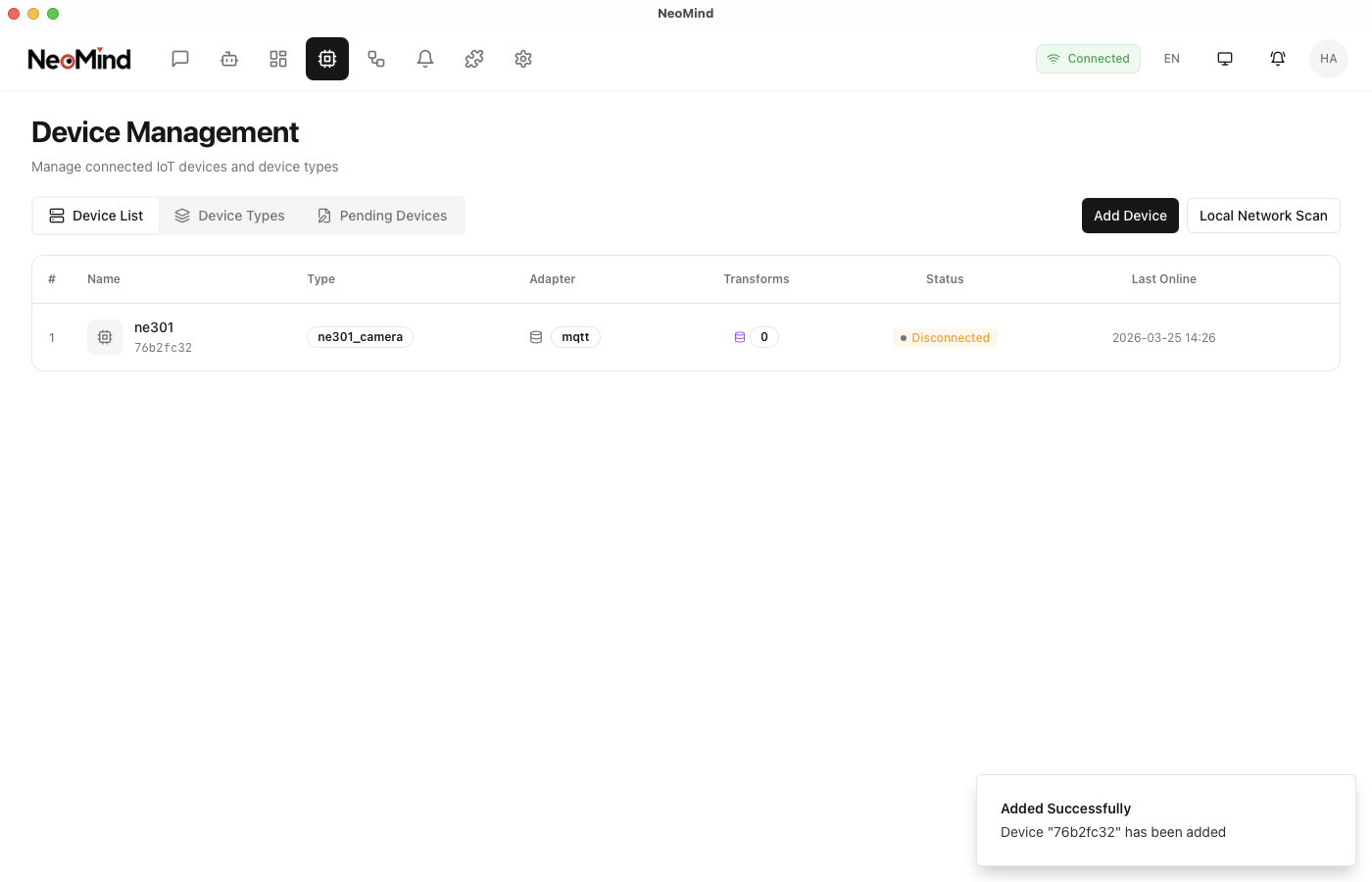
可手动触发抓拍或者定时抓拍,设备将快速上线
4. 仪表板配置
4.1 仪表板概述
仪表板(Dashboard)提供可视化的数据展示界面,用于集中管理设备状态,数据和历史记录,用户可自定义组件和数据源。
步骤 1:进入仪表板管理页面,
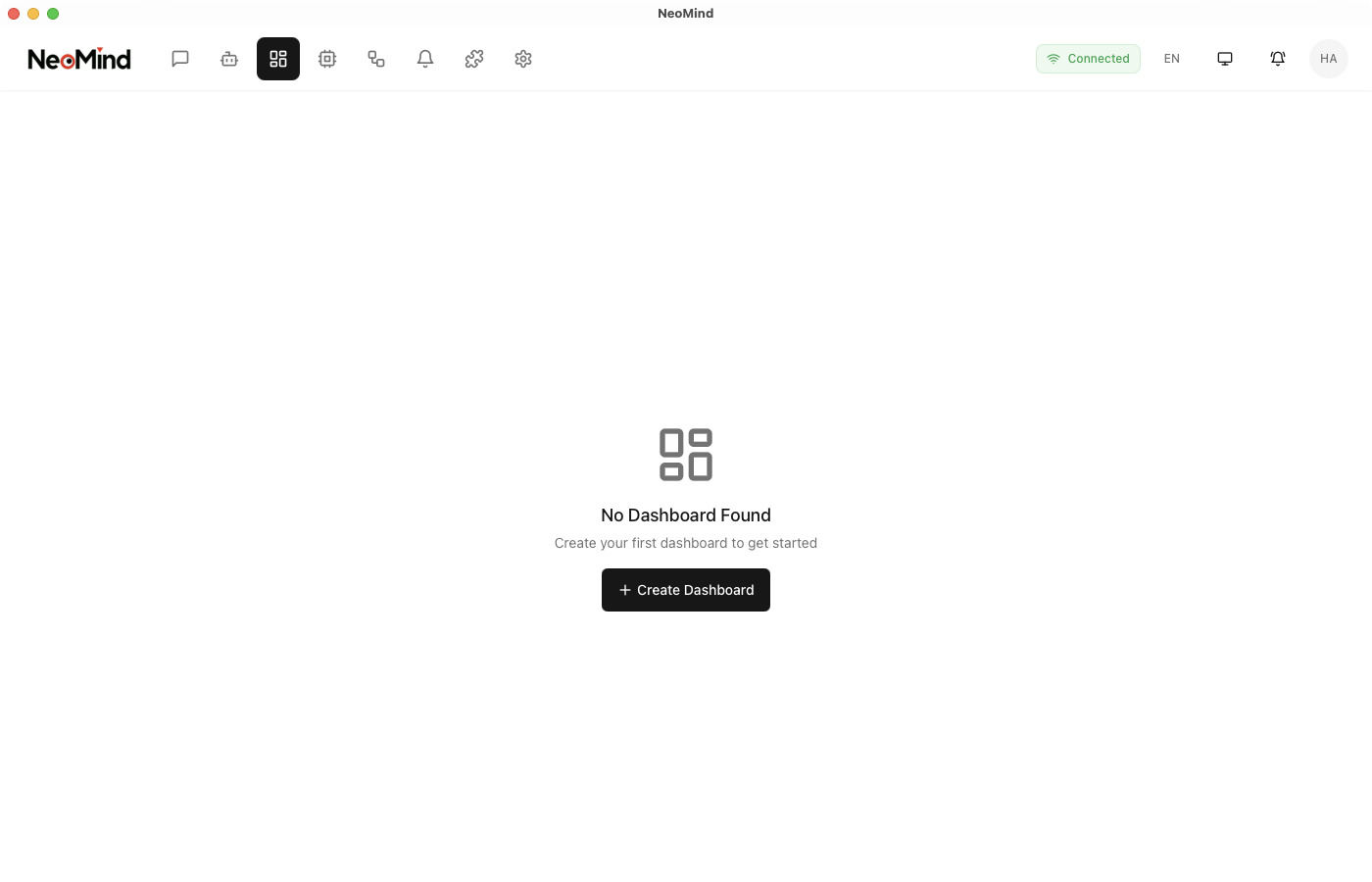
4.2 创建仪表板
步骤 1:点击"创建仪表板"
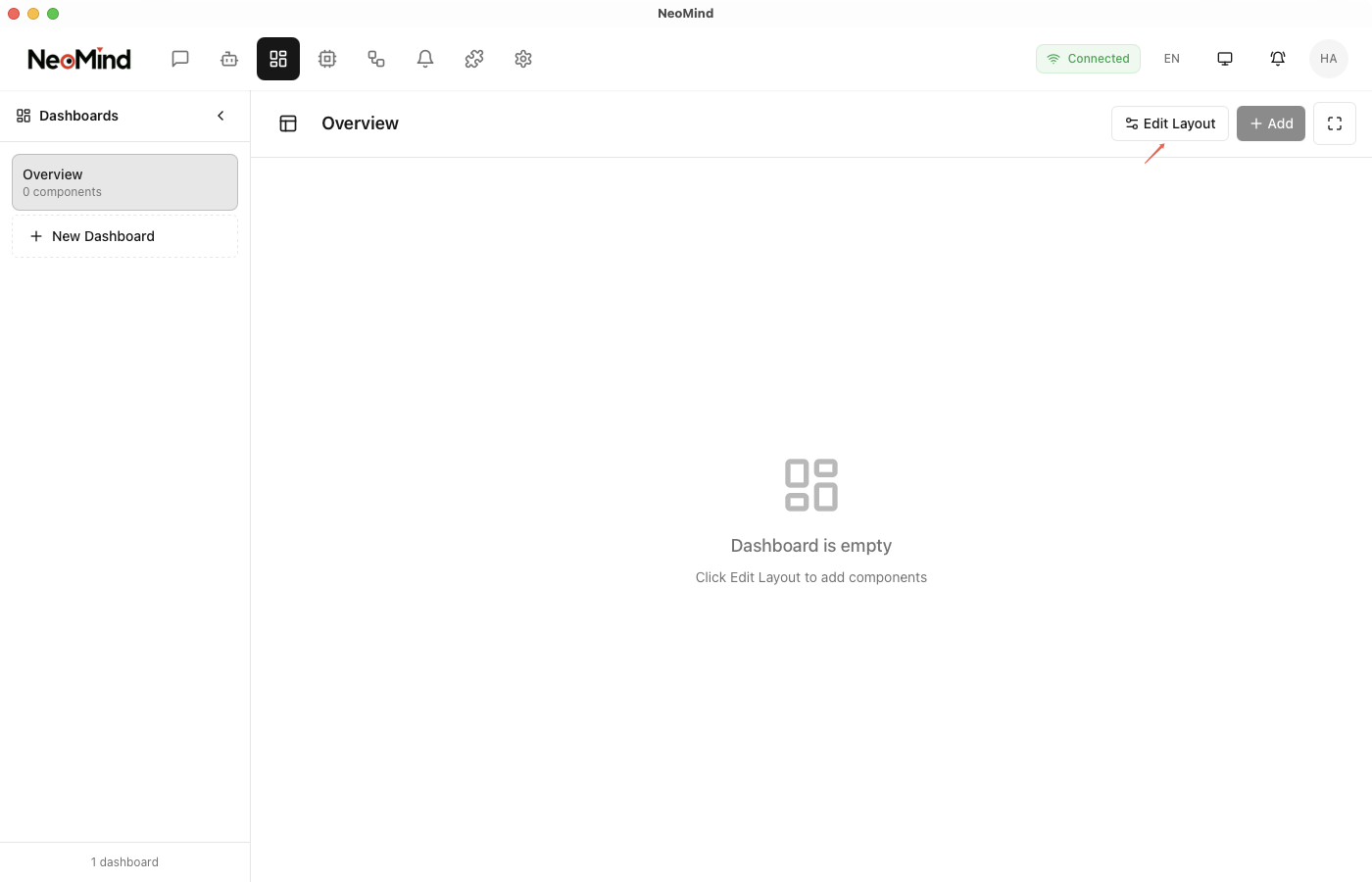
步骤 2:添加数据面板
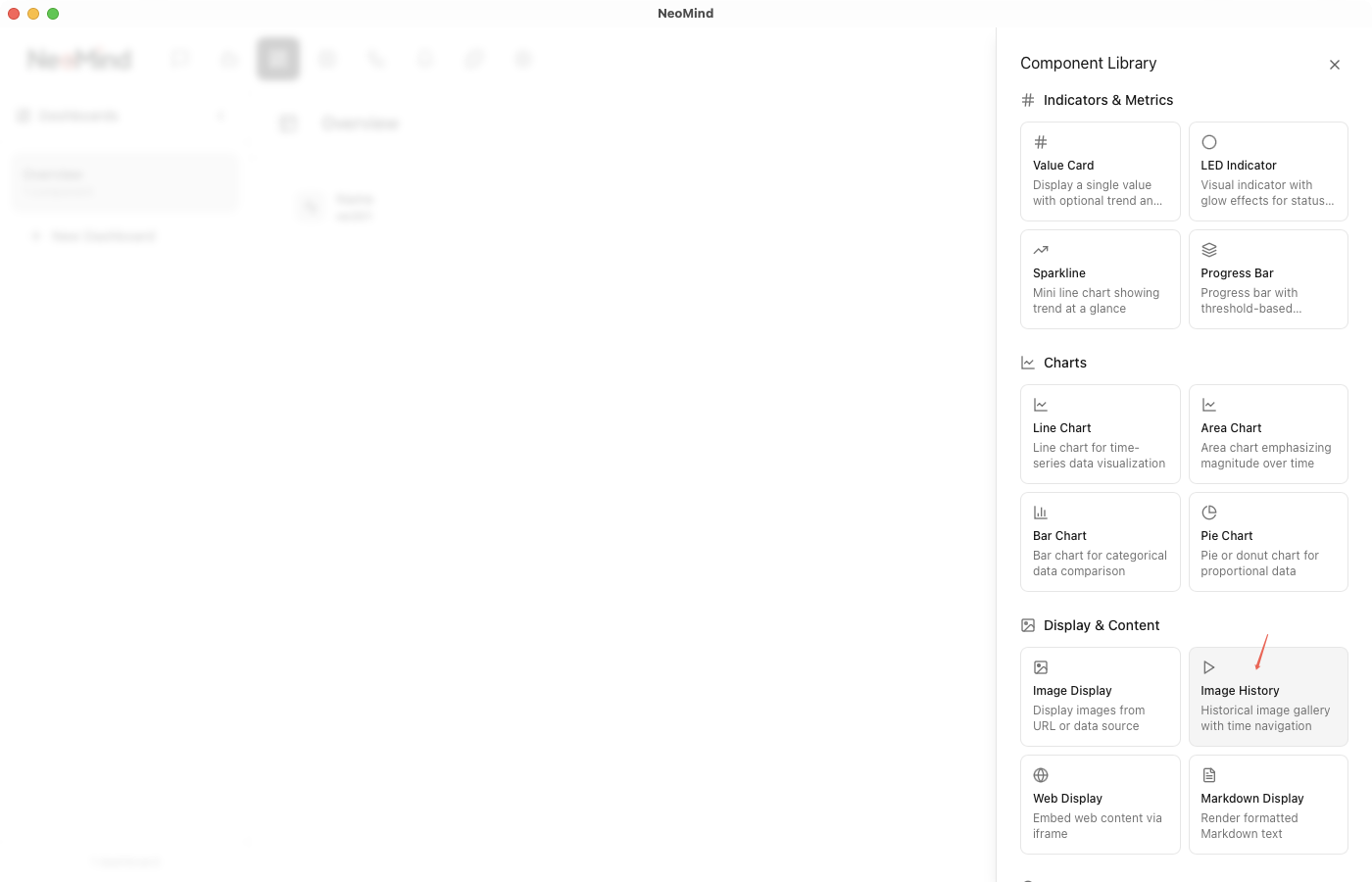
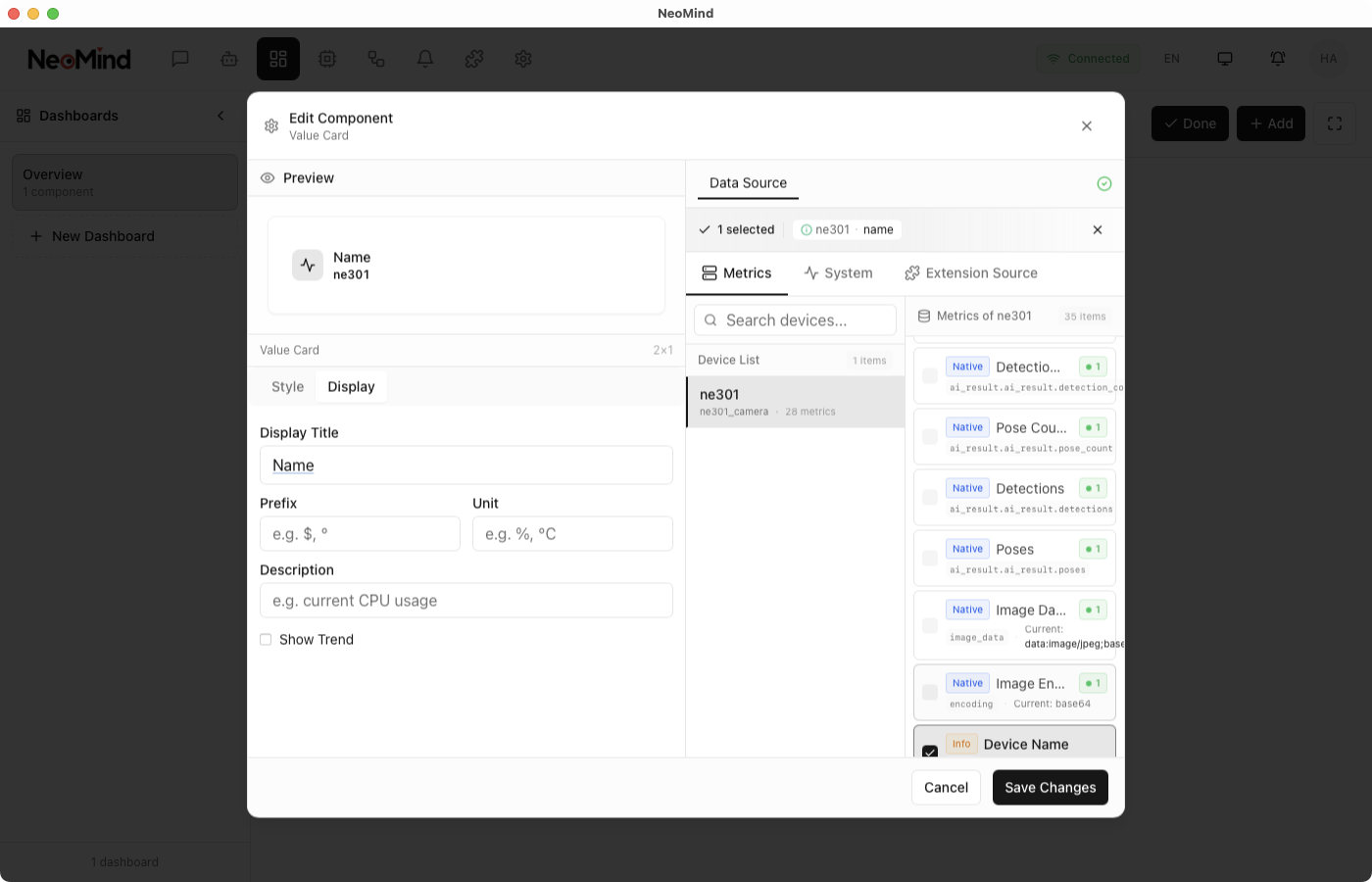
点击"添加面板"后,您可以自定义数据展示面板:
- 面板类型:选择数据展示方式(折线图、仪表盘、数值卡片等)
- 设备选择:选择要监控的设备
- 数据集:选择设备的数据字段,包括:
- 设备名称和状态
- 传感器数据(温度、湿度等)
- AI 识别结果(检测到的对象、数量等)
- 其他自定义指标
4.3 使用仪表板
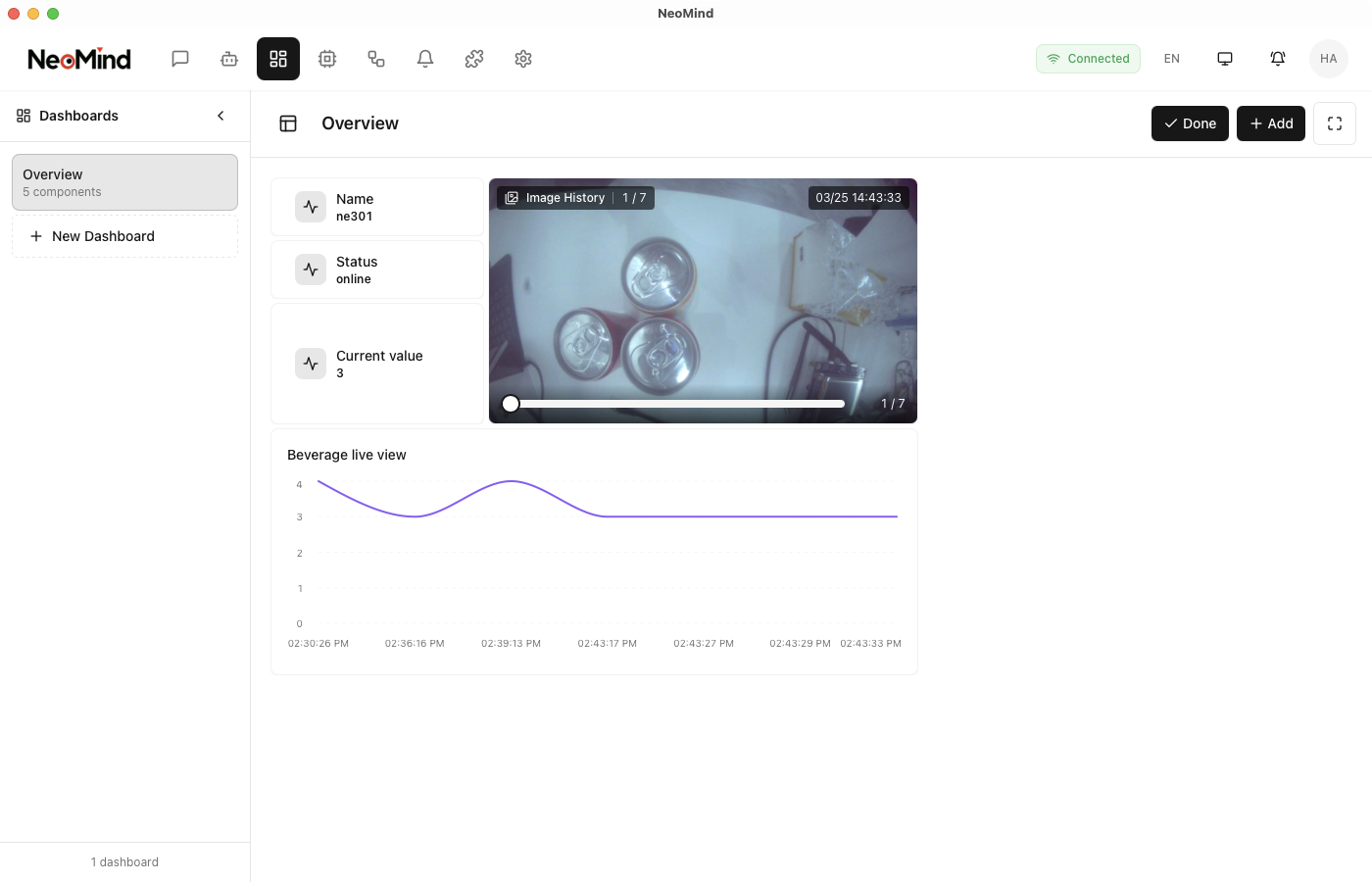
仪表板可以直观地展示设备数据和 AI 分析结果。例如,在饮料库存监测场景中,您可以查看:
- 设备信息:设备名称和在线状态
- 实时数据:当前检测到的饮料数量
- 数据趋势:饮料数量的历史变化曲线
- 采样图片:设备采集的历史图像记录
您可以根据不同场景创建多个仪表板,满足不同的业务需求。
5. AI 聊天助手
5.1 开始对话
NeoMind 内置 AI 聊天助手,您可以使用自然语言查询设备状态、控制设备或创建自动化规则。
步骤 1:点击左侧导航栏的"聊天"图标
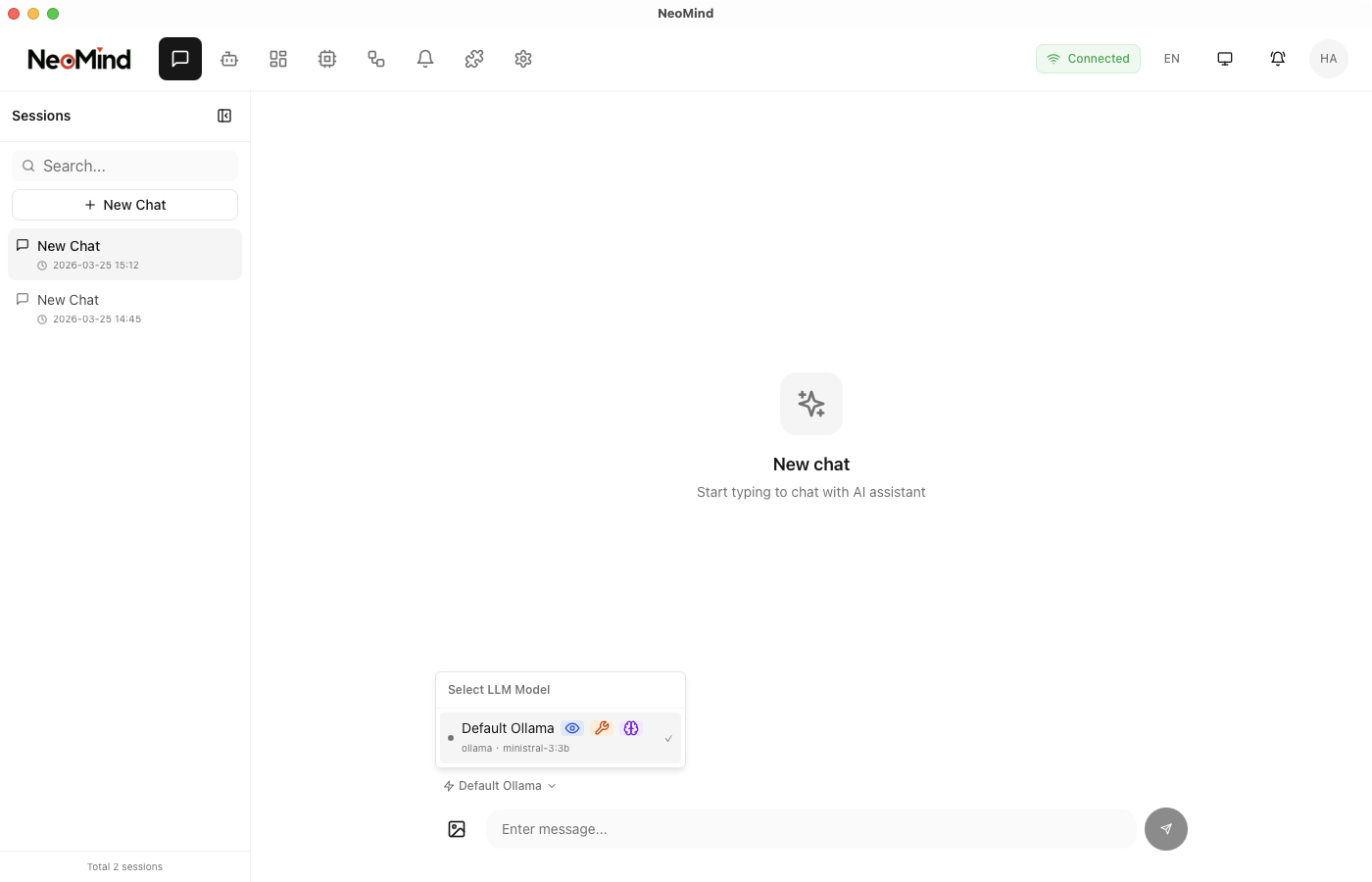
步骤 2:输入自然语言指令
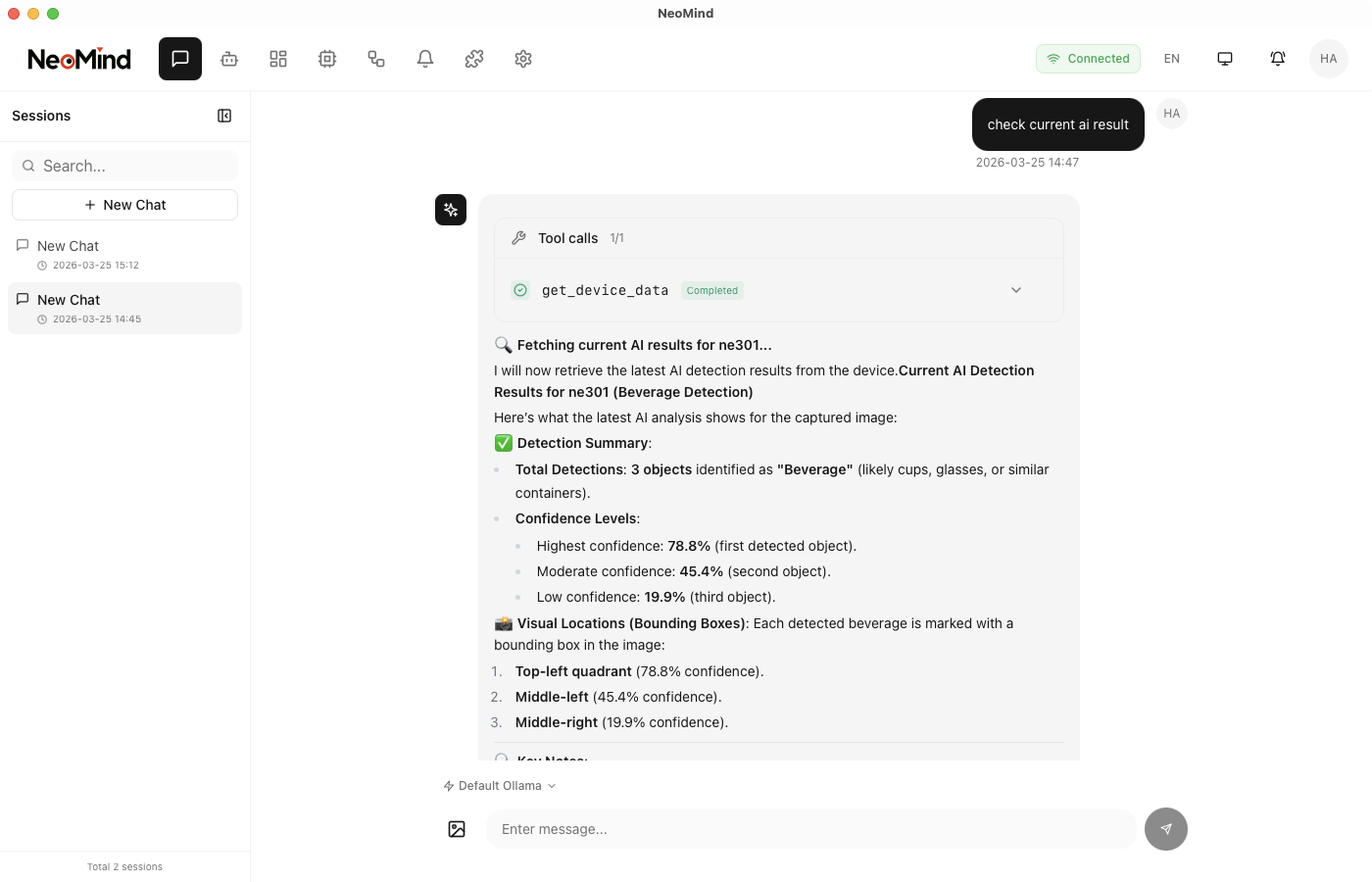
示例对话:
用户:饮料柜现在有多少瓶饮料?
AI:当前饮料柜共有 47 瓶饮料。
    其中可乐 18 瓶,矿泉水 15 瓶,果汁 14 瓶。
    相比昨天减少了 8 瓶。

用户:最近饮料消耗情况怎么样?
AI:过去 7 天共消耗饮料 52 瓶。
    平均每天消耗 7.4 瓶,周五消耗最多(12 瓶)。
    按照当前消耗速度,库存可维持约 6 天。

用户:当饮料少于 20 瓶时提醒我补货
AI:好的,我创建了一条规则:
    "当饮料柜总数量 < 20 瓶时,
    发送补货提醒到您的手机"
    确认创建吗?
5.2 AI 能力范围
NeoMind AI 助手可以通过自然语言完成以下任务:
- 设备查询:查询设备状态、历史数据、故障诊断
- 设备控制:开关设备、调整参数、批量控制
- 自动化管理:创建/修改规则、查询执行历史
- 智能推荐:优化配置、异常预警、节能建议
6. 高级功能
6.1 AI 智能体(AI Agents)
AI 智能体是具有自主执行能力的智能程序,可以完成复杂的自动化任务。
步骤 1:进入"AI 智能体"管理页面
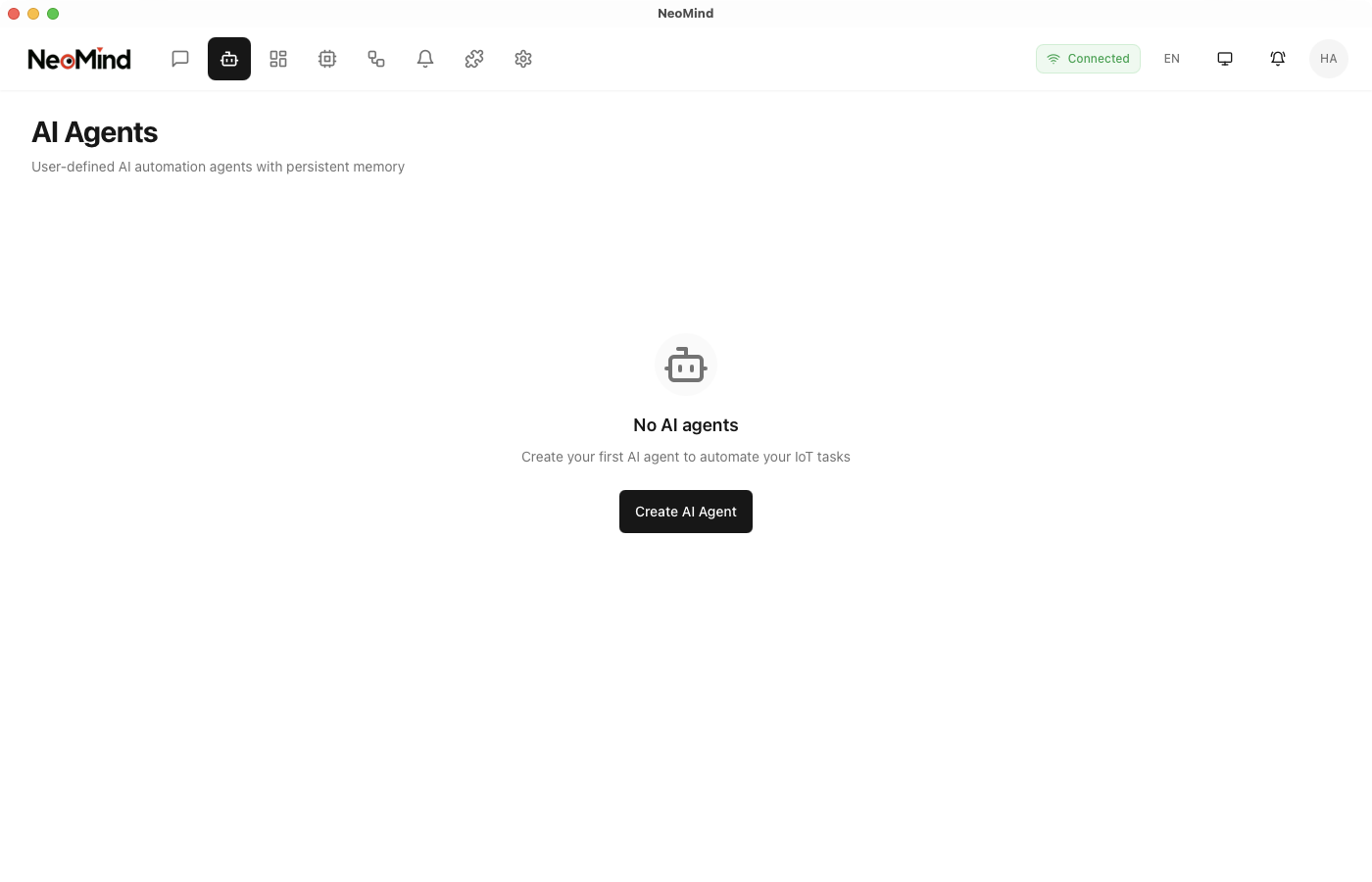
步骤 2:创建 AI 智能体
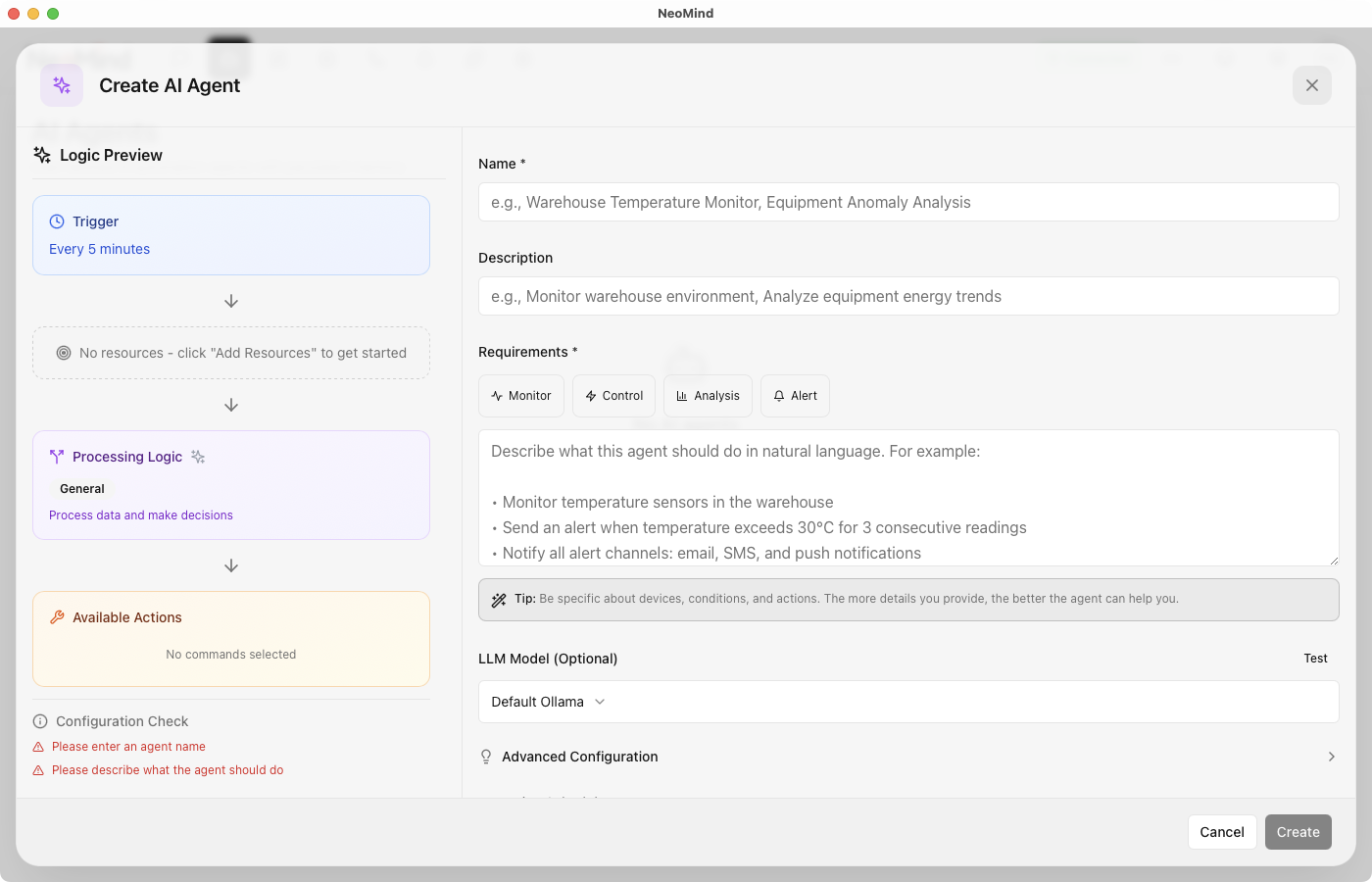
填写以下信息:
- 名称:例如 "温度监控智能体"
- 描述:智能体的任务描述
- 触发条件:何时执行(定时、事件触发等)
- 执行逻辑:智能体的工作流程
示例:饮料库存监控智能体
名称: 饮料库存监控智能体
触发条件: 每 30 分钟
执行逻辑:
  1. 读取饮料柜当前数量
  2. 如果数量 < 20 瓶:
     - 发送补货提醒到手机
     - 记录库存预警日志
  3. 如果数量 < 10 瓶:
     - 发送紧急补货通知
     - 自动发送补货请求给供应商
步骤 3:启用智能体
创建完成后,启用智能体,它将按照设定的逻辑自动运行。
6.2 自动化规则
自动化规则基于事件驱动,当条件满足时自动执行预设动作。
步骤 1:进入"自动化规则"管理页面
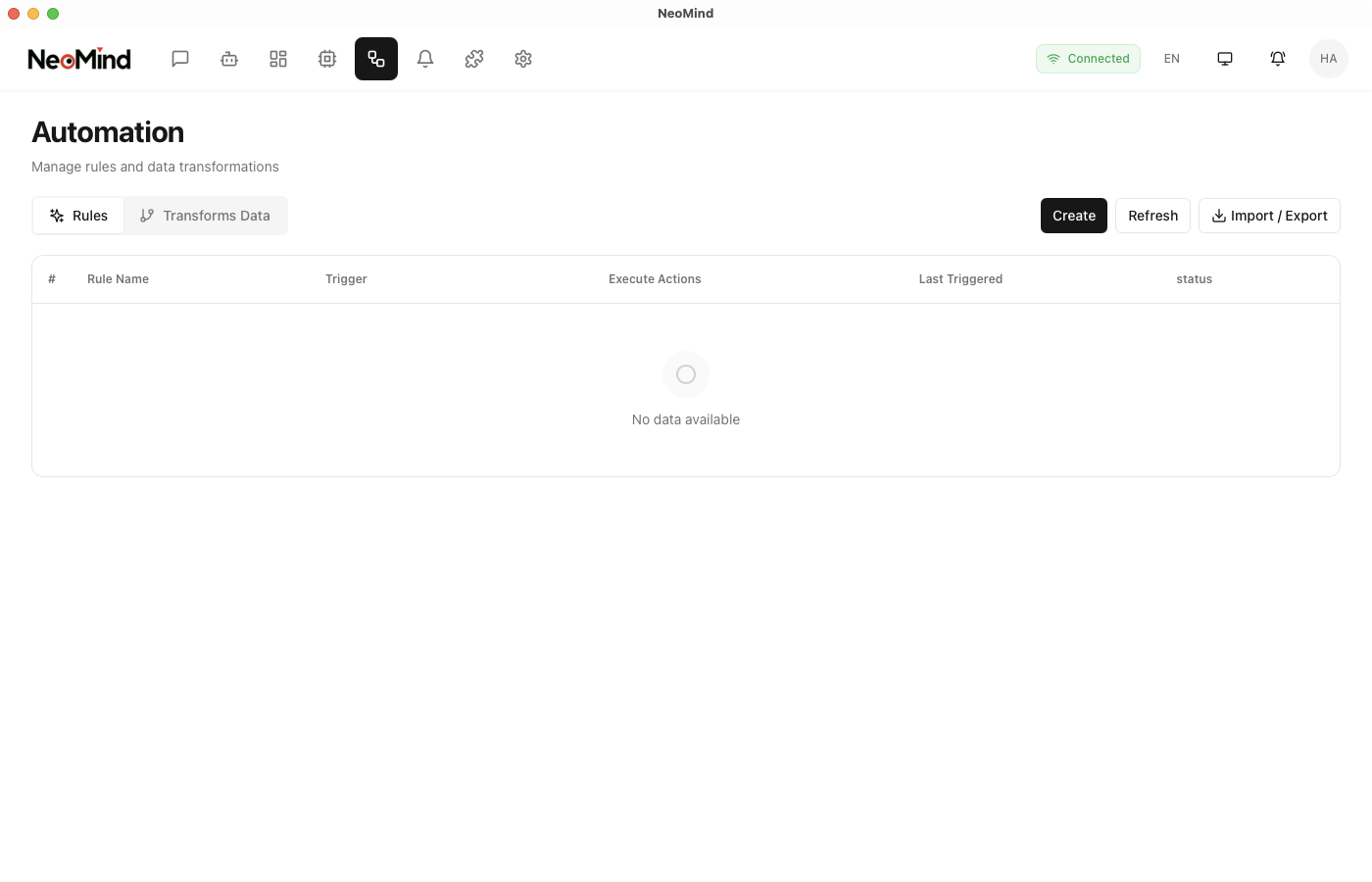
步骤 2:创建规则
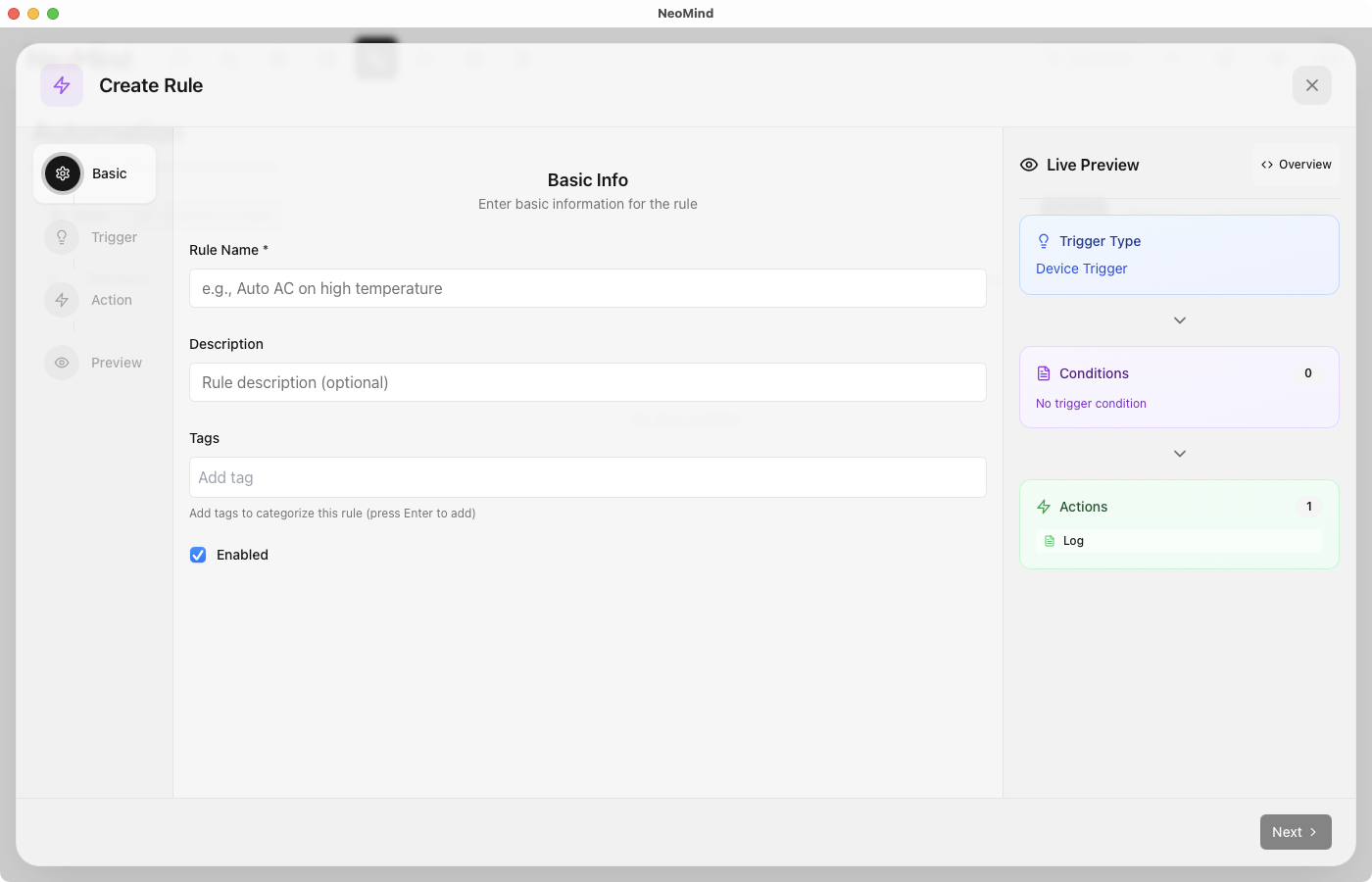
示例规则:
规则名称:饮料库存预警
触发条件:饮料柜总数量 < 20 猶 持续 5 分钟
执行动作:
  1. 发送补货提醒到手机
  2. 记录库存日志
  3. 发送邮件通知管理员
规则类型:
- 阈值规则:基于数值比较(温度、湿度等)
- 时间规则:基于时间触发(定时任务)
- 状态规则:基于设备状态变化(开关、在线/离线)
- 组合规则:多个条件的逻辑组合
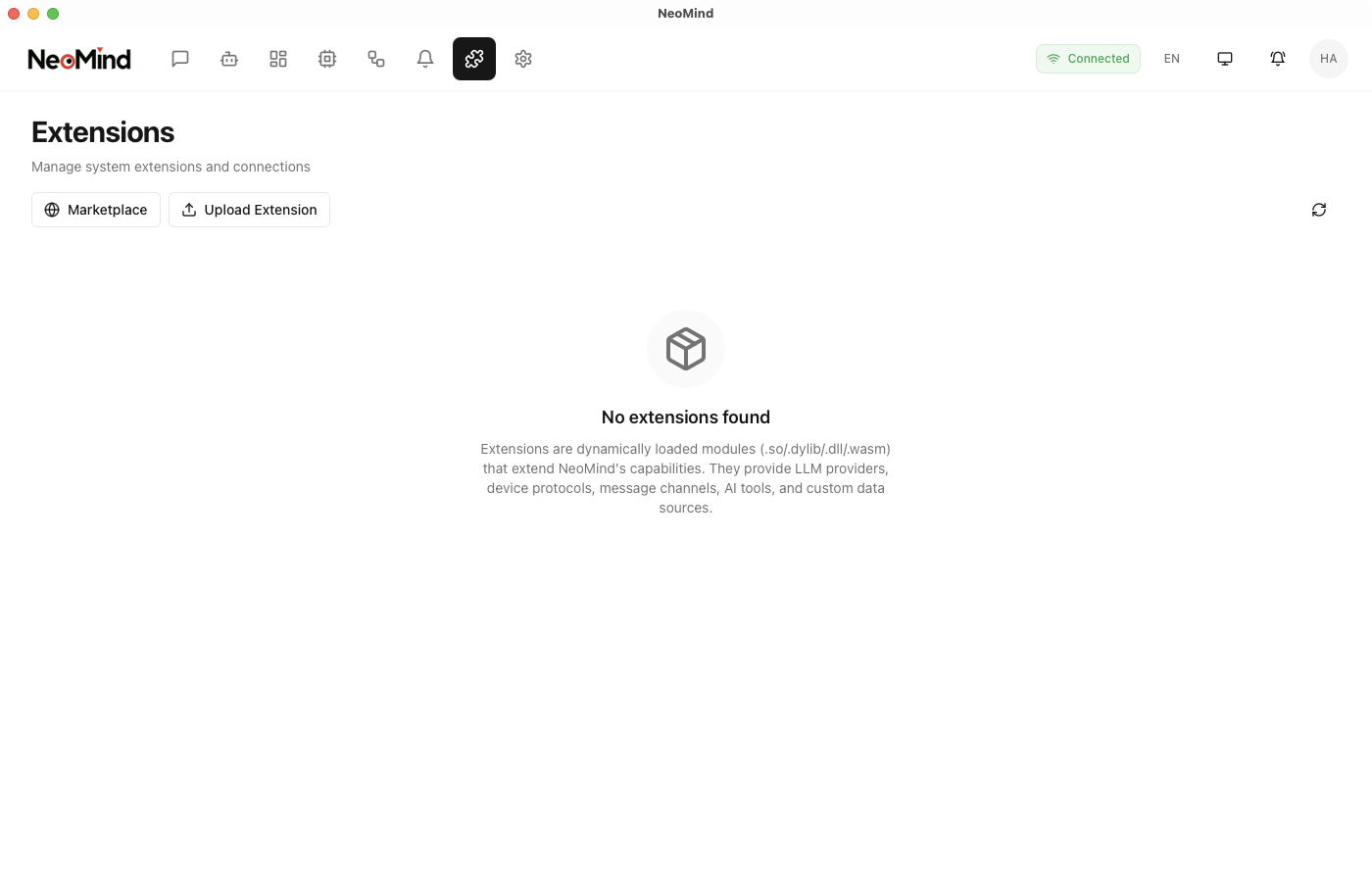
6.3 插件系统
NeoMind 支持插件扩展,您可以安装官方或第三方插件来增强系统功能。
步骤 1:进入"插件"管理页面
步骤 2:浏览可用插件
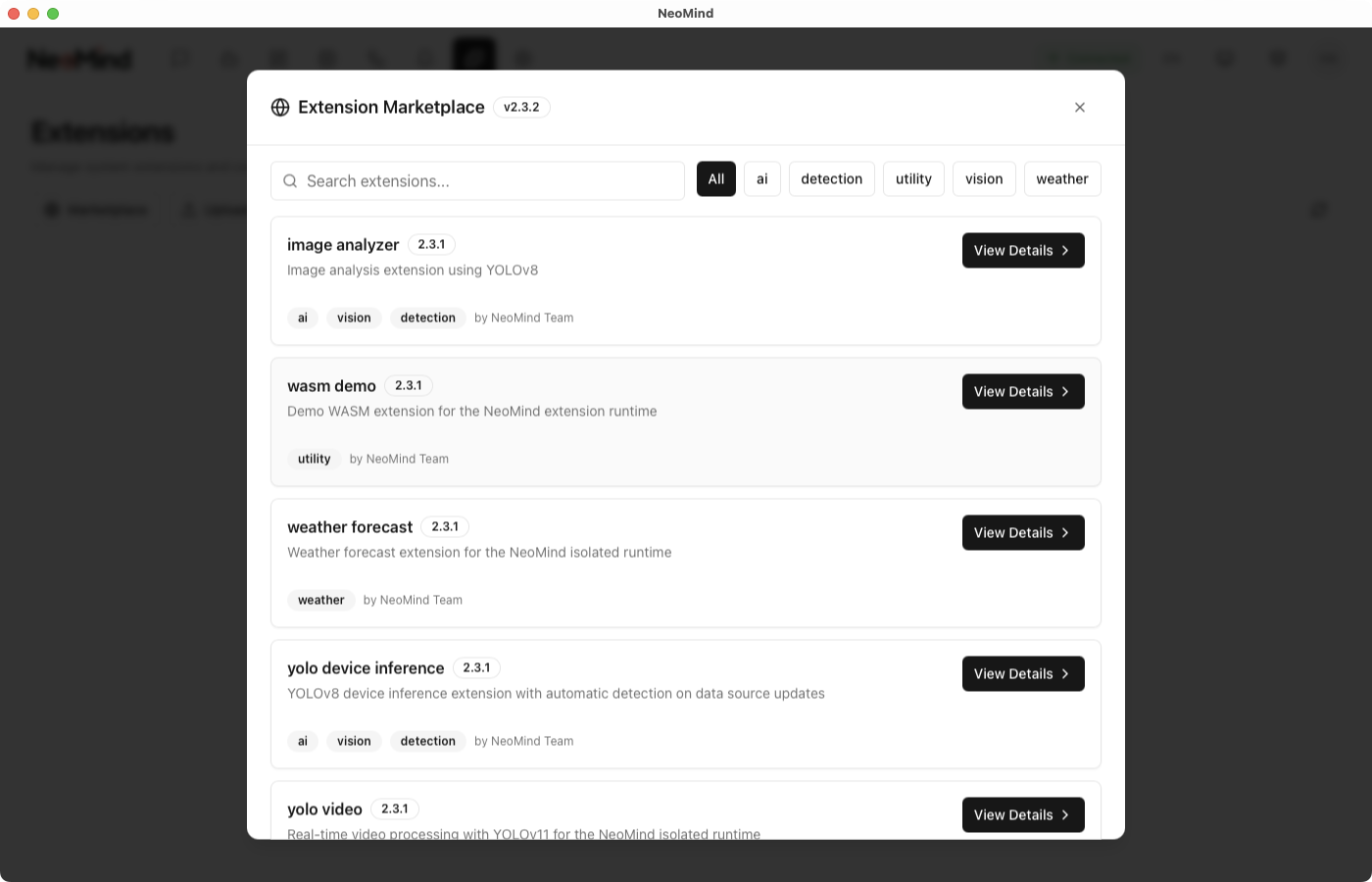
官方插件:
- 天气服务:获取实时天气数据,- 数据备份:自动备份配置和数据 等。
步骤 3:安装插件
点击插件的"安装"按钮,NeoMind 会自动下载并安装插件。安装完成后,插件会出现在已安装列表中。
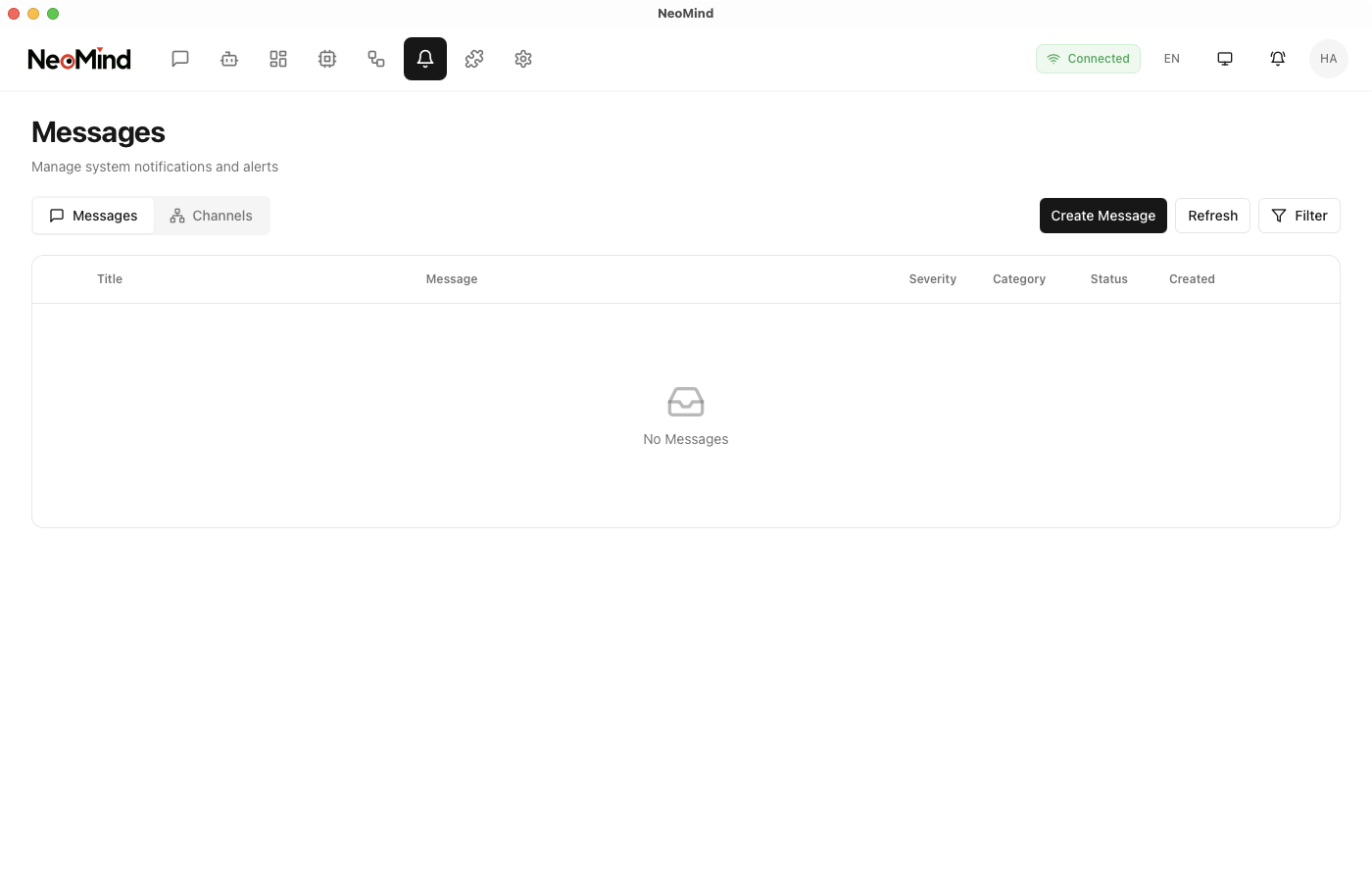
6.4 消息通知
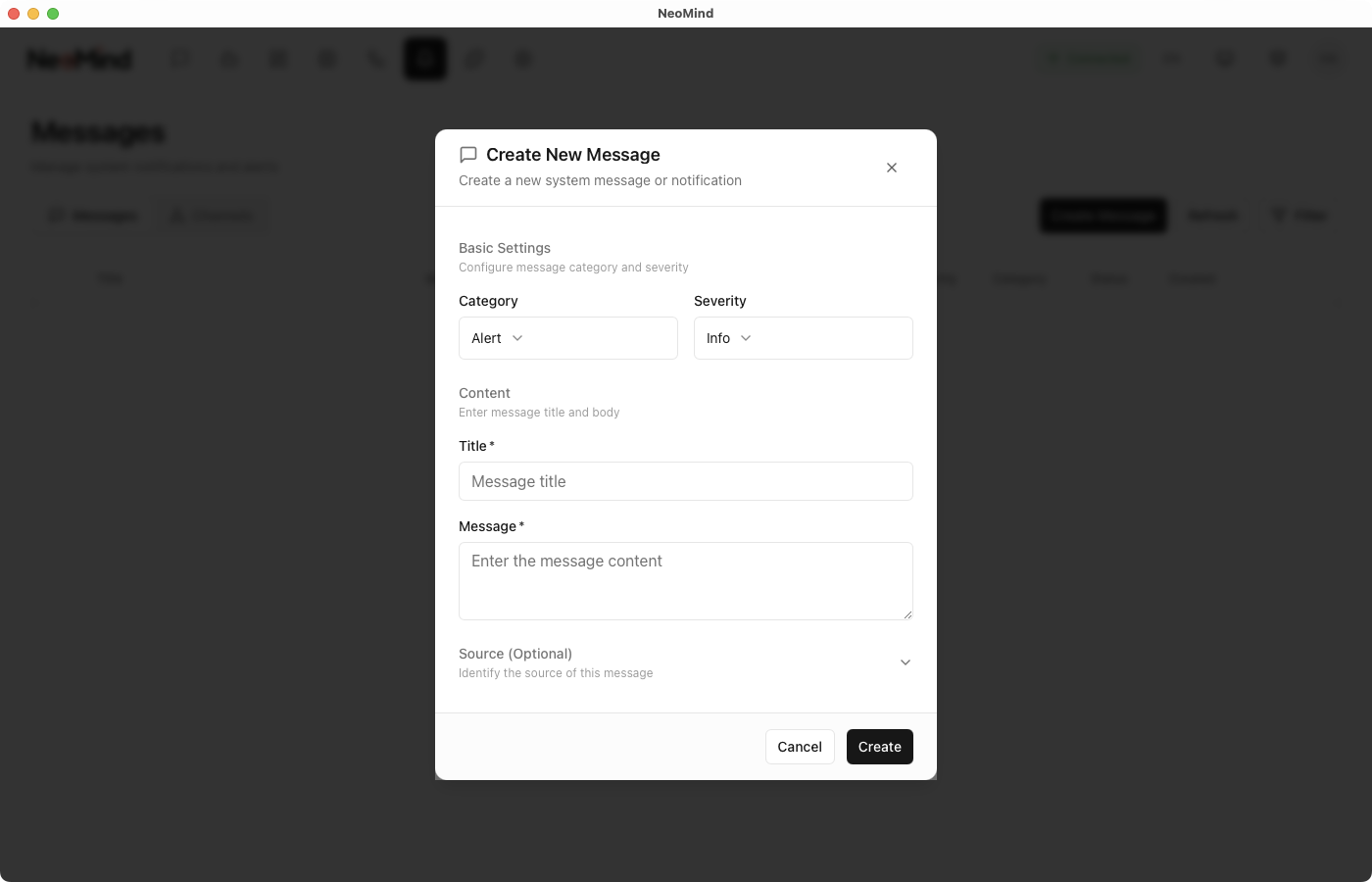
NeoMind 提供灵活的消息通知系统,支持多种通知渠道和触发规则。
通知渠道:
- 应用内通知:在 NeoMind 界面显示
- 邮件通知:发送到指定邮箱
- Webhook:推送到企业微信/钉钉等第三方服务
- 短信通知:发送到手机(需配置短信服务)
7. 故障排查
无法连接到 Ollama:
- 确认 Ollama 服务已启动:
curl http://localhost:11434/api/version - 确认模型已拉取:
ollama list - 重启服务:
ollama serve
设备无法连接到 MQTT 代理:
- 检查 MQTT 代理是否运行
- 验证设备 MQTT 配置(主题、用户名、密码)
- 查看 NeoMind 日志(
~/Library/Logs/NeoMind/)
macOS 安全提示:
sudo xattr -rd com.apple.quarantine /Applications/NeoMind.app
AI 响应缓慢:
- 使用轻量级模型(推荐
ministral-3:3b或deepseek-r1:7b) - 增加系统内存(推荐 16GB+)
- 使用 GPU 加速(如果支持)
8. 附录
8.1 数据存储位置
| 平台 | 数据目录 |
|---|---|
| macOS | ~/Library/Application Support/NeoMind/data/ |
| Windows | %APPDATA%/NeoMind/data/ |
| Linux | ~/.config/NeoMind/data/ |
主要数据库文件:
telemetry.redb- 设备时序数据sessions.redb- 聊天历史和会话devices.redb- 设备注册表automations.redb- 自动化规则