Face Recognition Solution
1. 方案概述
NeoMind 的 Face Recognition 插件 可对设备采集的图像进行人脸检测与身份识别,并在仪表板中实时展示识别结果,也可通过 AI Chat 以自然语言方式查询。
典型应用场景:
| 场景 | 说明 |
|---|---|
| 门禁管理 | 识别进出人员身份,实现智能门禁控制 |
| 考勤打卡 | 自动识别员工面部特征,记录考勤信息 |
| 访客登记 | 对比访客与已注册人员,区分陌生人与已知人员 |
| 安全监控 | 在监控画面中实时检测和识别人员身份 |
数据流向:
NE101/NE301 图像采集 → NeoMind 平台 → Face Recognition 插件(检测 + 识别)→ 仪表板展示 + AI Chat 查询
2. 物料清单(BOM)
| 物料 | 型号/规格 | 数量 | 用途 | 必需 |
|---|---|---|---|---|
| 智能相机 | NE101 或 NE301 | 1+ | 图像采集 | ✅ |
| NeoMind 平台 | v0.6.10+ | 1 | 边缘 AI 管理 | 下载 ✅ |
| 本地 LLM | Ollama | 1 | AI Chat 后端 | 可选 |
3. 前置准备
3.1 NeoMind 安装与配置
请先完成 NeoMind 的安装、注册和基本配置,详细步骤请参考 NeoMind 快速入门。
3.2 设备接入
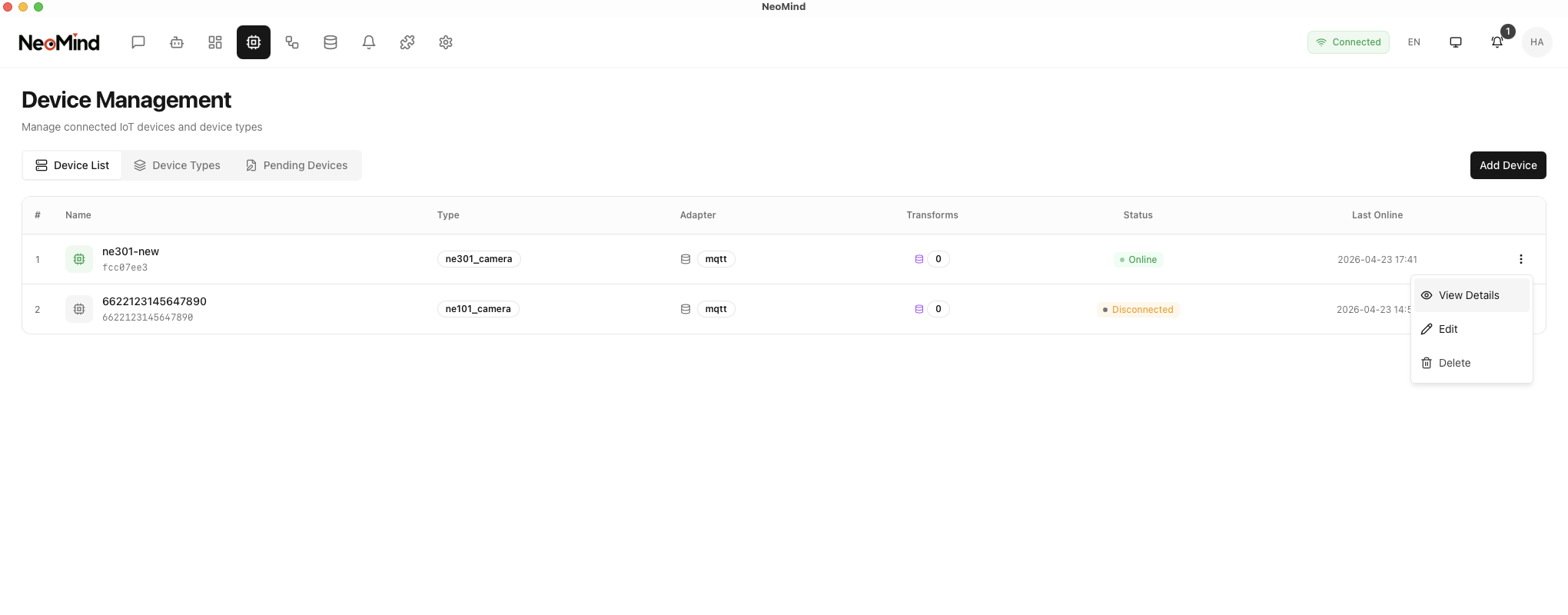
将 NE101 或 NE301 注册到 NeoMind 平台,详细步骤请参考 NeoMind 快速入门 - 设备管理。
4. 安装 Face Recognition 插件
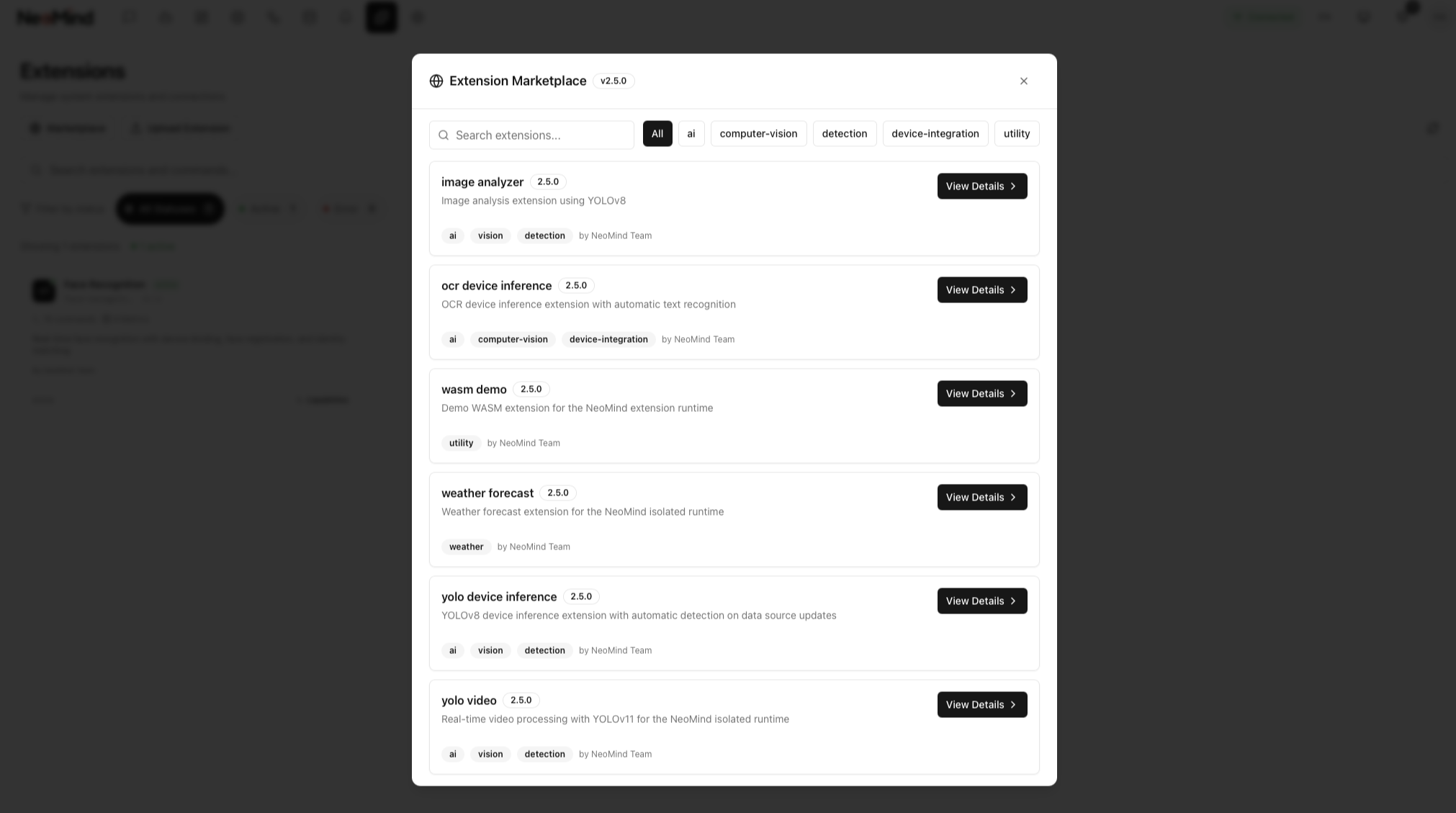
步骤 1:进入 Extensions(插件) 管理页面,找到 Face Recognition 插件
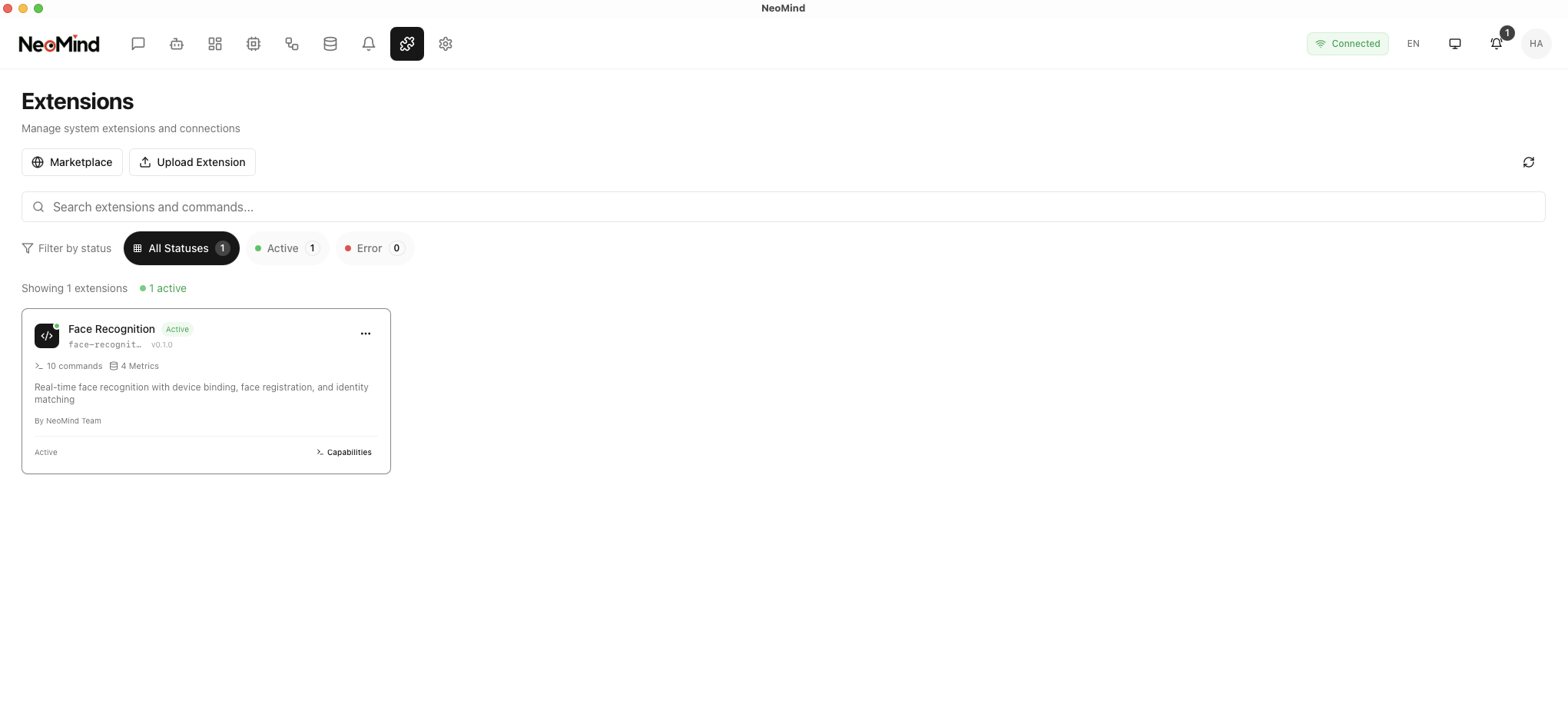
步骤 2:点击进入插件详情页,查看插件说明后点击安装。安装完成后,确认插件状态为已启用
5. 仪表板配置与使用
5.1 创建仪表板并添加 Face Recognition 组件
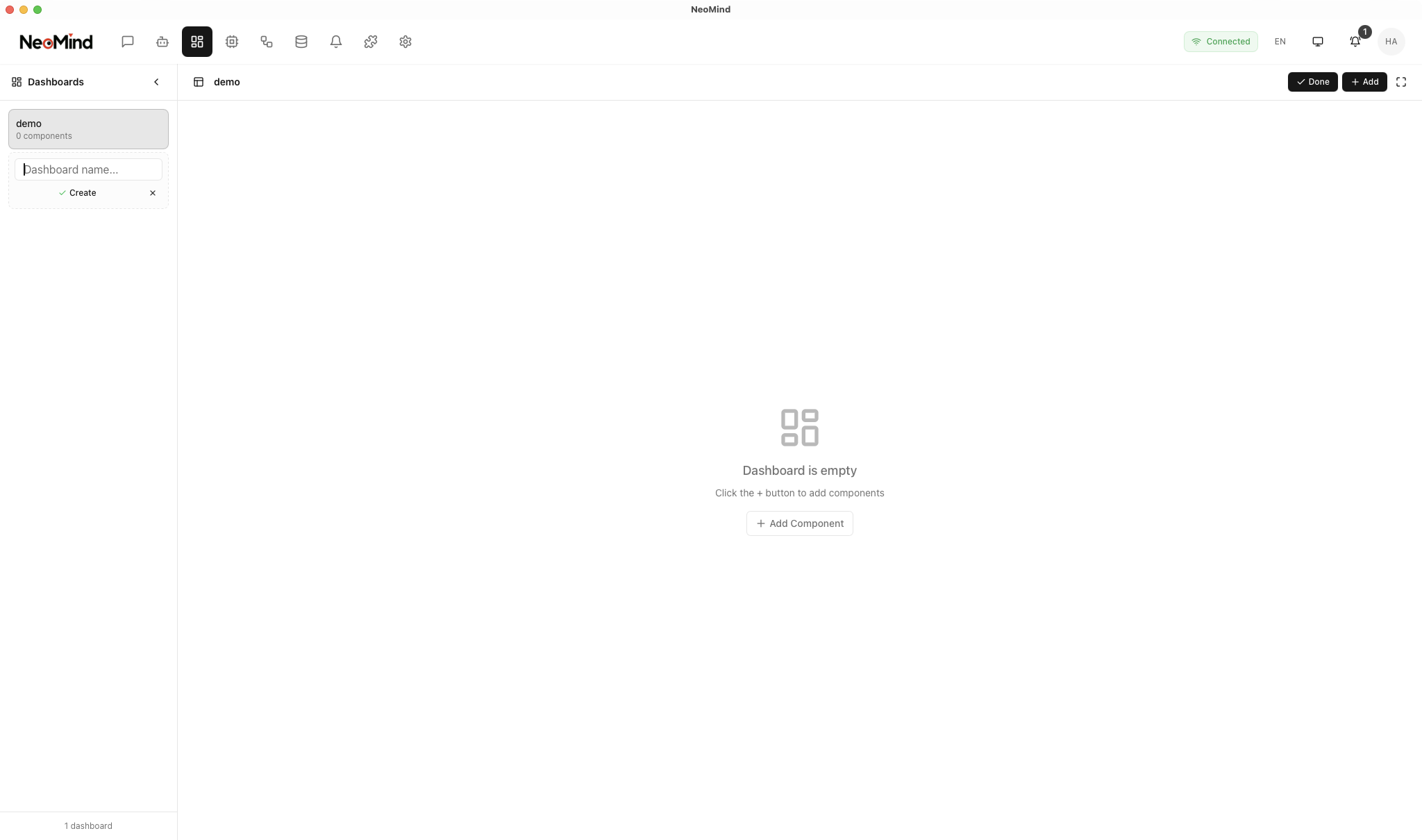
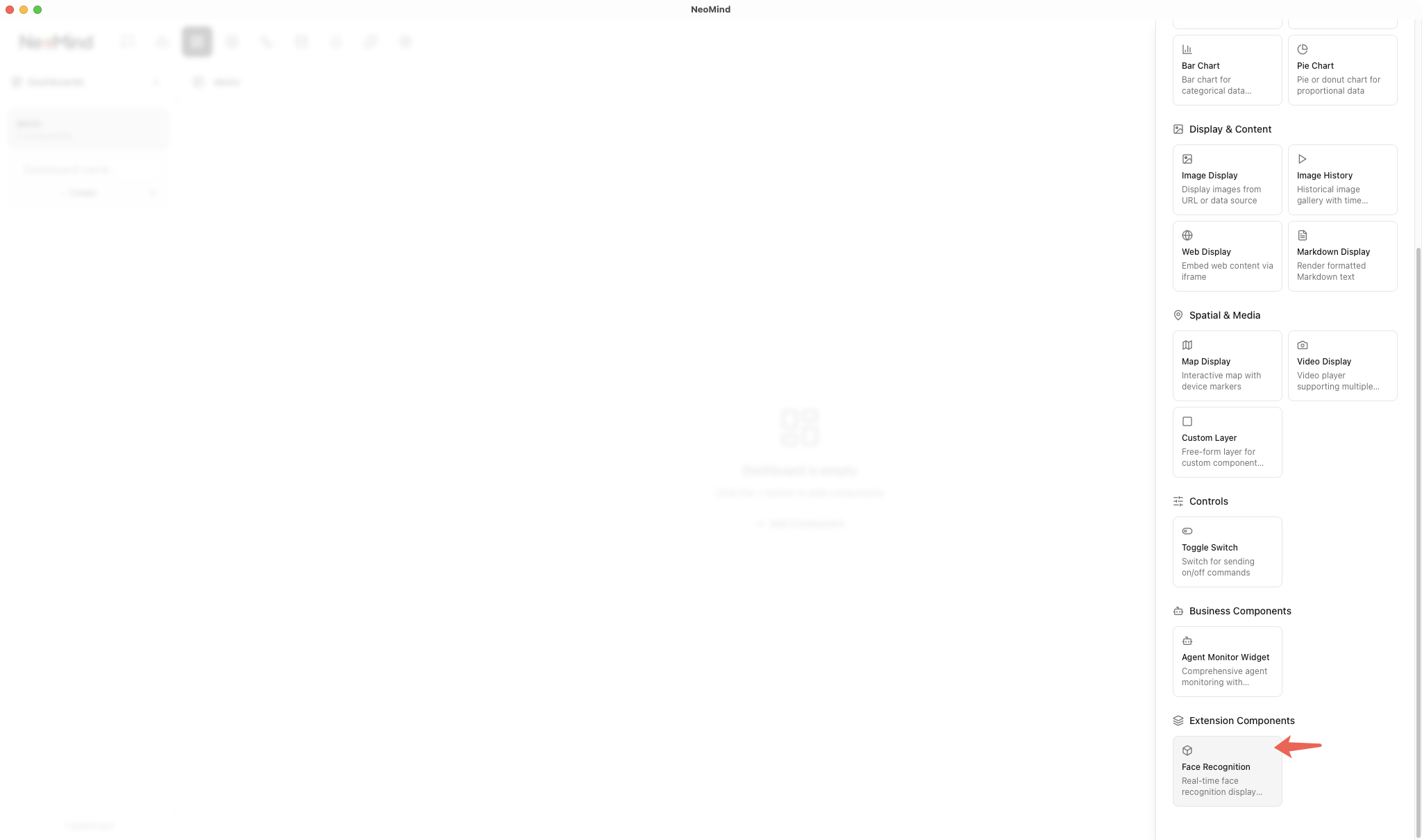
进入 Dashboard(仪表板) 管理页面,点击 创建仪表板,然后添加 Face Recognition 组件:
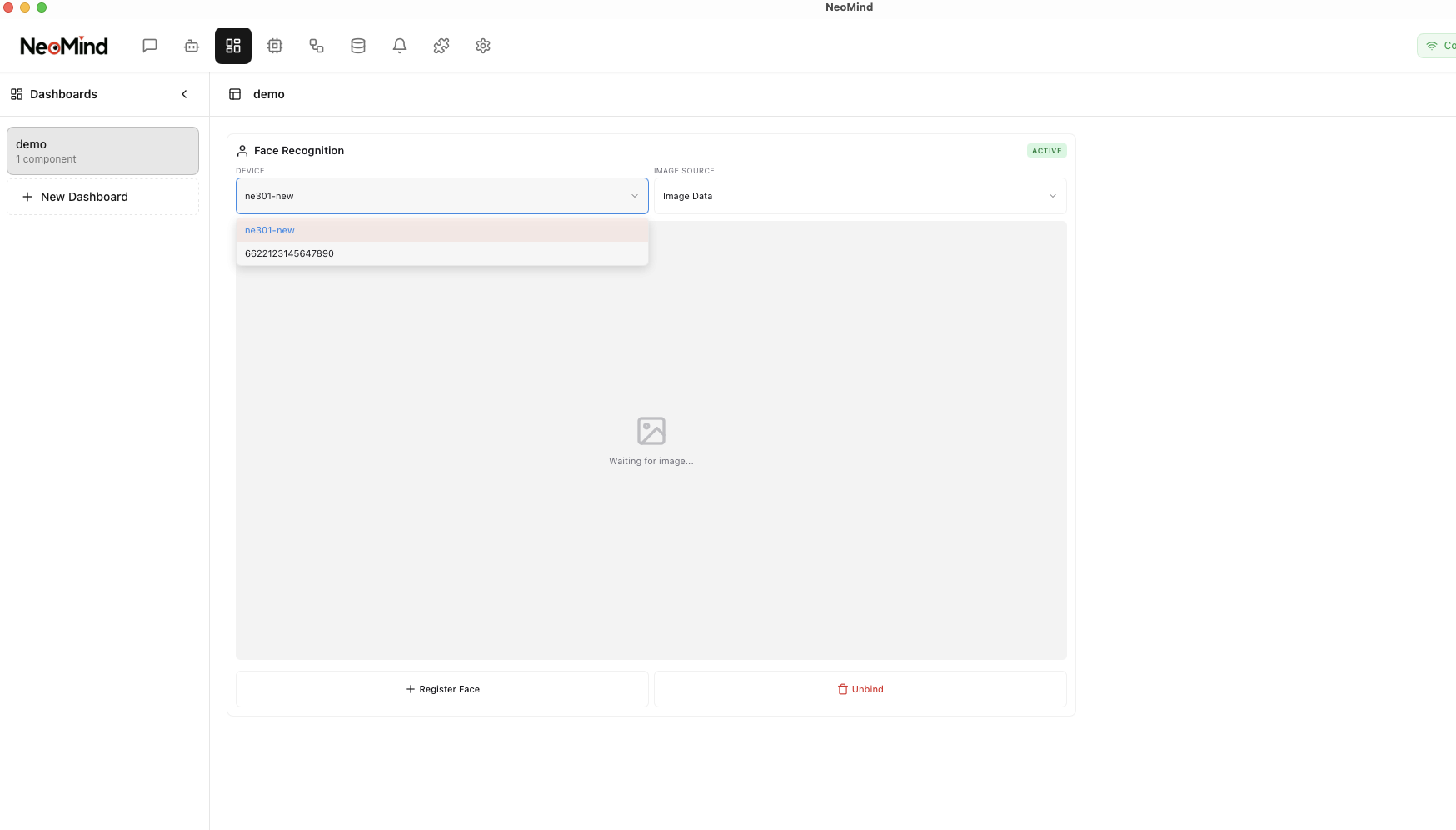
5.2 绑定设备
在 Face Recognition 组件中绑定目标设备(NE101 或 NE301),绑定完成后组件将自动接收并处理该设备采集的图像:
5.3 注册人脸
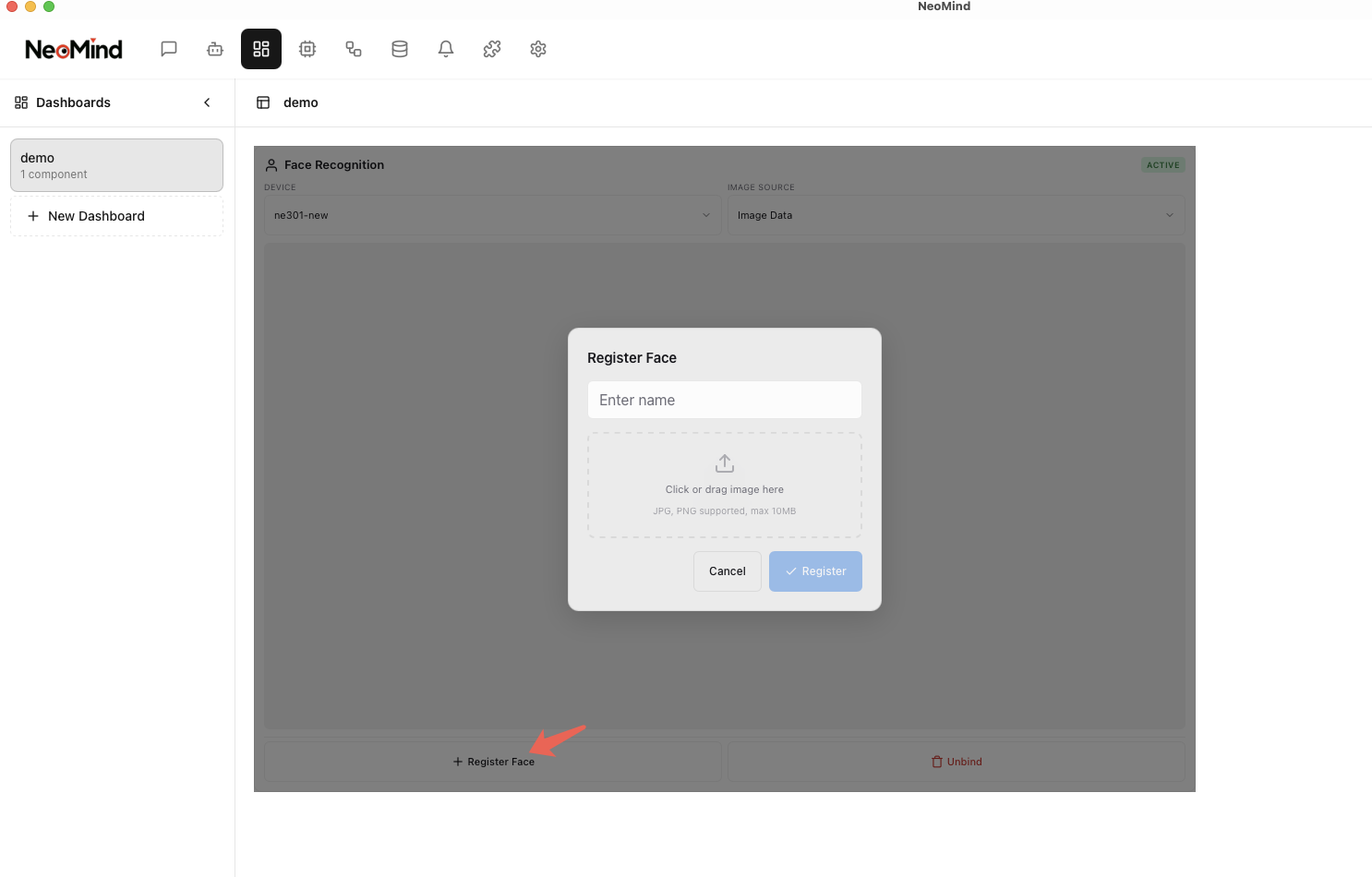
在使用身份识别功能前,需要先注册人脸到人脸库中。在 Face Recognition 组件中点击 注册人脸,上传人员面部照片并填写对应的身份信息:
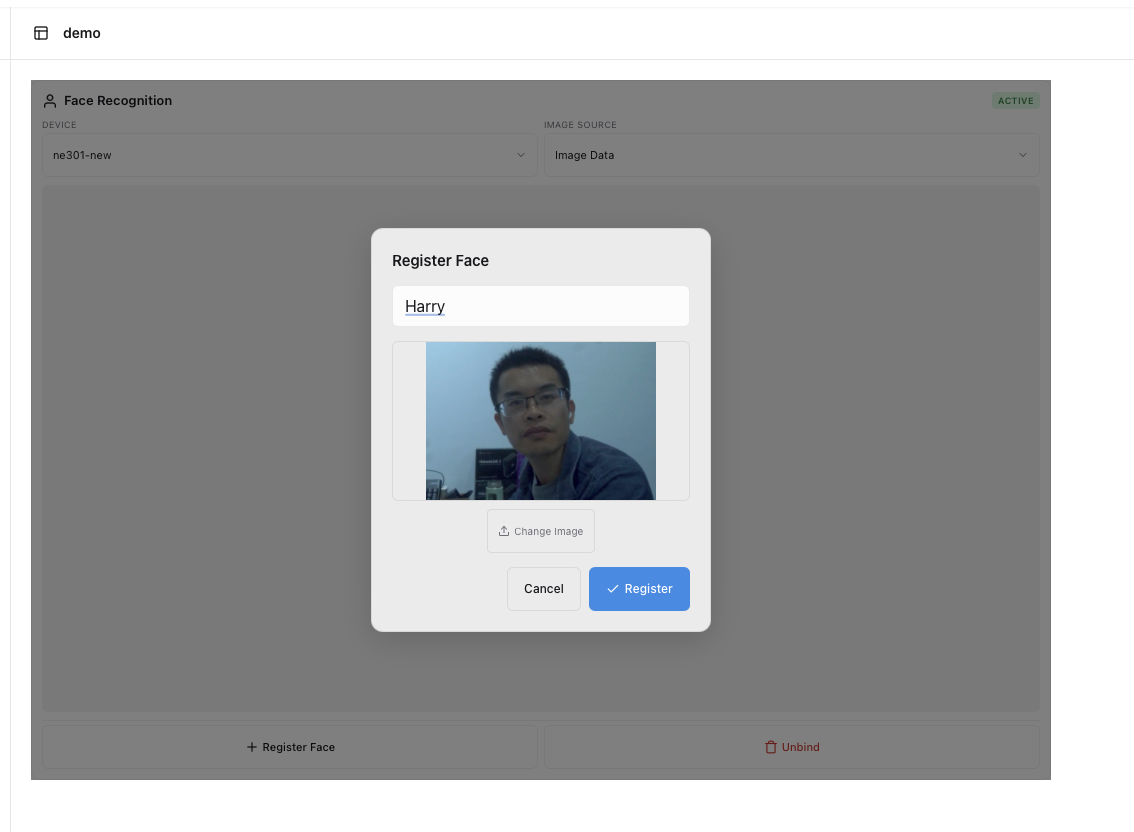
注册的人脸照片建议正面清晰、光线充足,以提高识别准确率。
5.4 测试识别效果
人脸注册完成后,设备采集到图像时,插件会自动进行人脸检测和身份识别。在仪表板中可以查看实时识别结果:
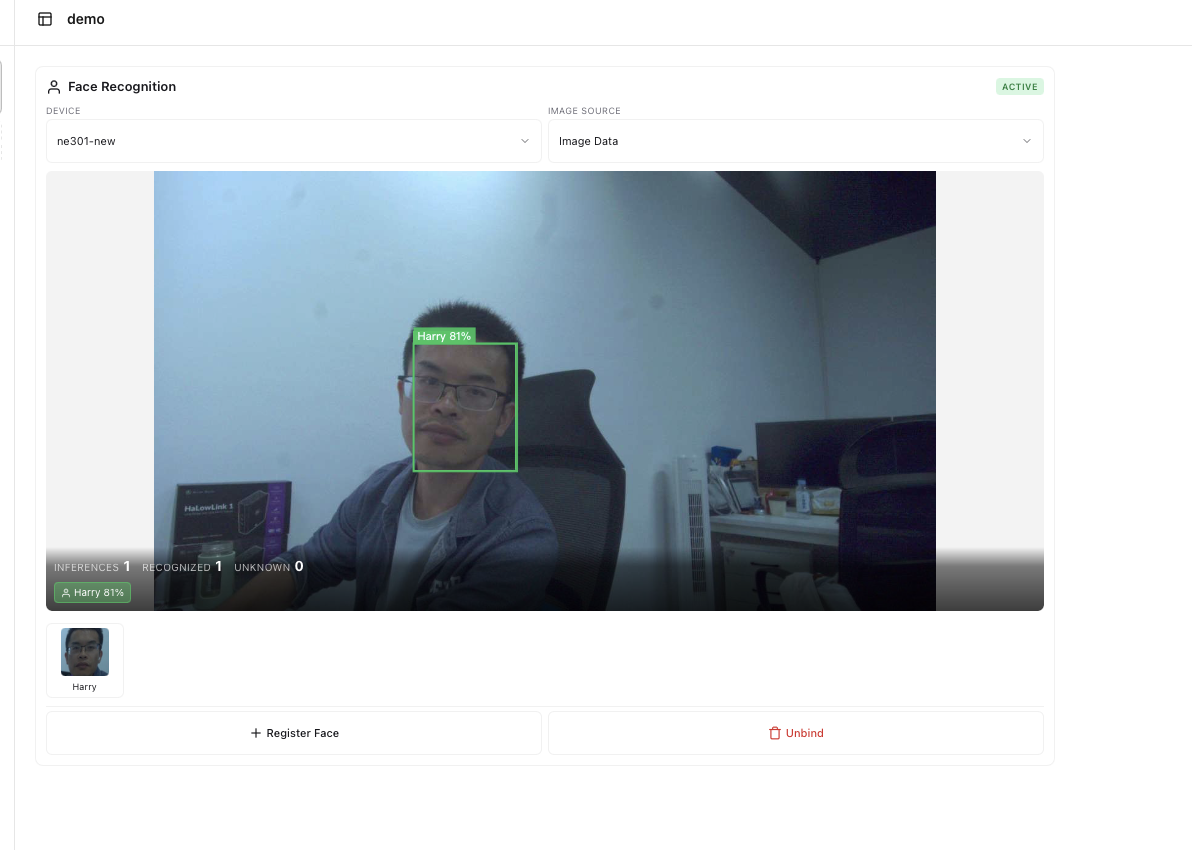
识别结果包括:
| 信息 | 说明 |
|---|---|
| 人脸框 | 图像中标注检测到的人脸位置 |
| 身份标签 | 已识别人员显示对应的身份信息 |
| 置信度 | 识别结果的置信度分数 |
5.5 查看历史识别记录
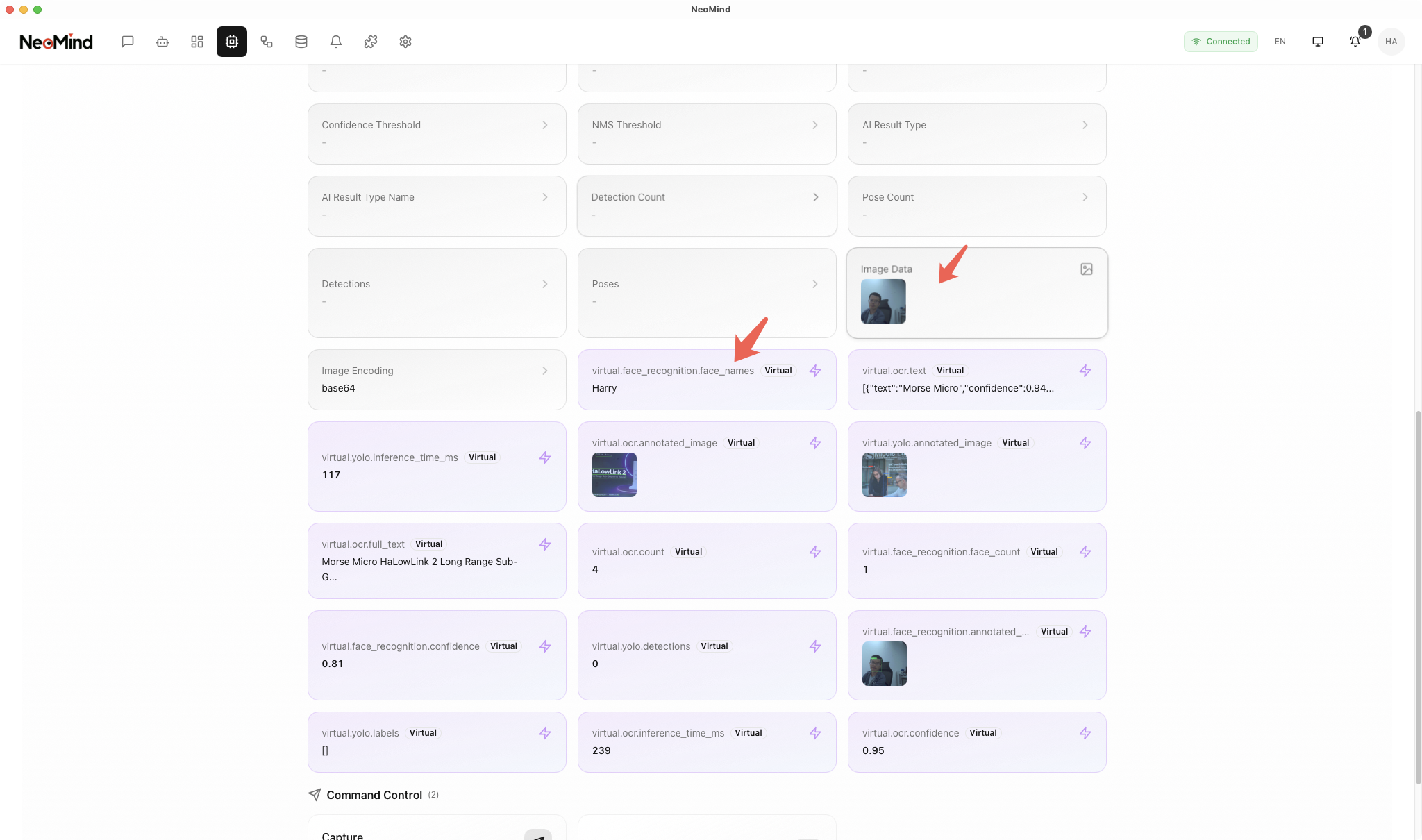
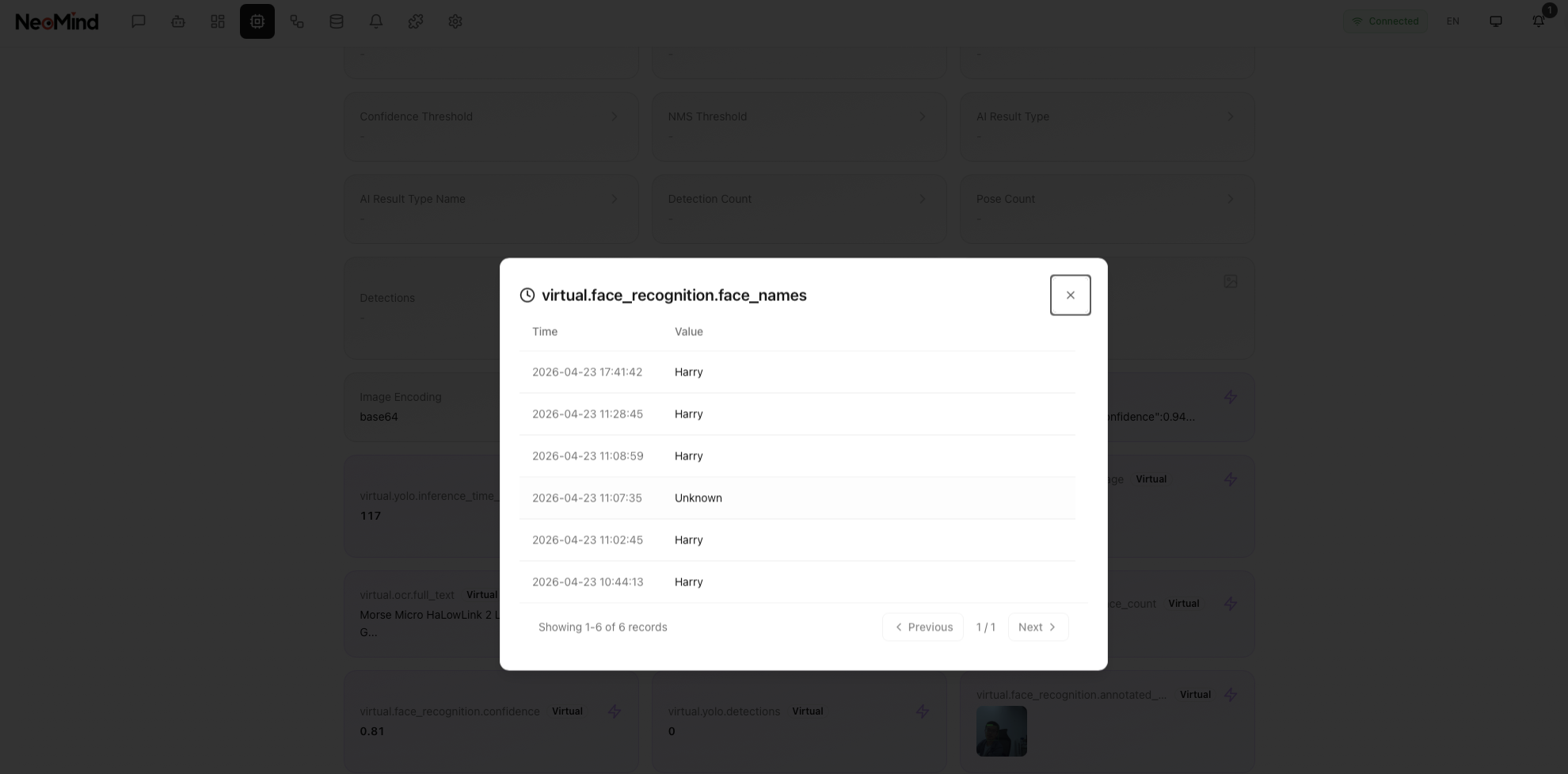
在设备详情中可以查看所有历史人脸识别记录,包括每次识别的原始图片和识别结果:
6. AI Chat 查询
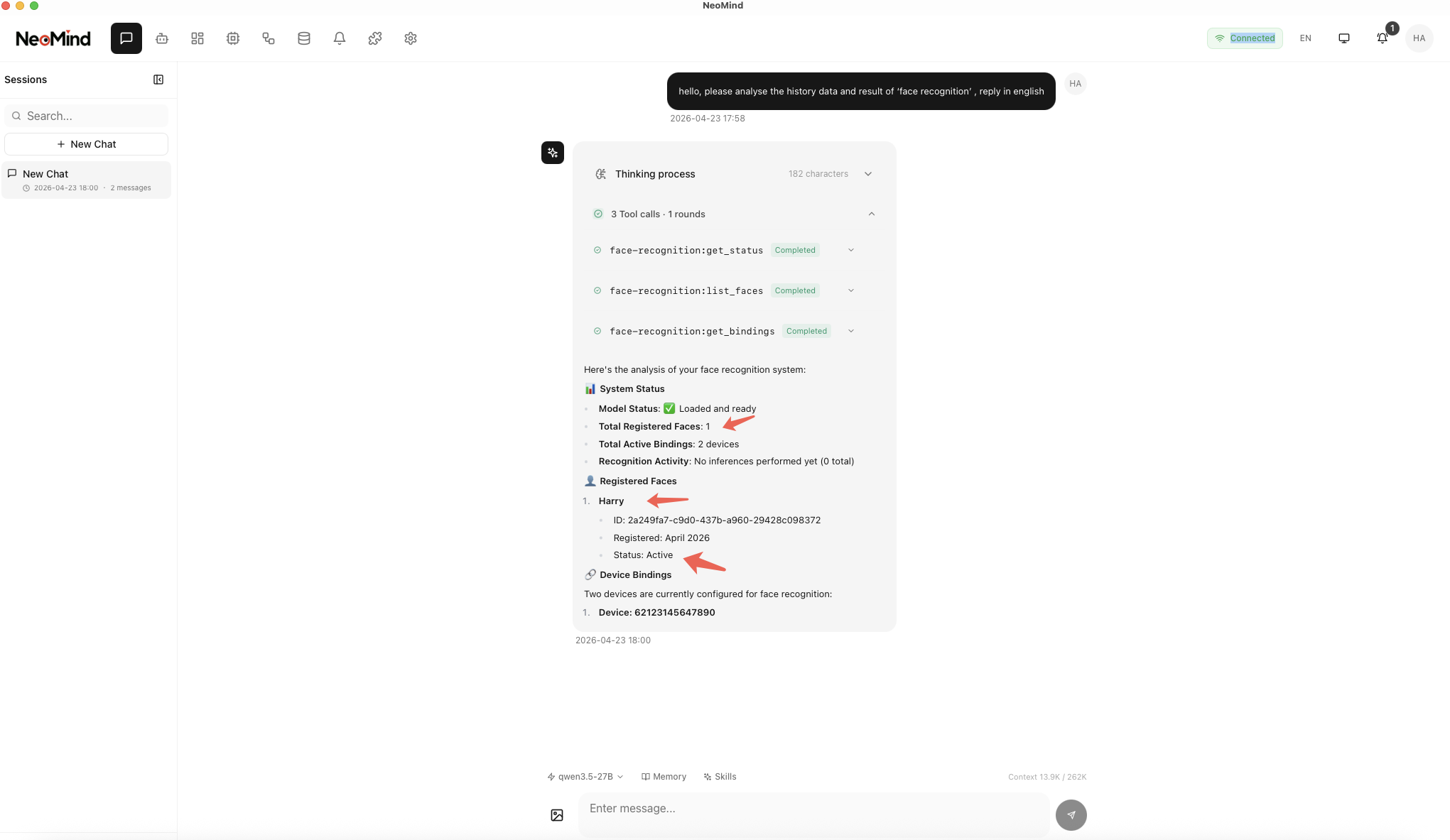
人脸识别结果存储后,可以在 AI Chat 中通过自然语言查询已识别的人脸数据。例如:
hello, please analyse the history data and result of ‘face recognition’ , reply in english
7. 附录
相关文档
最后更新: 2026-04-23