Windows Wsl Source Build And Flash
适用对象:参照《开发环境搭建》、《系统烧录与初始化》在 Windows + WSL 环境中通过 Docker 从源码构建并烧录 NE301 的用户。本篇仅做参考,具体可结合设备使用情况分析。
以下是关键过程示例:
1. 环境准备
- 安装/启用
- Windows 10/11 + WSL2(推荐 Ubuntu)。
- Docker Desktop,并在 Settings → Resources → WSL Integration 中启用对应发行版。
- STLink 驱动安装:https://www.st.com/en/development-tools/stsw-link009.html?utm_source=chatgpt.com#get-software
- STM32CubeProgrammer: https://www.st.com/en/development-tools/stm32cubeprog.html#get-software (可辅助验证调试器与连接线)
- 克隆仓库(WSL 中完成)
git clone https://github.com/camthink-ai/ne301.git
cd ne301 - 修正 CRLF 脚本
有些脚本在 Windows 中会变成 CRLF,执行会报
$'\r': command not found。在 WSL 中将其改为 LF:sed -i 's/\r$//' Script/generate-reloc-model.sh - 确认 WSL 能访问 Docker 命令:
docker version应输出客户端信息。
2. 透传 ST-LINK 到 WSL
-
在 管理员 PowerShell 中安装 usbipd-win(已安装可跳过):
winget install --exact dorssel.usbipd-win -
插好 ST-LINK,查设备:
usbipd list记下 ST-LINK 所在的
<busid>(例如,可能是: 2-3)。 -
强制绑定并启用自动挂载到所有 WSL2 发行版:
usbipd bind --force --busid <busid>
usbipd attach --wsl --auto-attach --busid <busid>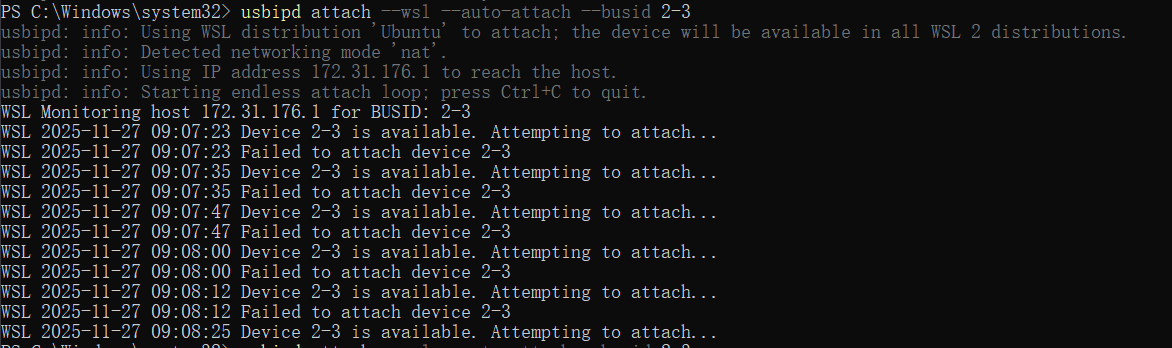

-
若提示需要重启,重启 Windows 后重跑以上命令。
-
如果 attach 提示 failed,可
usbipd detach --busid <busid>、usbipd unbind --busid <busid>、wsl --shutdown后重插 ST-LINK,再重复 bind/attach。
Tips: 如果使用STM32CubeProgrammer连接绑定了STLink,需断开连接再重新透传到WSL。
-
-
回到 WSL,验证:
lsusb能看到
0483:3748 STMicroelectronics ST-LINK/V2即表示透传成功。若中途 ST-LINK 重枚举导致消失,重复 PowerShell 的 attach 步骤即可。
3. 启动 Docker 开发容器
在 WSL 的仓库目录运行(推荐使用 $(pwd),不要在 PowerShell 中用 \ 续行):
docker run -it --rm --privileged \
  -v "$(pwd)":/workspace \
  -v /dev/bus/usb:/dev/bus/usb \
  camthink/ne301-dev:latest
若必须在 PowerShell 运行,请改为单行或使用反引号
`续行;主机缺少/dev/bus/usb时无法透传,仍建议在 WSL 中执行。
进入容器后,确认工具链与 ST-LINK:
STM32_Programmer_CLI -l
若未列出 ST-LINK,再检查 usbipd attach 状态。
4. 构建 + 烧录流程
- 推荐一键命令(容器内):
make flash - 如果仅需构建:
make          # FSBL + App + Web + Model
make app # 等同单模块 - 分组件烧录:
make flash-fsbl
make flash-app
make flash-web
make flash-model
make flash-wakecore
5. 常见问题与解决
5.1 Docker 命令报 invalid reference format
PowerShell 中 \ 不能续行;使用一行命令或反引号 `。推荐在 WSL 内运行。
5.2 $'\r': command not found
脚本被 Windows 转为 CRLF。用 sed -i 's/\r$//' <file> 或在编辑器中改为 LF。
5.3 usbpipd attach 失败/设备消失
- 确保命令在 管理员 PowerShell 执行。
- 重插设备,
usbipd detach/unbind→wsl --shutdown→usbipd bind --force→usbipd attach --wsl --auto-attach。
5.4 Unable to get core ID / No STM32 target found
- 多为接触不良或芯片跑飞:检查 SWDIO/SWCLK/GND/NRST 线缆,确保共地;确认拨码开关与供电。
- 尝试低频 + 硬复位连接:
需要时按住 Reset 后执行。
STM32_Programmer_CLI -c port=SWD mode=UR reset=HARD_RST freq=1000
5.5 擦除外部 Flash 失败(可选)
- 手动擦除:
STM32_Programmer_CLI -c port=SWD mode=UR reset=HARD_RST freq=1000 \
-e 0x70000000 0x70300000 - 再写入:
STM32_Programmer_CLI -c port=SWD mode=UR reset=HARD_RST freq=1000 \
-d build/ne301_App_signed_pkg.bin 0x70100000 -v - 若再失败,检查供电/线材或在 GUI 中用自带 External Loader 做 Mass Erase。
5.6 输入 STM32_Programmer_CLI -l 无法获取到ST-Link的信息
示例如下:
root@1e35ac8374ea:/workspace# STM32_Programmer_CLI -l
Detected locale "C" with character encoding "ANSI_X3.4-1968", which is not UTF-8.
Qt depends on a UTF-8 locale, and has switched to "C.UTF-8" instead.
If this causes problems, reconfigure your locale. See the locale(1) manual
for more information.
-------------------------------------------------------------------
STM32CubeProgrammer v2.19.0
-------------------------------------------------------------------

===== DFU Interface =====

No STM32 device in DFU mode connected

===== J-Link Interface =====
No J-Link/flasher probe detected.
===== STLink Interface =====
No ST-Link detected!

===== UART Interface =====

Total number of serial ports available: 0

root@1e35ac8374ea:/workspace#
如果出现这种情况是容器里完全看不到 ST-LINK/串口,说明 USB 没透传进来或根本没连上。可按照以下思路进行排查:
- 在宿主/WSL 里看设备:lsusb 是否有 “STMicroelectronics ST-LINK/V2” 之类;WSL 如果没有,先
sudo apt install usbutils。 - WSL 环境需要用
usbipd wsl list查看设备状态,未附加的用usbipd wsl attach --busid <busid>,然后再 lsusb 确认。 容器启动参数要包含 USB 透传:--privileged -v /dev/bus/usb:/dev/bus/usb。当前容器如果是无 USB 的,退出后用这个参数重新 docker run 再进来。 - 重新进入容器后再 lsusb;能看到 ST-LINK 后再跑 STM32_Programmer_CLI -l 应该会列出。
- 确认板子上电、线缆正常,别的程序(如 VSCode 调试、STM32_Programmer Connect)没有占用 ST-LINK。
6. 设备 MAC 获取
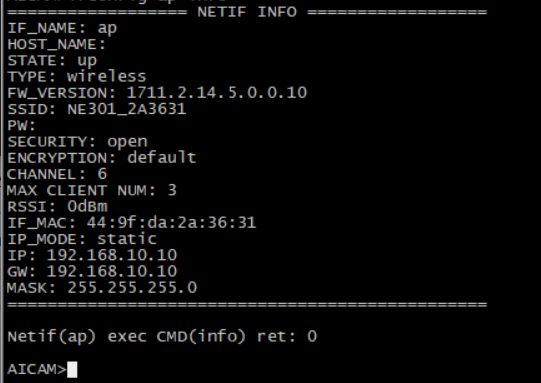
如果烧录完成,可以重启设备Reset或者重新上电,然后连接WiFi AP,其名字为NE301+Mac后六位字母。
如果周边只有一台NE301设备,直接连接即可,如果是多台设备,需要确认对应设备的MAC地址。
- 或者尝试设备连入局域网后,在路由器/交换机的 DHCP 租约或 ARP 列表中查到 IP 对应的 MAC。已知设备 IP 时,Windows 下执行:
ping <设备IP>
arp -a <设备IP> - 或者整机下直接查看设备的标签页确认
- 最直接:启动串口日志(会打印设备 MAC)。
连接串口后,输入
ifconfig wifi ap指令查看串口输出
7.特殊情况
如果你已顺利完善环境搭建并成功烧录,但依旧无法开启设备的WiFi AP 那么可能是WiFi固件部分没有升级,可加入我们 Discord 做进一步沟通处理。
8.总结
使用WSL环境构建项目,通过以上步骤,即可在 Windows + WSL 环境中顺畅复现《开发环境搭建》、《系统烧录与初始化》中的流程,熟知这些流程并规避常见坑。可将本文与原始文档交叉参考,希望对你有所帮助!