案例 - AI加速QSC合规:智能捕虫监测
1. 前言
CamThink 是 Milesight 推出的全新开发者品牌,旨在让边缘 AI 对每个人都变得更简单。我们为社区建设者和企业工程师构建开放、开发者友好的边缘 AI 硬件,并帮助他们从早期原型过渡到可靠的实际部署——加速您在边缘 AI 领域的战略实施。
Camthink NeoEye 301 搭载了带有 Neural-ART NPU 的 STM32N6 (Cortex-M55) 处理器,能够以极低功耗提供实时 AI 推理和专业级图像处理。
Home Assistant 是一个免费、开源的家庭自动化平台,旨在成为智能应用的中央“大脑”。它优先考虑本地控制和隐私。截至 2026 年初,通过“语音之年”和“集体智慧”倡议,Home Assistant 已变得显著更加易用。
在全球连锁快餐世界中,QSC(质量、服务、清洁) 不仅是一个指标,更是品牌信任的基石。在“清洁”支柱中,昆虫管理是最关键但又最耗费人力的任务之一。
在本案例中,我们将向您展示如何通过边缘 AI 方案管理捕虫箱状态,将“定时清理”转变为“按需驱动”。
2. 需求
硬件:
- Camthink NeoEye 301,超低功耗视觉 AI 相机。建议s使用蜂窝(Cellular)版本。
软件平台:
- Camthink AI Tool Stack:端到端 AI 工具集,涵盖从数据采集、标注、训练、量化到部署的完整工作流程。
- **HomeAssistant 平台**:您需要提前在服务器中安装。
3. 配置
在这一部分,我们将逐步向您展示如何实现这个完整的用例。
3.1 正确安装 NE301
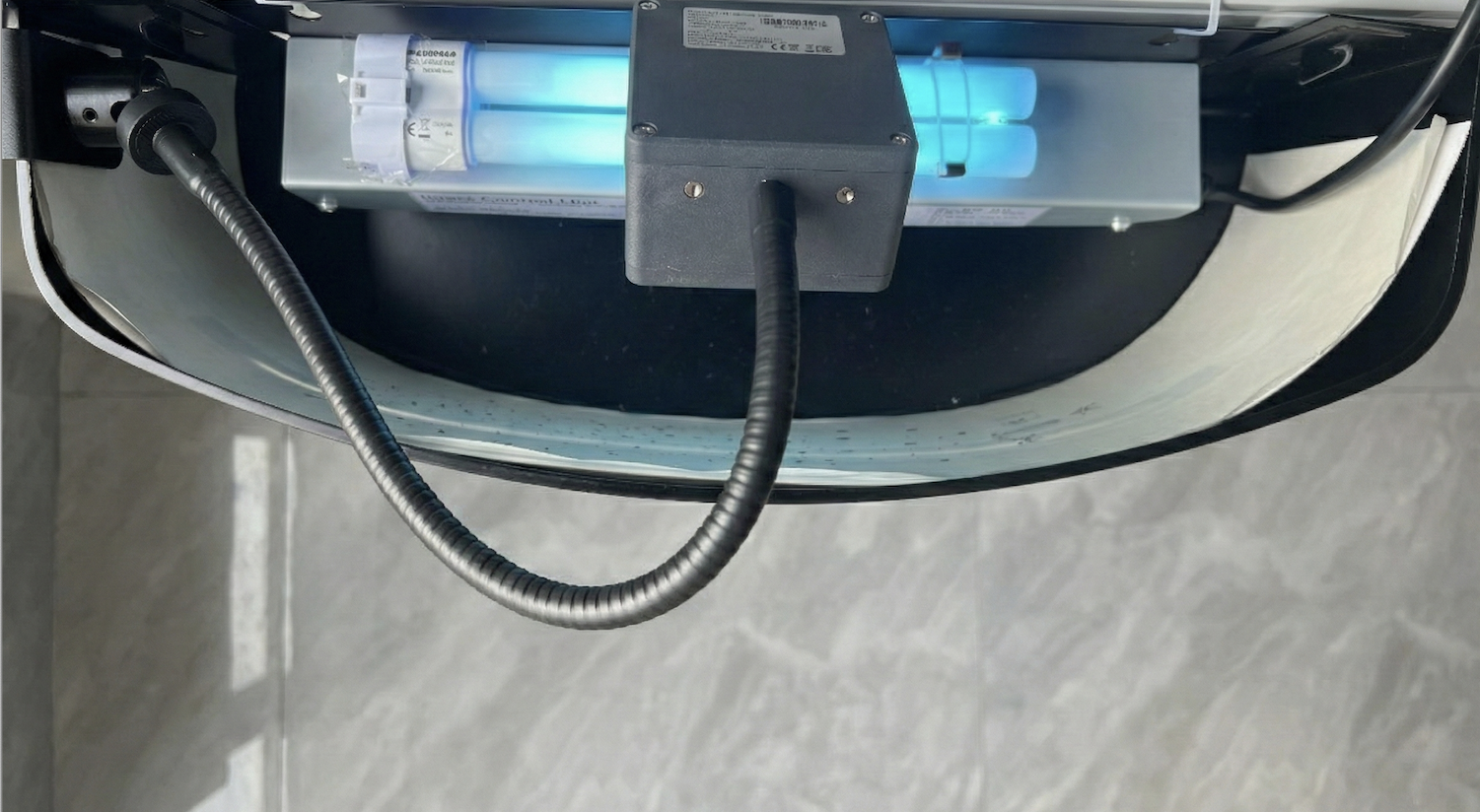
首先,确保已正确安装插有 SIM 卡的 Camthink NE301,长按按钮 2-3 秒以激活 WiFi。
3.2 配置网络与 MQTT 数据转发
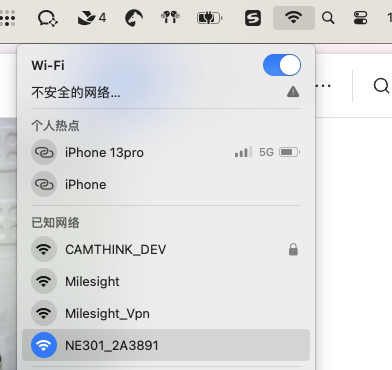
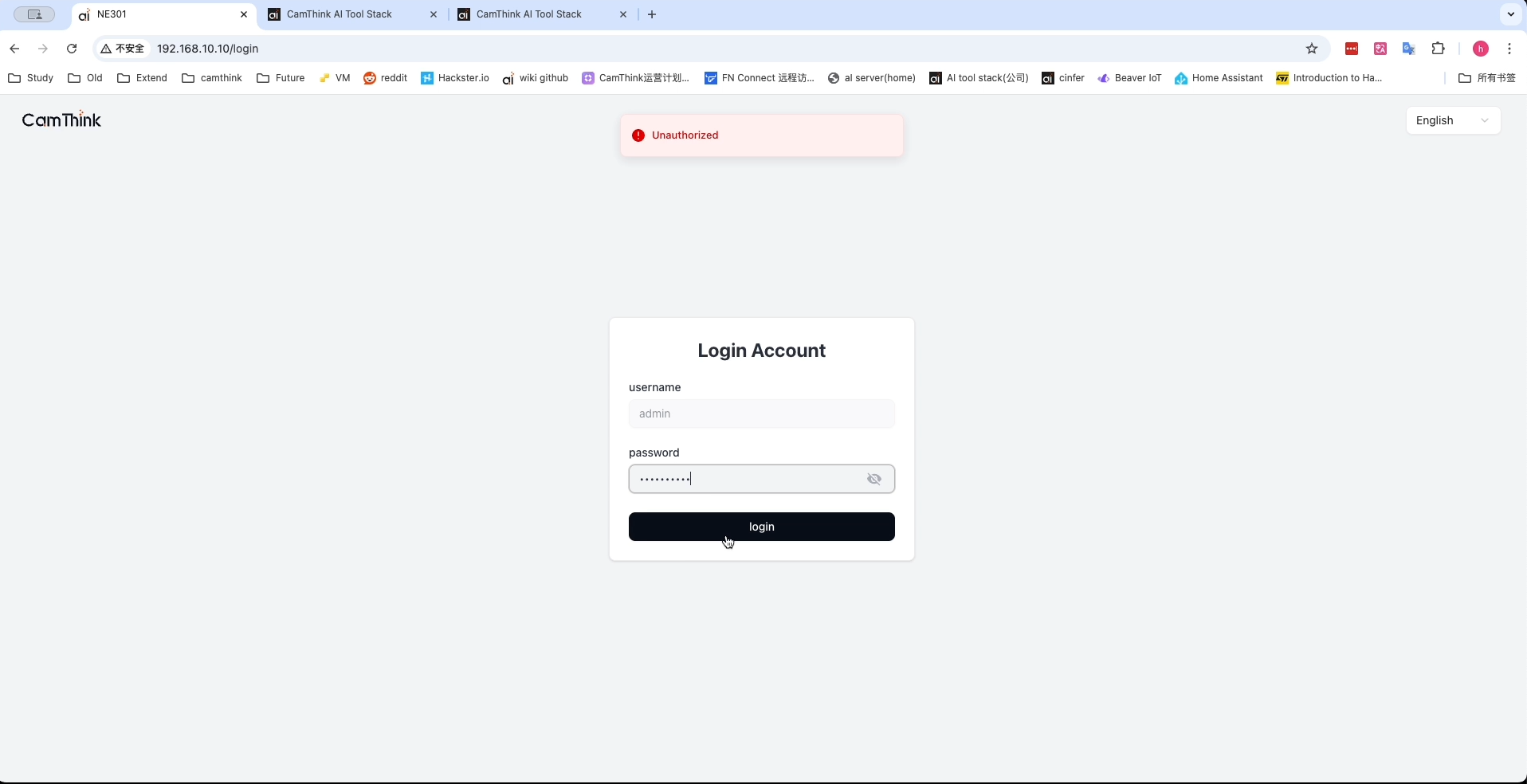
连接以 NE301_<MAC 后 6 位> 开头的 WiFi 热点,输入默认 IP 地址:192.168.10.10
- 默认用户名:
admin - 默认密码:
hicamthink
 |  |
|---|
点击 Login 查看带有详细设置的实时视图。导航至 System settings 连接网络访问。
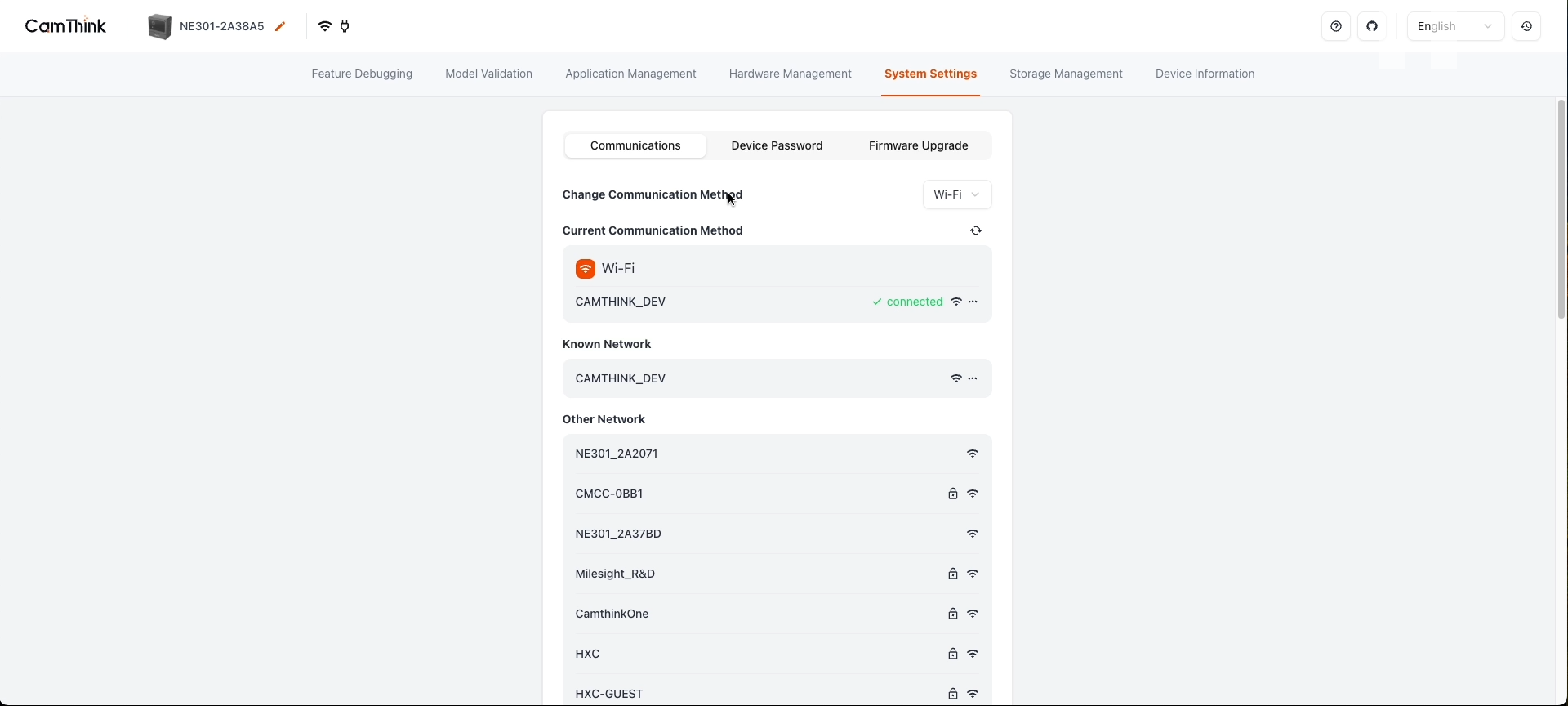
Camthink NE301 支持 WiFi 和蜂窝模块。选择合适的方法确保网络畅通。
导航至 Application Management 配置数据和图片的转发位置。
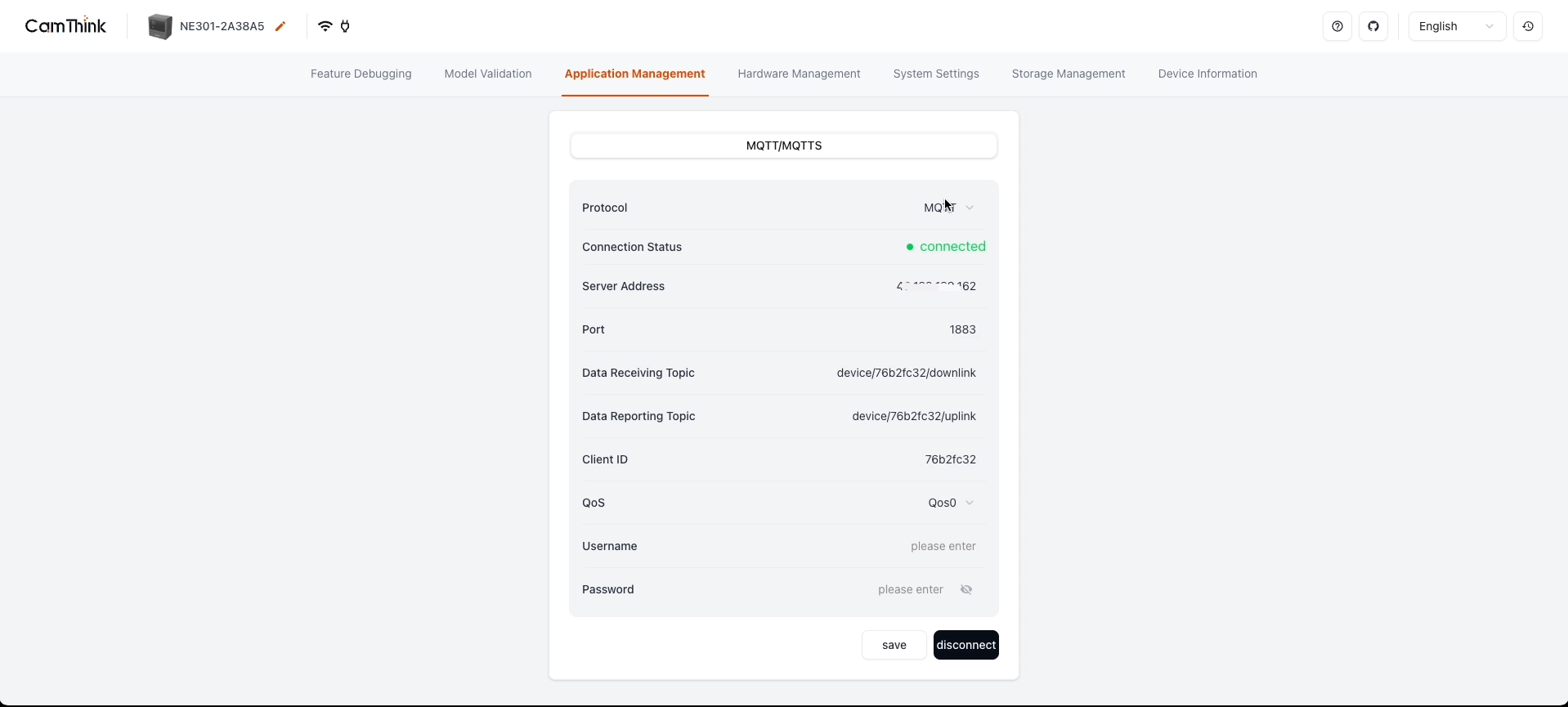
输入您自己的 MQTT 代理或 AI Tool Stack 服务器的详细信息:
- Server address:MQTT 代理的 IP 地址。
- Port:MQTT 服务器端口,默认值:1883。
- Data Receiving Topic:用于控制和触发图像捕捉的下行命令主题。
- Data Sending Topic:用于传输数据和图片的带上行命令主题。
- Client id:MQTT 客户端 ID,部分服务器会验证此值。
- Username:加入 MQTT 服务器的用户名。
- Password:加入 MQTT 服务器的密码。
3.3 采集图像、训练并量化模型
登录您自己的 AI Tool Stack 服务器以创建新项目。
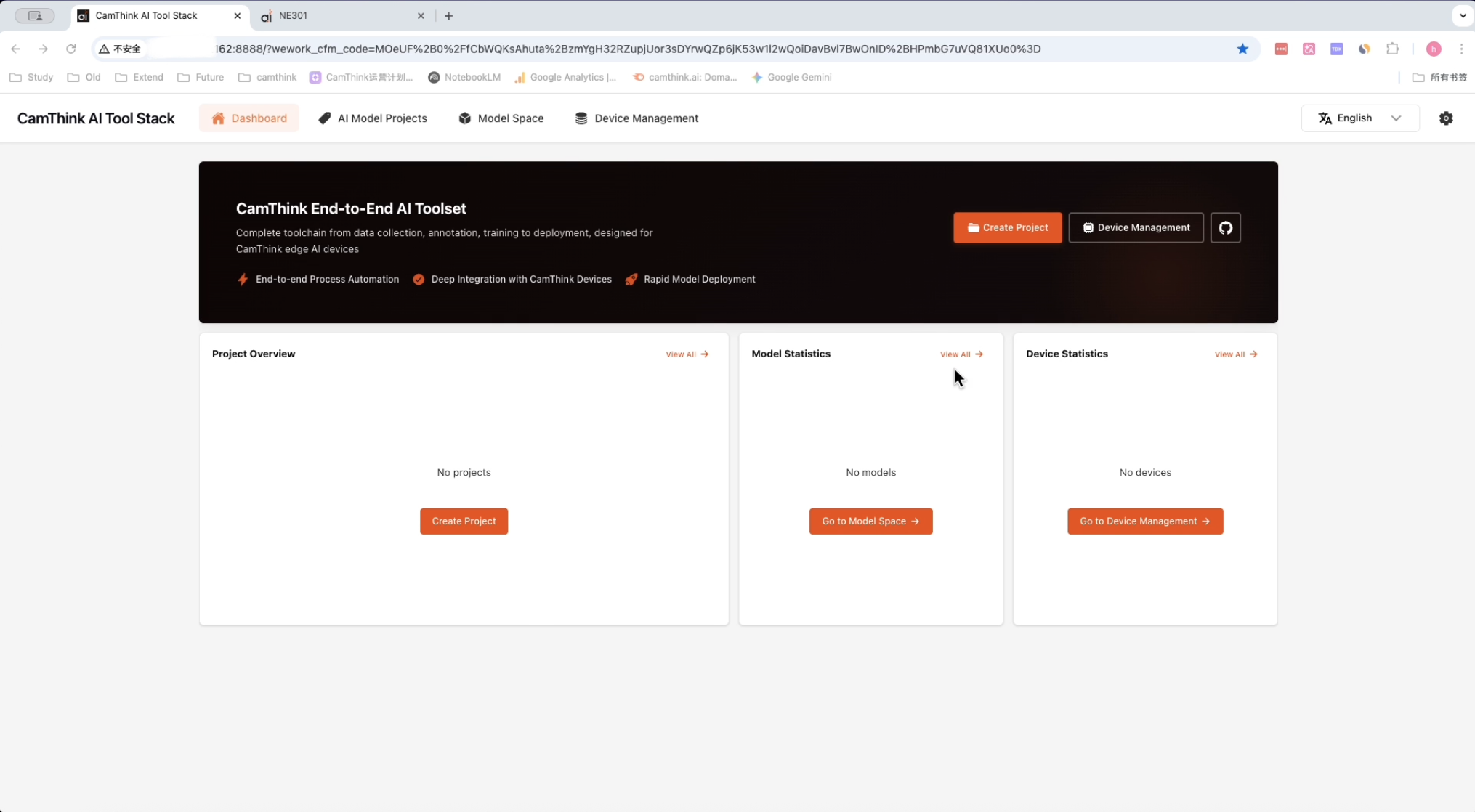
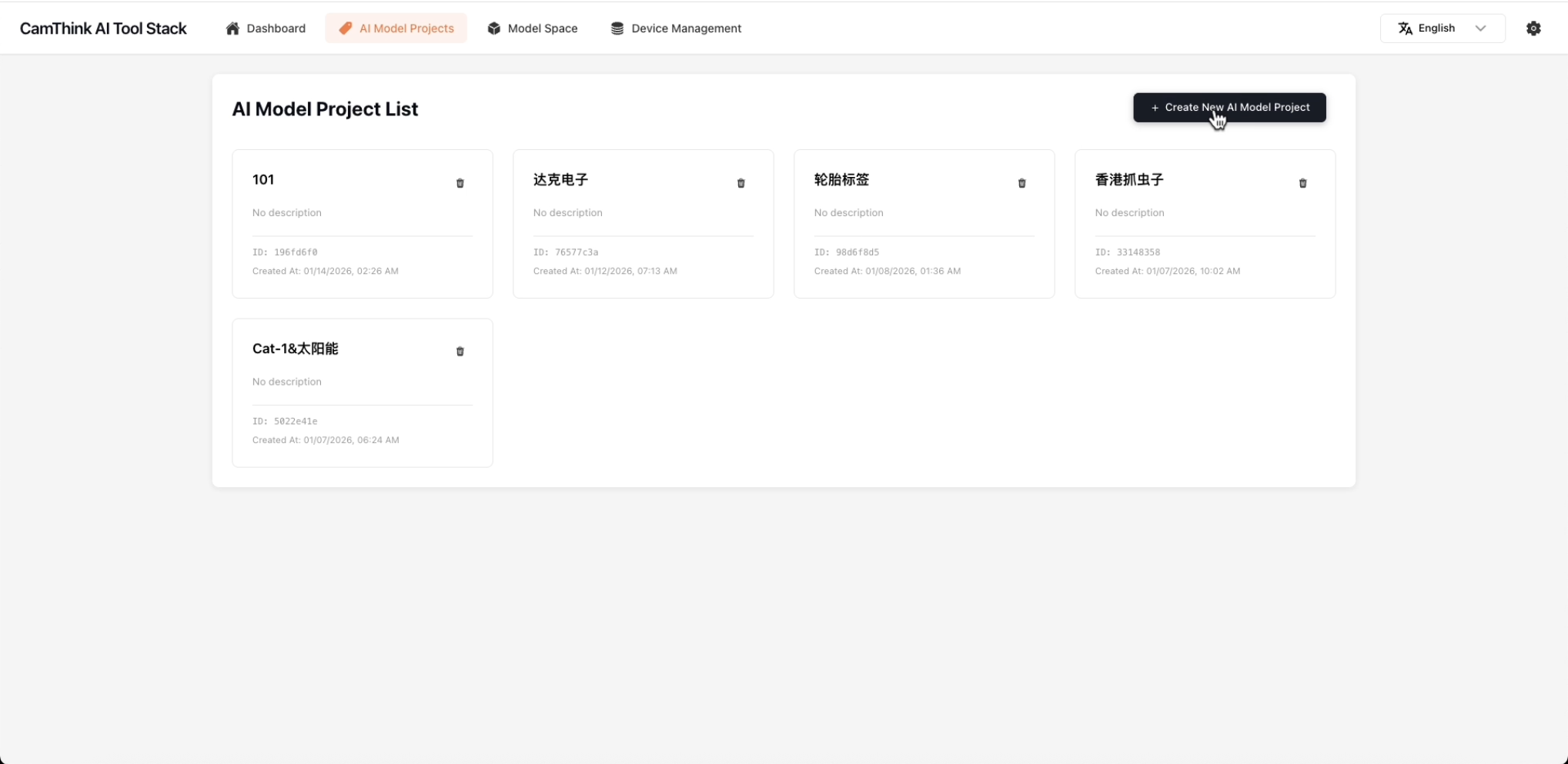
点击 Create New AI Model Project,输入名称和描述:
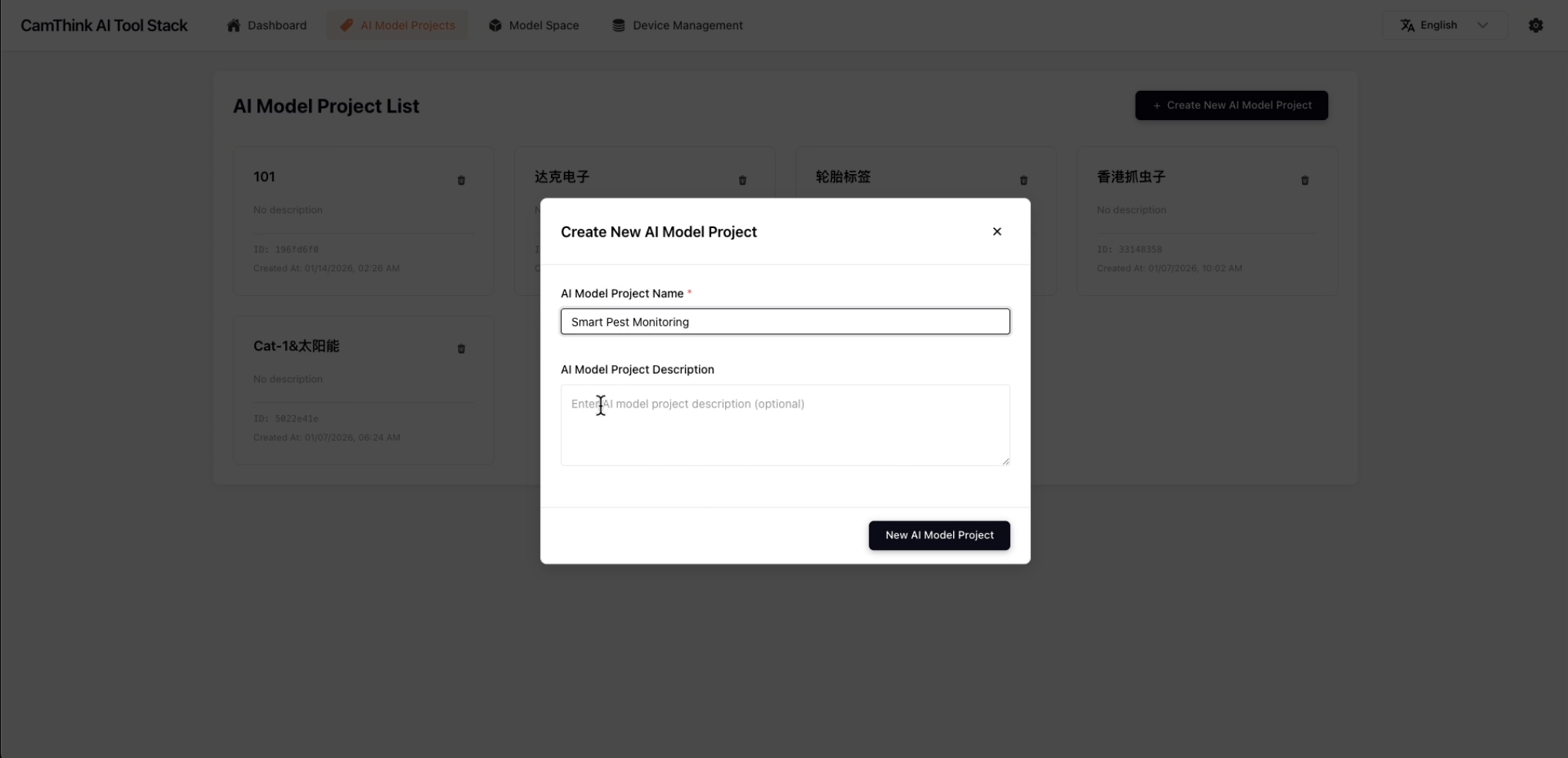
打开此项目并绑定用于图像采集的设备。您需要先创建此设备。
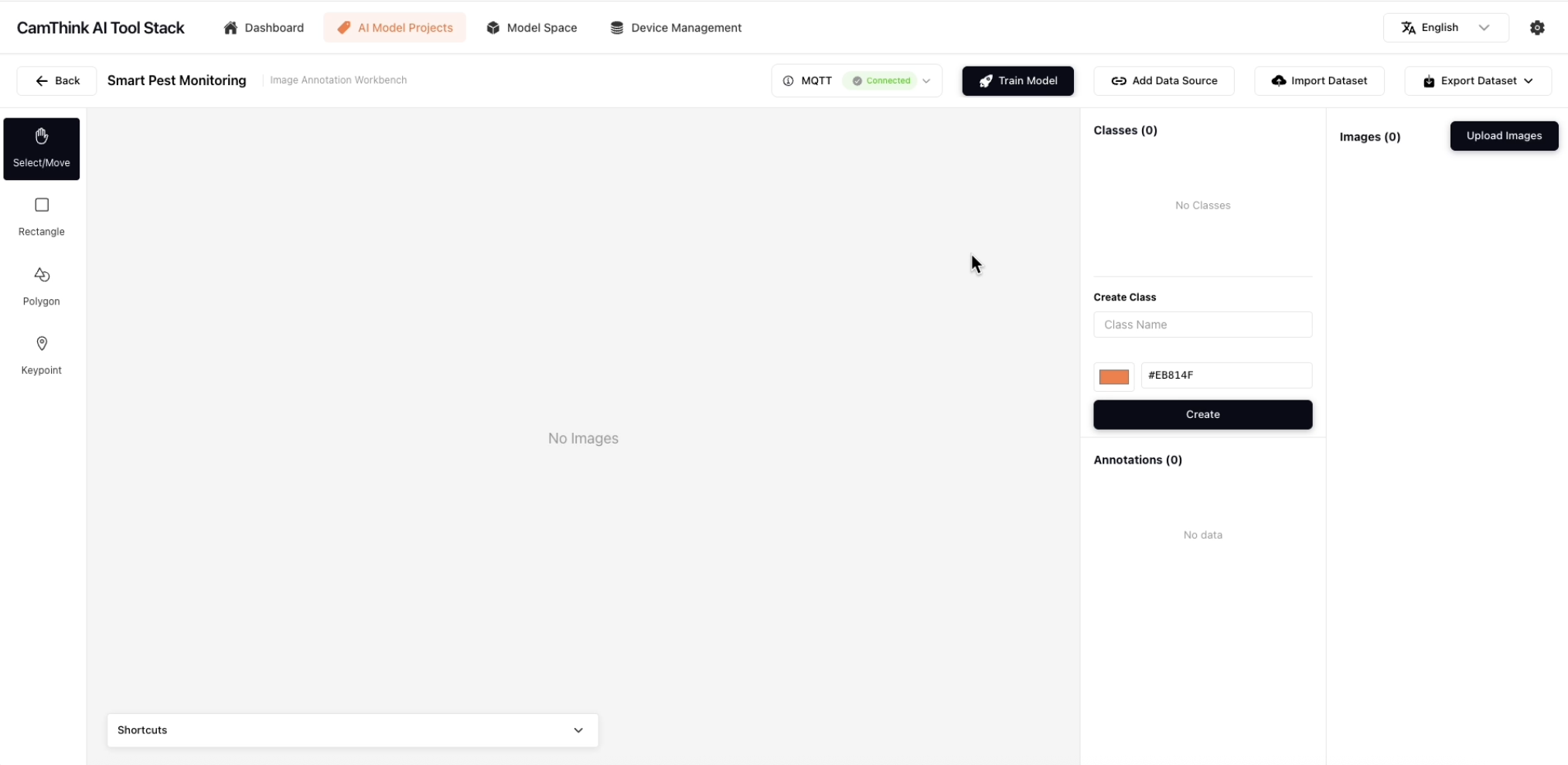
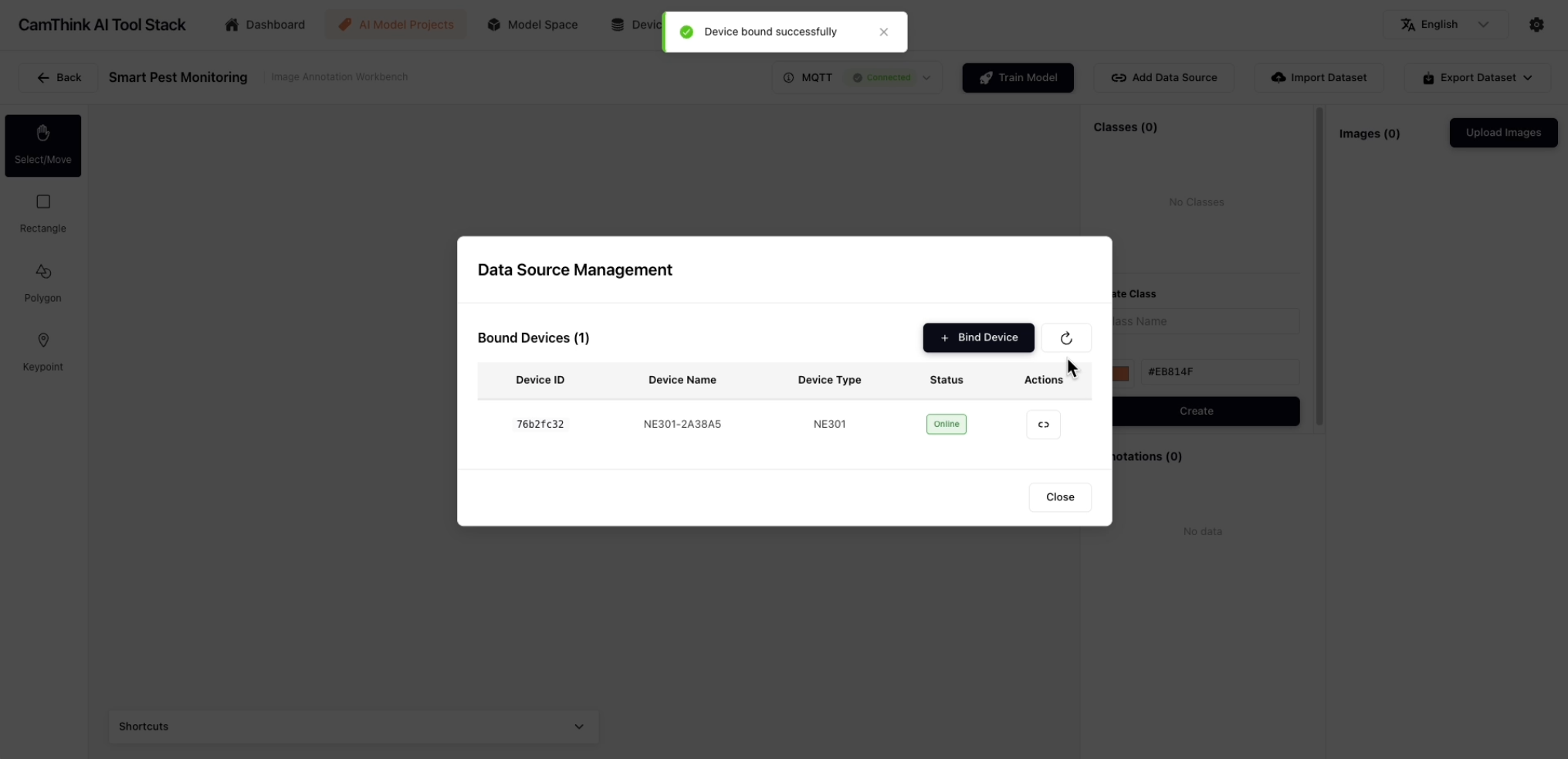
NE301 拍摄的图片将按配置上传。
如果您已准备好图像,直接上传到此平台进行模型训练即可。
在开始训练模型之前,在此处创建类别(Class)。在本例中,我们创建两个类别来识别捕虫箱内的粘纸是“有效(Effective)”还是“严重-需更换(Critical-Replacement)”。
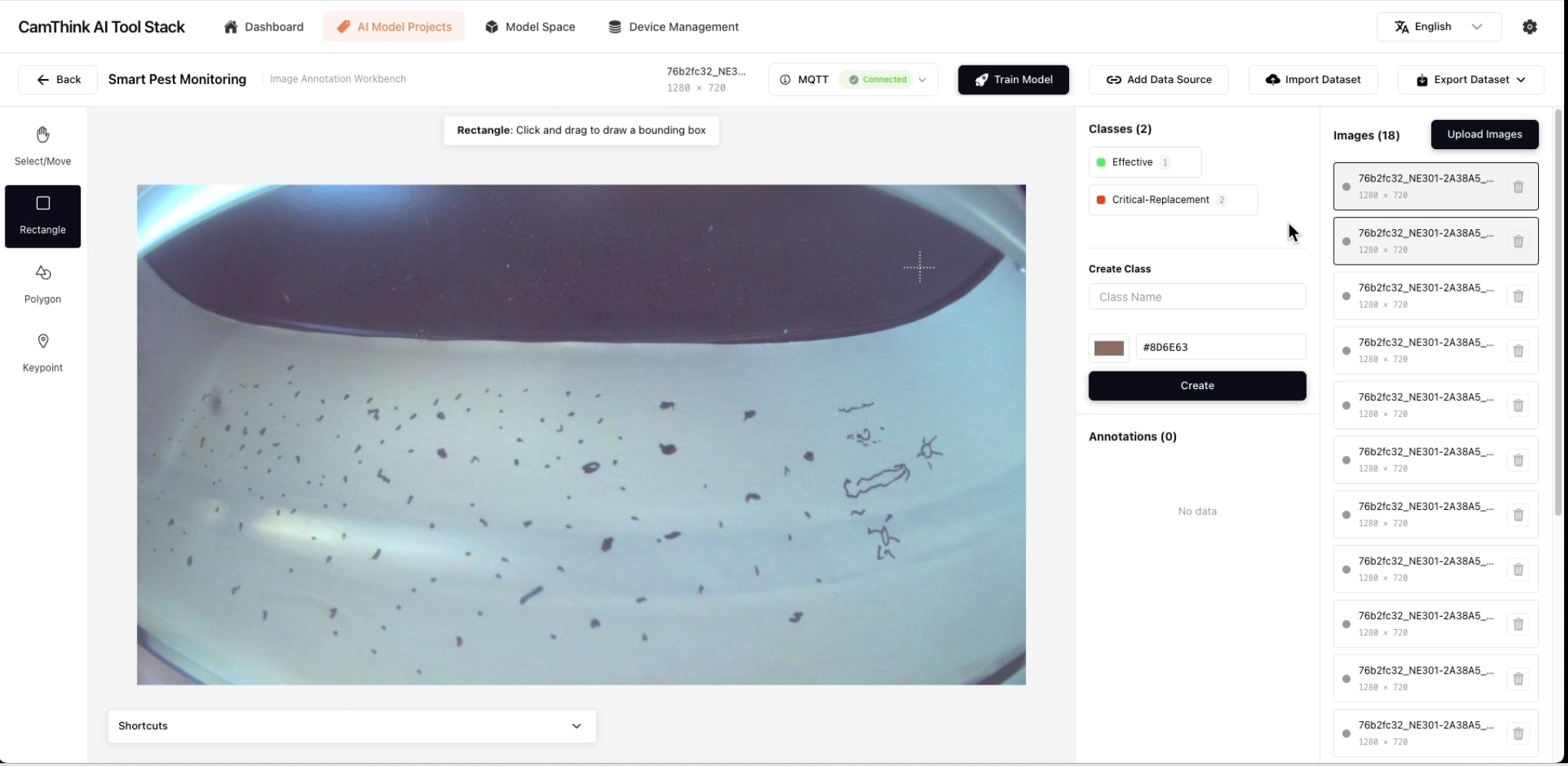
选择合适的类型来标记对象。
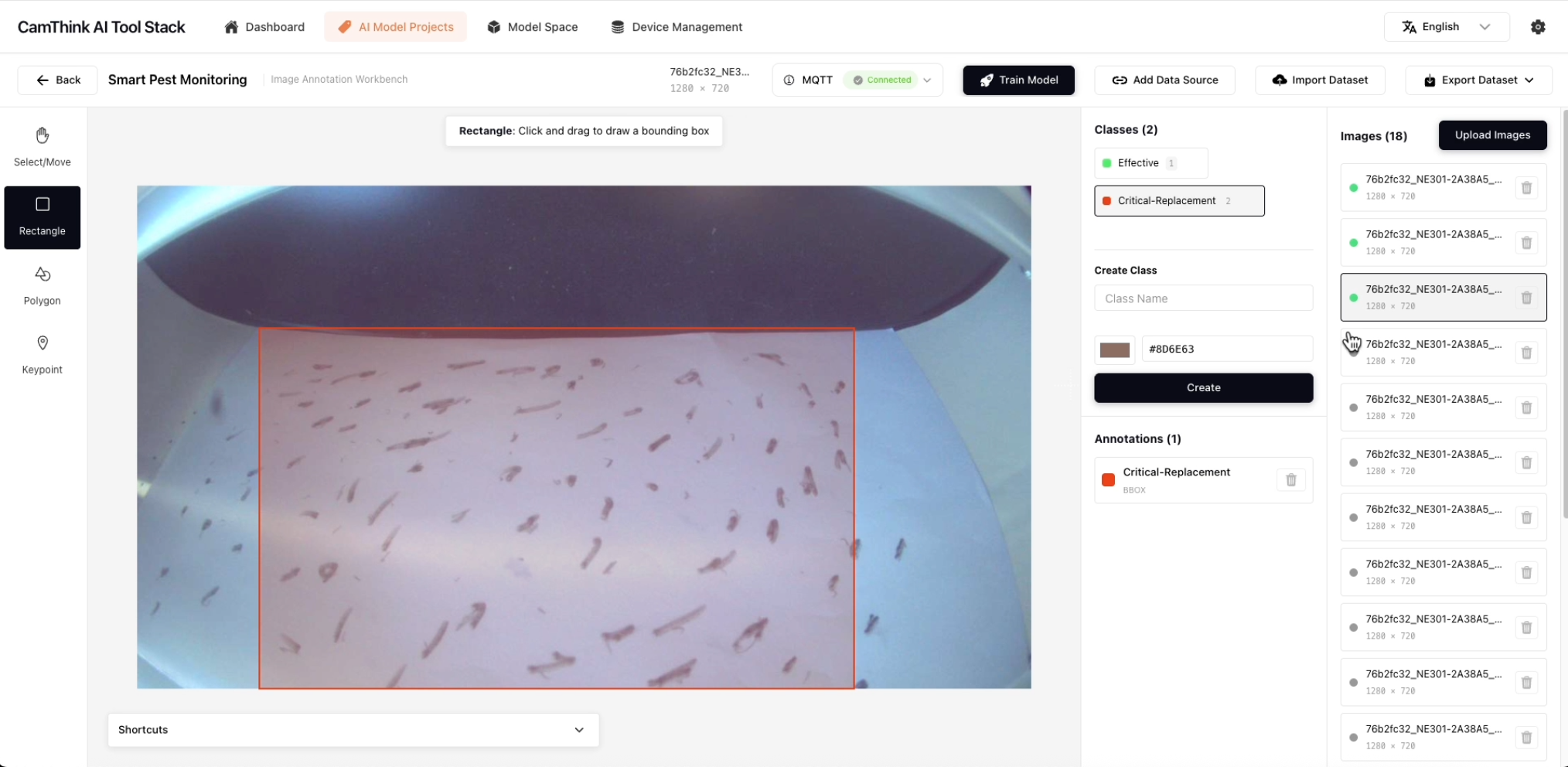
逐一标记,确保所有对象都标记正确。
如果您已有数据集,直接在此处上传。
点击“Train Model”开始训练。
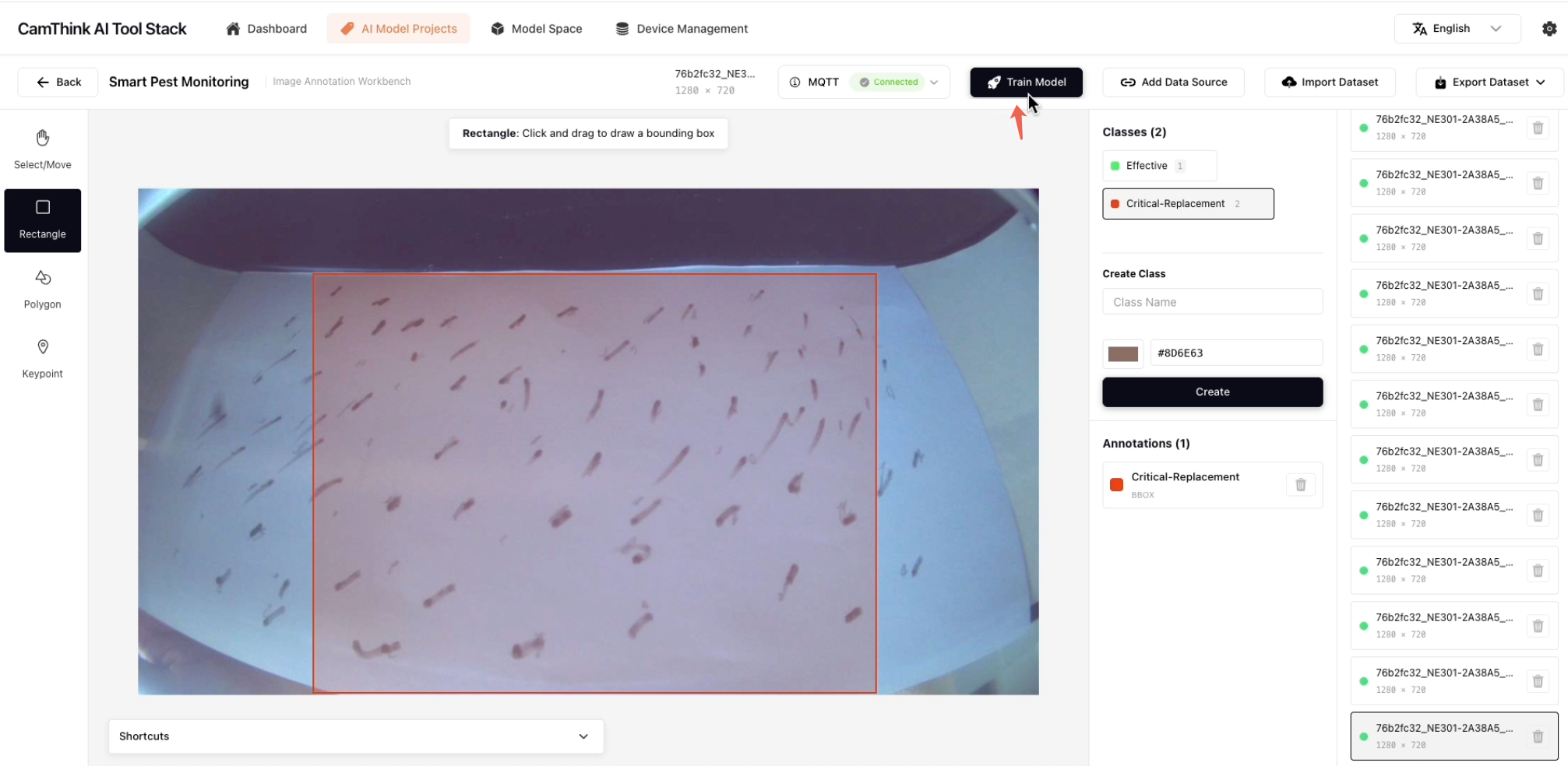
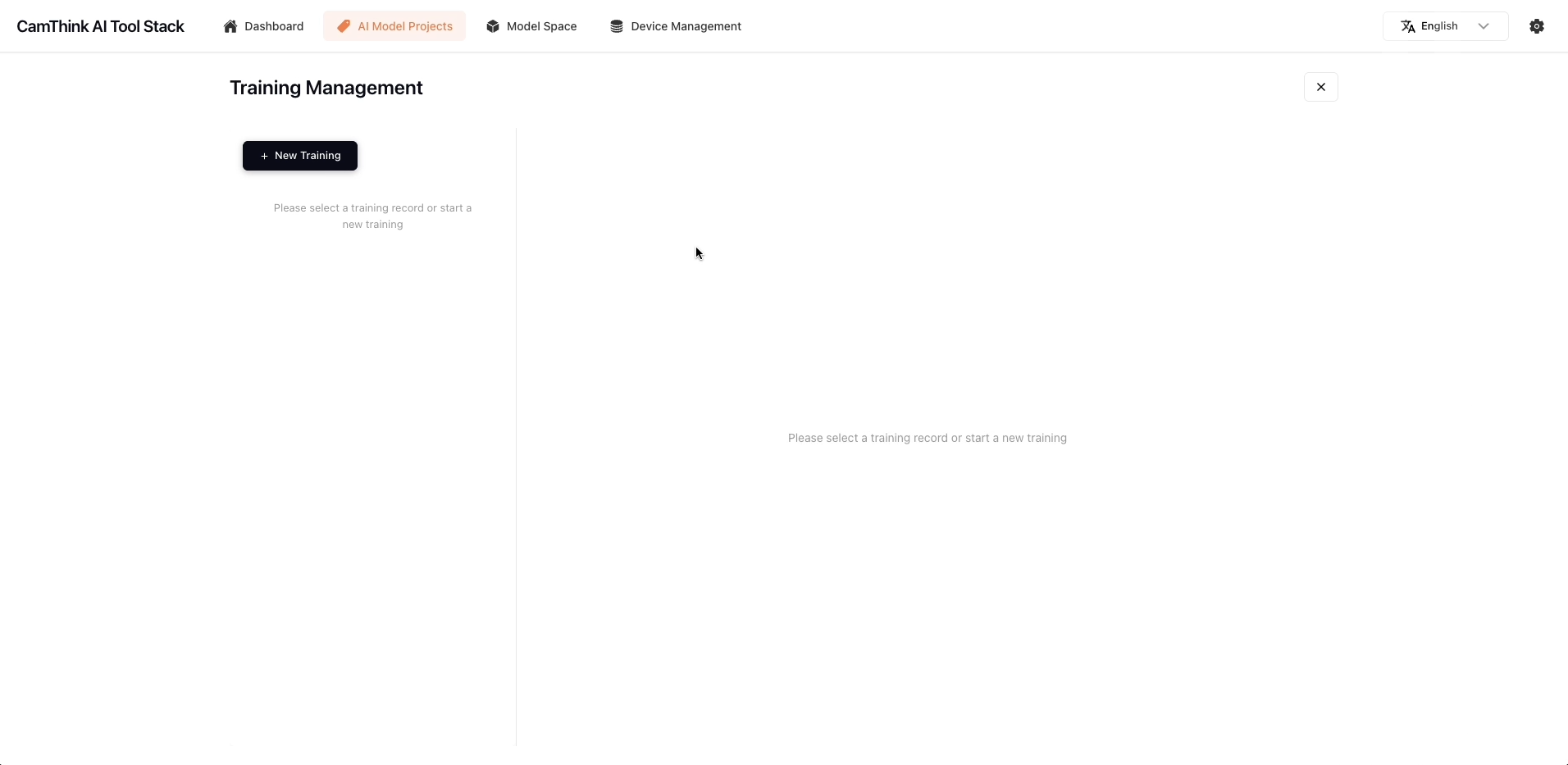
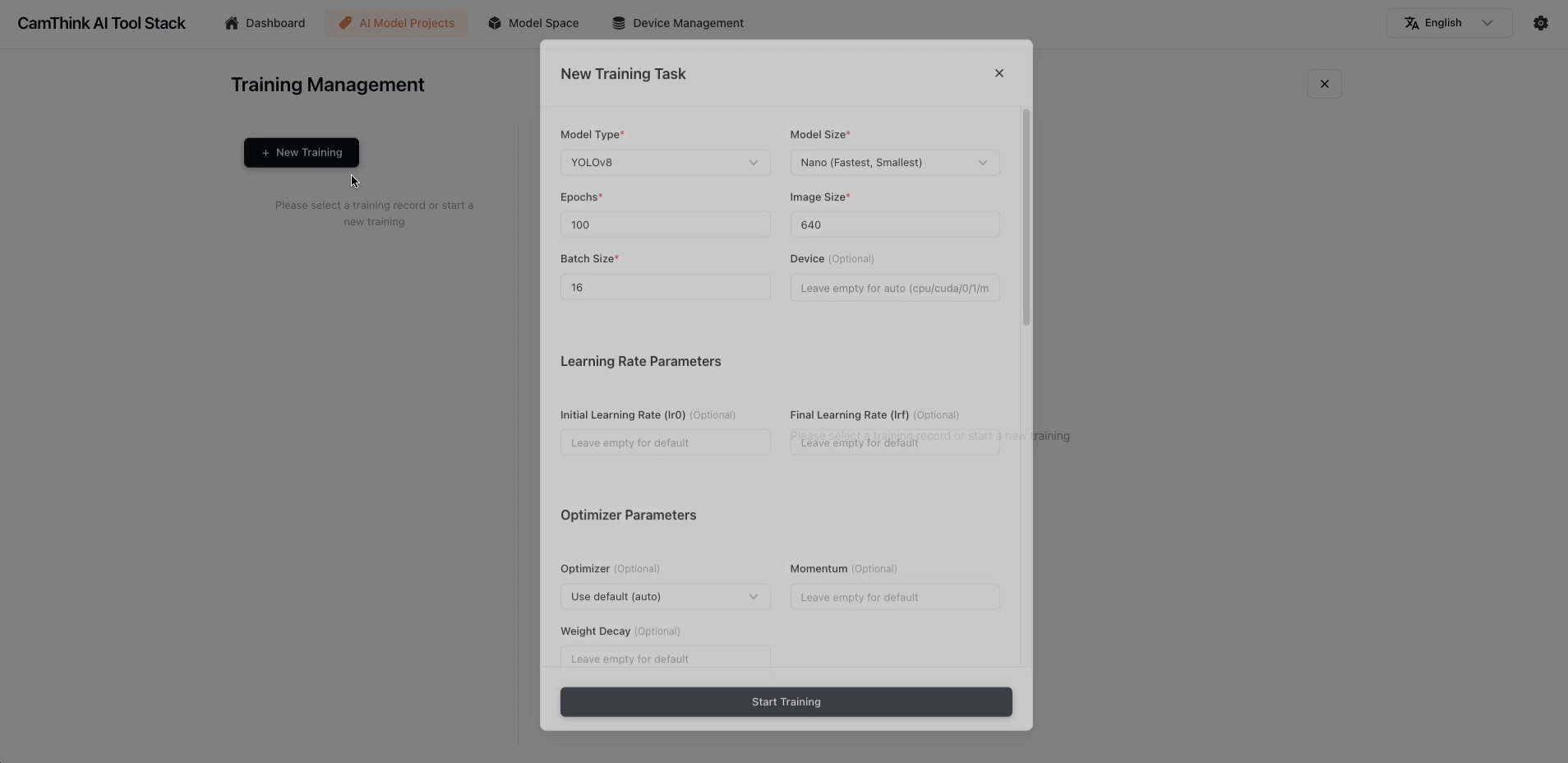
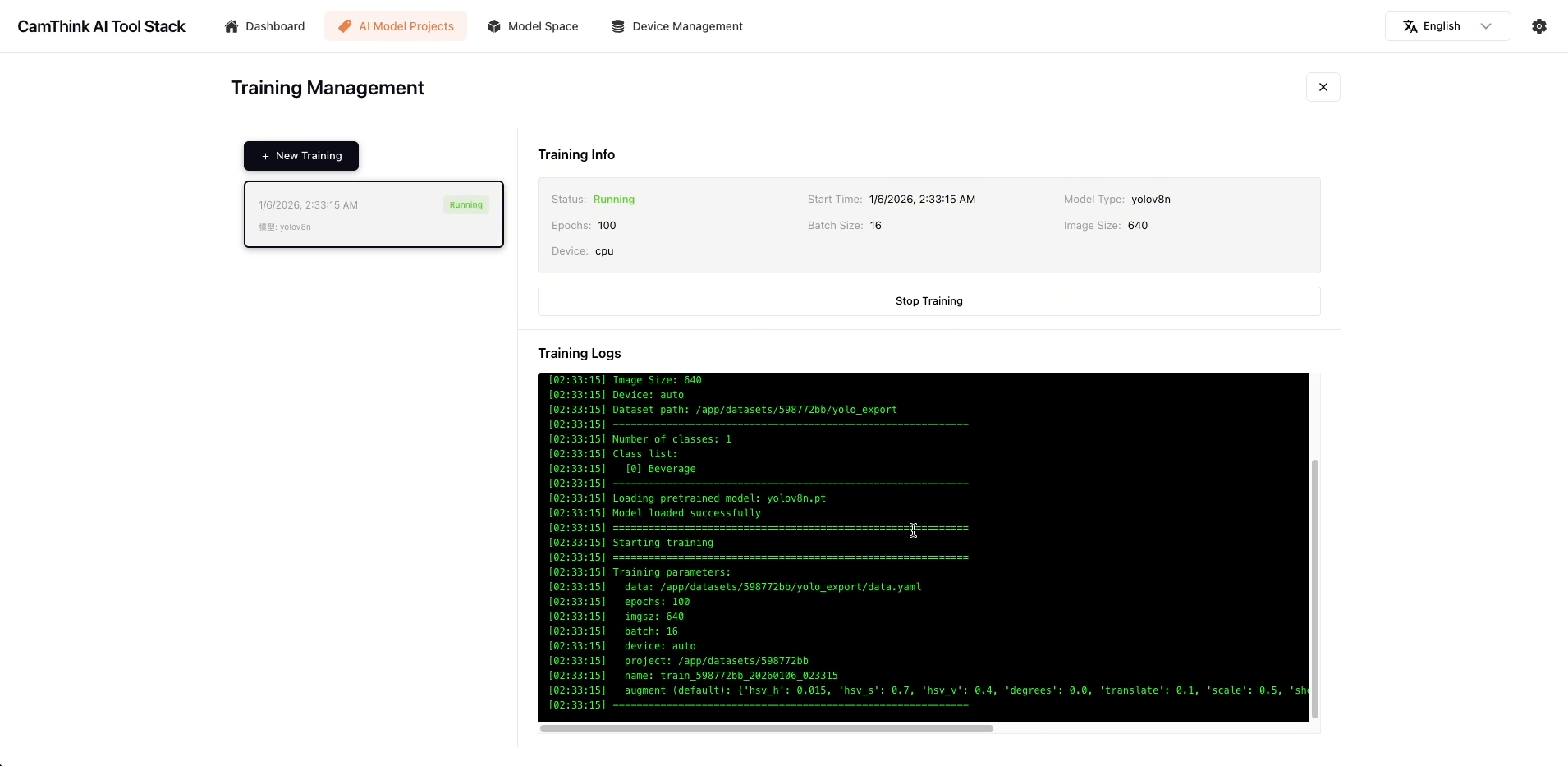
点击“New Training”创建新任务,保持所有默认设置。
开始训练。这需要一些时间。
 |  |
|---|
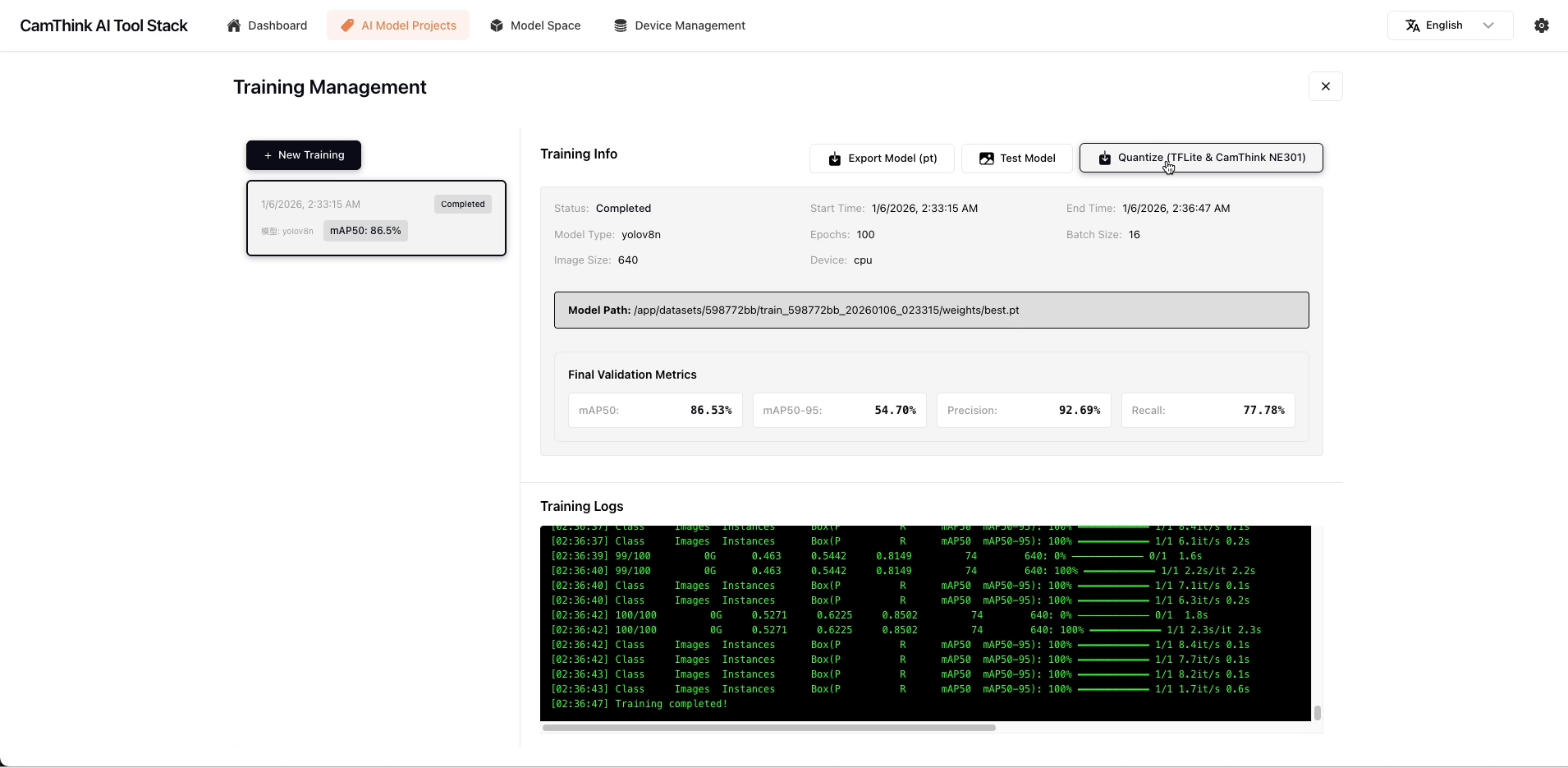
要将模型部署到 NE301,我们需要在将其上传到设备之前对其进行量化。
点击 Quantize 按钮。
 |  |
|---|
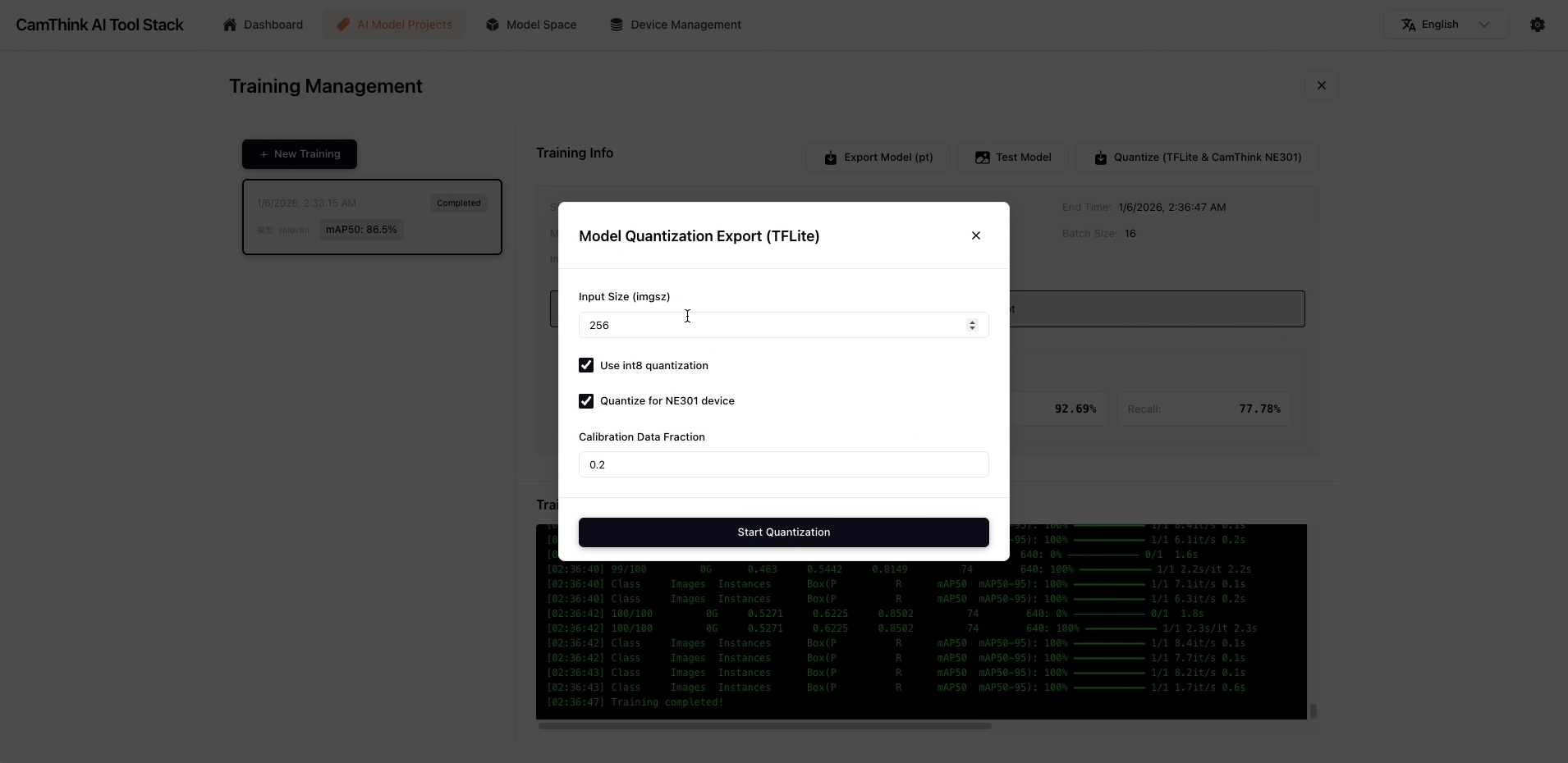
点击开始,保持默认设置。
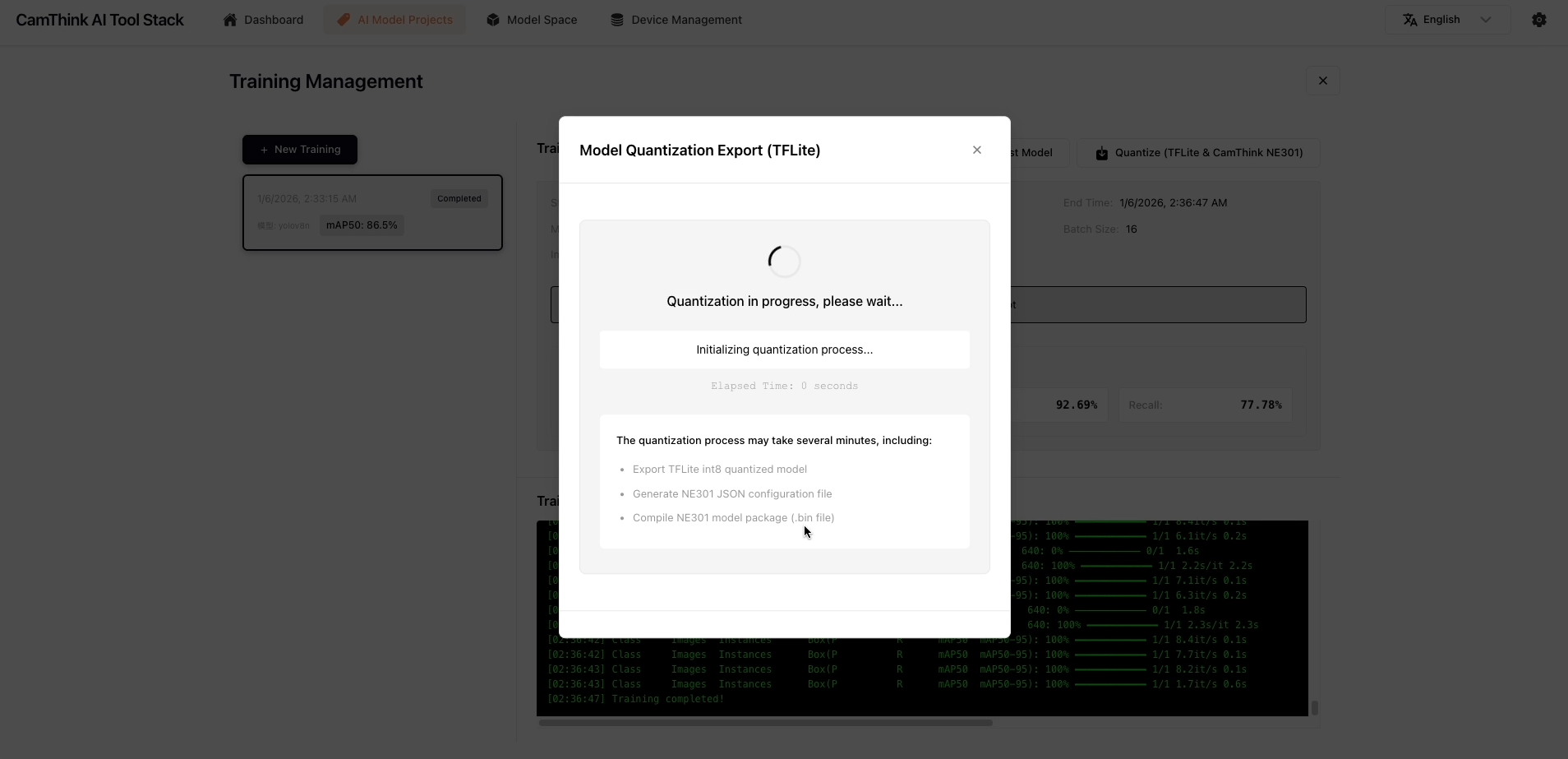
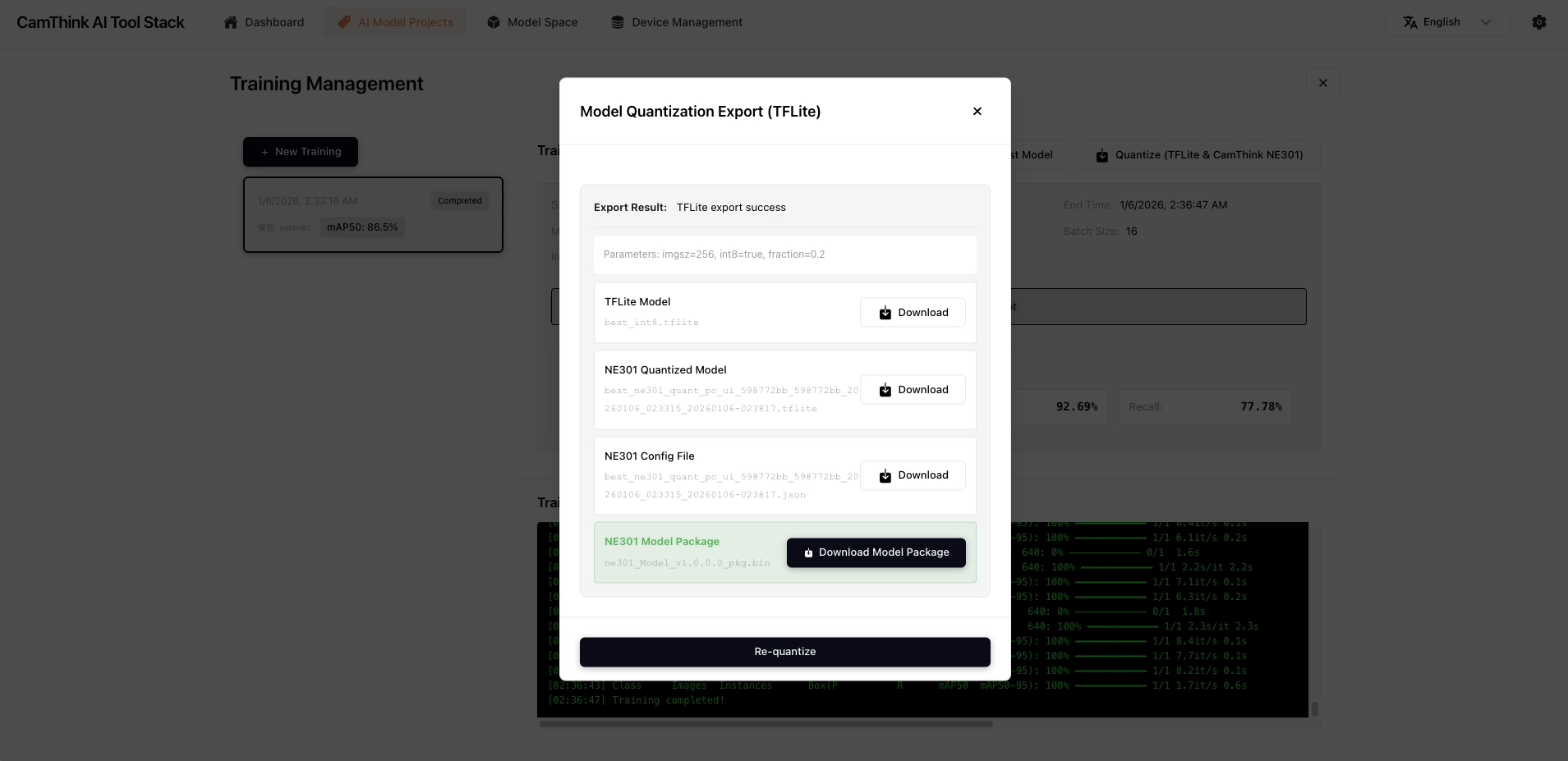
量化完成后,NE301 模型包 (*.bin) 即为精确量化的模型。
点击下载。
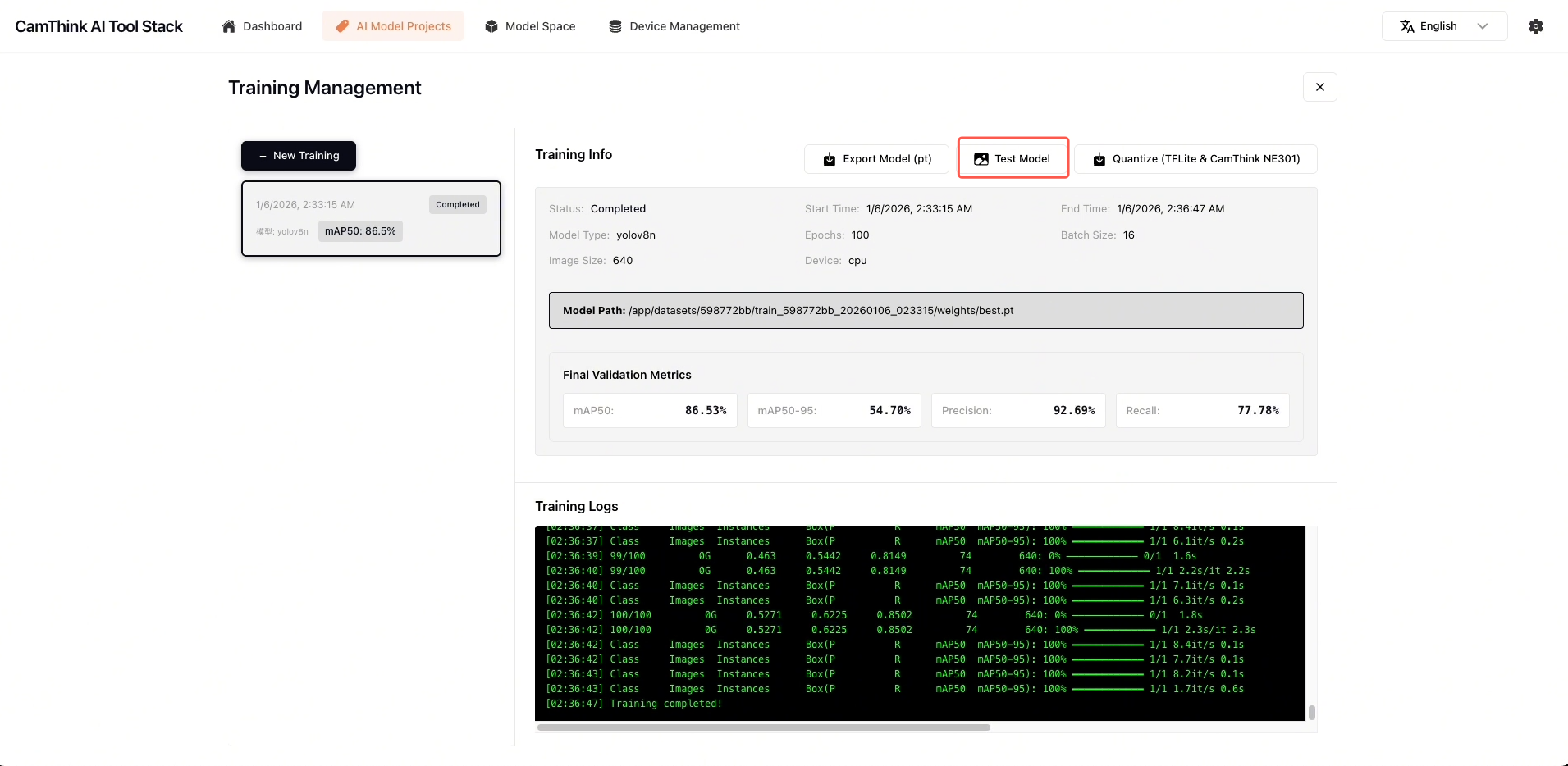
您也可以在此处测试模型以确认一切正常。
3.4 验证并部署新模型
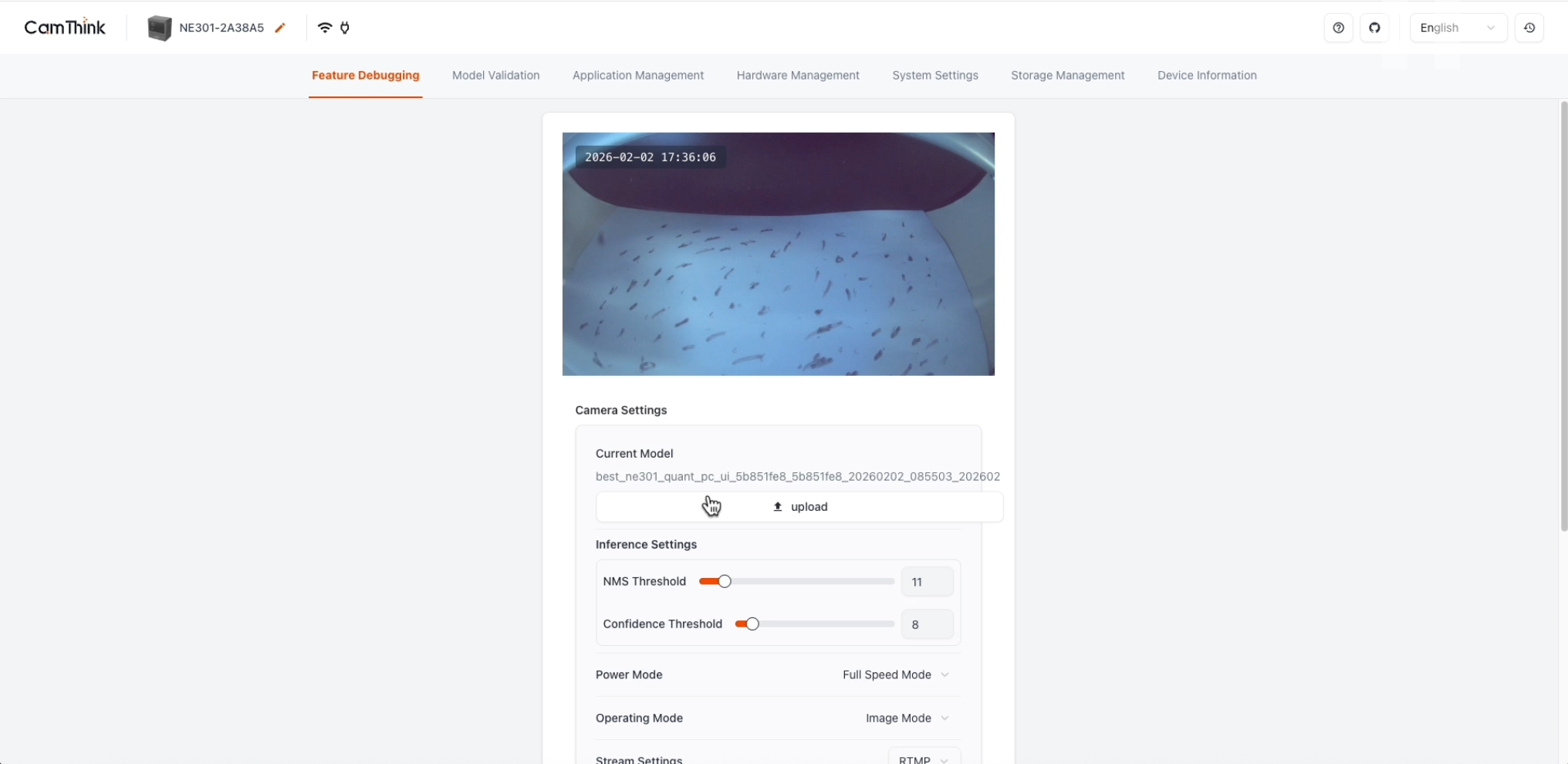
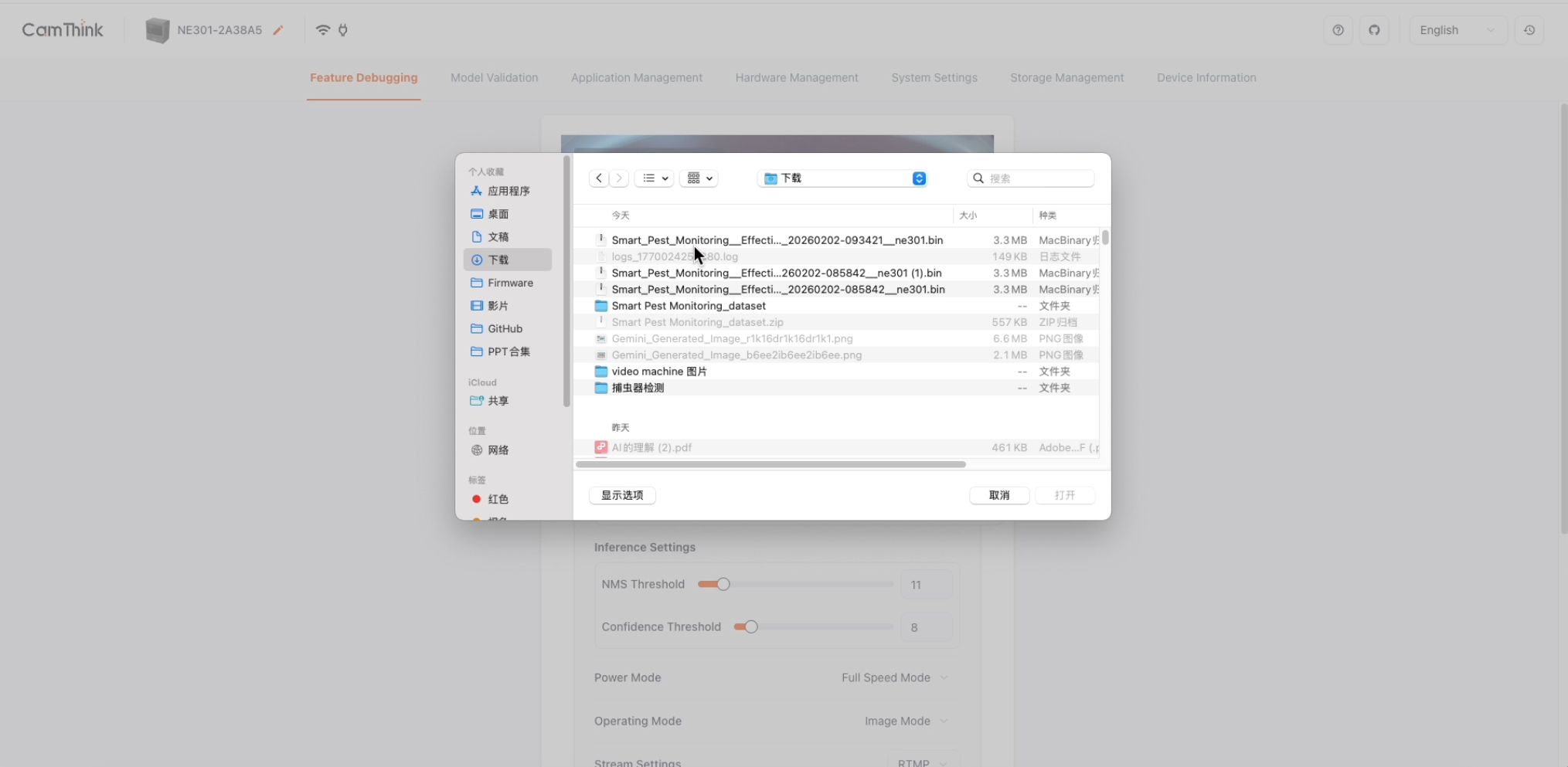
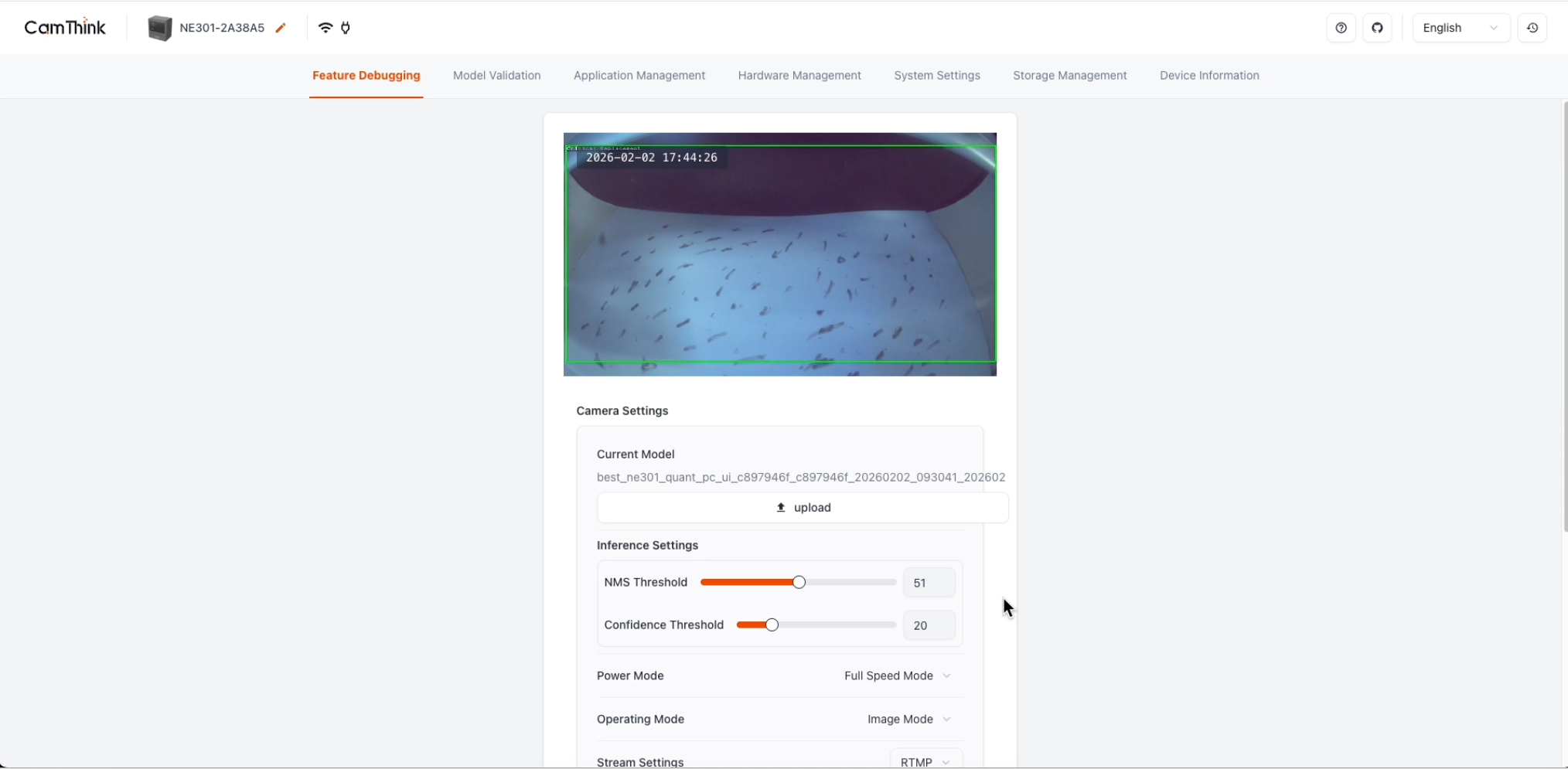
让我们回到设备上传新模型。
点击上传按钮进行安装。
 |  |
|---|
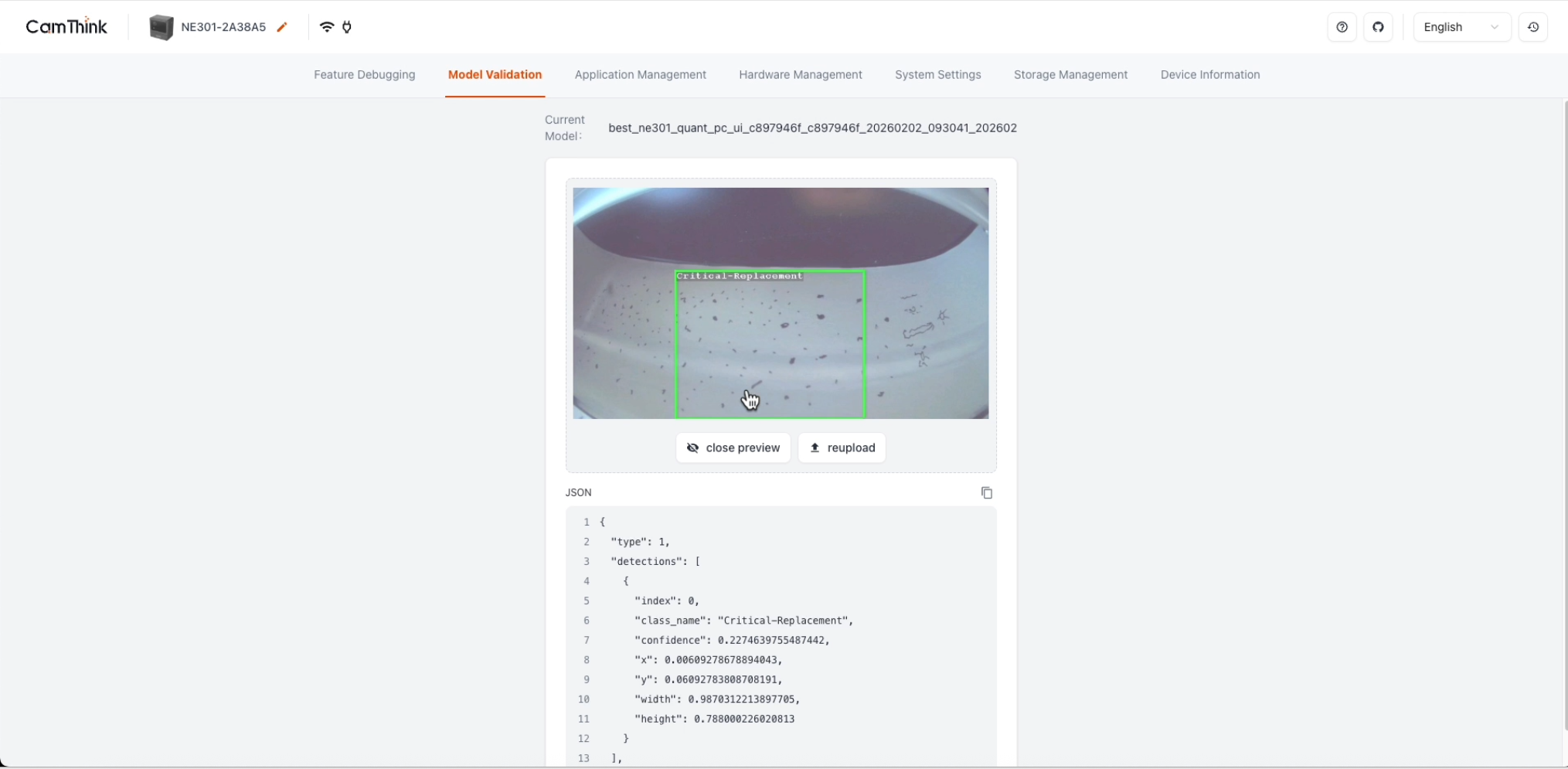
完成后,货架上的芯片组被正确标记。
您可以上传更多图片来验证性能。
3.5 配置 HomeAssistant 应用
为了让数据对客户更有价值,我们选择 HomeAssistant 进行集成和可视化。您也可以连接到其他第三方平台。
打开“配置” -> “设备与服务”以安装 MQTT 集成。
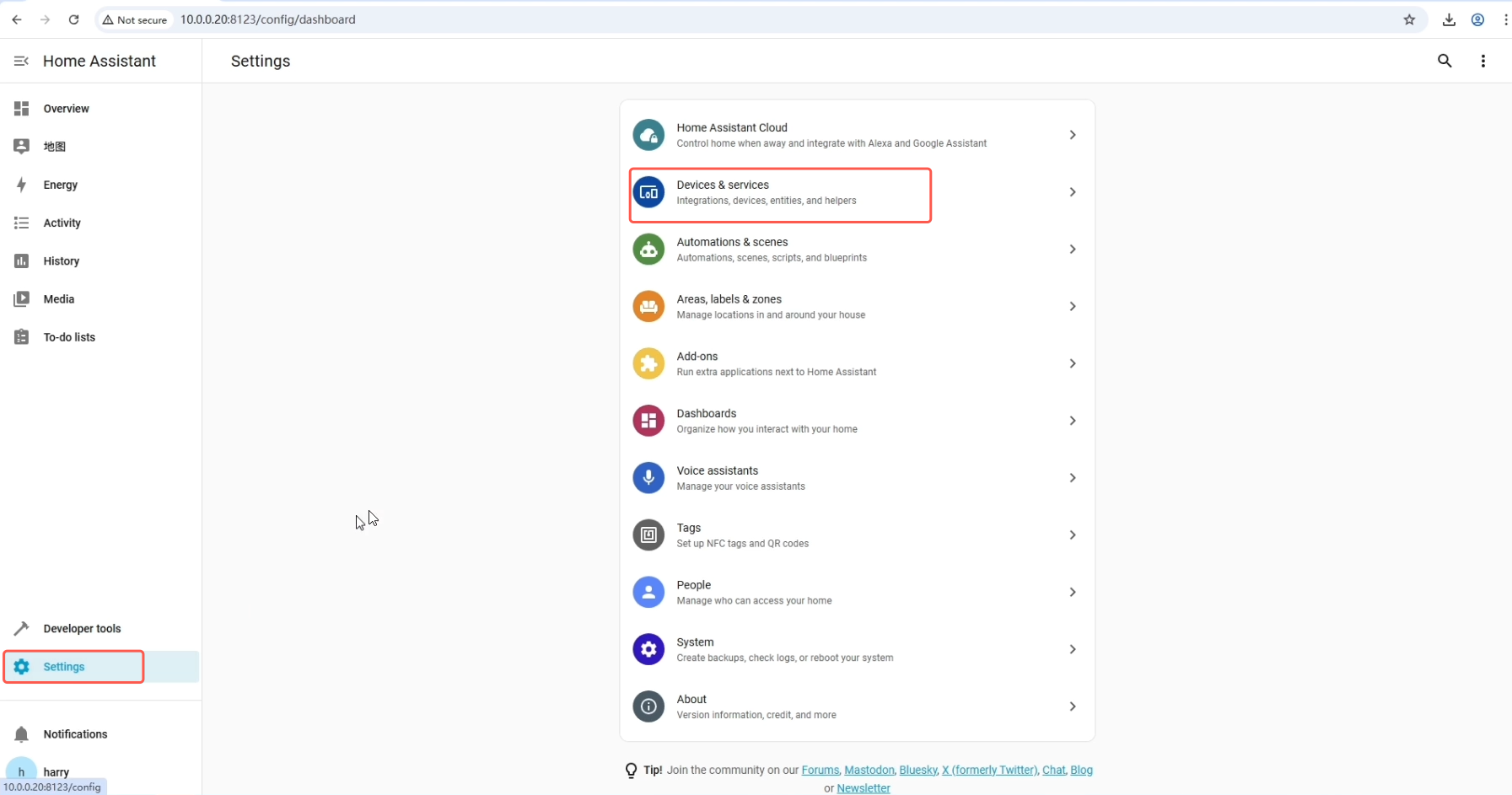
点击 添加集成 按钮,搜索并安装 MQTT。
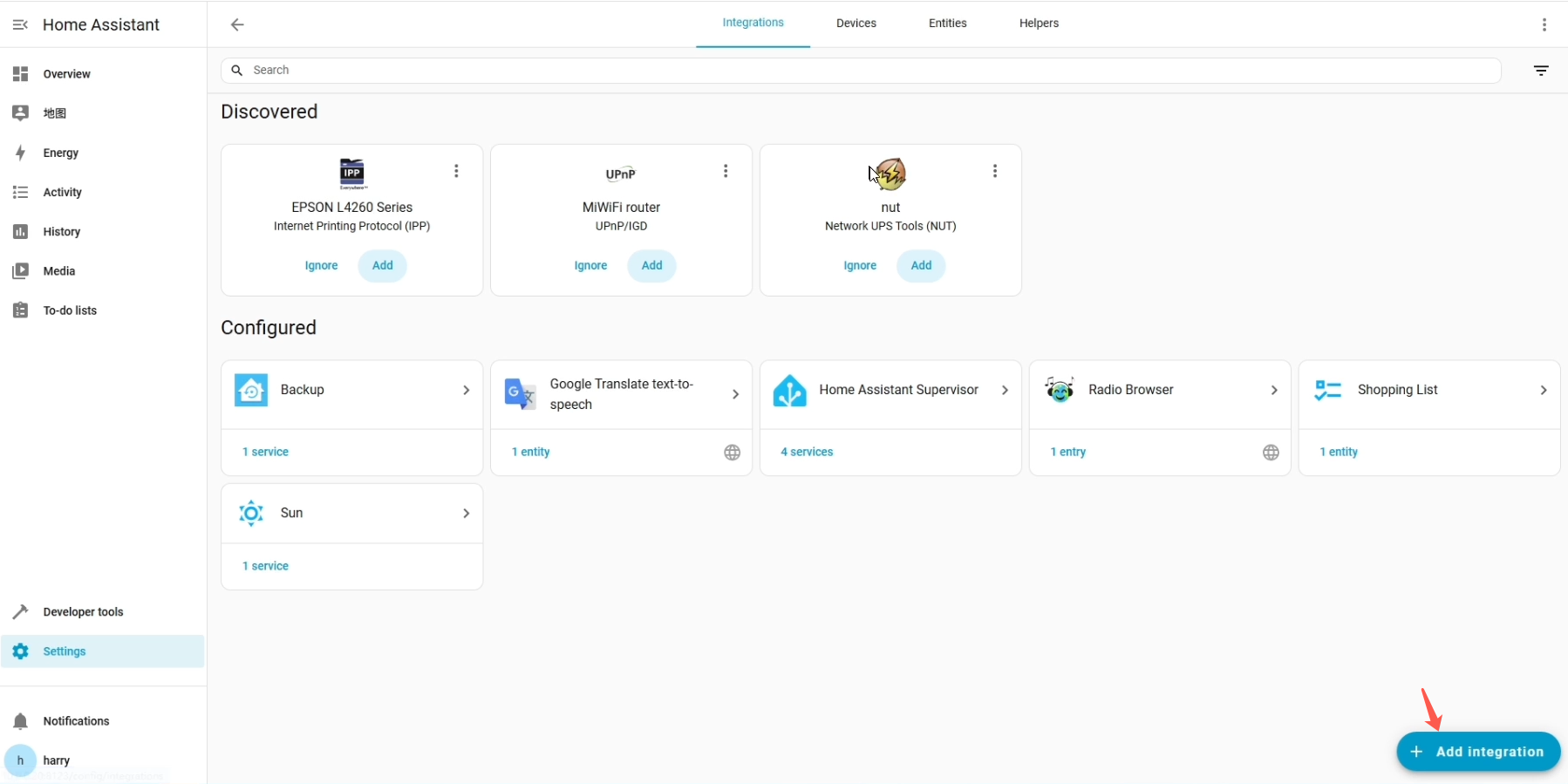
直接输入 MQTT 进行搜索。
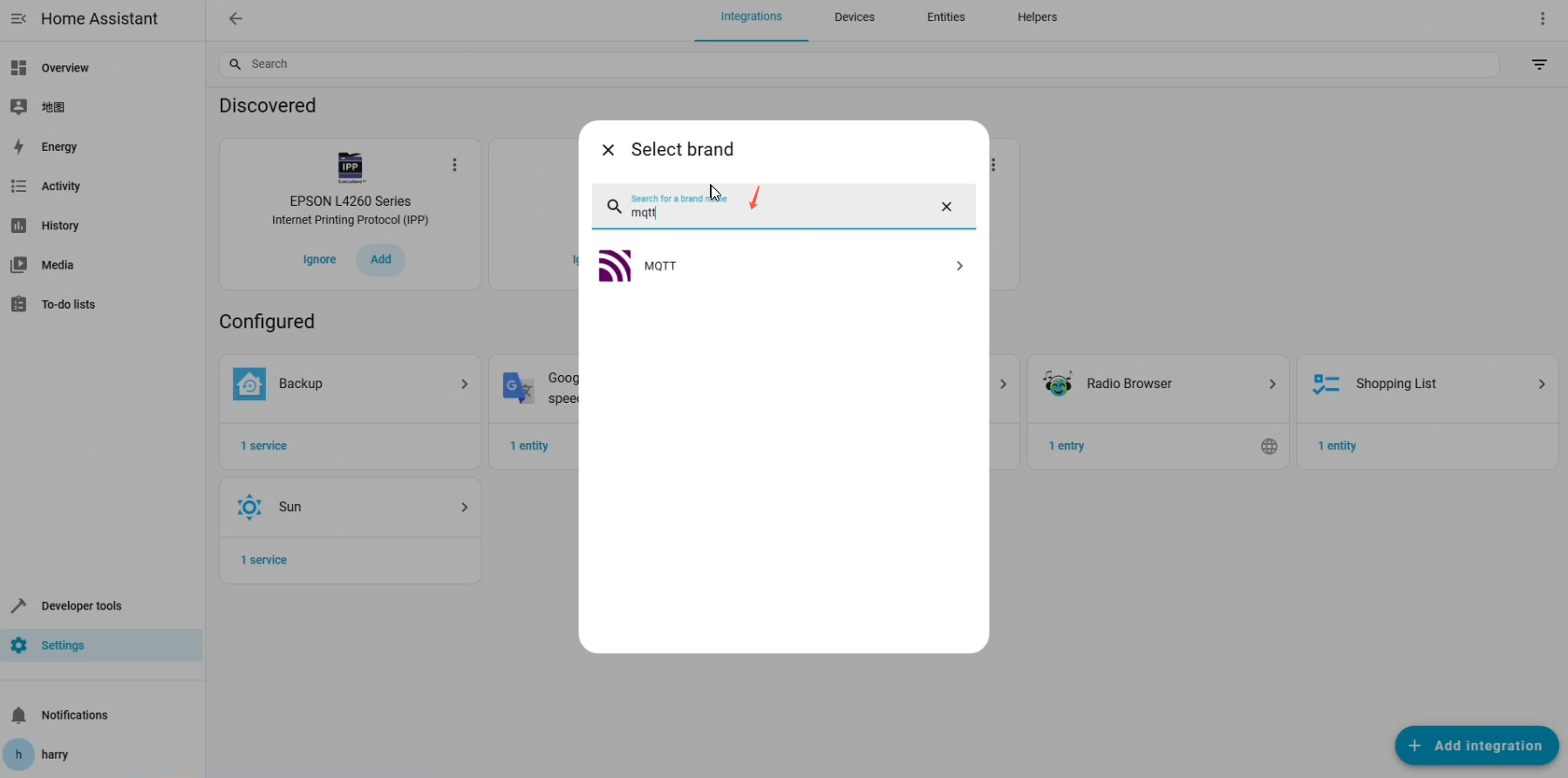
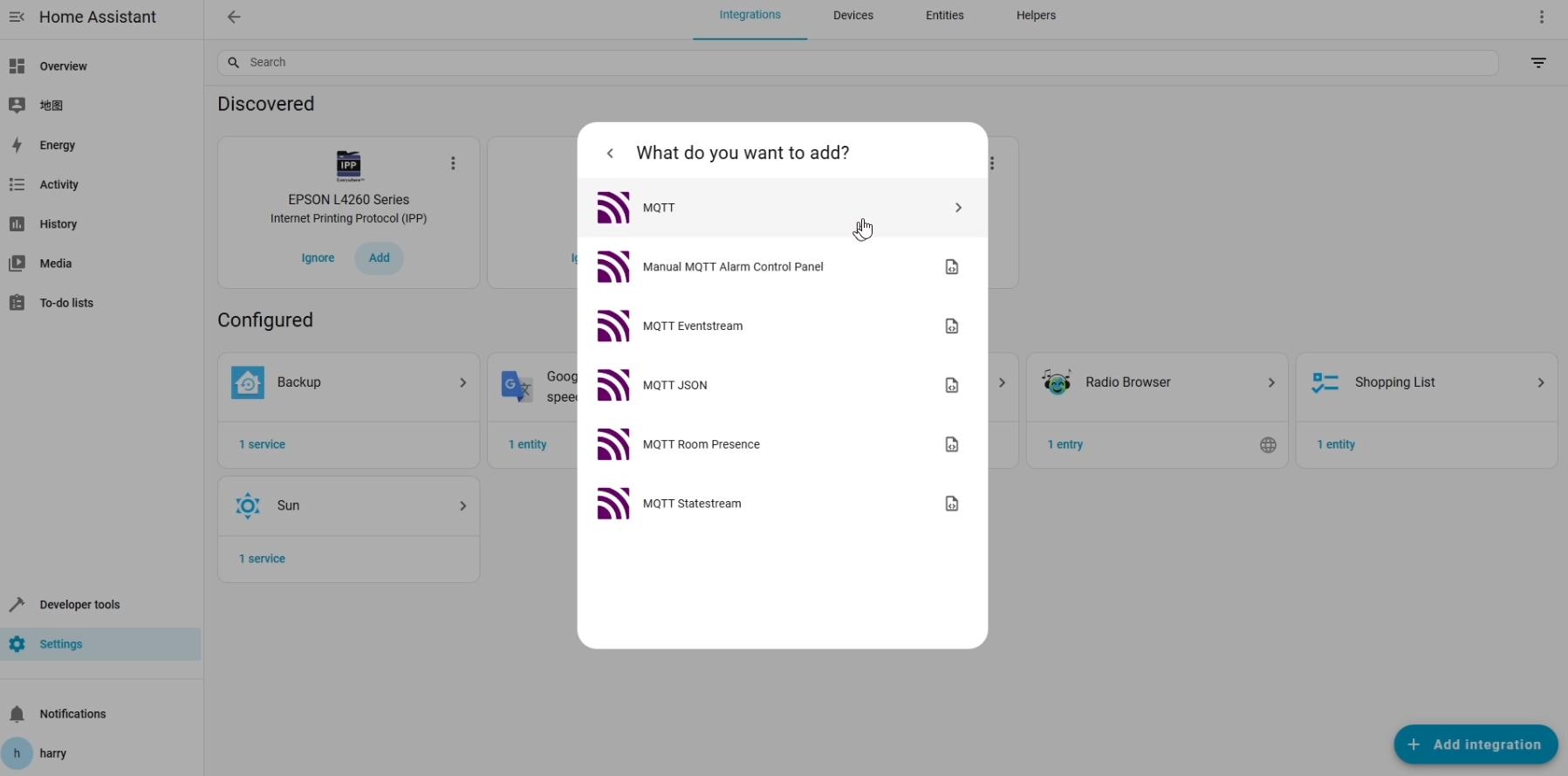
选择第二个,并输入在 NE301 中配置的 MQTT 代理信息。
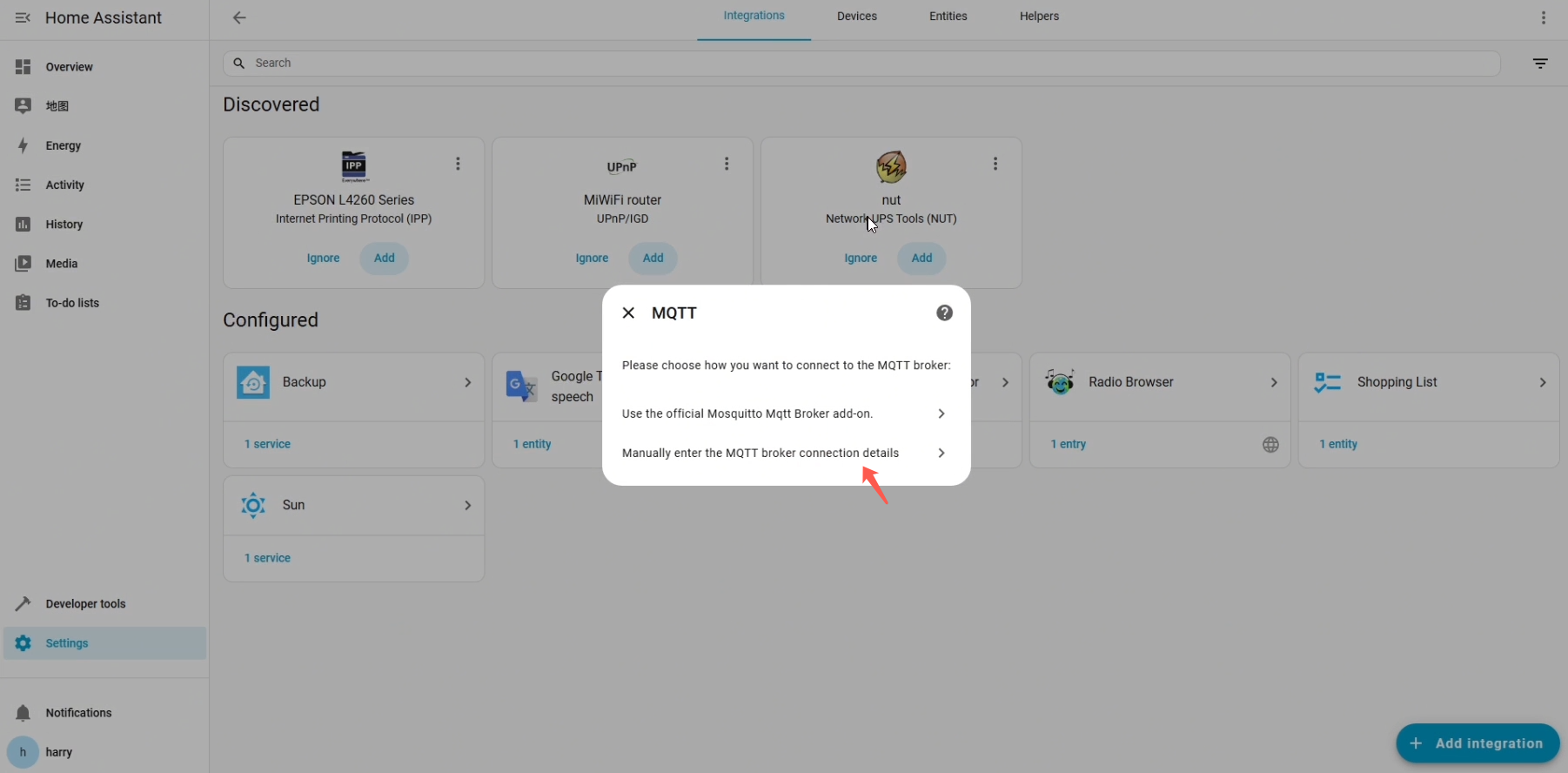
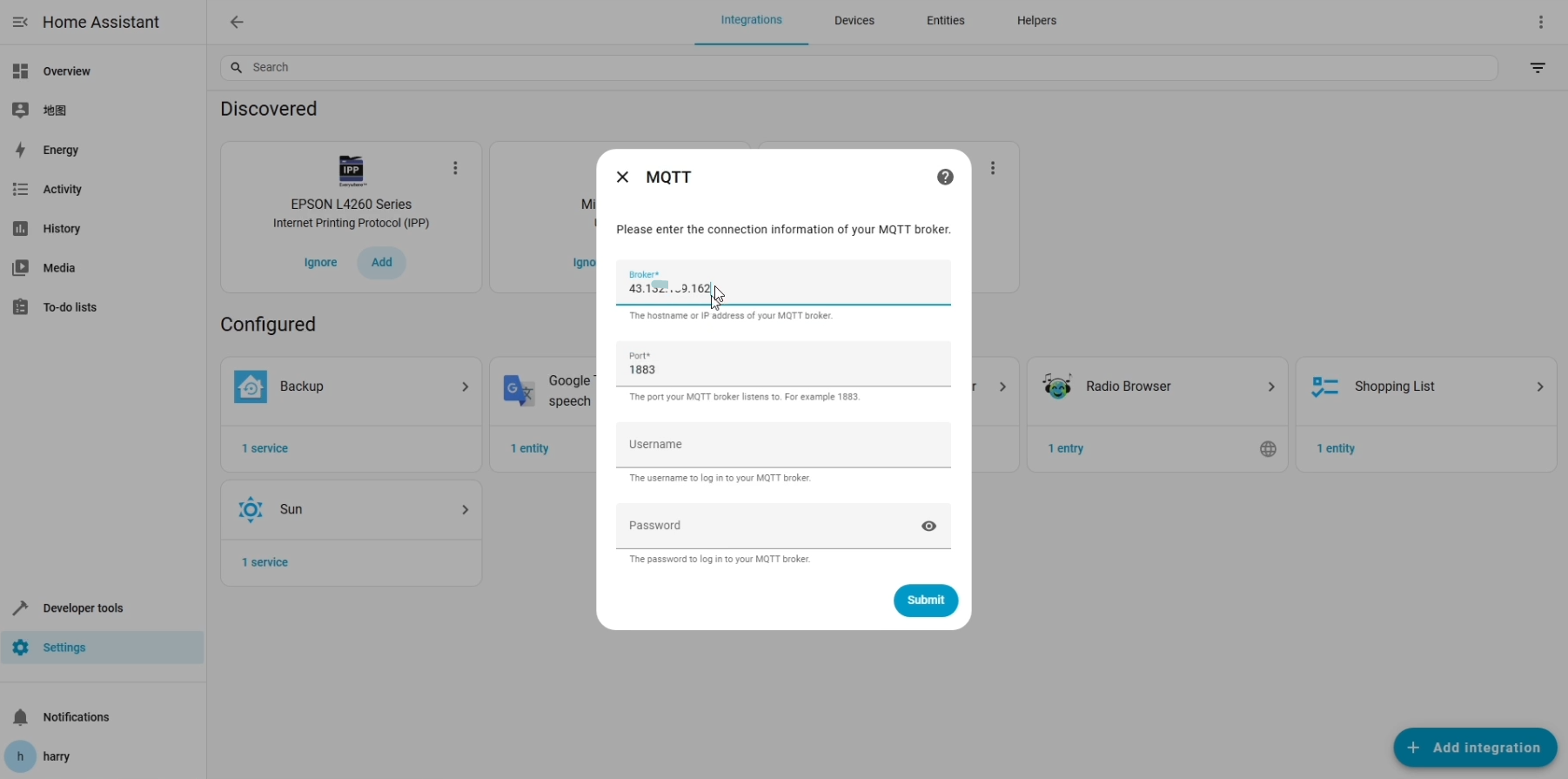
提交保存。MQTT 连接已就绪。
在本指南中,我们将尝试通过直接编辑配置文件 /homeassistant/configuration.yaml 来创建 MQTT 设备。
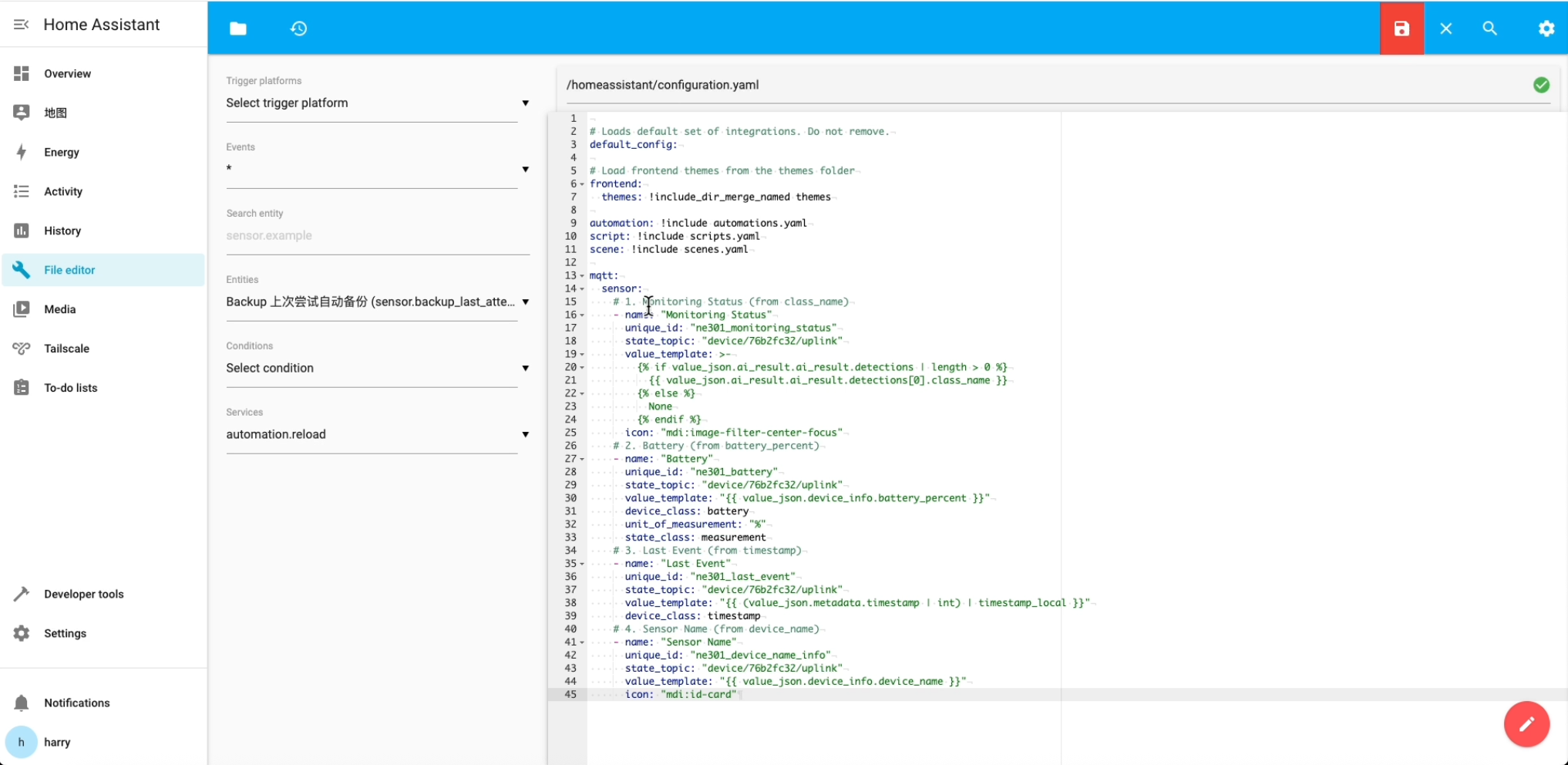
以下是本指南中的配置详情:
# Loads default set of integrations. Do not remove.
default_config:

# Load frontend themes from the themes folder
frontend:
  themes: !include_dir_merge_named themes

automation: !include automations.yaml
script: !include scripts.yaml
scene: !include scenes.yaml

mqtt:
  sensor:
    # 1. 监测状态 (来自 class_name)
    - name: "Monitoring Status"
      unique_id: "ne301_monitoring_status"
      state_topic: "device/76b2fc32/uplink"
      value_template: >-
        {% if value_json.ai_result.ai_result.detections | length > 0 %}
          {{ value_json.ai_result.ai_result.detections[0].class_name }}
        {% else %}
          None
        {% endif %}
      icon: "mdi:image-filter-center-focus"
    # 2. 电池电量 (来自 battery_percent)
    - name: "Battery"
      unique_id: "ne301_battery"
      state_topic: "device/76b2fc32/uplink"
      value_template: "{{ value_json.device_info.battery_percent }}"
      device_class: battery
      unit_of_measurement: "%"
      state_class: measurement
    # 3. 最后事件时间 (来自 timestamp)
    - name: "Last Event"
      unique_id: "ne301_last_event"
      state_topic: "device/76b2fc32/uplink"
      value_template: "{{ (value_json.metadata.timestamp | int) | timestamp_local }}"
      device_class: timestamp
    # 4. 传感器名称 (来自 device_name)
    - name: "Sensor Name"
      unique_id: "ne301_device_name_info"
      state_topic: "device/76b2fc32/uplink"
      value_template: "{{ value_json.device_info.device_name }}"
      icon: "mdi:id-card"
您需要将 name、state_topic 以及对应的类别值修改为您自己的。
通过在 开发者工具 页面点击“重新加载手动配置的 MQTT 实体”来应用更改。
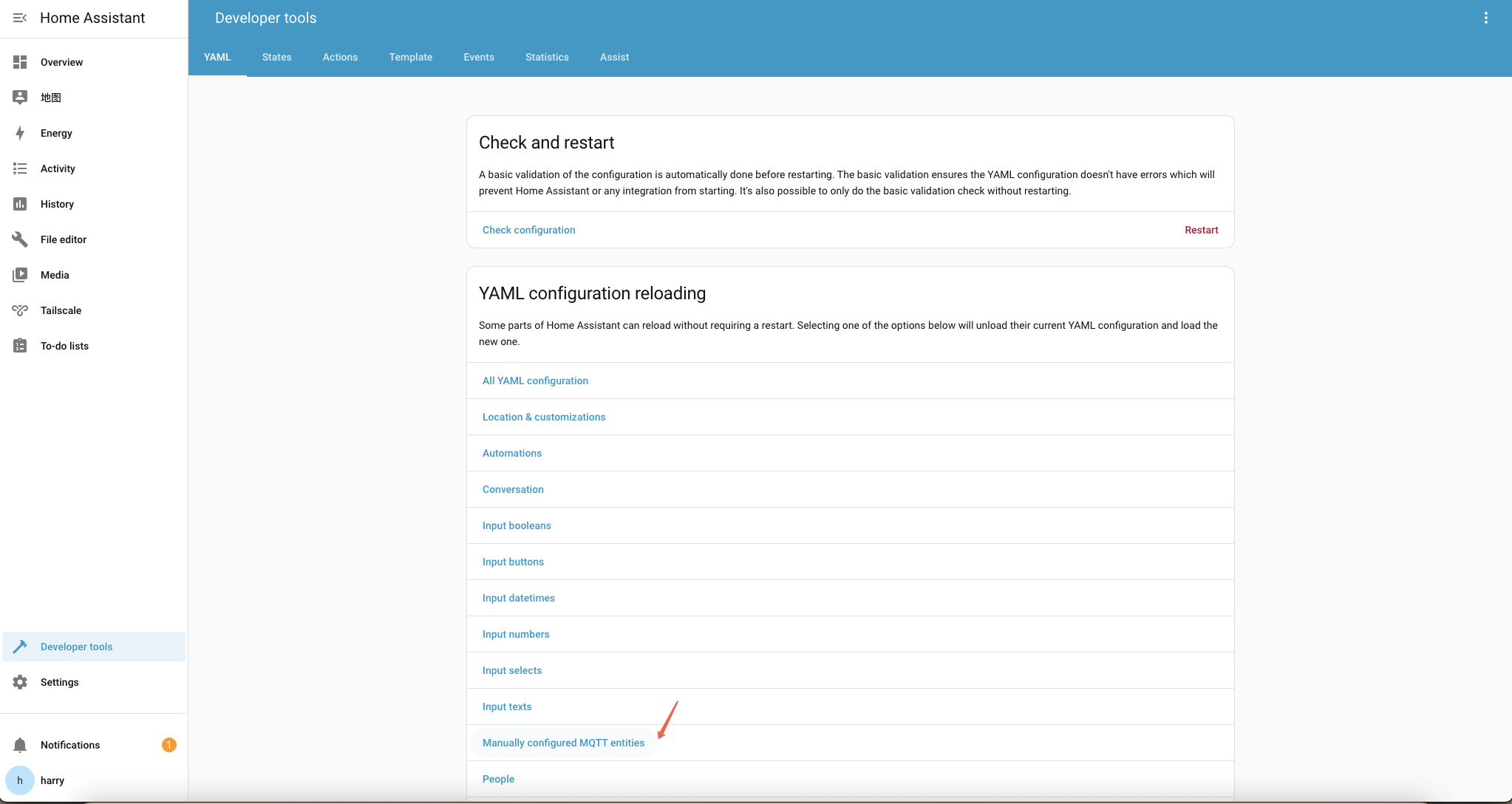
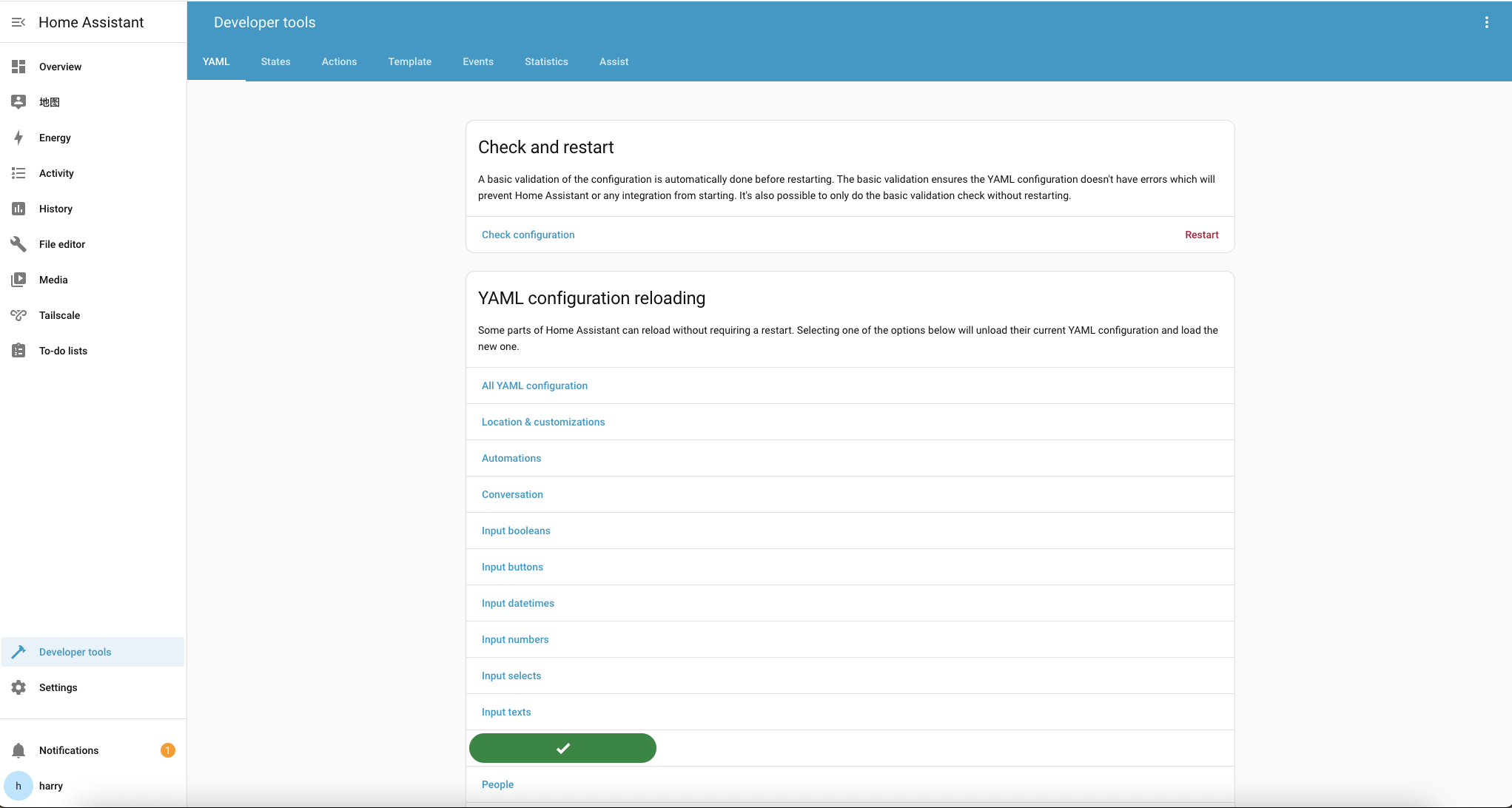
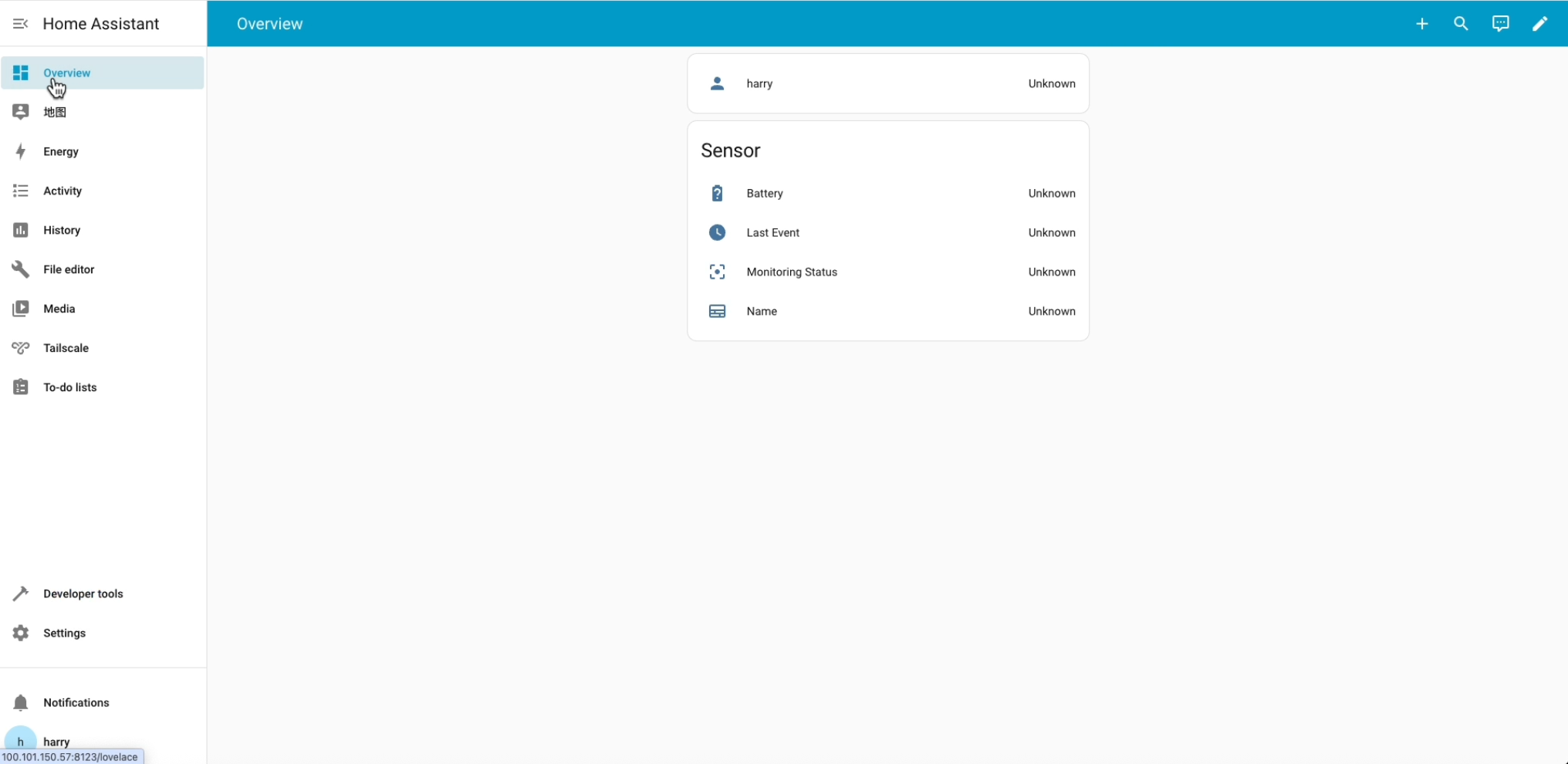
您会发现传感器已正确创建。
4. 快速测试
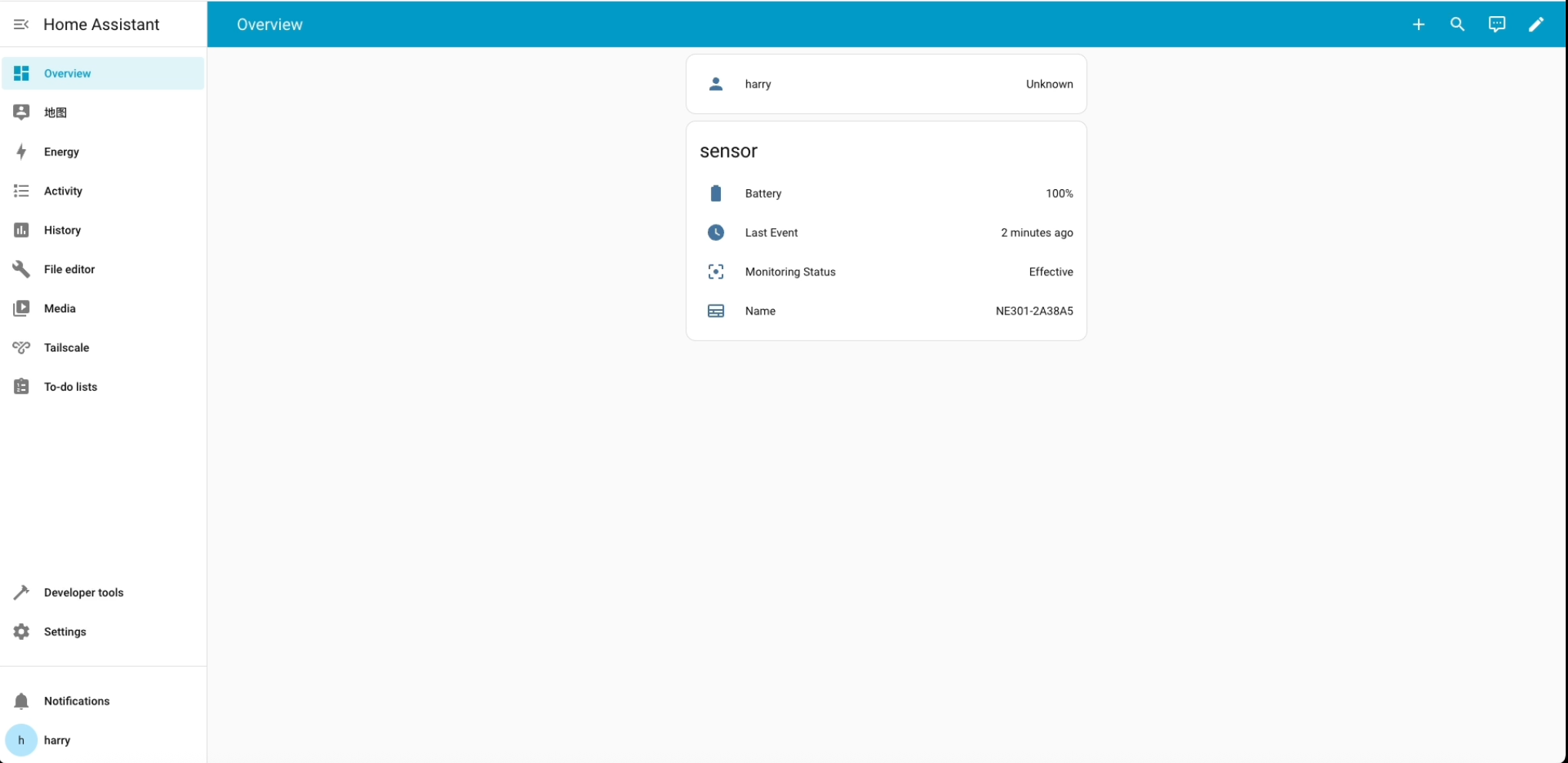
让我们开始监控垃圾箱的状态。状态值将正确显示:
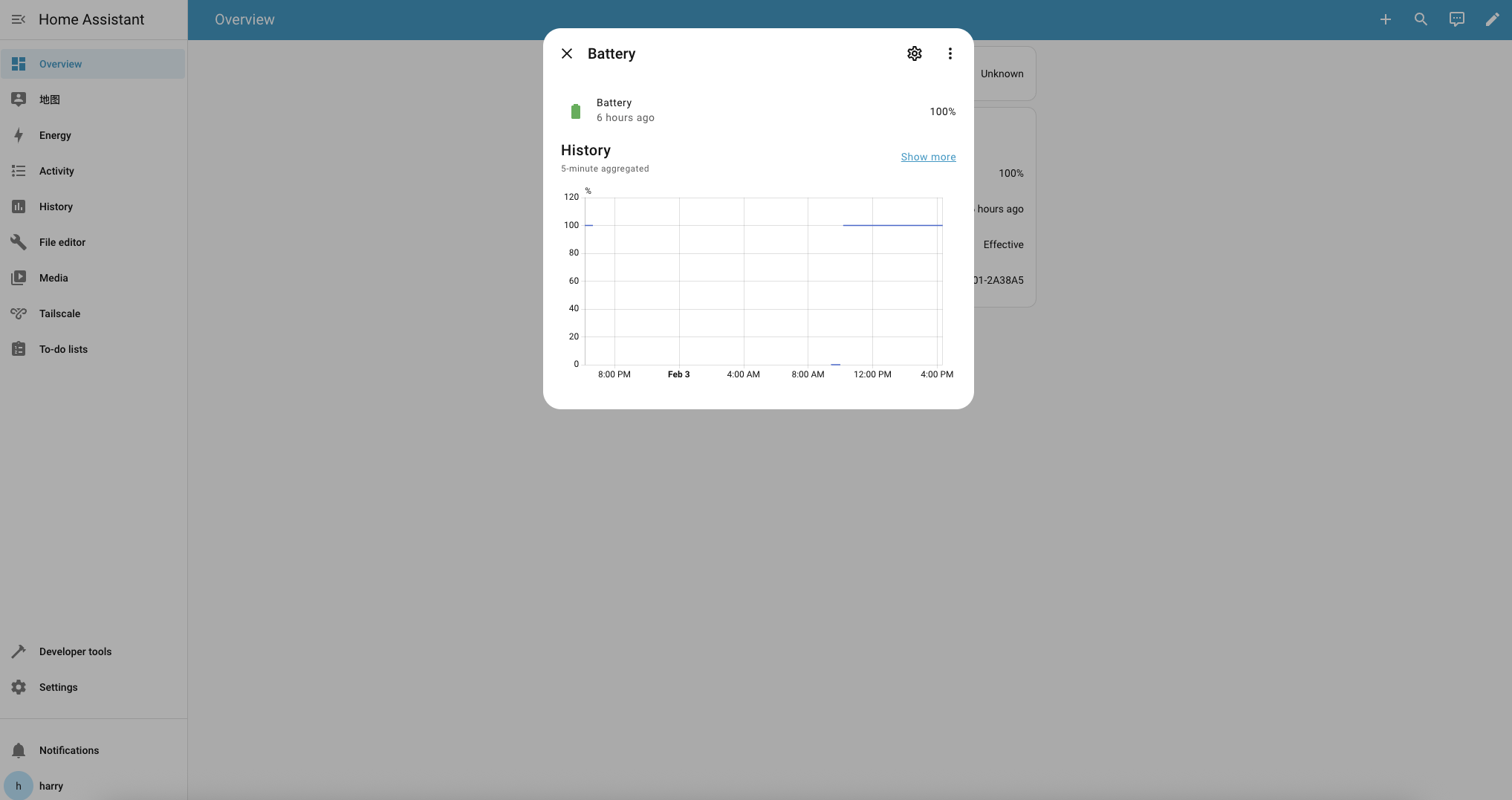
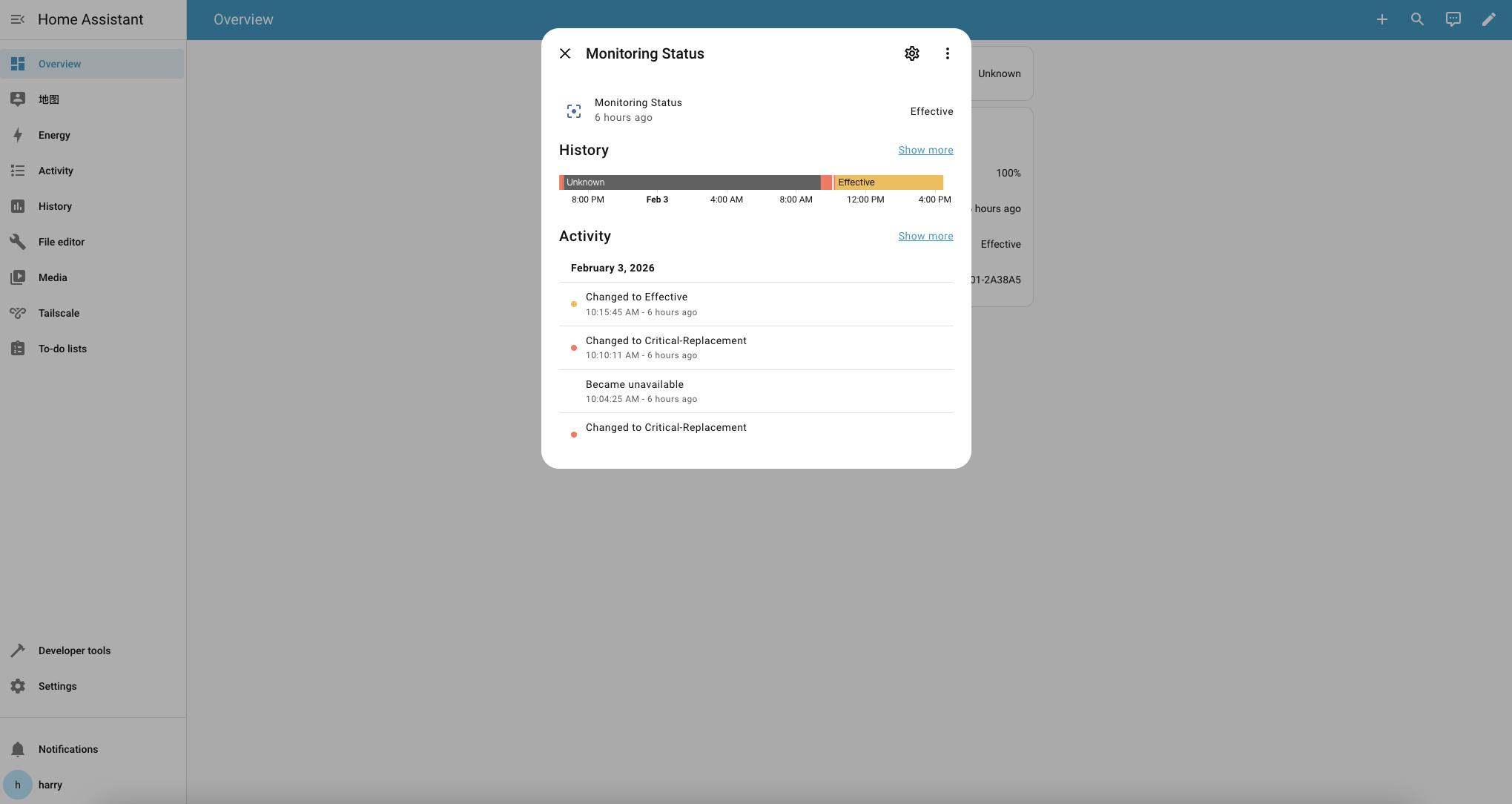
您还可以在历史记录中查看更多详情:
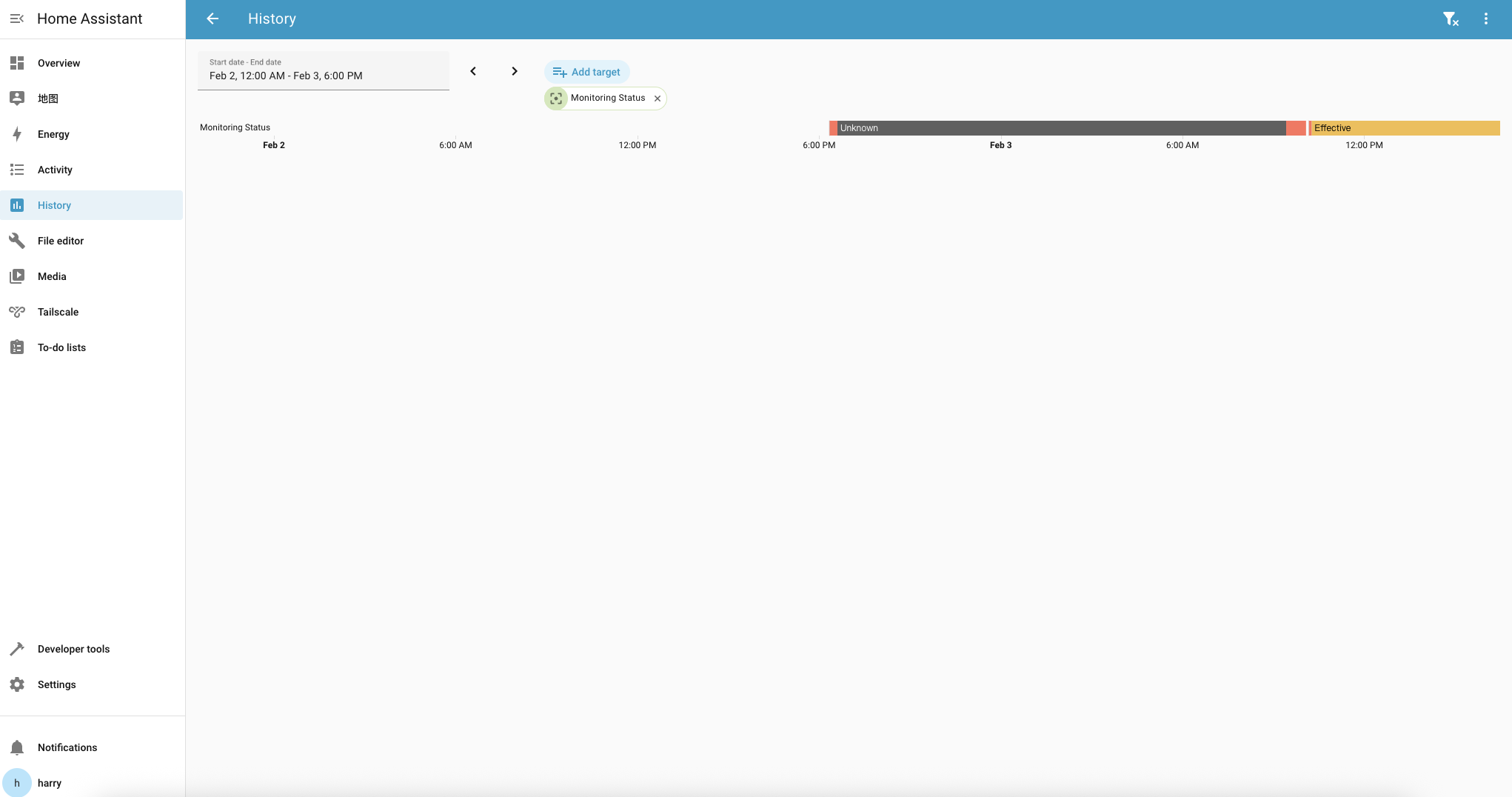
HomeAssistant 平台支持其他应用触发告警,您可以对其进行配置以实现全面管理。
常见问题 (Q&A)
- 问:我可以使用相同的 MQTT 代理和 Camthink AI Tool Stack 进行模型训练和量化吗?
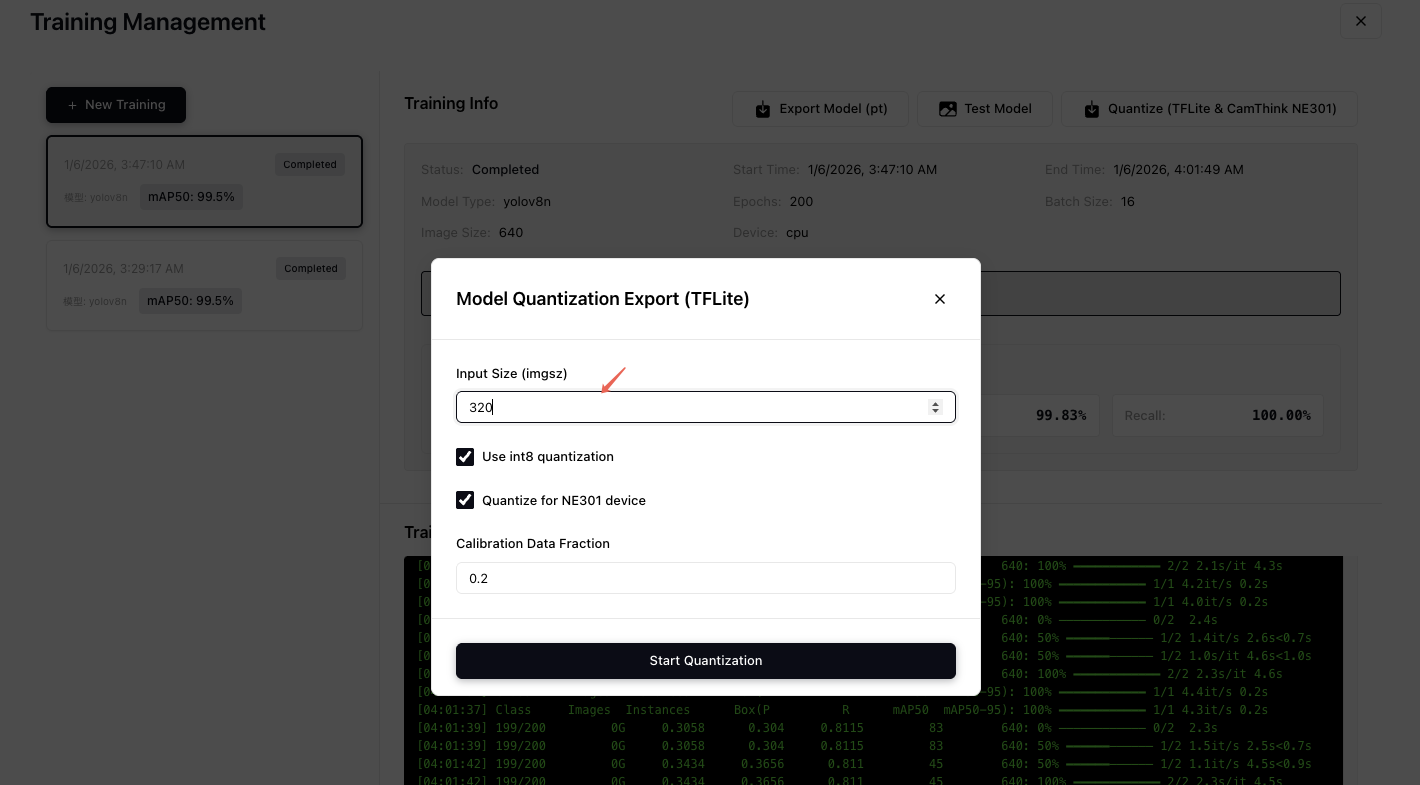
答:本指南中的服务器仅供内部使用。您需要自行安装自己的 AI Tool Stack。 - 问:由于芯片比货架小,如何提高模型的性能?
答:您可以尝试在量化过程中将 Input Size 设置为 320。
- 问:如何在 HomeAssistant 中设置值模板?
答:您可以访问 HomeAssistant 官网 获取详细信息。以下是 NE301 上报数据的示例:
{
  "metadata": {
    "image_id": "cam01_1767603614",
    "timestamp": 1770084900,
    "format": "jpeg",
    "width": 1280,
    "height": 720,
    "size": 38692,
    "quality": 60
  },
  "device_info": {
    "device_name": "NE301-2A38A5",
    "mac_address": "44:9f:da:2a:38:a5",
    "serial_number": "SN202500001",
    "hardware_version": "V1.1",
    "software_version": "1.0.1.1146",
    "power_supply_type": "full-power",
    "battery_percent": 100,
    "communication_type": "wifi"
  },
  "ai_result": {
    "model_name": "YOLOv8 Nano Object Detection Model",
    "model_version": "1.0.0",
    "inference_time_ms": 50,
    "confidence_threshold": 0.23999999463558197,
    "nms_threshold": 0.55000001192092896,
    "ai_result": {
      "type": 1,
      "detections": [
        {
          "index": 0,
          "class_name": "Effective",
          "confidence": 0.20715469121932983,
          "x": 0.0040618181228637695,
          "y": 0.052804142236709595,
          "width": 0.9992167949676514,
          "height": 0.8042476177215576
        }
      ],
      "detection_count": 1,
      "poses": [],
      "pose_count": 0,
      "type_name": "object_detection"
    },
    "encoding": "base64"
  }
}