案例 - 仓库货架监测
1. 前言
CamThink 是迈视科技(Milesight)推出的一个全新的以开发者为中心的品牌,旨在让边缘 AI 对每个人来说都更加简单。我们为社区建设者和企业工程师打造开放、对开发者友好的边缘 AI 硬件,并帮助他们从早期原型过渡到可靠的实际部署——加速您在边缘 AI 领域的战略实施。
Camthink NeoEye 301 由搭载 Neural-ART™ NPU 的 STM32N6 (Cortex-M55) 处理器提供支持,可实现实时 AI 推理和专业级图像处理,且功耗极低。
Home Assistant 是一个免费的开源家庭自动化平台,旨在成为您智能应用的中央“大脑”,它优先考虑本地控制和隐私。截至 2026 年初,Home Assistant 通过其“语音之年”和“集体智慧”倡议,变得更加用户友好。
在这个用例中,我们将向您展示如何管理仓库货架状态,适用于智能零售和仓储行业。
2. 需求
硬件:
- Camthink NeoEye 301,超低功耗视觉 AI 相机。
软件平台:
- Camthink AI 工具栈,一个端到端的 AI 工具集,涵盖从数据收集、标注、训练、量化到部署的整个工作流程。
- HomeAssistant 平台,您需要提前在服务器中安装它。
3. 配置
在这一部分,我们将逐步向您展示如何实现这个完整的用例。
3.1 正确安装 NE301
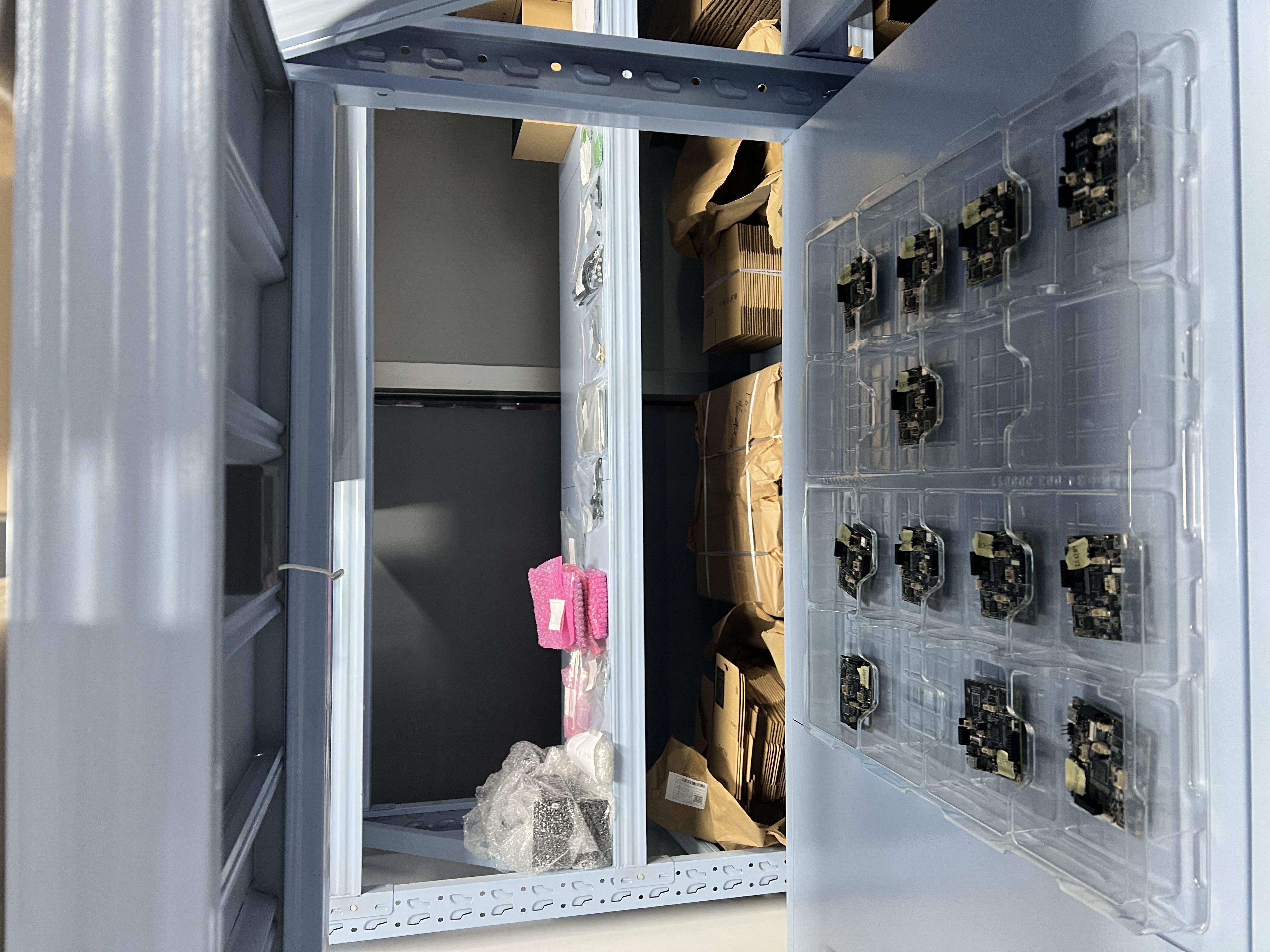
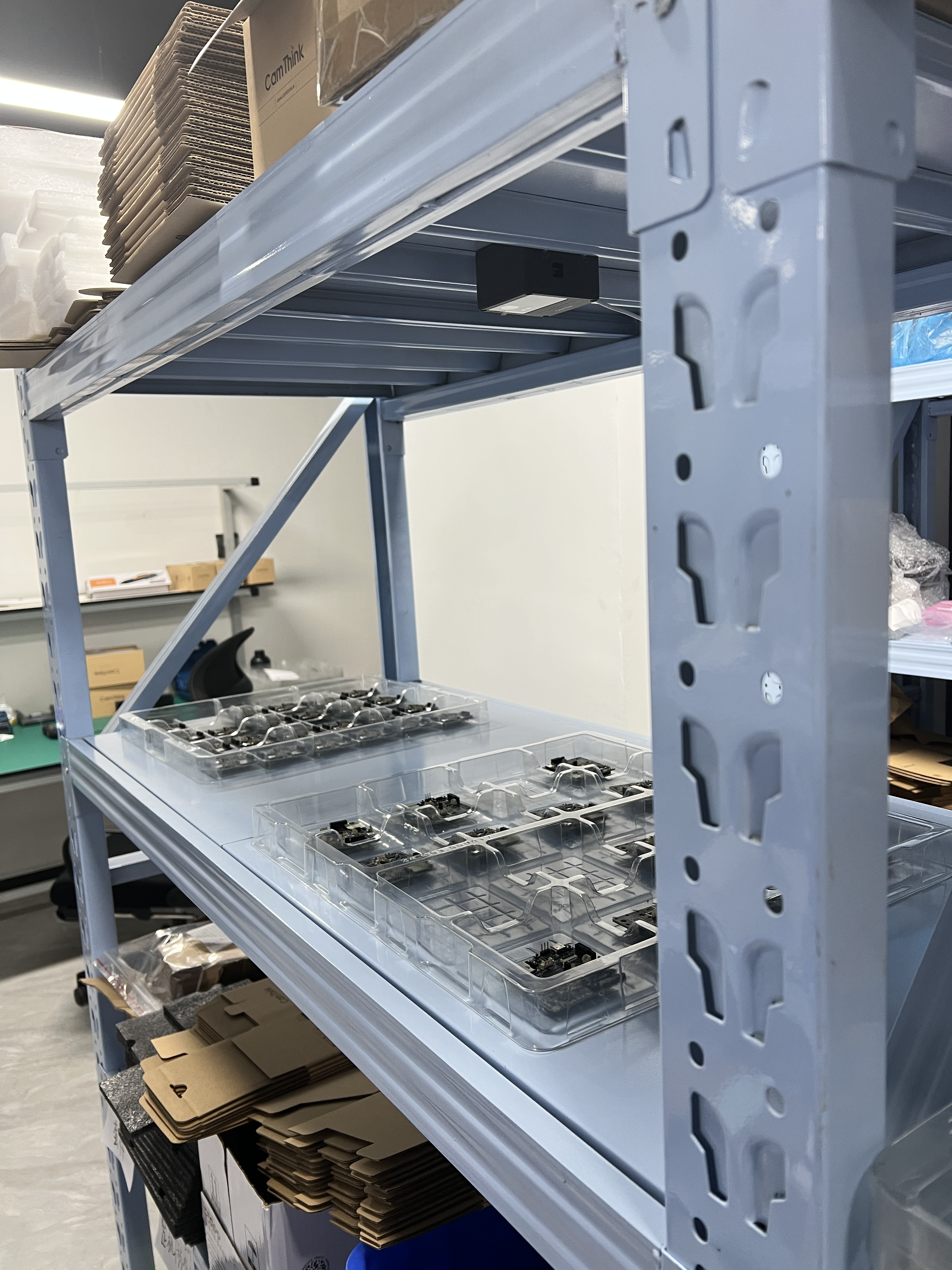
首先,正确安装 Camthink NE301,长按按钮 2 至 3 秒以激活 WiFi。
3.2 配置网络和 MQTT 数据转发
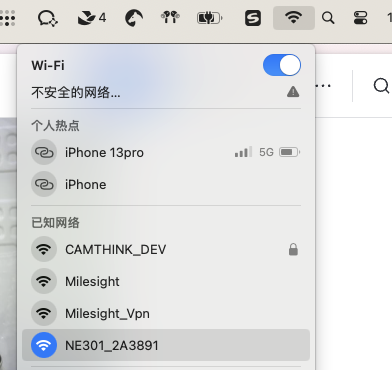
连接以 NE301_<MAC后6位> 开头的 WiFi 热点,输入默认 IP 地址:192.168.10.10
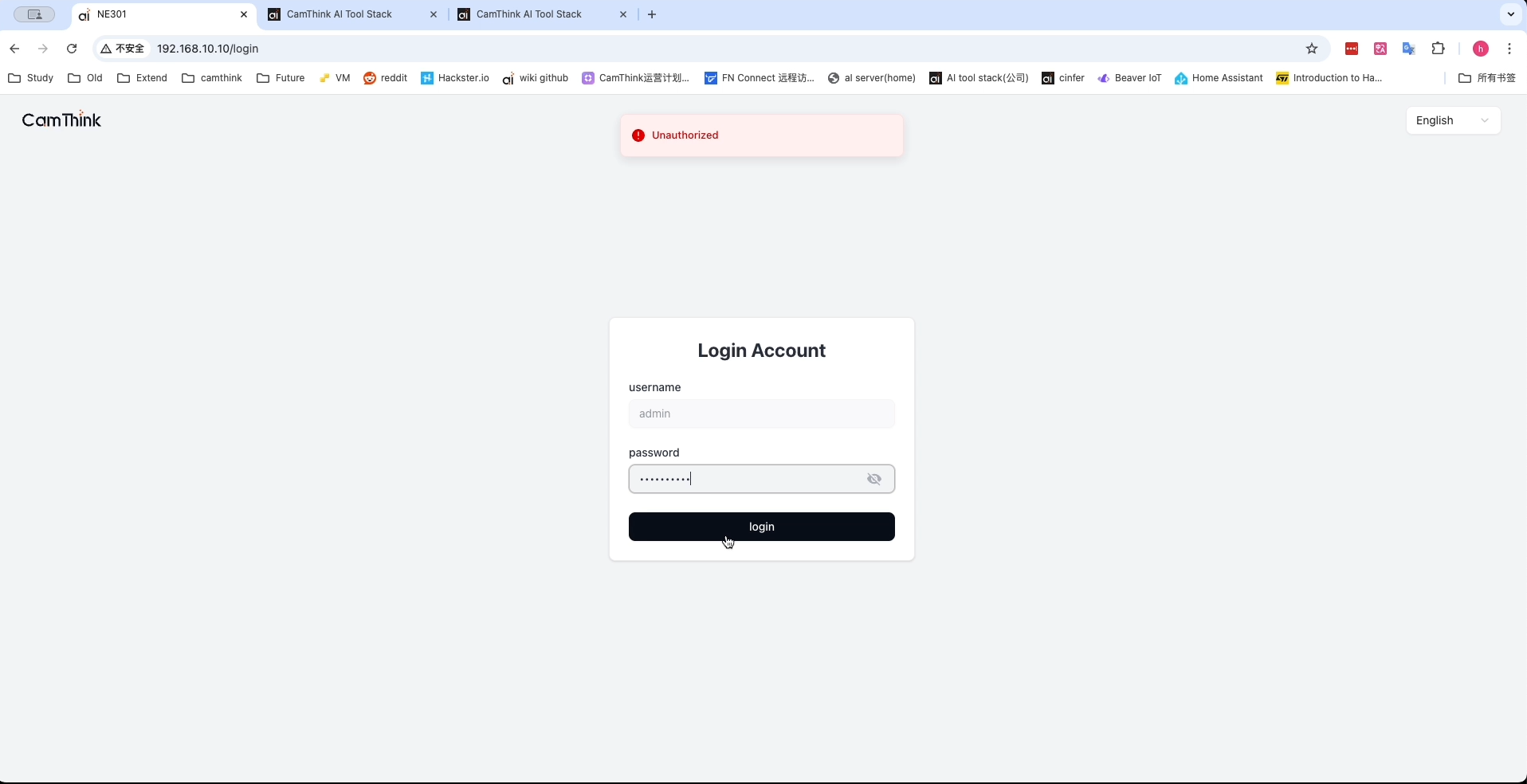
- 默认用户名:
admin - 默认密码:
hicamthink
点击登录以查看带有详细设置的实时视图。
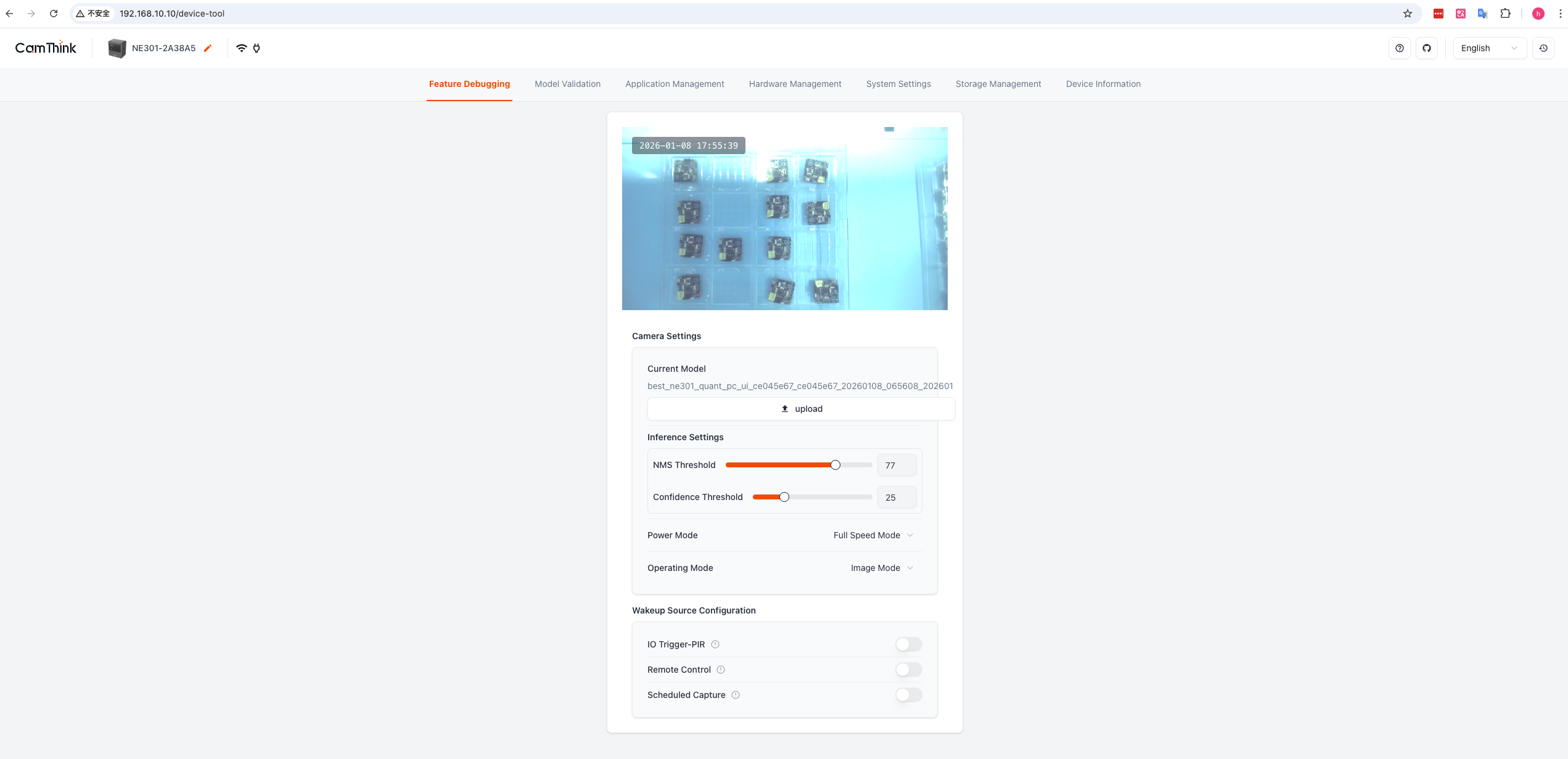
导航到 系统 (Systems) 设置以连接网络。
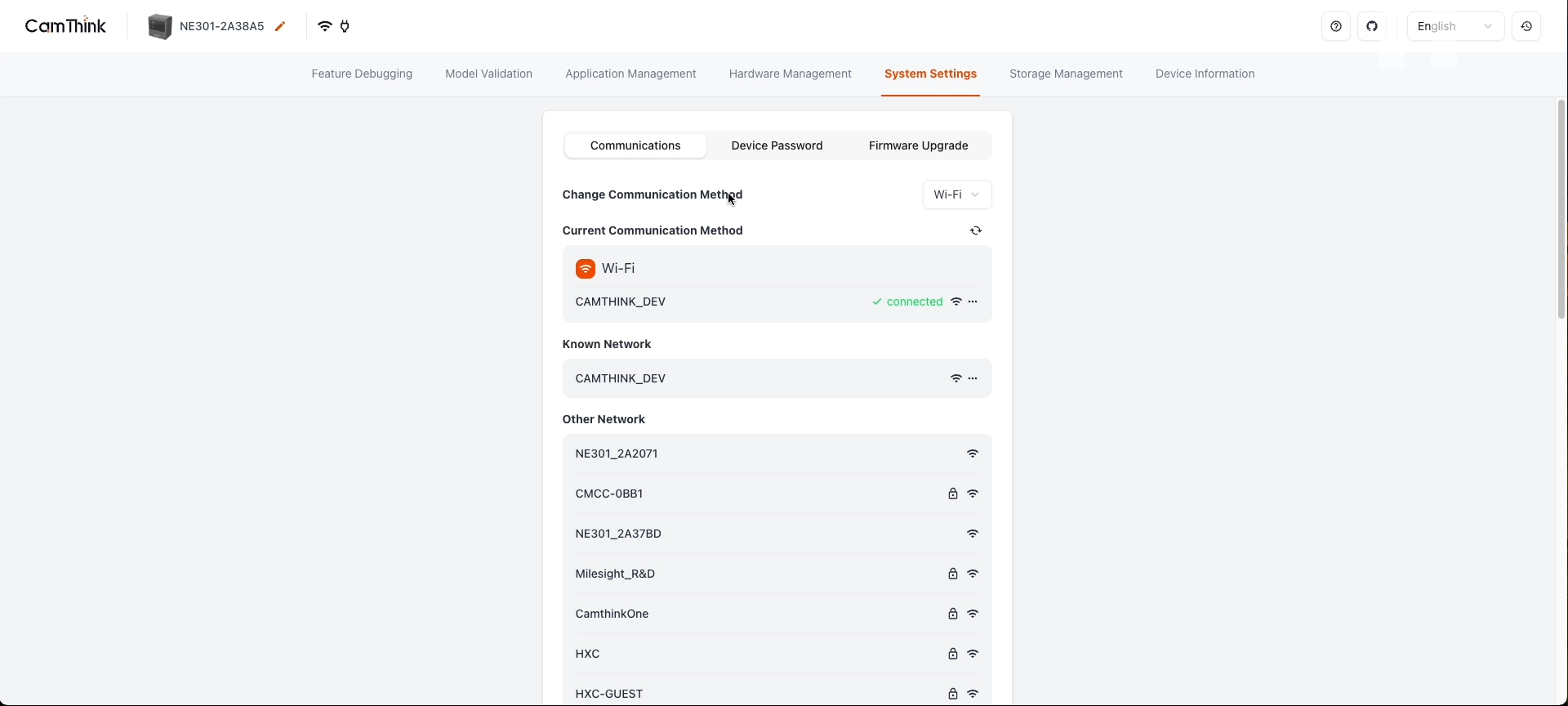
Camthink NE301 支持 WiFi 和蜂窝模块。选择相应的方法以确网络连接正常。
导航到 应用管理 (Application Management) 以配置数据和图片的转发位置。
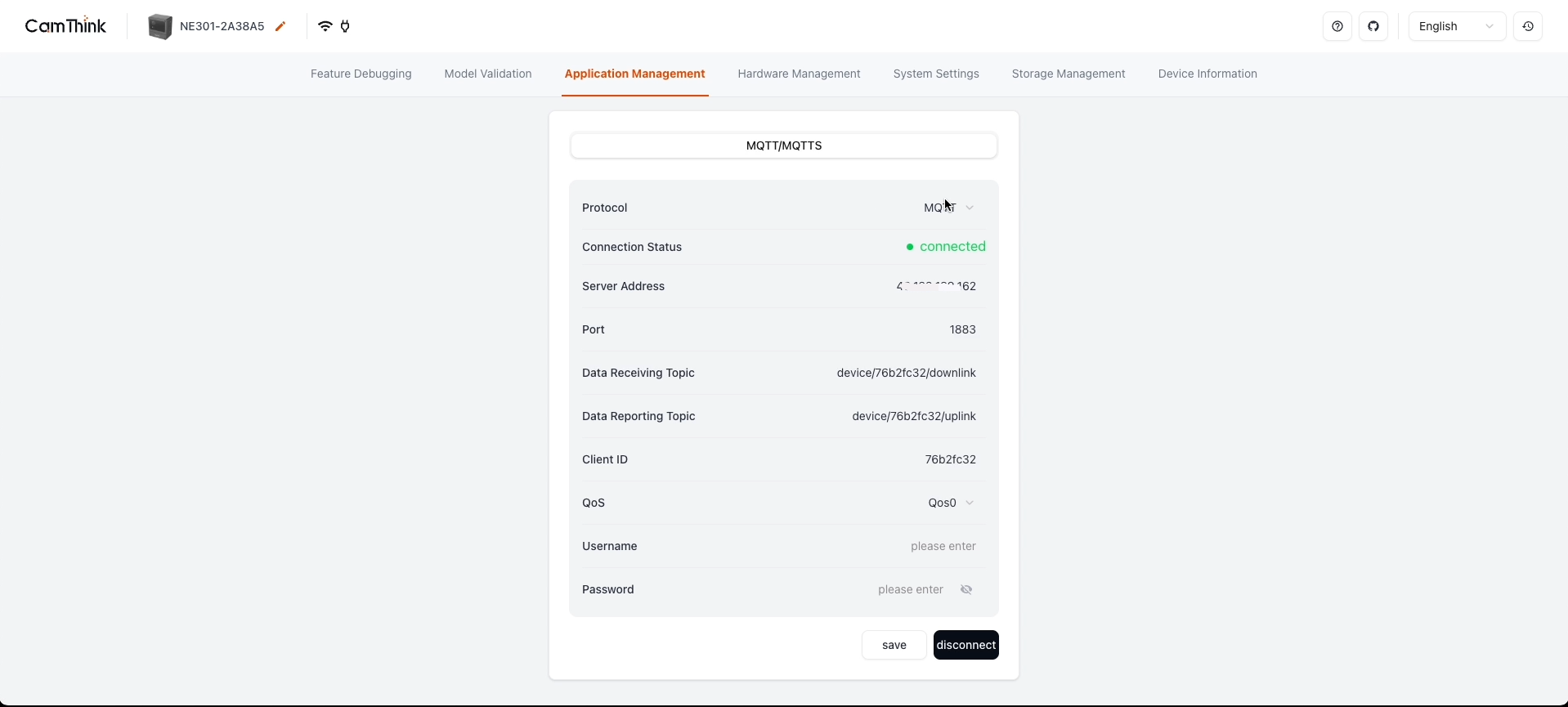
输入您自己的 MQTT 代理或 AI 工具栈服务器的详细信息:
- 服务器地址 (Server address):MQTT 代理的 IP 地址。
- 端口 (Port):MQTT 服务器的端口,默认值:
1883 - 数据接收主题 (Data Receiving Topic):用于控制和触发图像捕获的下行链路命令主题。
- 数据上报主题 (Data Reporting Topic):用于传输数据和图片的上行命令主题。
- 客户端 ID (Client id):MQTT 客户端 ID,部分服务器会验证该值。
- 用户名 (Username):连接 MQTT 服务器的用户名,请根据服务器的需求输入。
- 密码 (Password):连接 MQTT 服务器的密码,请根据服务器的需求输入。
3.3 收集图像,训练并量化模型
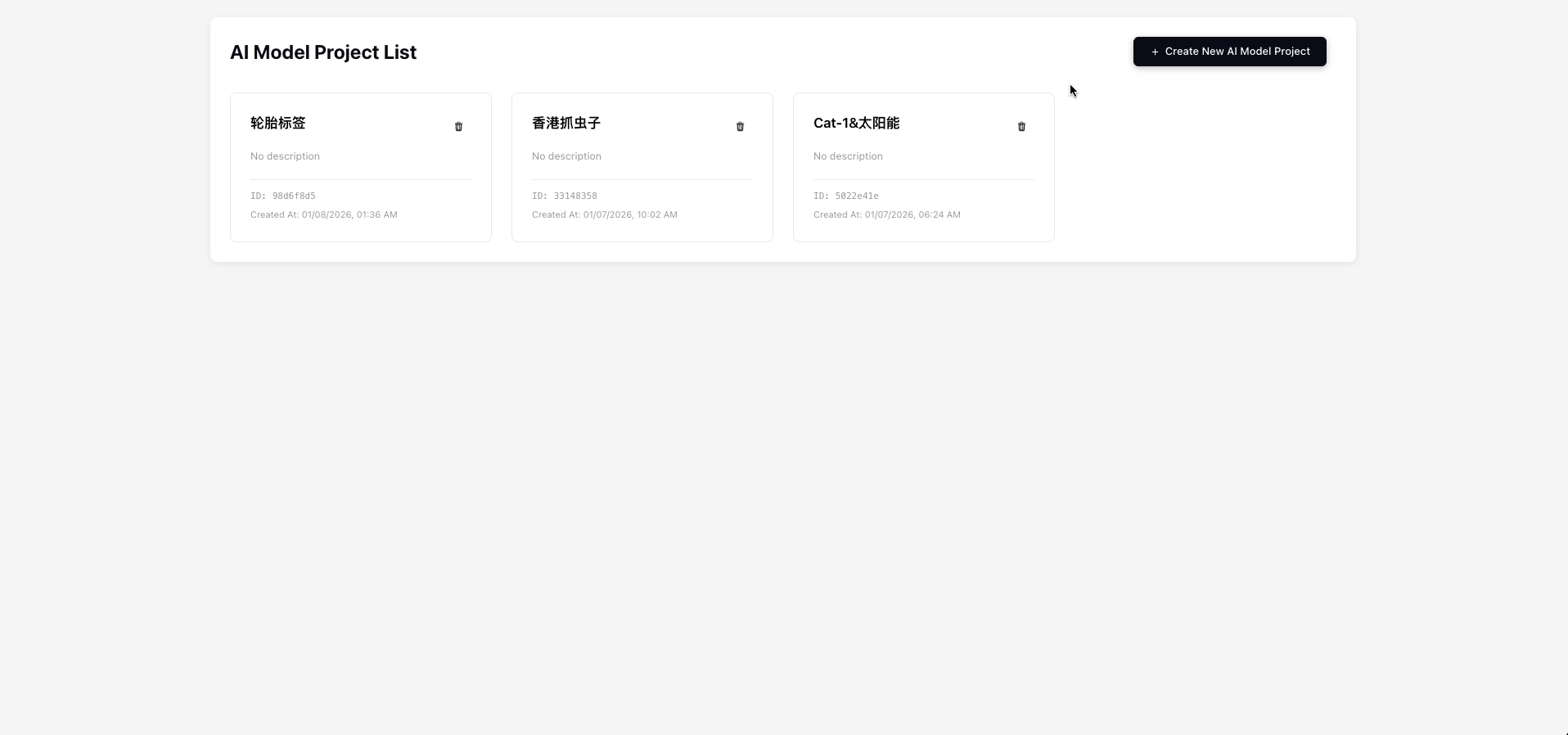
登录您自己的 AI 工具栈服务器以创建新项目。
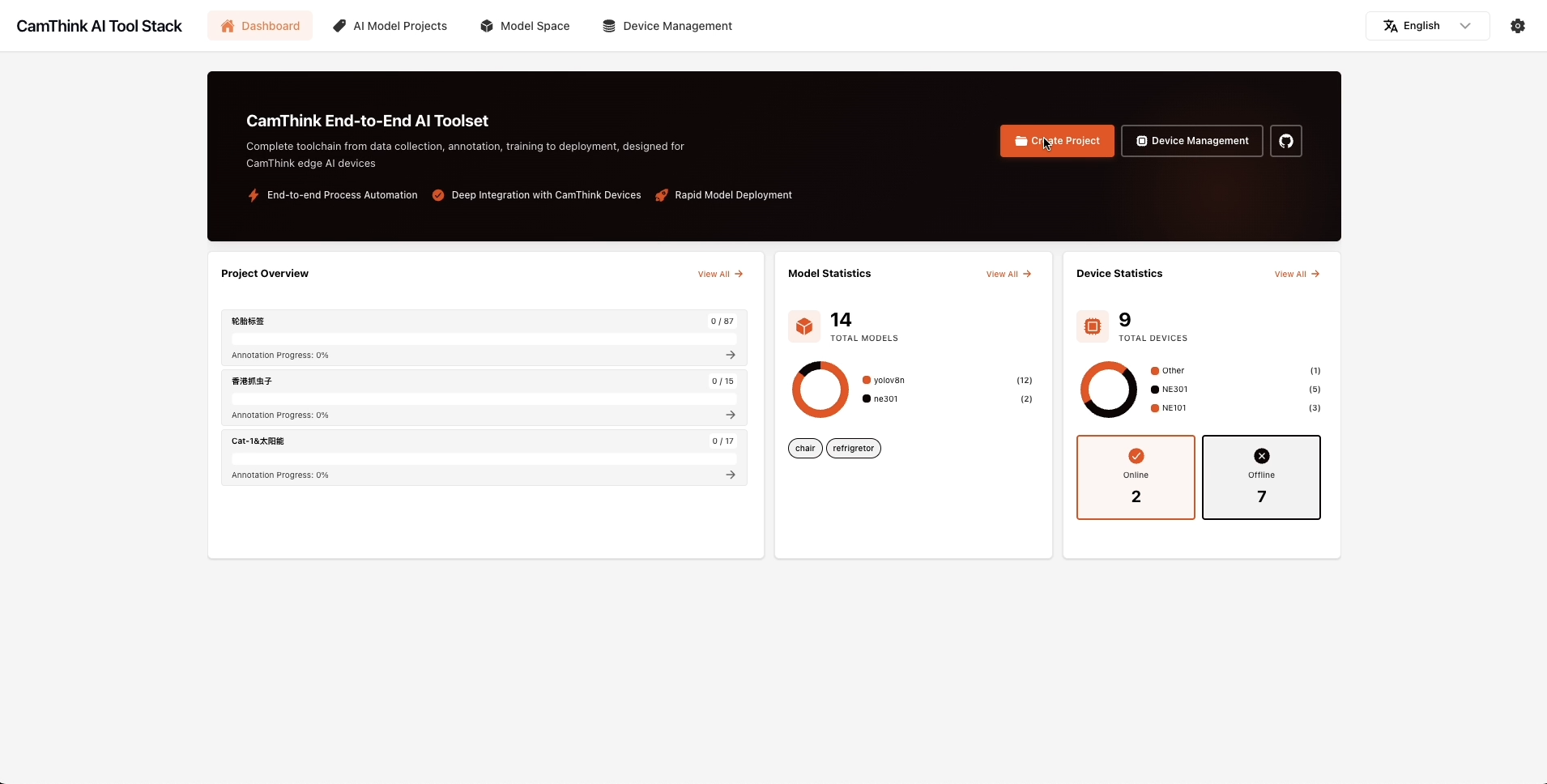
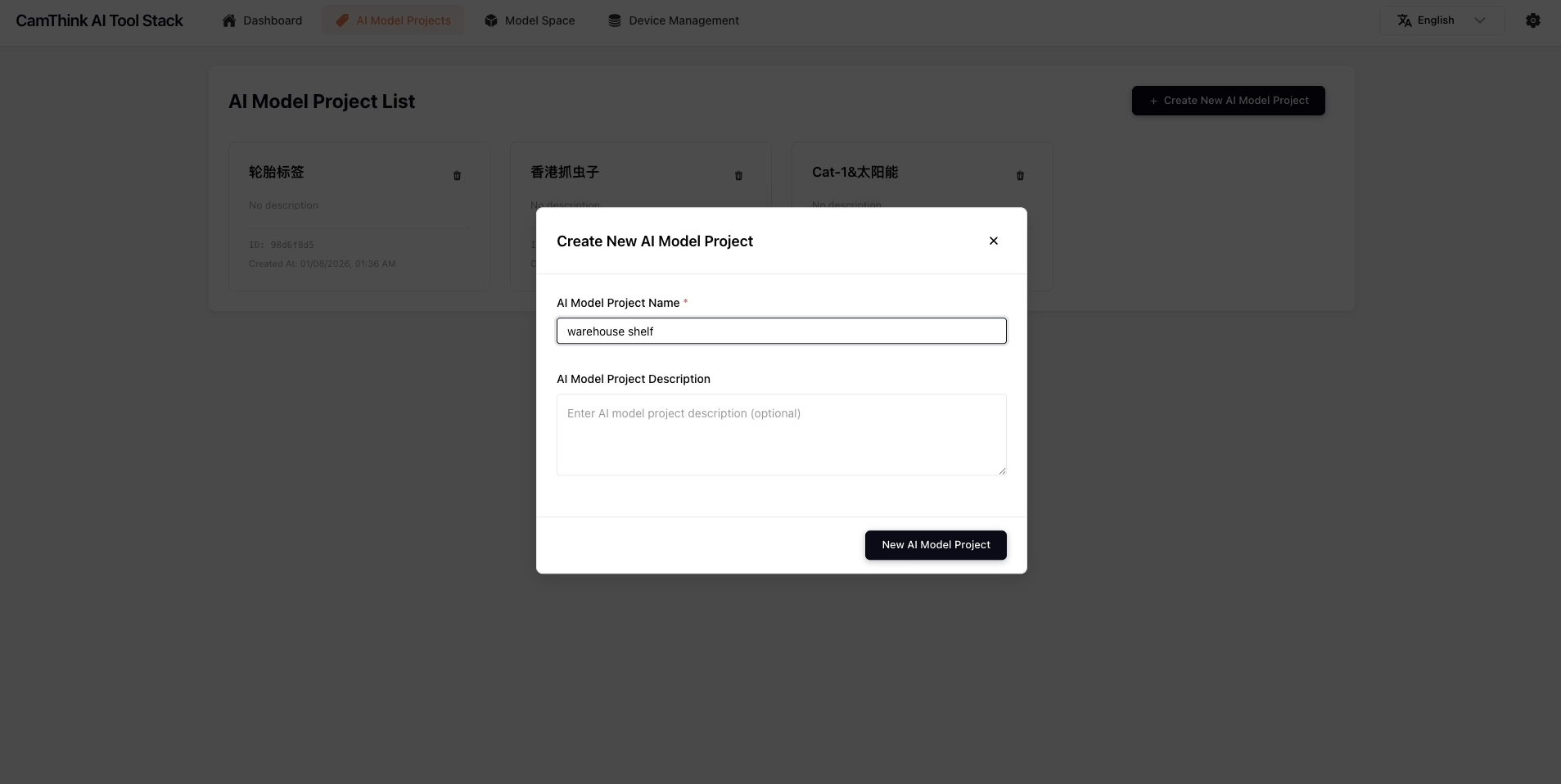
点击 创建新 AI 模型项目 (Create New AI Model Project),输入名称和描述:
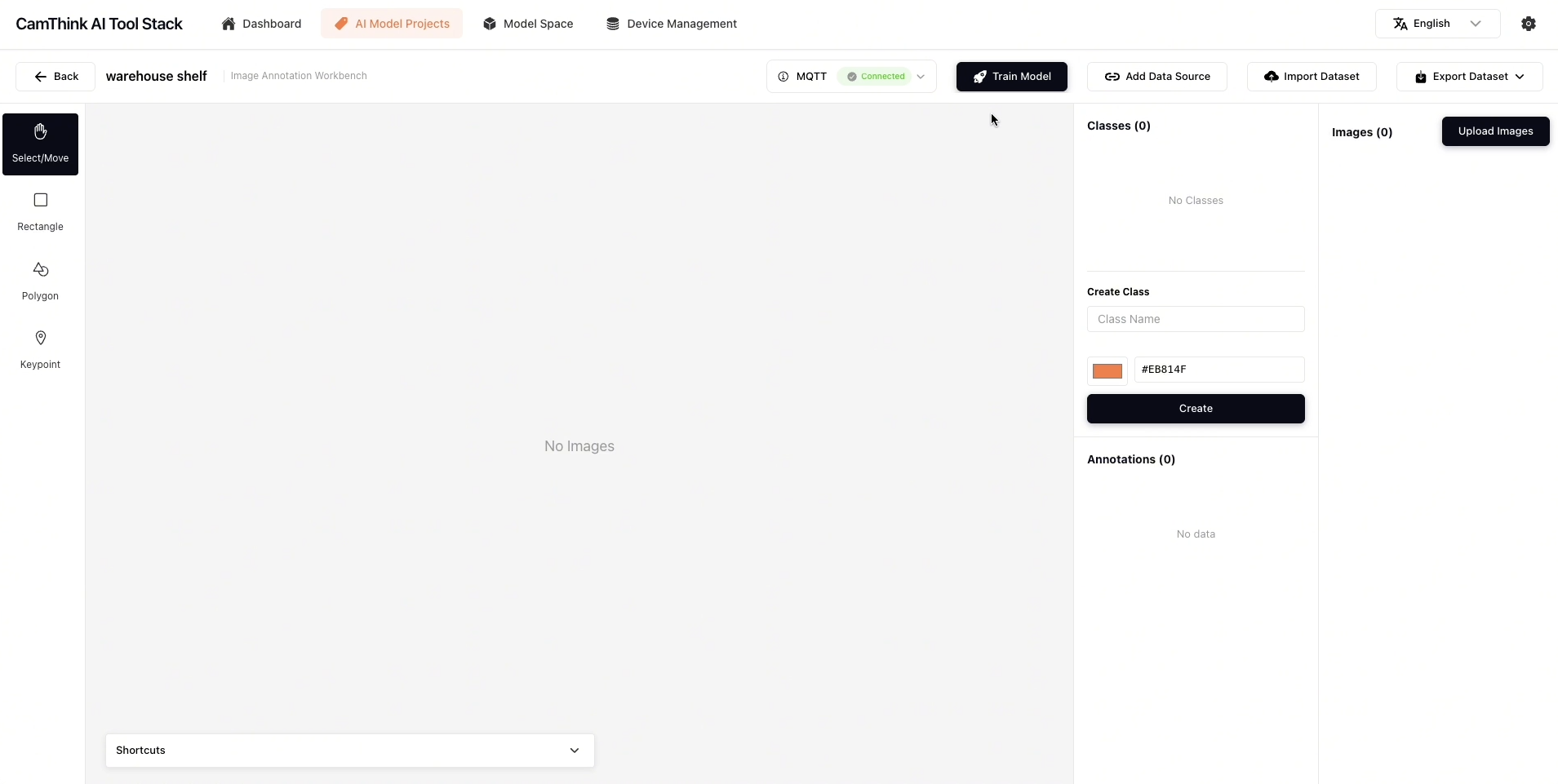
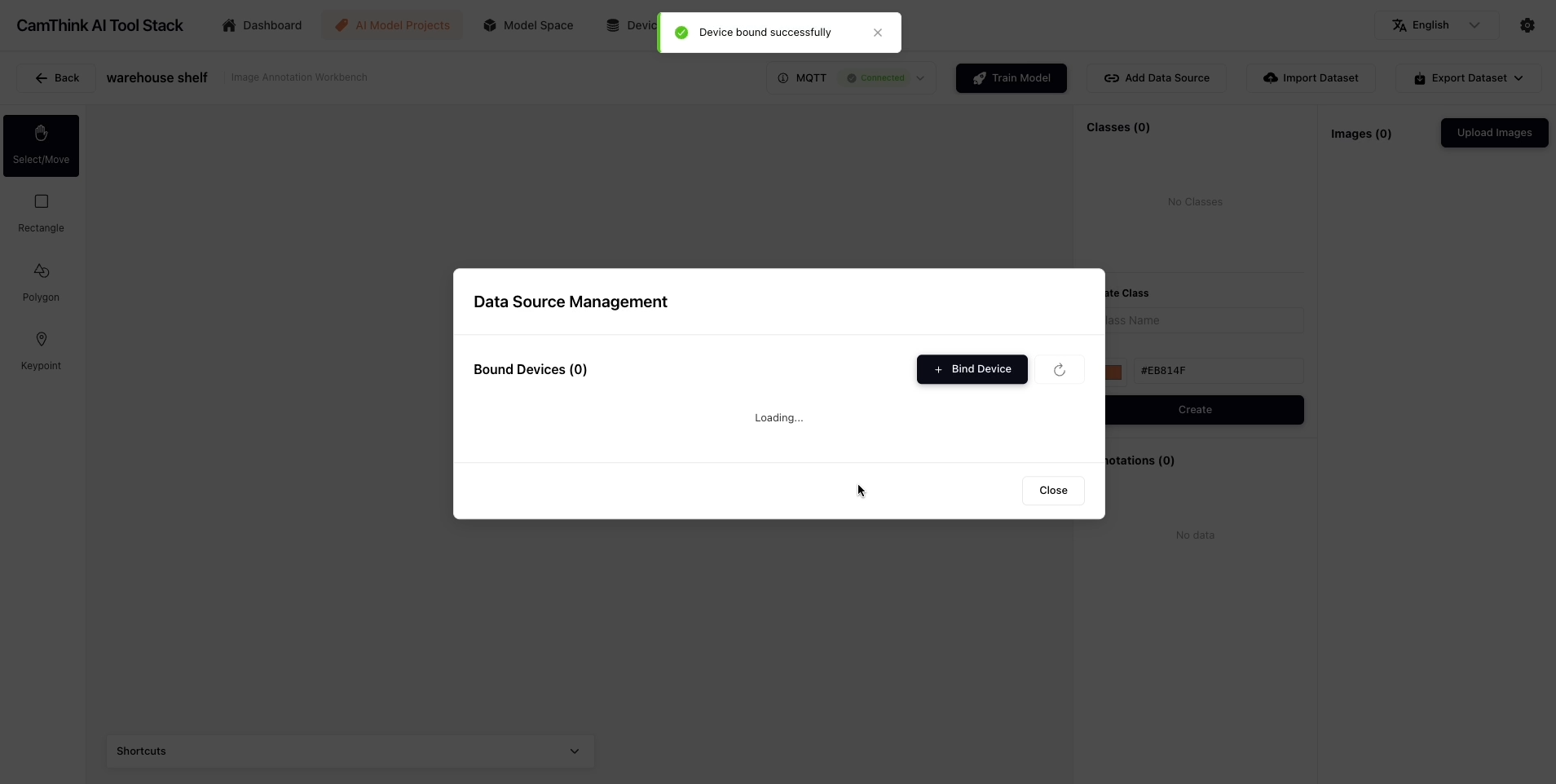
打开此项目并绑定用于图像采集的设备,您需要先创建此设备。
NE301 拍摄的冰箱(货架)图片将按配置进行上行传输。 如果您已经准备好图像,直接上传到本平台即可进行模型训练。
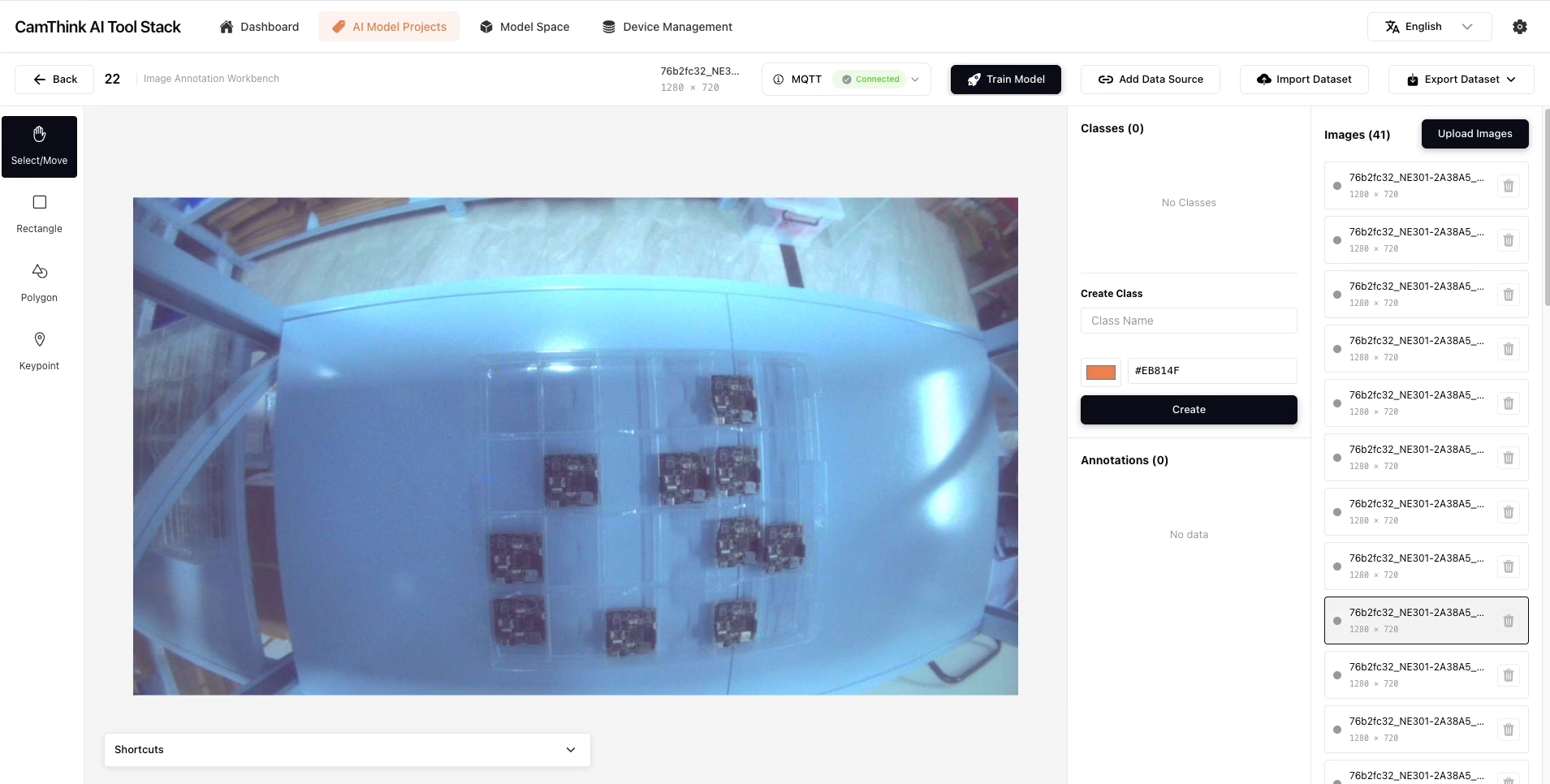
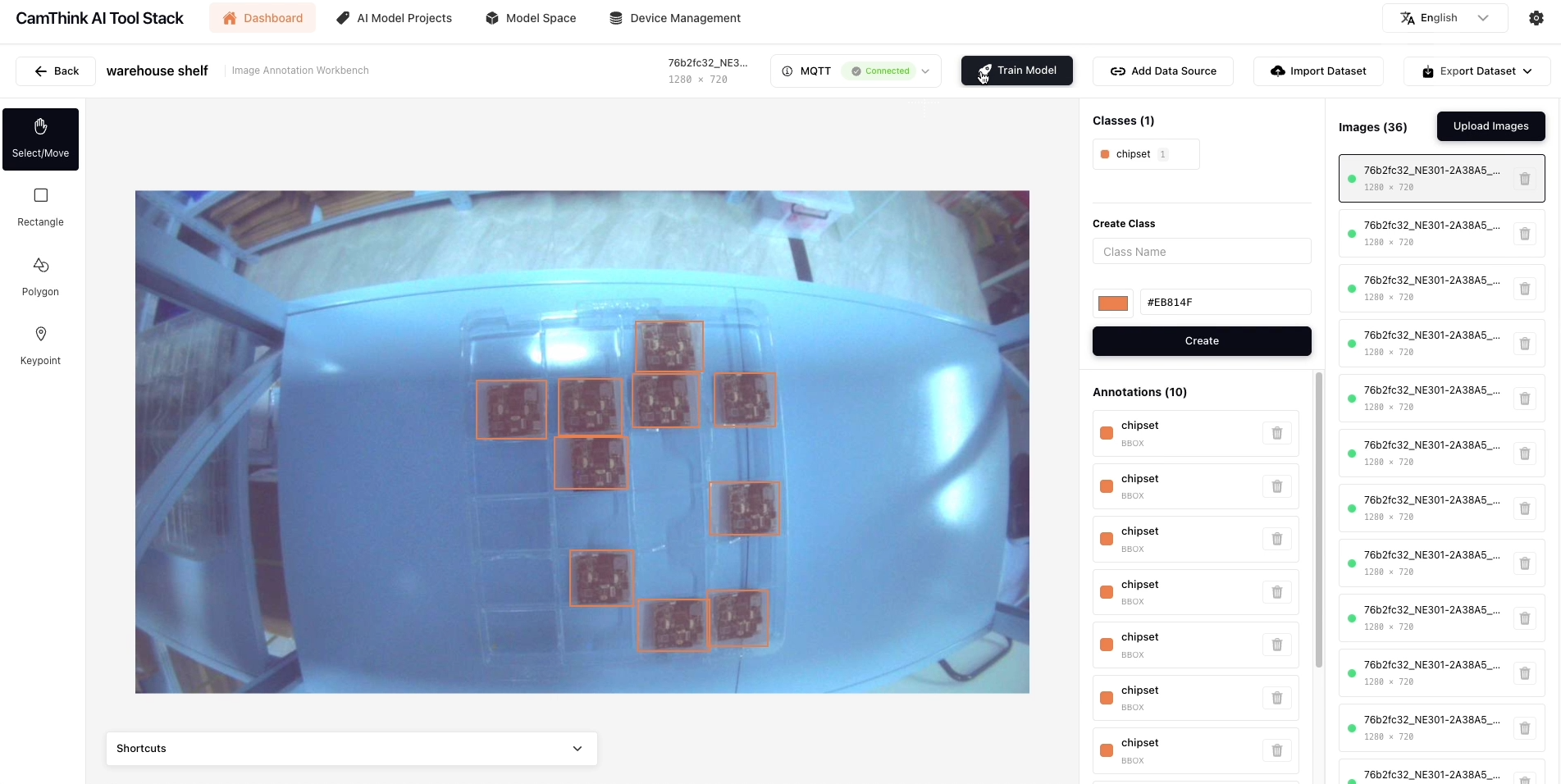
在开始训练模型之前,在这里创建一个类 (Class),我们将其命名为 'Chipset'。
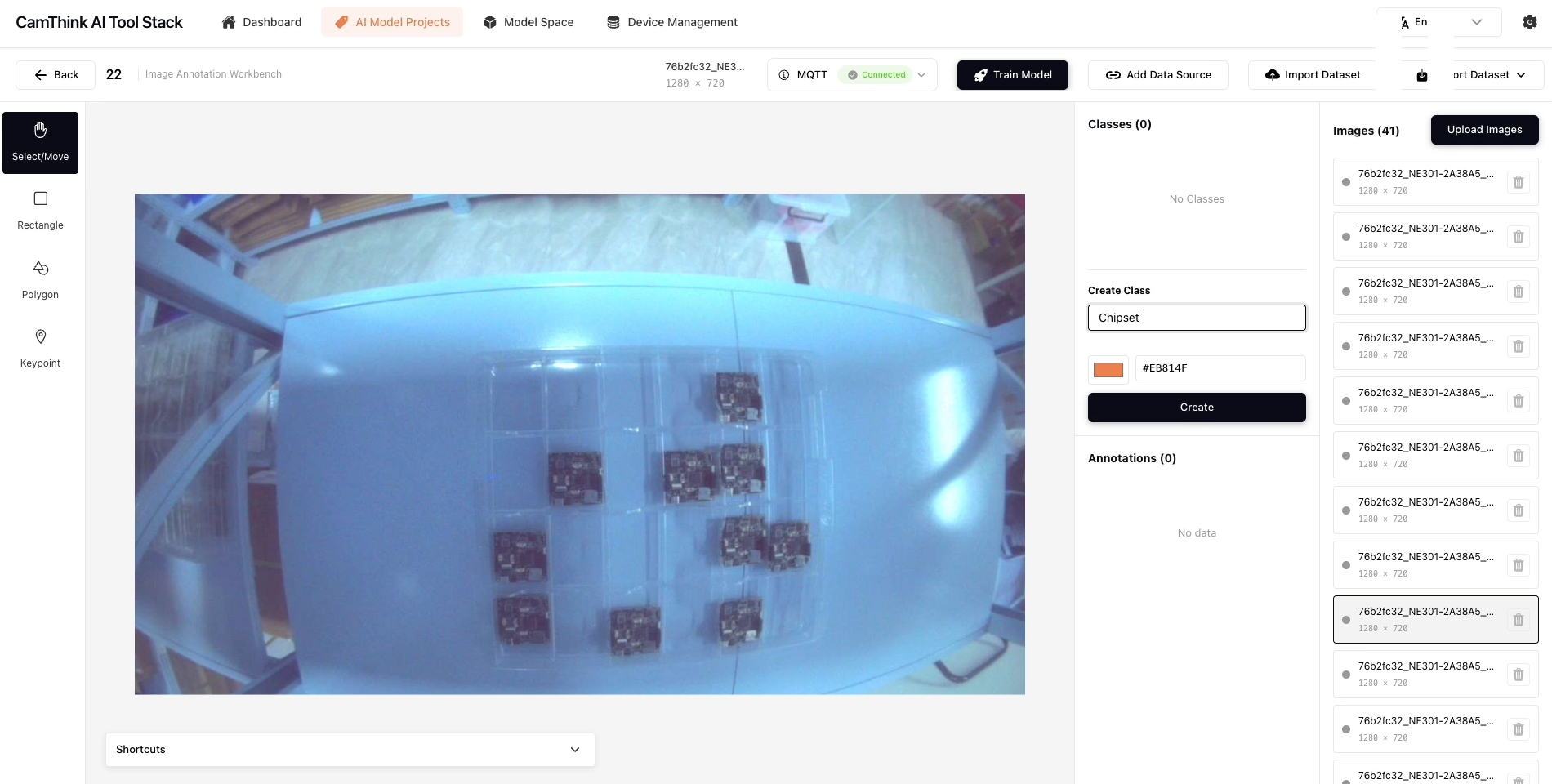
选择合适的类型来标记对象。
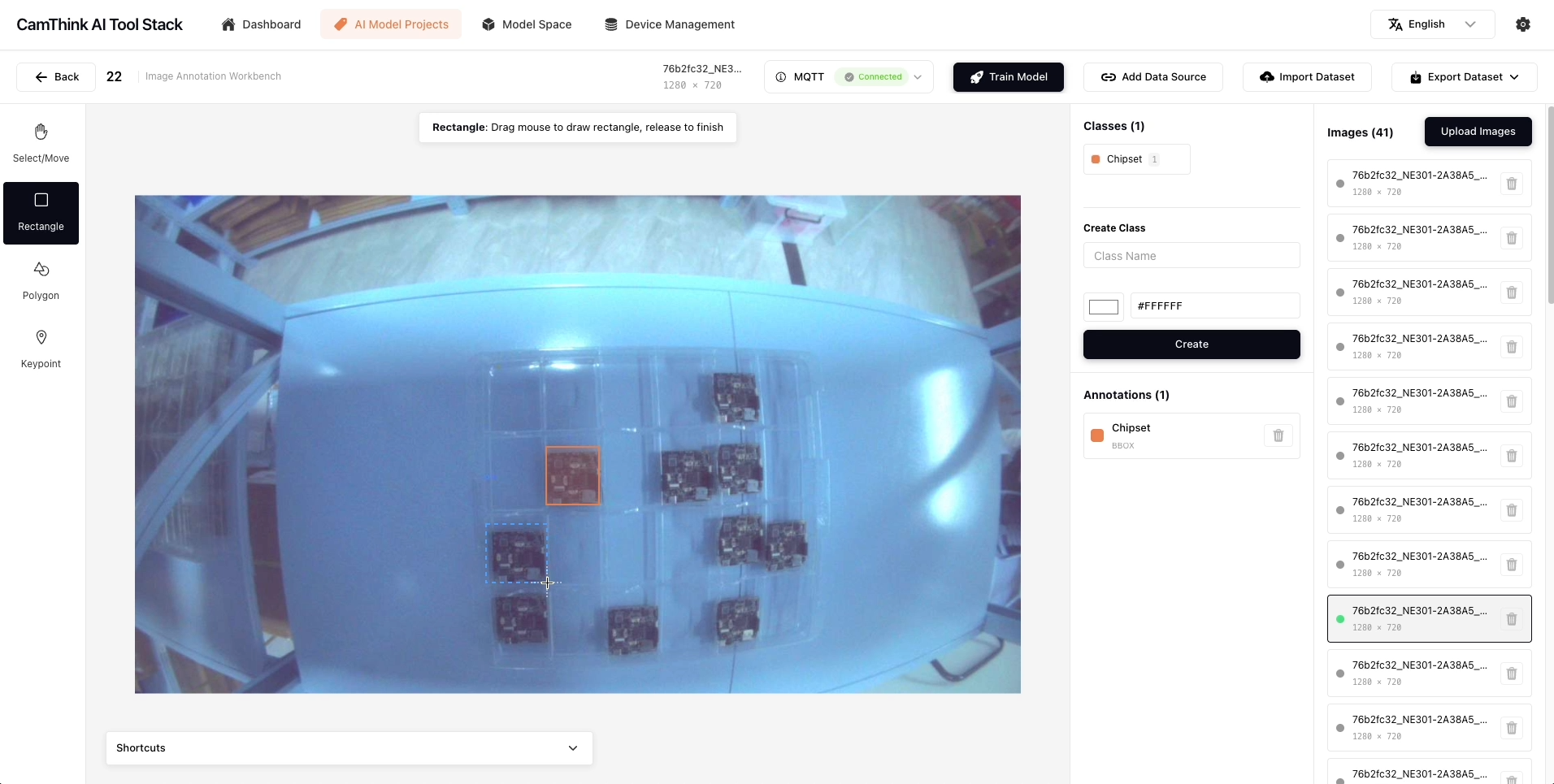
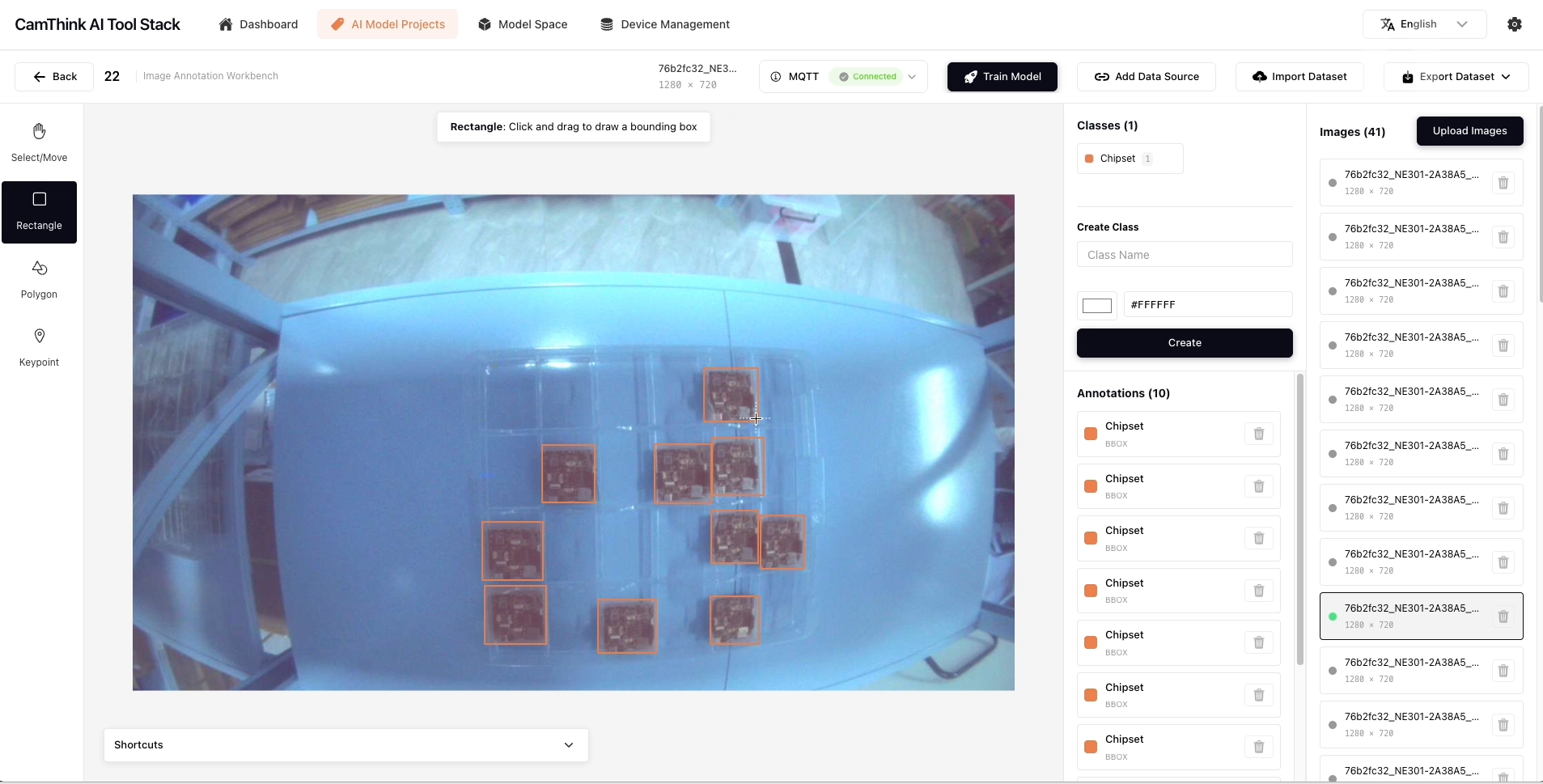
逐个进行操作,以确保所有对象都被正确标记。 如果您已经有数据集,直接在这里上传即可。
点击 训练模型 (Train Model) 开始训练。
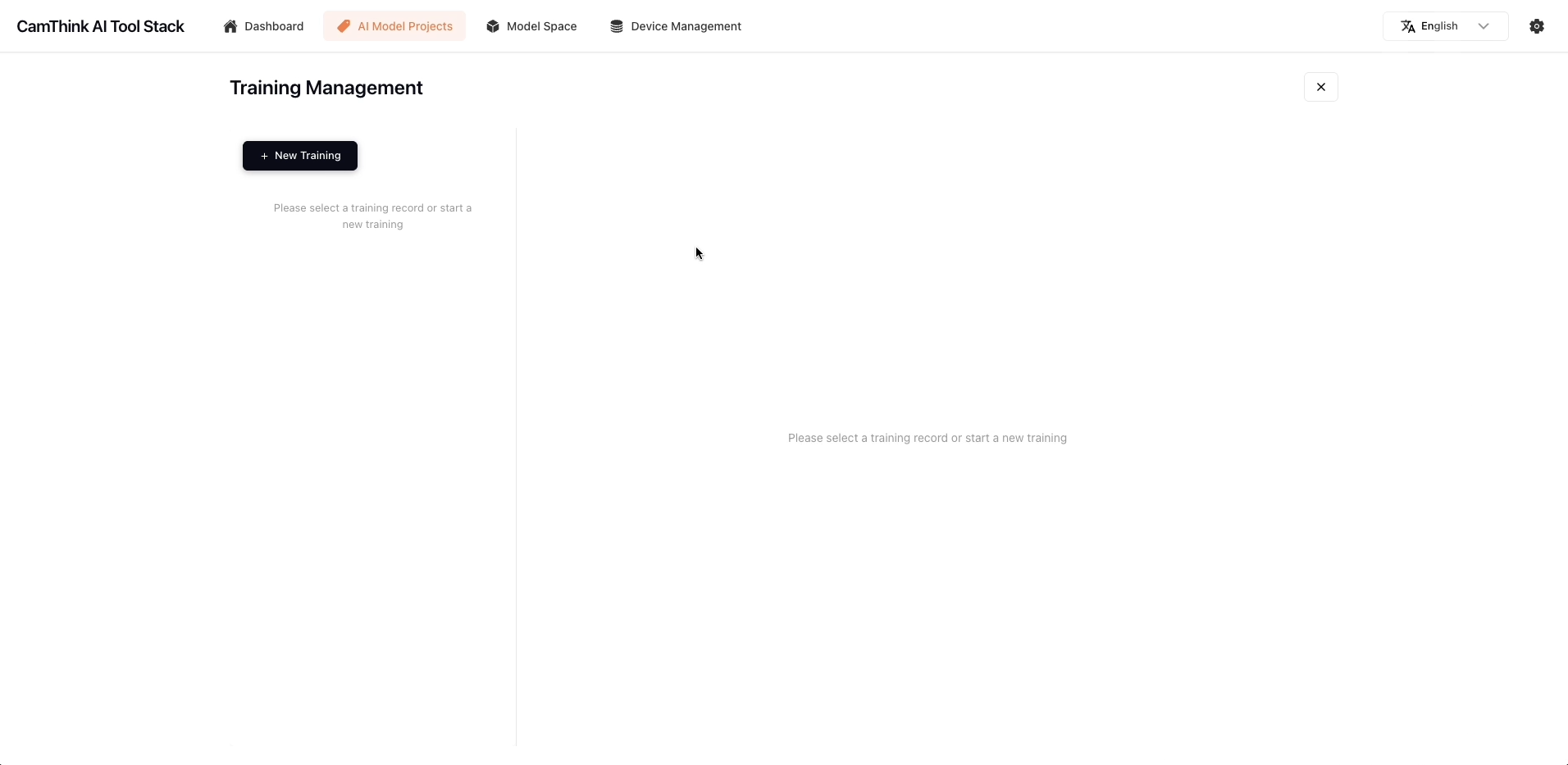
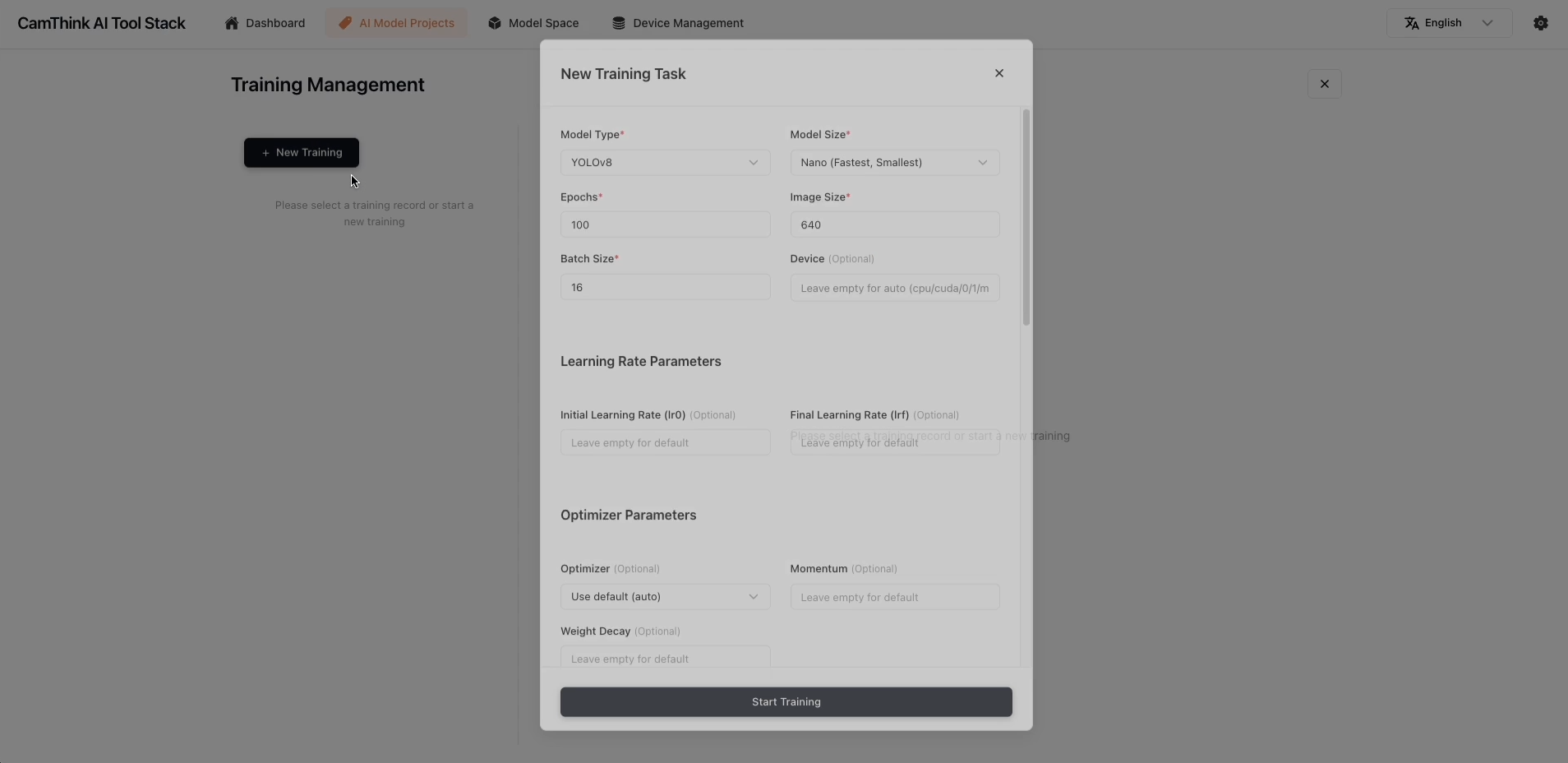
点击 新训练 (New Training) 以创建新任务,保持所有默认设置。
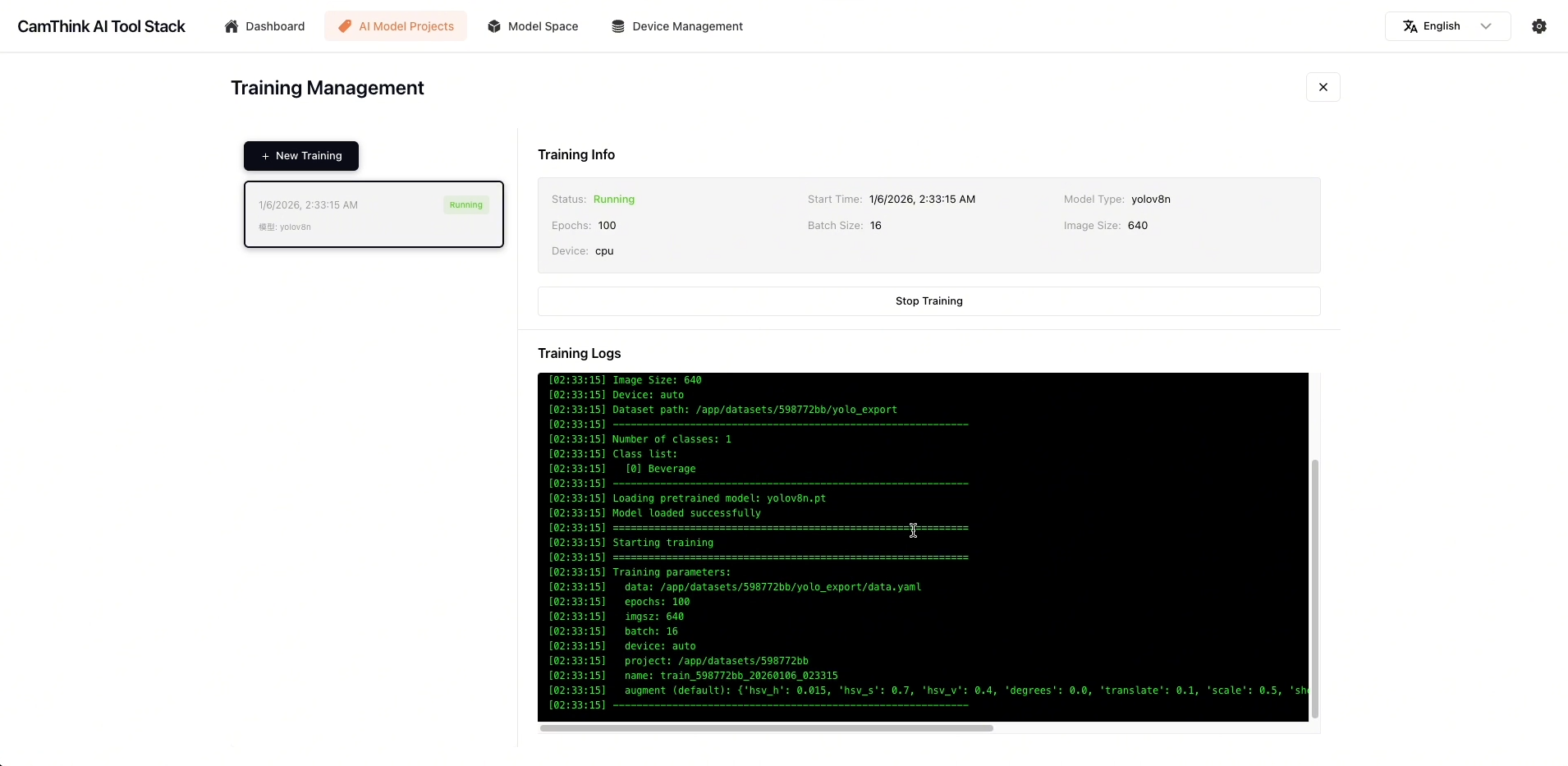
然后开始训练。这需要一点时间。
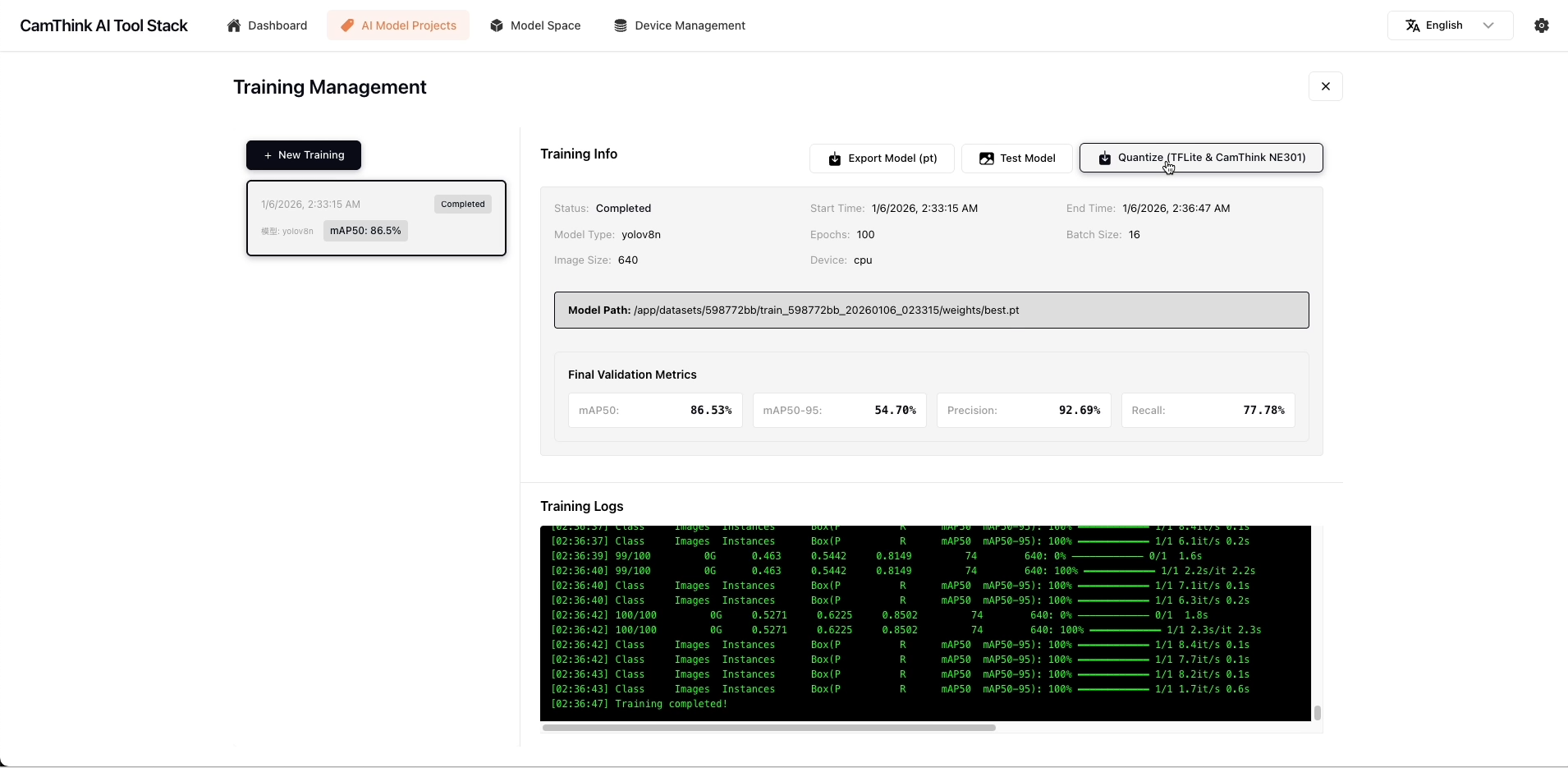
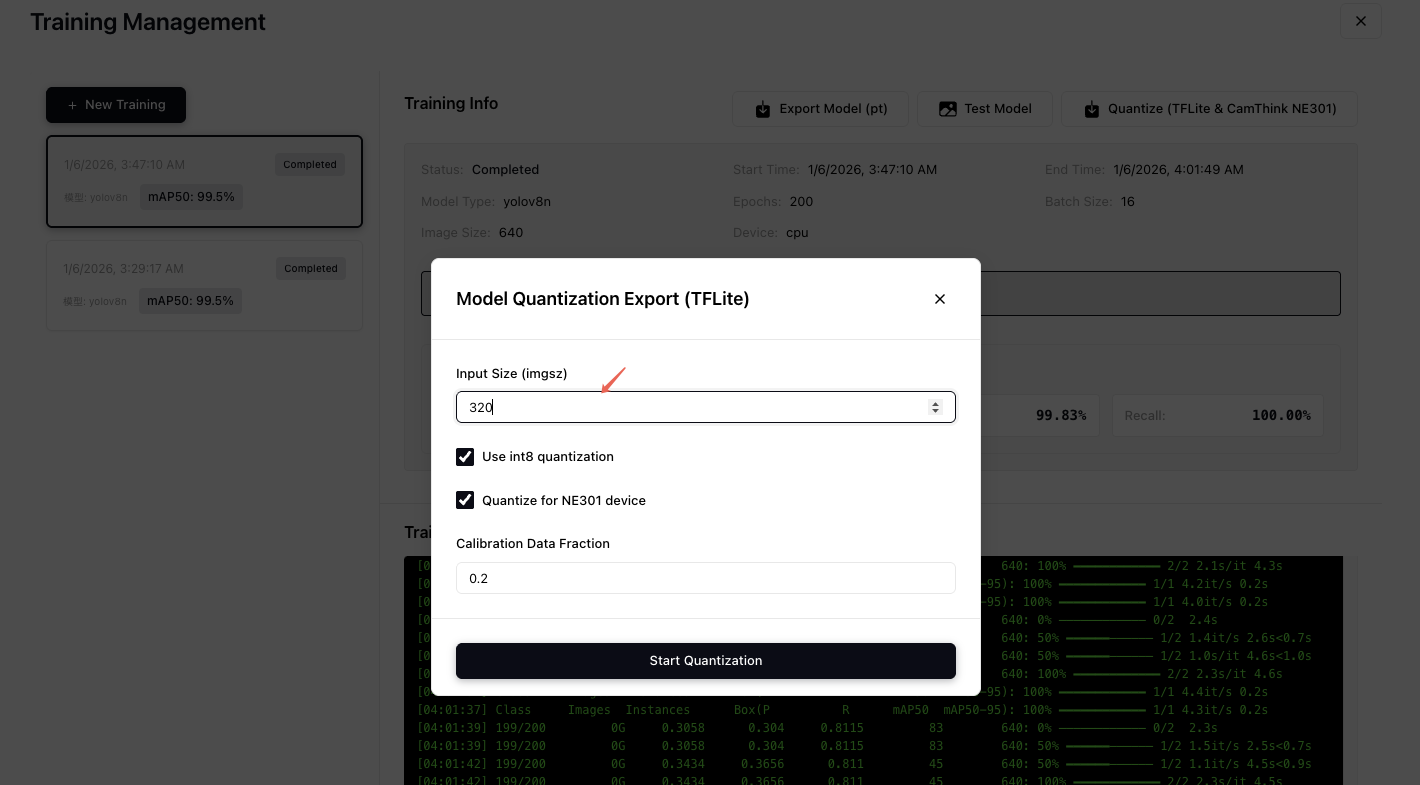
要将模型部署到 NE301 中,我们需要在将其上传到设备之前对其进行量化。 点击 量化 (Quantize) 按钮。
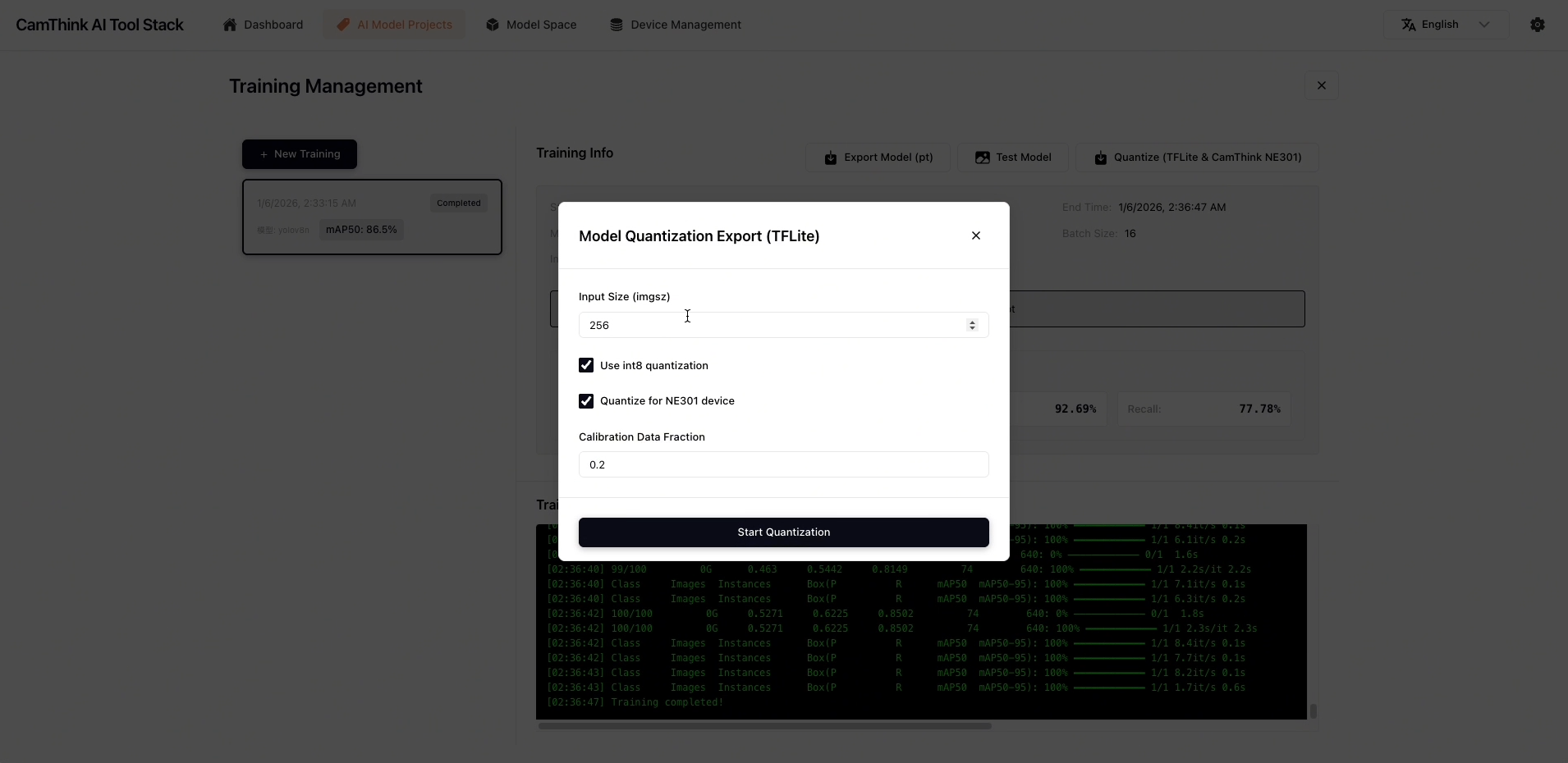
点击它开始,这里保持默认设置即可。
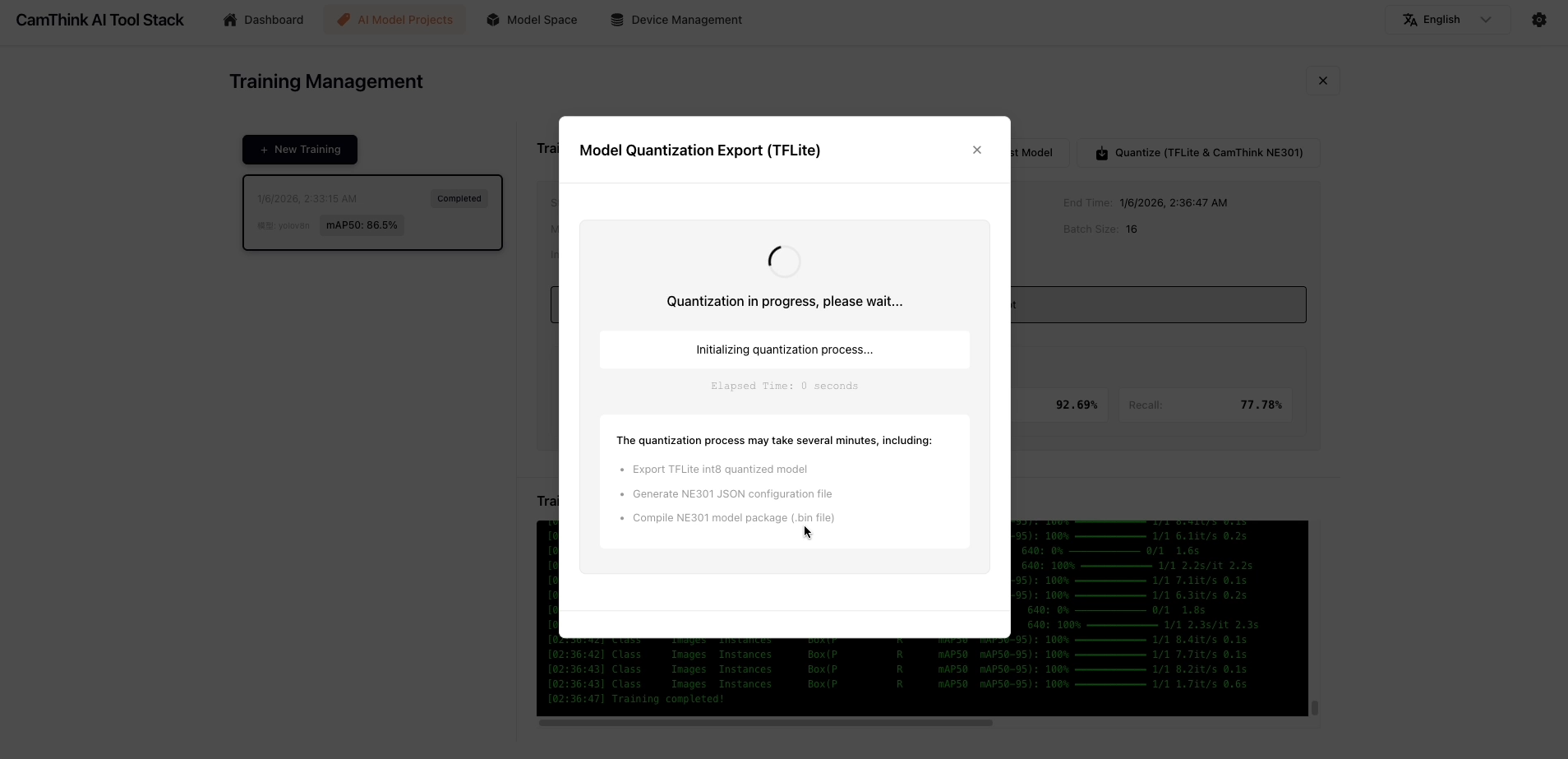
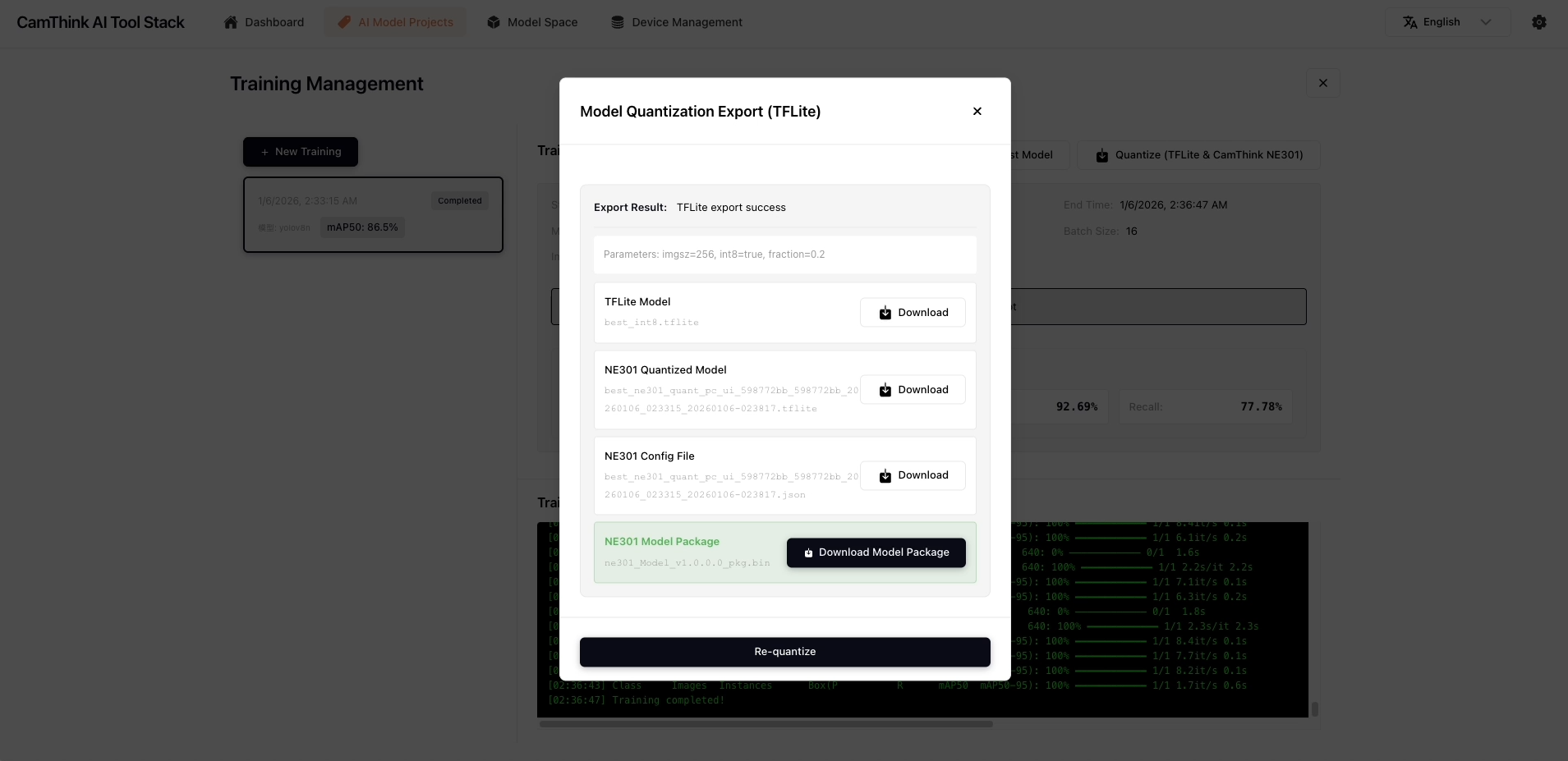
完成它需要一点时间。 NE301 模型包 (*.bin) 是精确量化的模型。点击下载。
您也可以在这里测试模型,以确认是否一切正常。
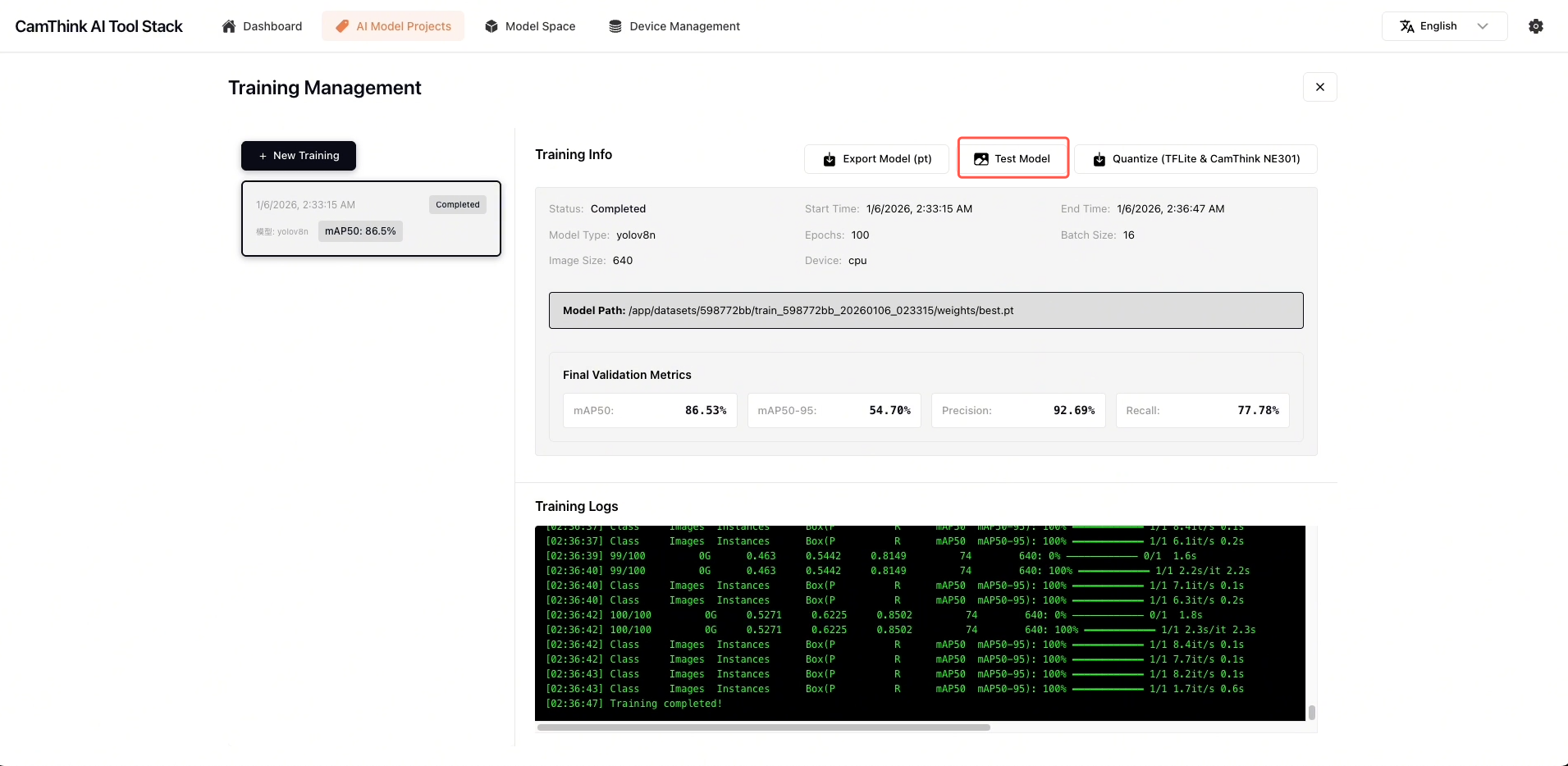
3.4 验证并部署新模型
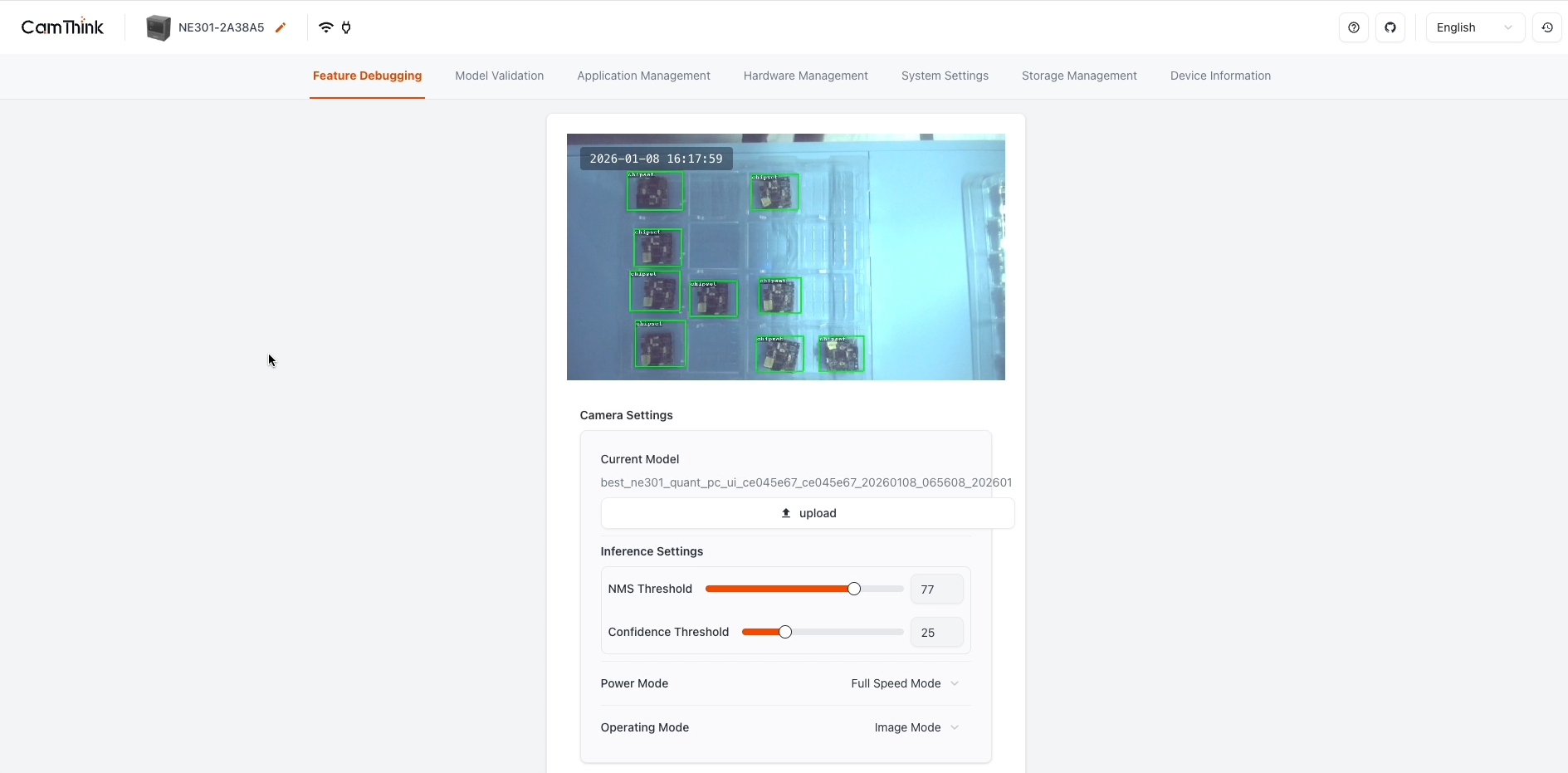
让我们回到设备上上传新模型。 点击 上传 (Upload) 按钮进行安装。
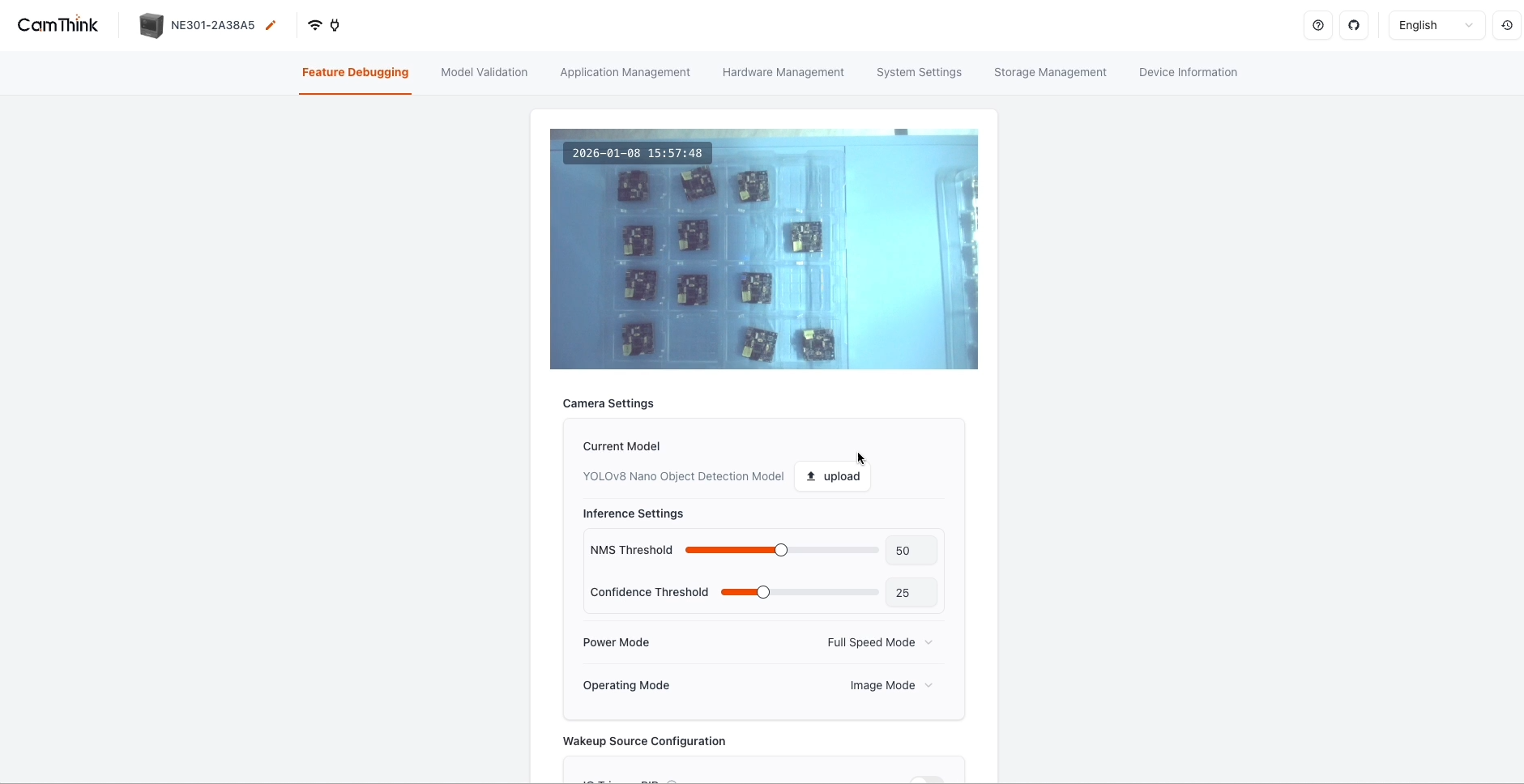
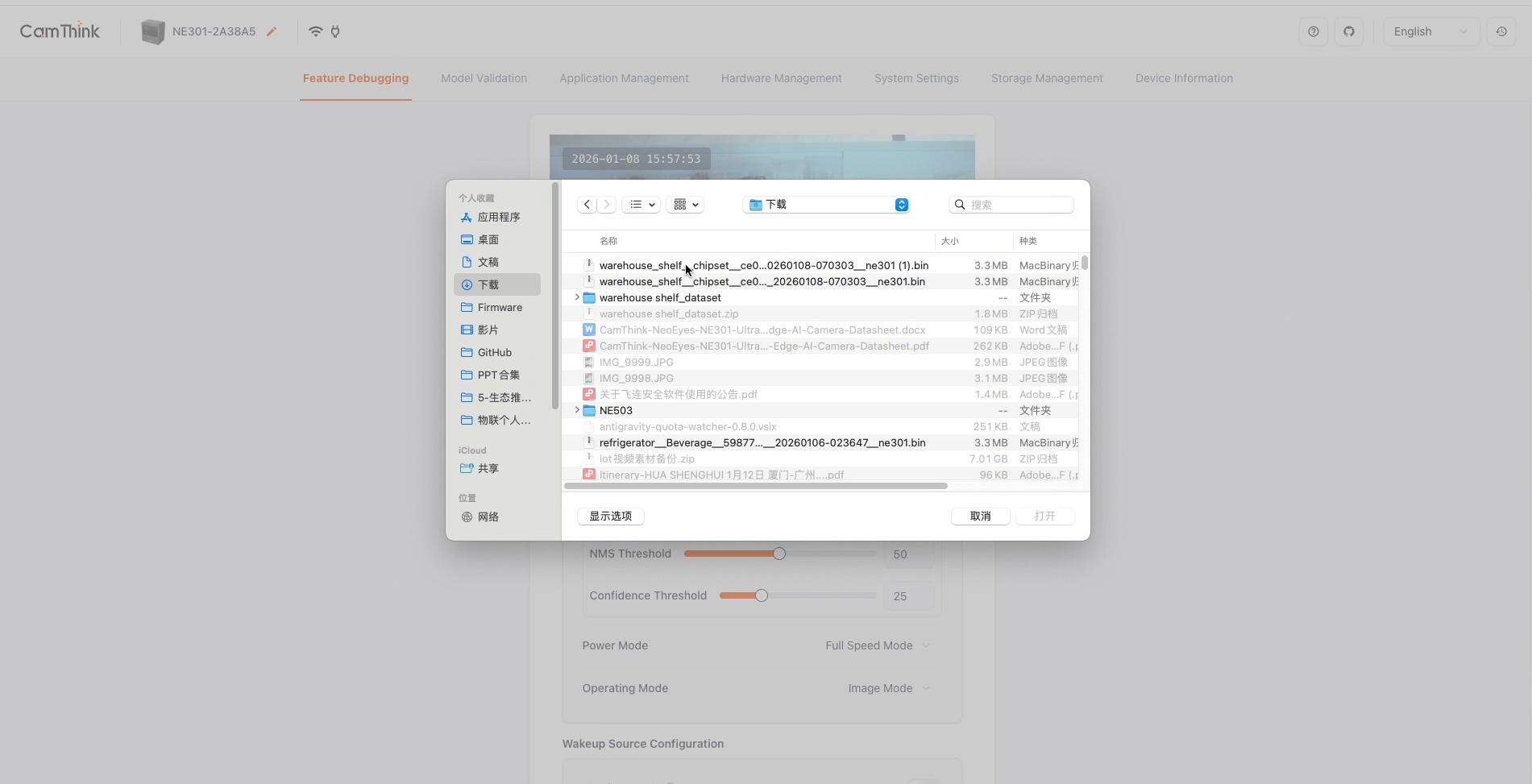
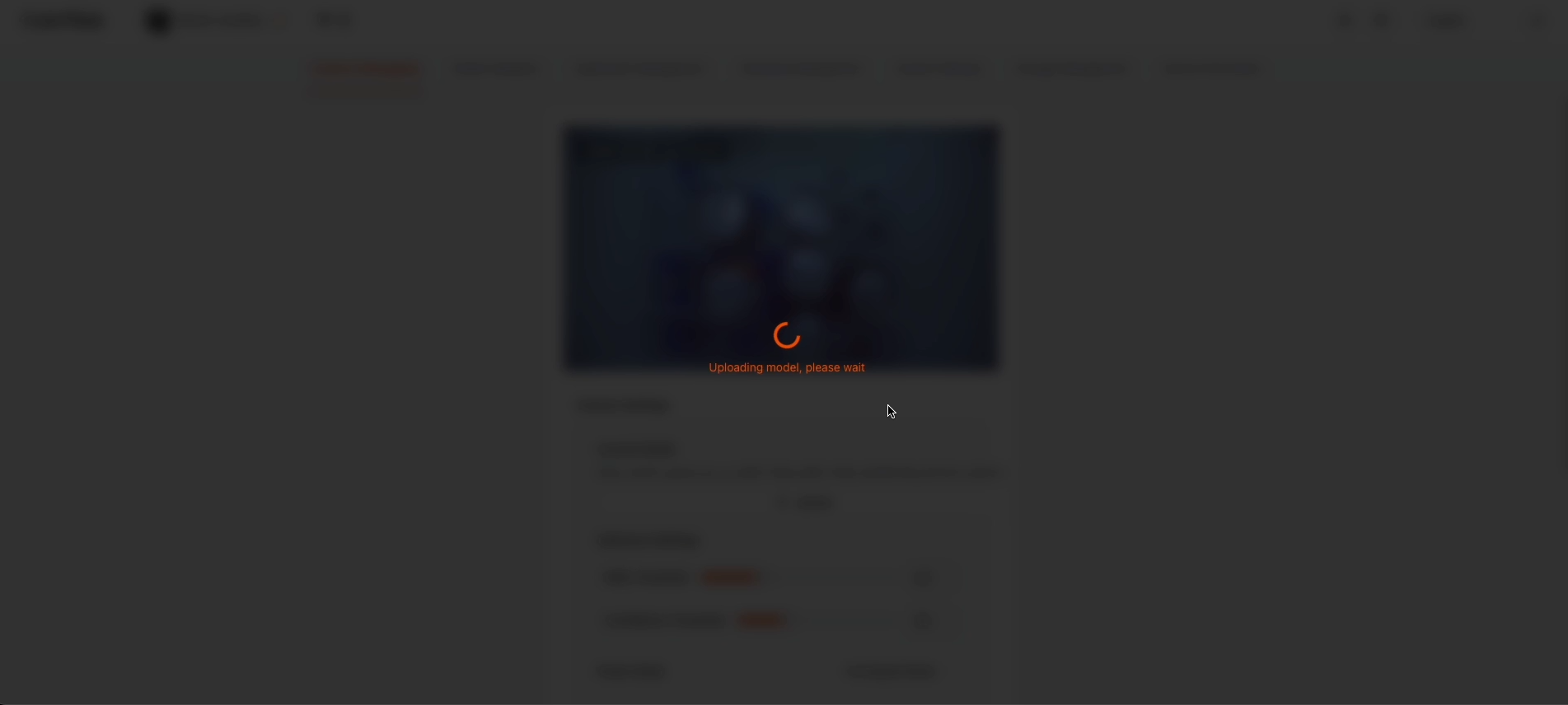
完成后,货架上的芯片组 (Chipset) 将被正确标记。
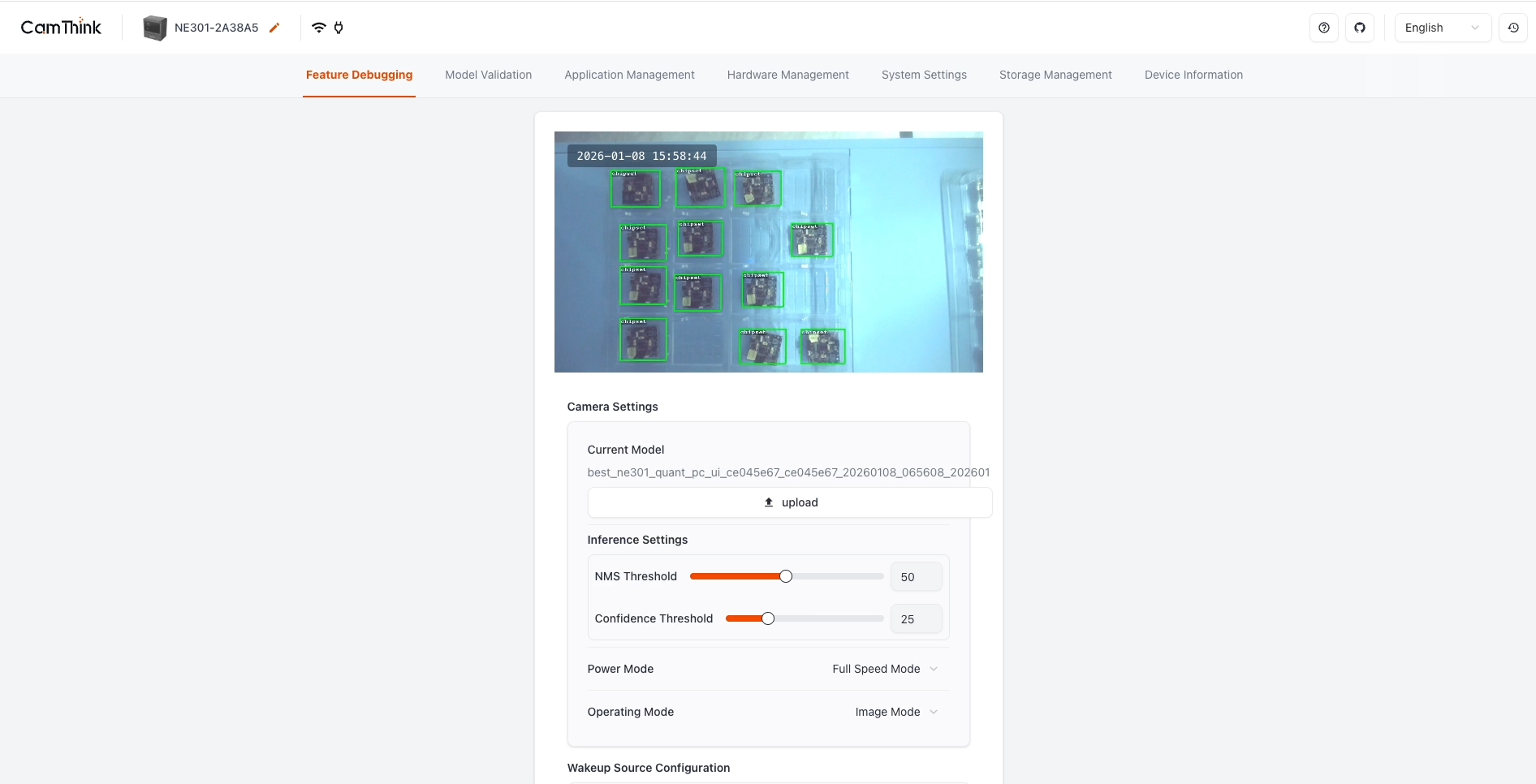
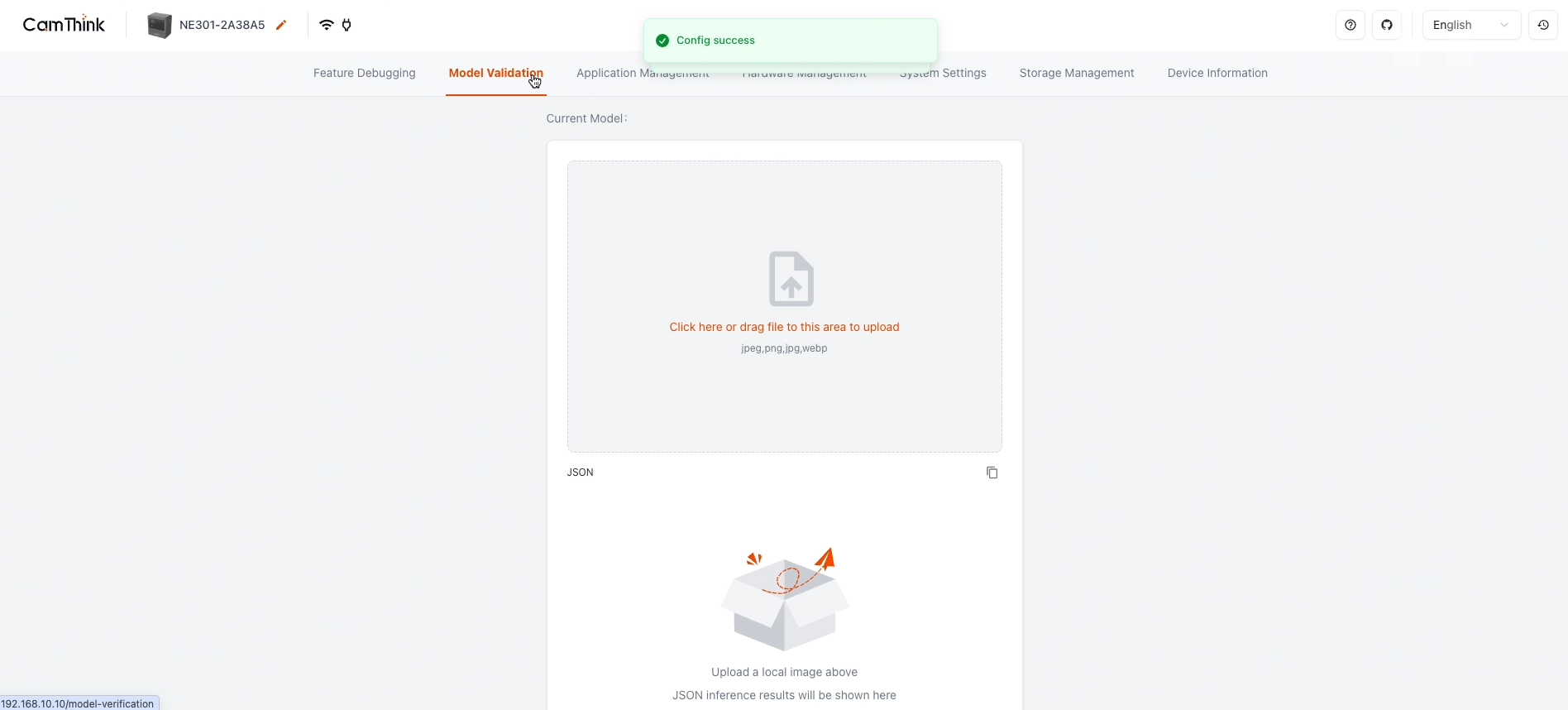
您可以上传更多图片来验证性能。
3.5 配置 HomeAssistant 应用程序
为了让数据对客户更有价值,我们选择 HomeAssistant 进行集成和可视化。您也可以将其连接到其他第三方平台。
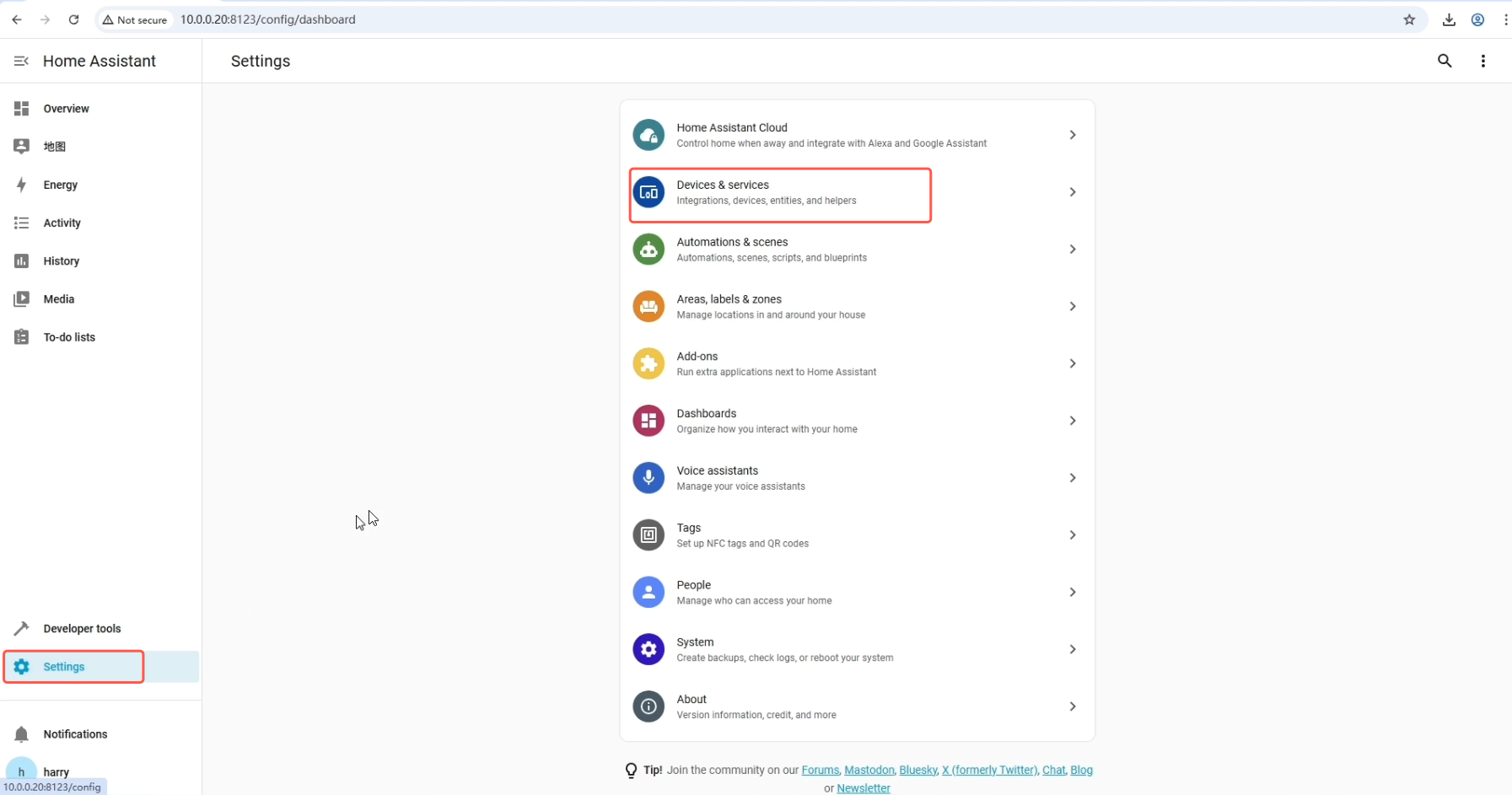
打开 设备与服务 (Devices & Services) 以安装 MQTT 集成。
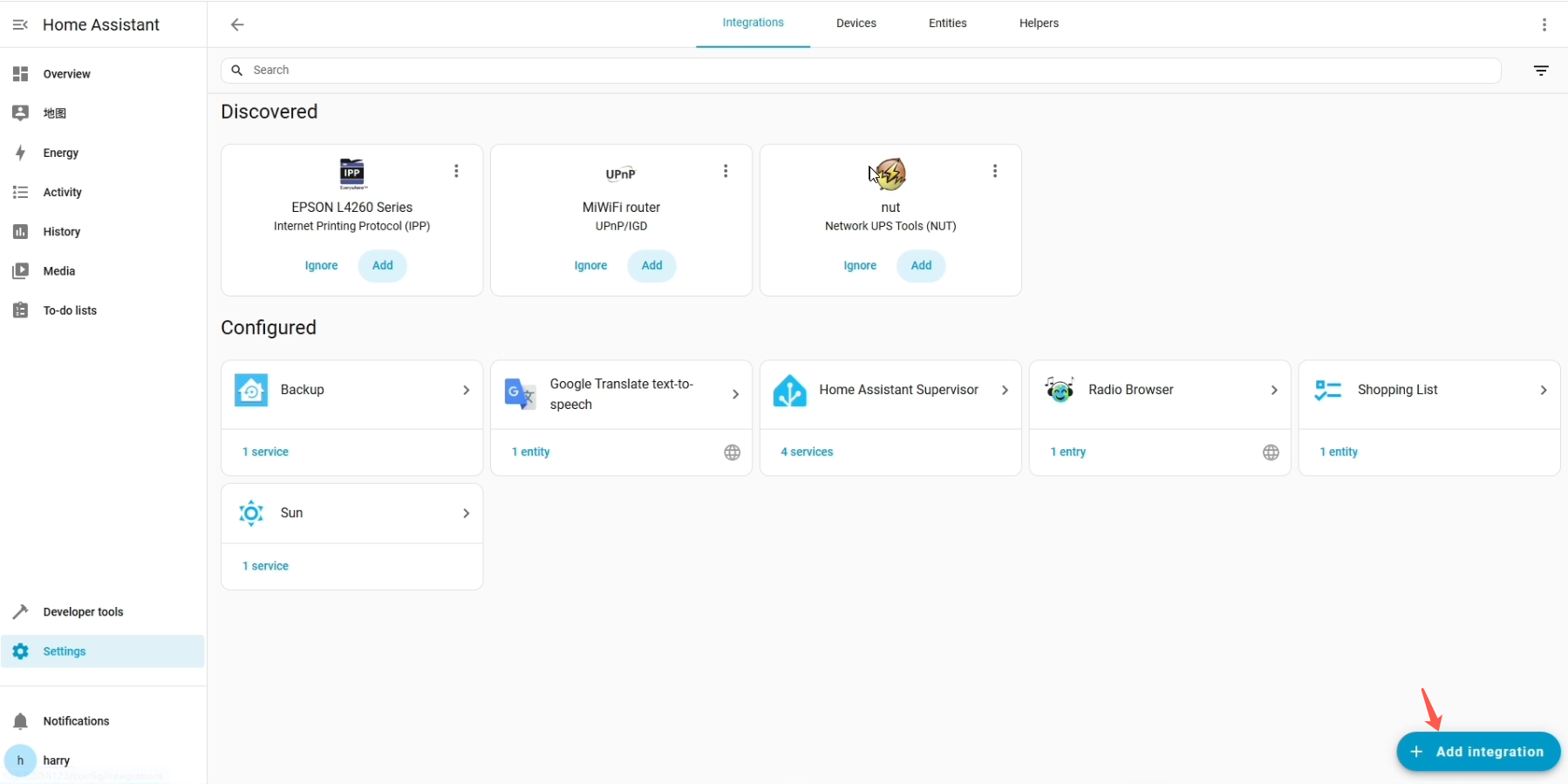
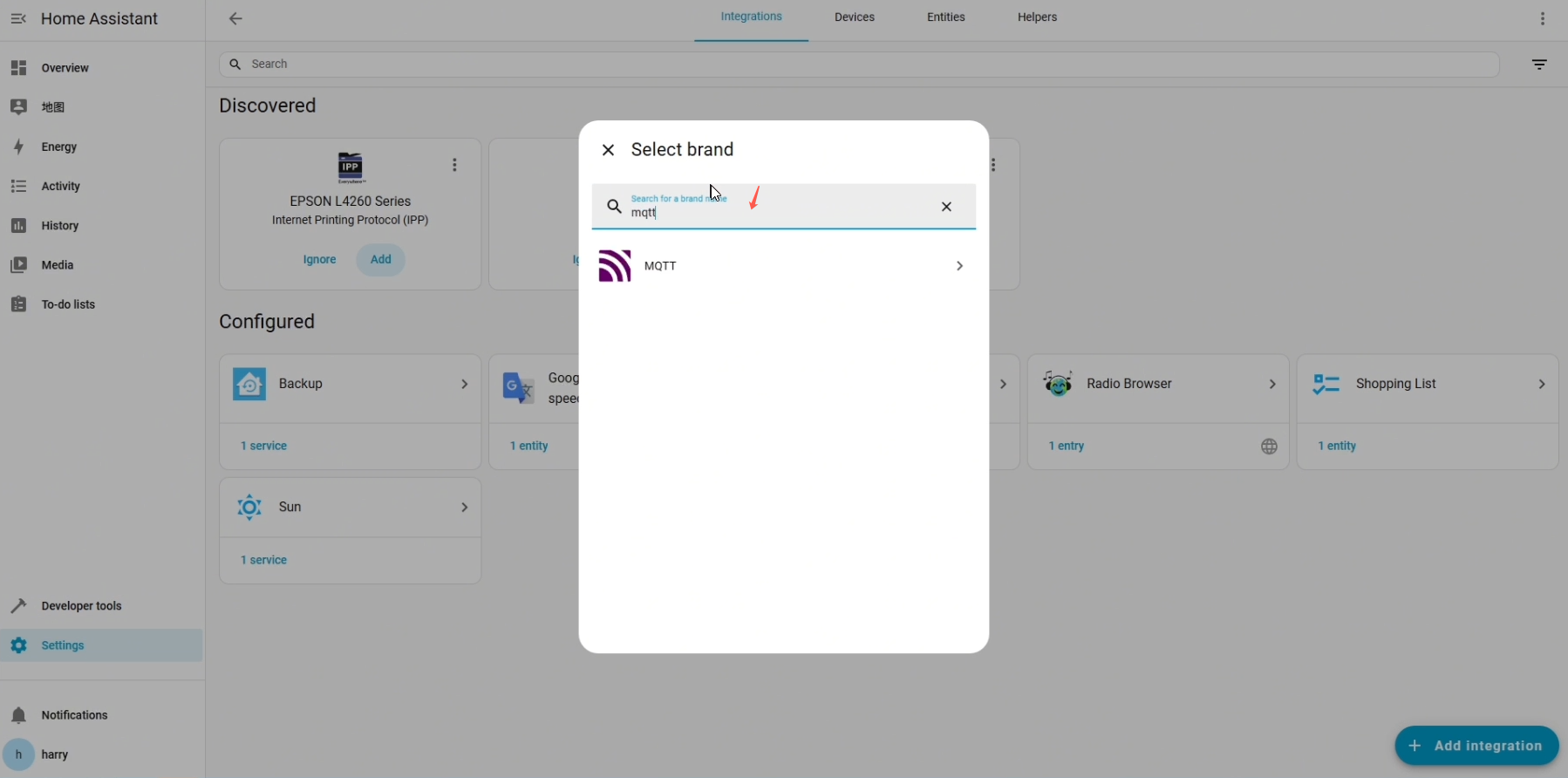
点击 添加集成 (Add Integration) 按钮以安装 MQTT 插件。
只需输入 MQTT 即可搜索到它。
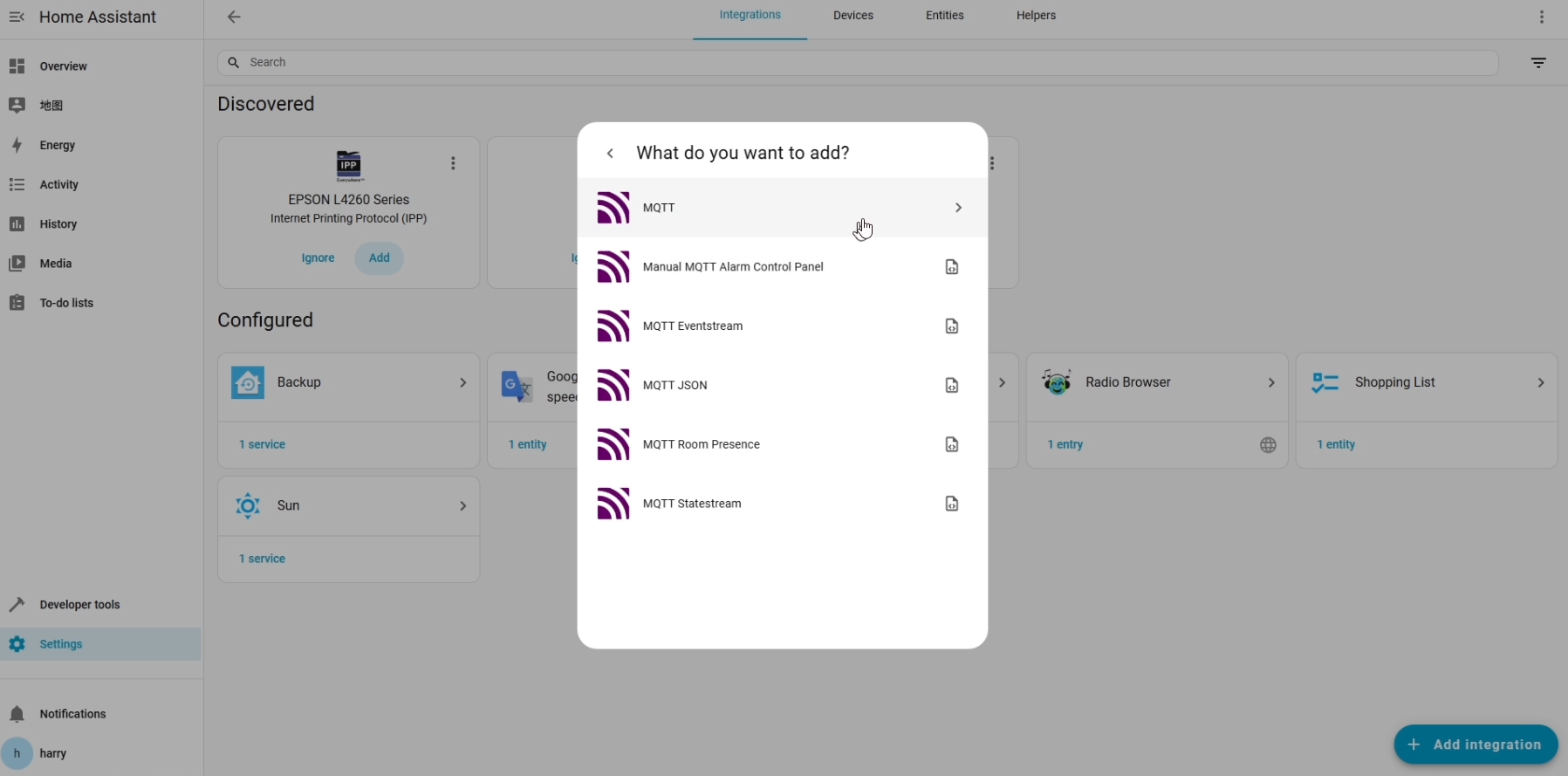
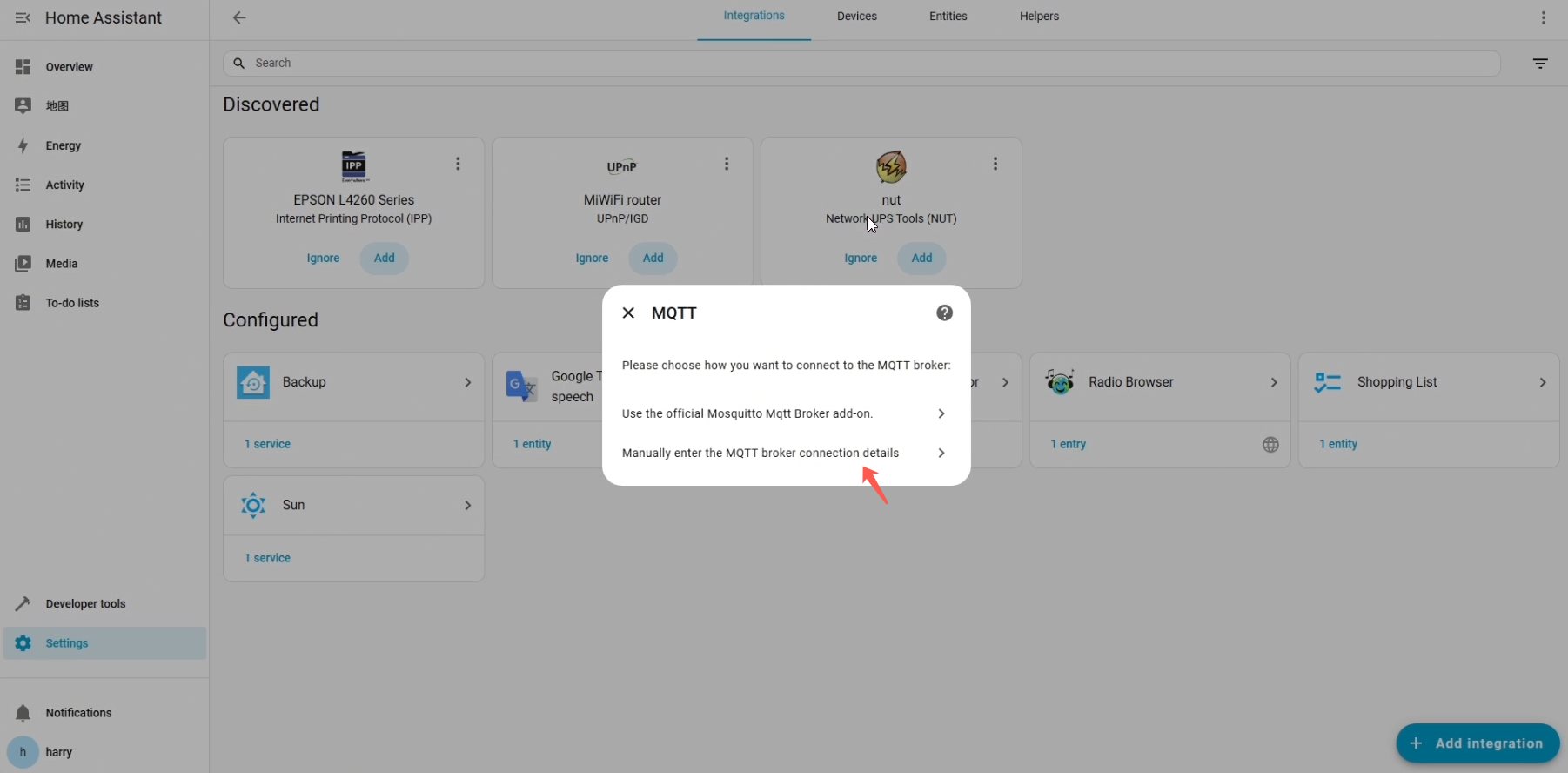
选择第二个,并输入在 NE301 中配置的 MQTT 代理。
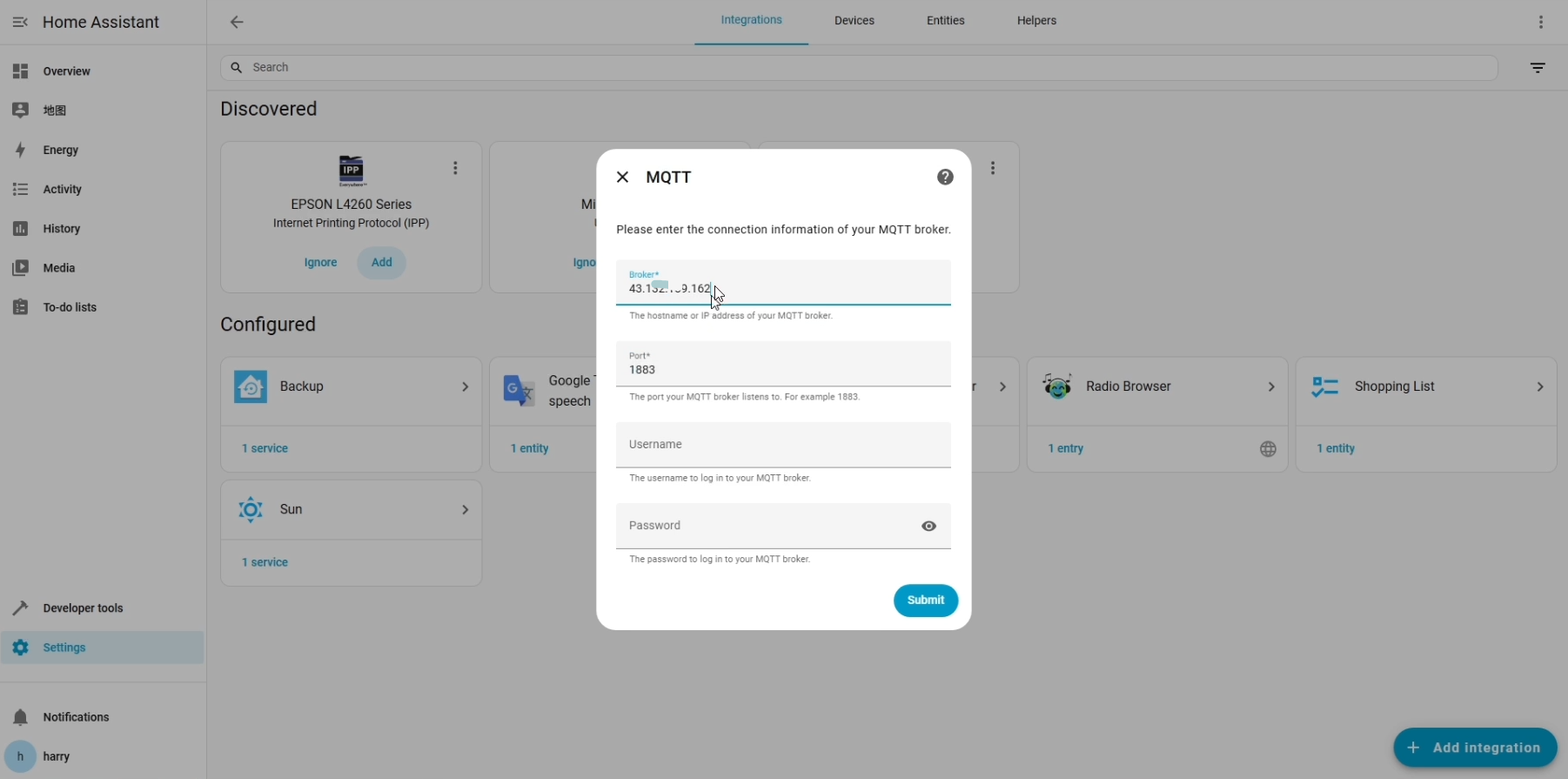
提交以保存。MQTT 连接已就绪。
创建 MQTT 设备,以确保数据能够被正确订阅。
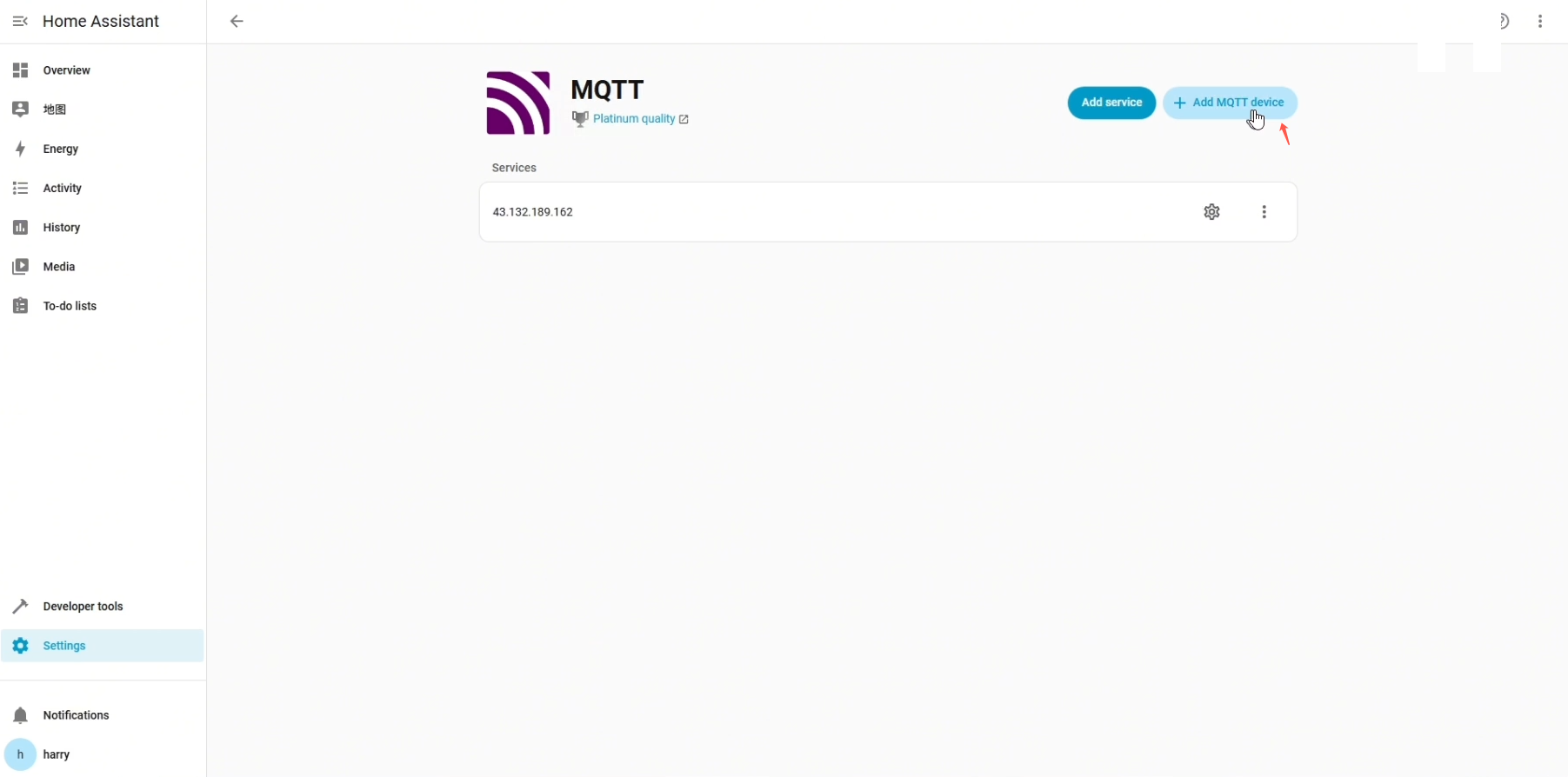
其他设置保持默认。
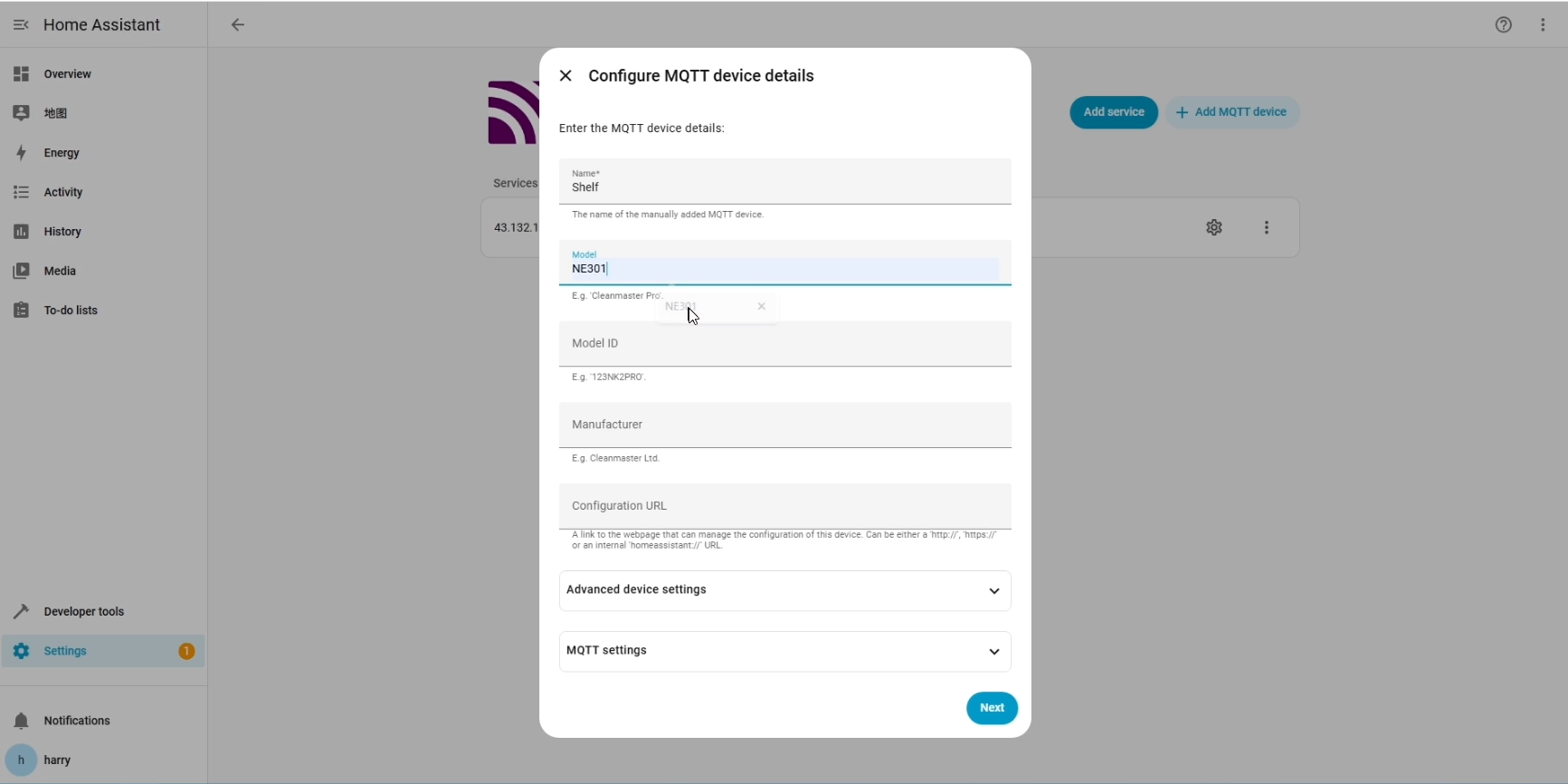
选择类型 'Number' 并在此处输入实体名称。
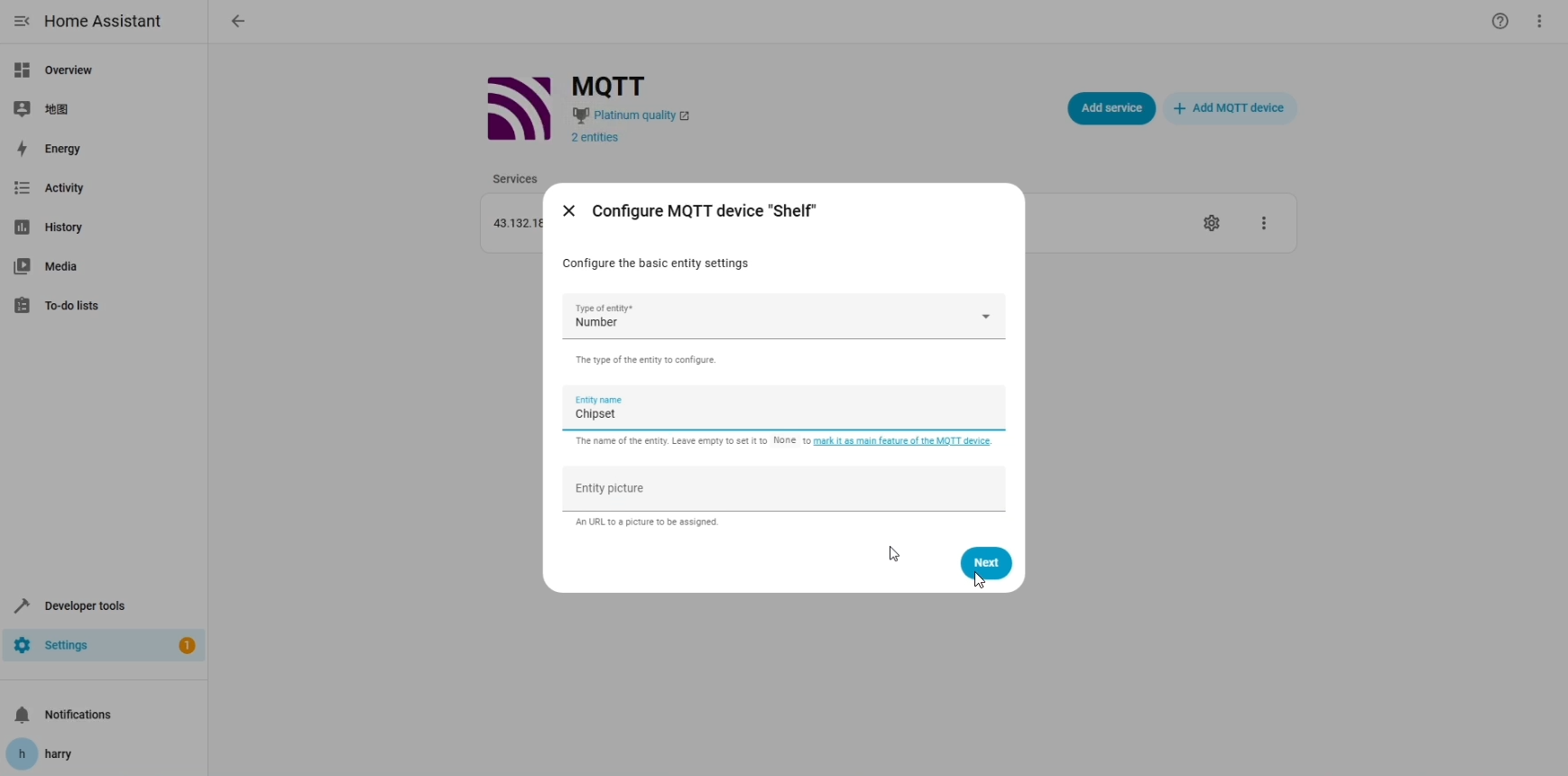
保持这些设置为空。
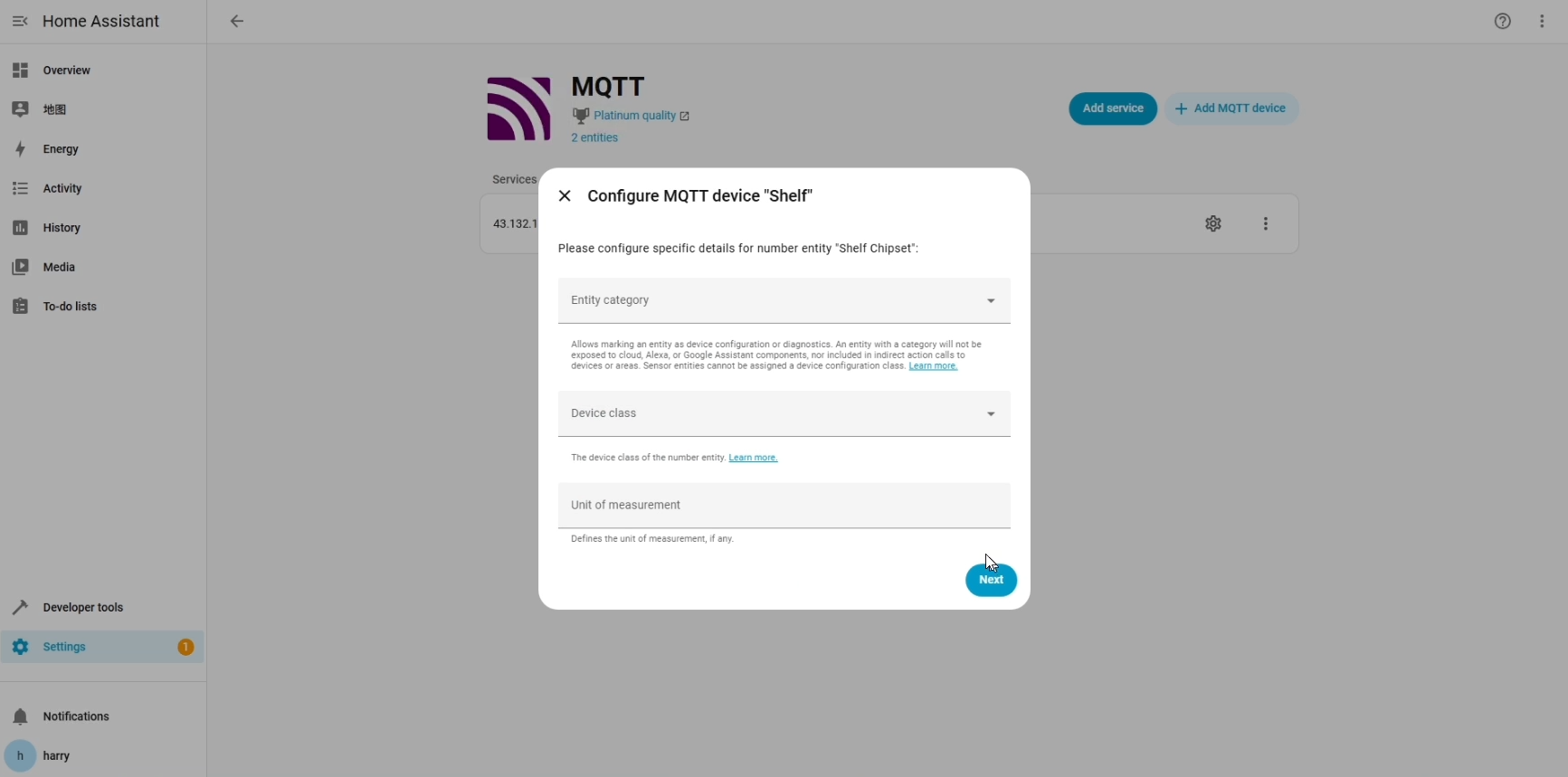
请在此正确输入 MQTT 的具体细节,尤其是下行和上行主题,以及值模板 (value template)。
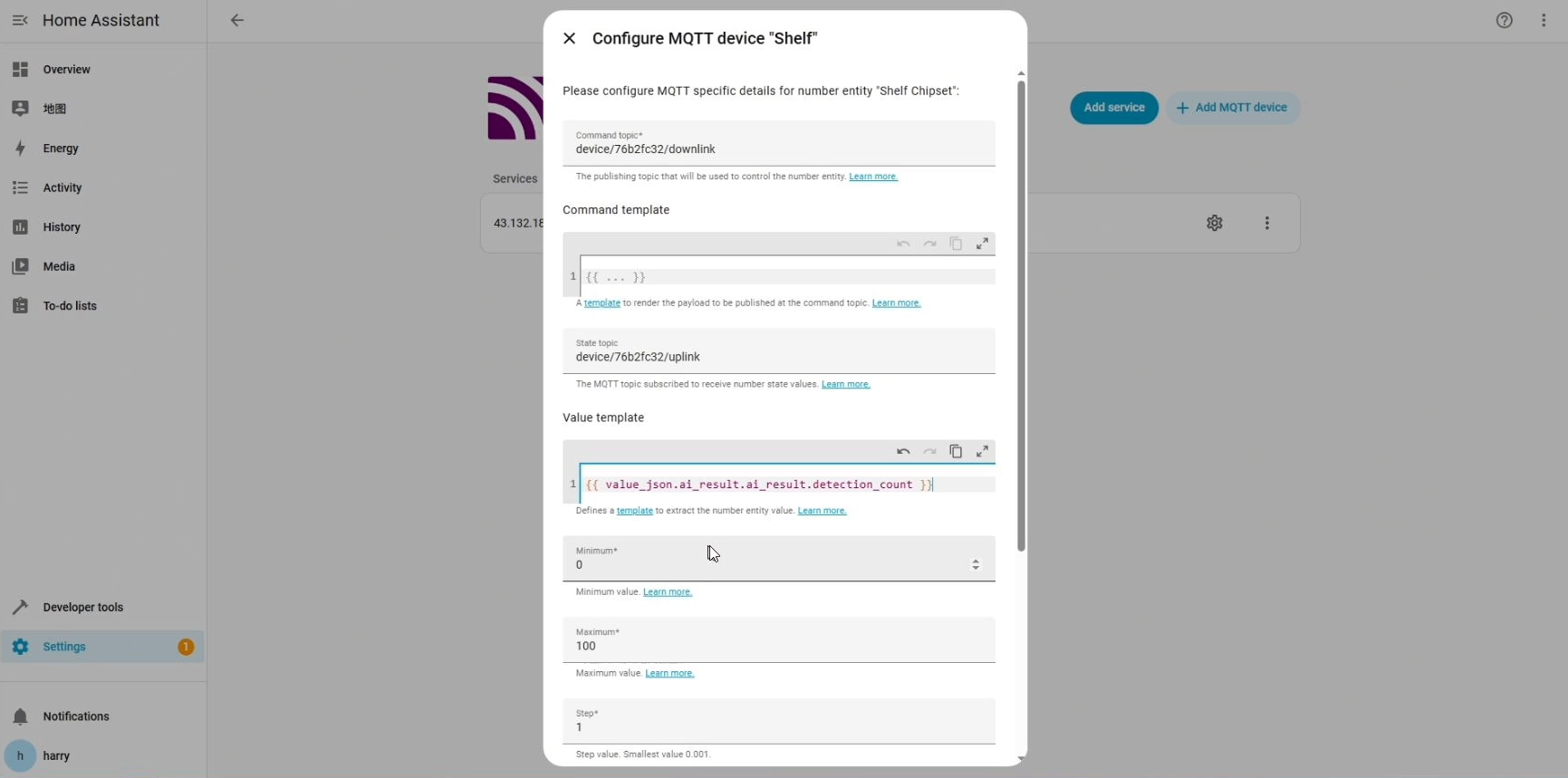
{{ value_json.ai_result.ai_result.detection_count }}
有关如何设置值模板的更多详细信息,您可以访问 HomeAssist 网站或联系我们。 点击 下一步 (Next) 并保存。
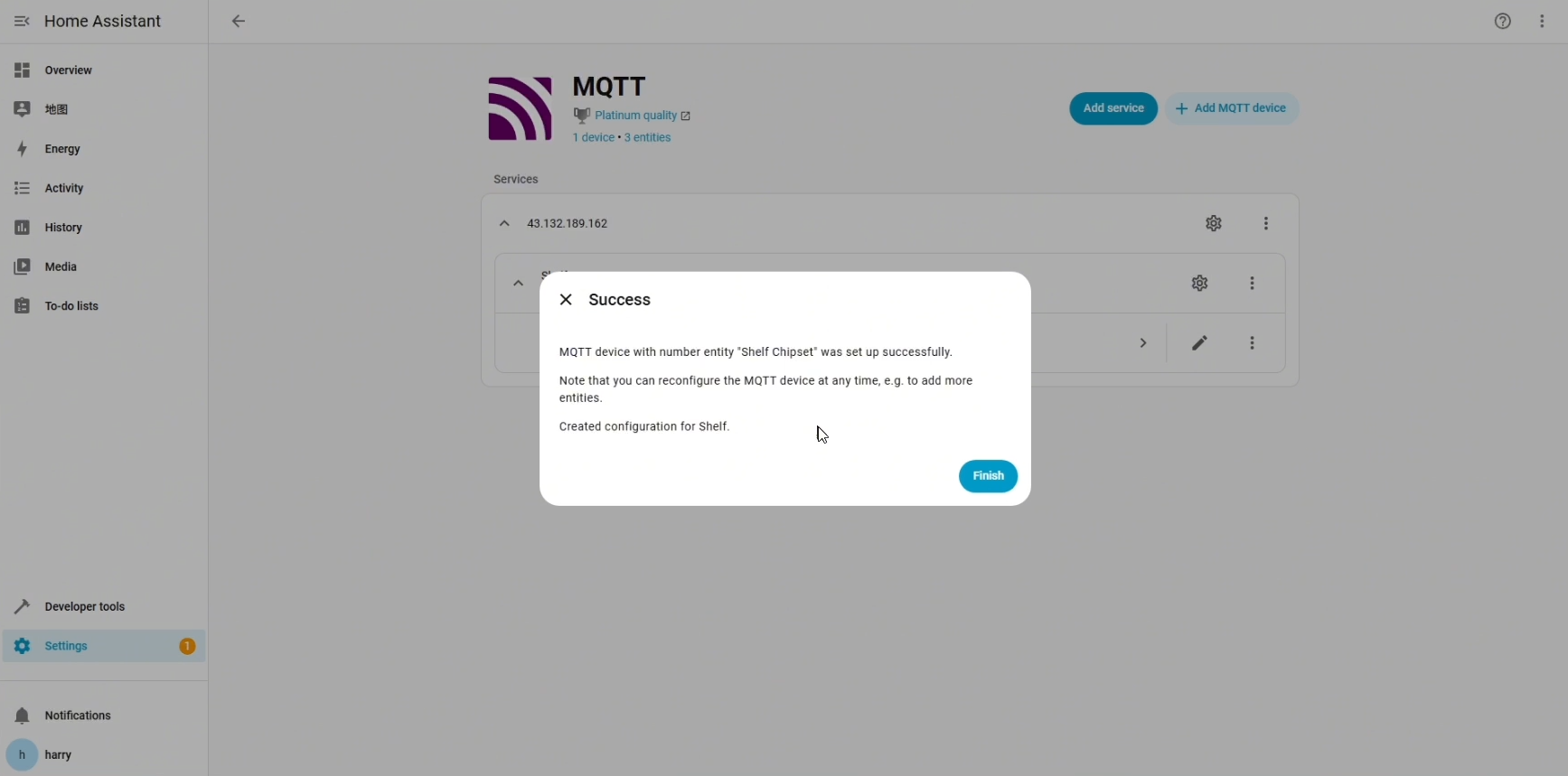
关于 Chipset 数量的第一个实体已创建完成。 让我们创建第二个实体来识别名称。
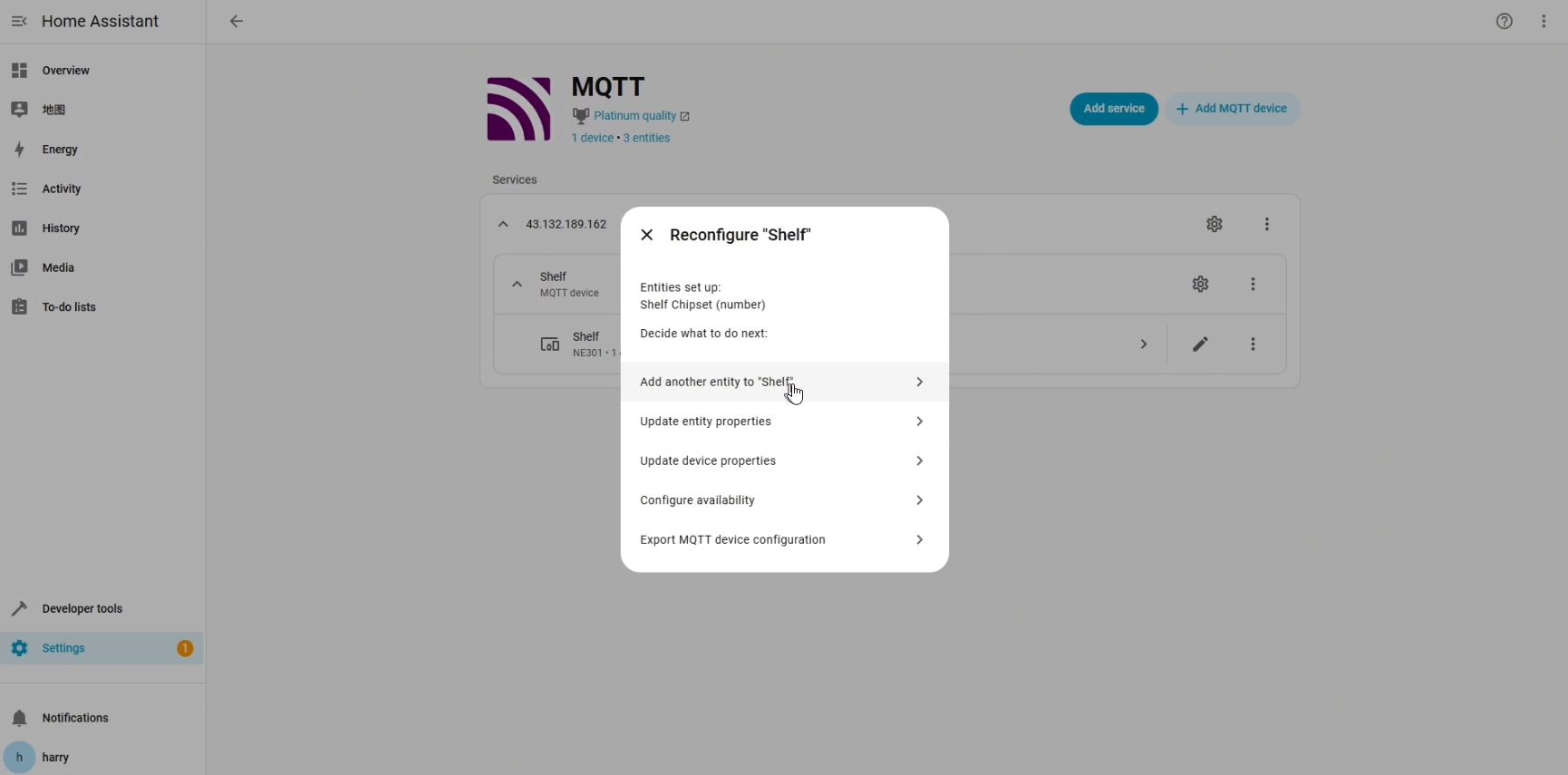
输入 'name' 的值模板。
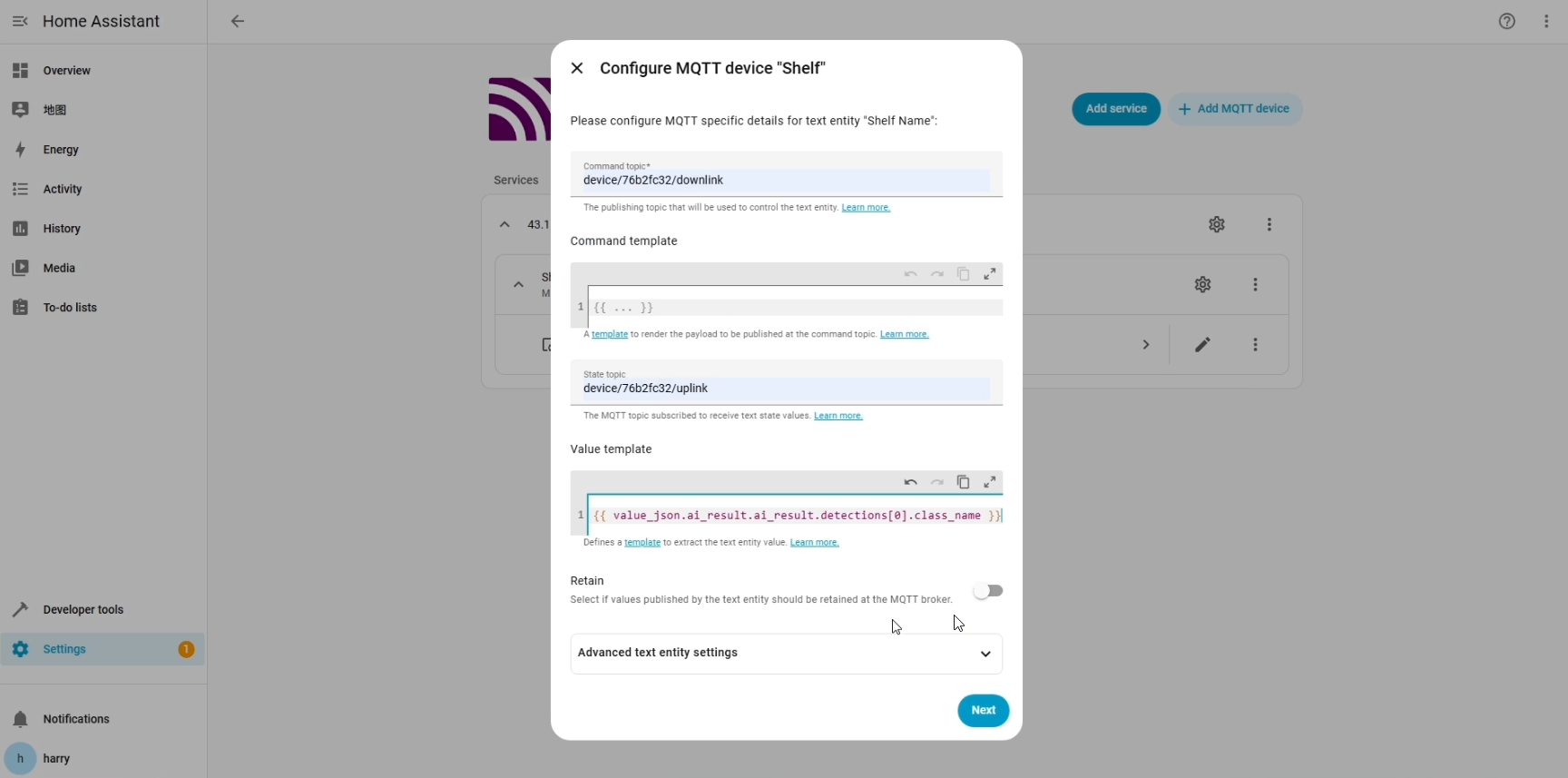
这里的 Value Name 模板有所不同。
{{ value_json.ai_result.ai_result.detections[0].class_name }}
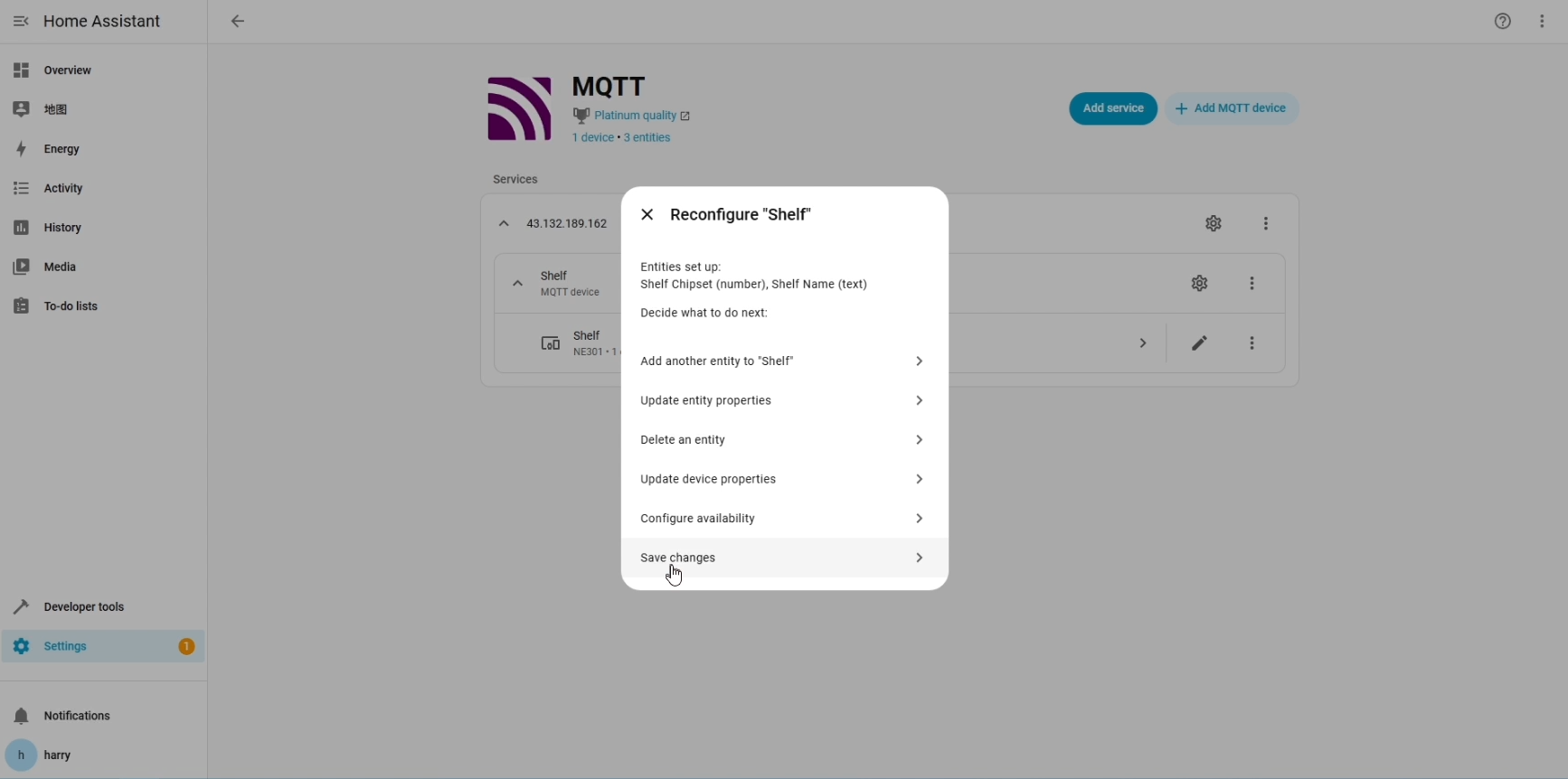
点击 保存更改 (Save Changes) 以保存它。
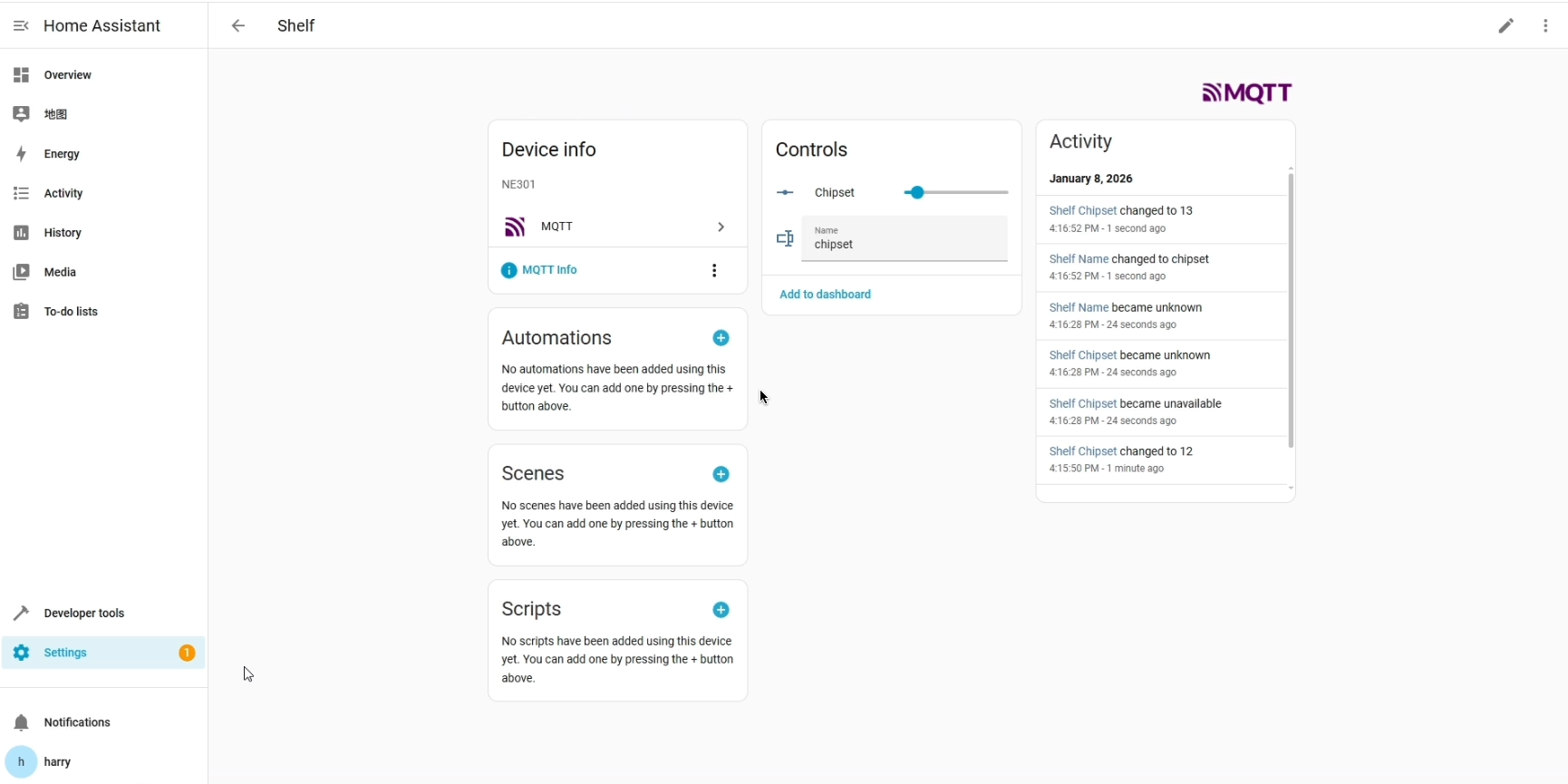
刷新页面以查看数值正确的活动状态。
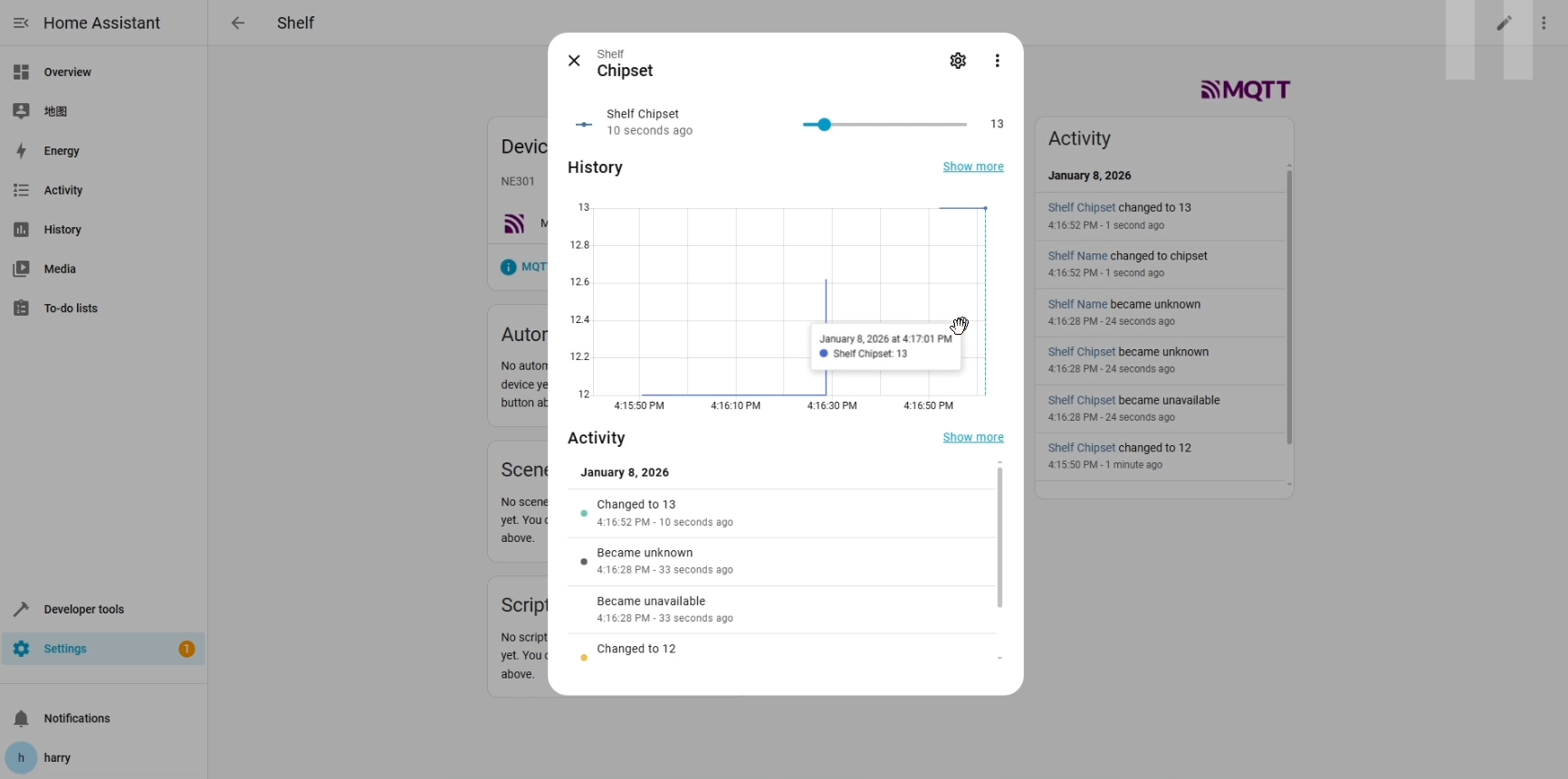
HomeAssistant 支持在仪表盘上查看,包括历史记录。
4. 快速测试
让我们拿些饮料来测试一下。
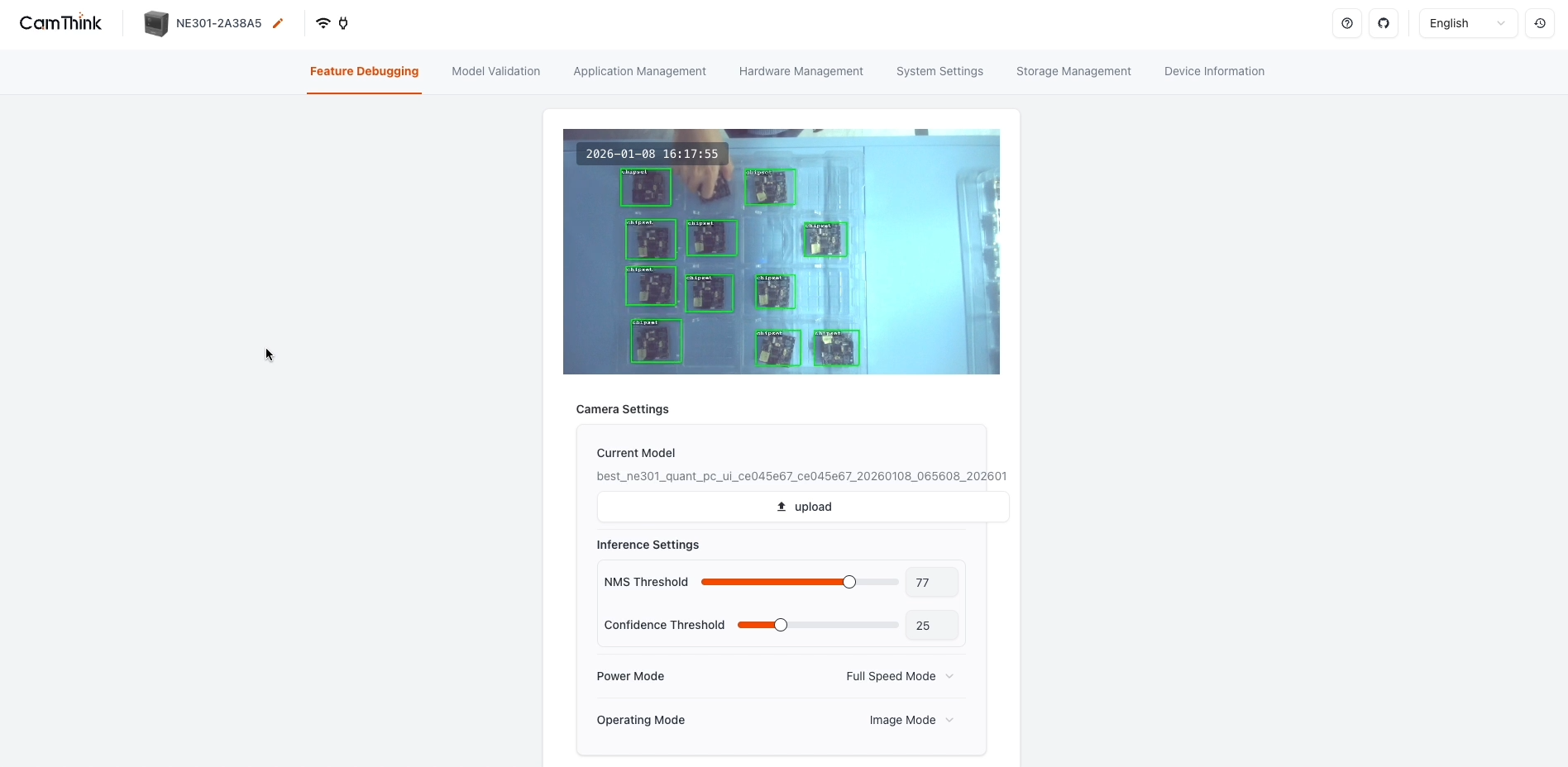
饮料 (Baverage) 的数量立即改变。
这些数值也会在 HomeAssistant 平台上更新,客户可以查看所有历史数据。
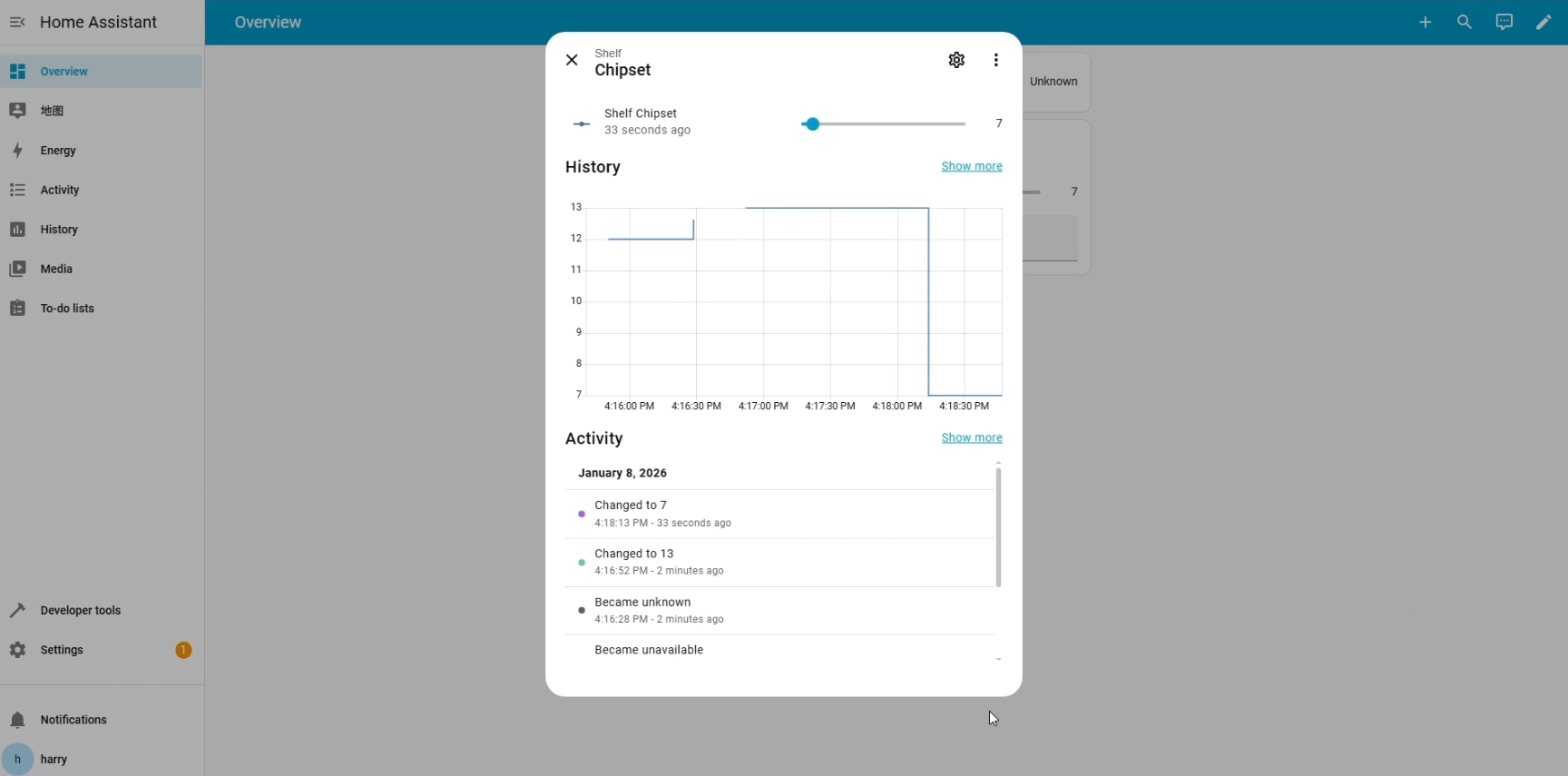
HomeAssistant 平台支持其他应用程序触发警报,您可以对其进行配置以实现全面管理。
5. Q&A
问:我可以使用相同的 MQTT 代理和 Camthink AI 工具栈进行模型训练和量化吗?
答:本指南中的服务器仅供内部使用。您需要自行安装自己的 AI 工具栈。
问:由于 Chipset 较小,如何提高模型的性能?
答:您可以在量化过程中尝试将输入大小 (Input Size) 选项设置为 320。
问:如何在 HomeAssistant 中设置值模板? 答:您可以访问 HomeAssistant 的网站以获取有关如何使用它的详细信息。以下是 NE301 报告数据的示例:
{
    "metadata": {
        "image_id": "cam01_1767513409",
        "timestamp": 1767513409,
        "format": "jpeg",
        "width": 1280,
        "height": 720,
        "size": 51464,
        "quality": 60
    },
    "device_info": {
        "device_name": "NE301-2A3E75",
        "mac_address": "44:9f:da:2a:3e:75",
        "serial_number": "SN202500001",
        "hardware_version": "V1.1",
        "software_version": "1.0.1.1146",
        "power_supply_type": "full-power",
        "battery_percent": 0,
        "communication_type": "wifi"
    },
    "ai_result": {
        "model_name": "YOLOv8 Nano Object Detection Model",
        "model_version": "1.0.0",
        "inference_time_ms": 50,
        "confidence_threshold": 0.5,
        "nms_threshold": 0.5,
        "ai_result": {
            "type": 1,
            "detections": [{
                "index": 0,
                "class_name": "Chipset",
                "confidence": 0.9015386700630188,
                "x": 0.0039368569850921631,
                "y": 0.17518982291221619,
                "width": 0.53541159629821777,
                "height": 0.82280164957046509
            }],
            "detection_count": 1,
            "poses": [],
            "pose_count": 0,
            "type_name": "object_detection"
        }
    },
    "image_data": "data:image/jpeg;base64,/9j/2wBDAA0J",
    "encoding": "base64"
}