冰箱库存监控应用指南
应用简介
CamThink是迈视科技推出的一个全新的以开发者为中心的品牌,旨在让边缘AI对每个人来说都更加简单。我们为社区建设者和企业工程师打造开放、对开发者友好的边缘AI硬件,并帮助他们从早期原型过渡到可靠的实际部署——加速您在边缘AI领域的战略实施。
CamthinkNeoEye 301由搭载Neural-ART NPU的STM32N6(Cortex-M55)处理器提供支持,可实现实时AI推理和专业级图像处理,且功耗极低。
Home Assistant是一个免费的开源家庭自动化平台,旨在成为您智能应用的中央“大脑”,它优先考虑本地控制和隐私。截至2026年初,Home Assistant通过其“语音之年”和“集体智慧”倡议,变得更加用户友好。
在这个用例中,我们将向您展示如何管理智能零售和仓储行业的冰箱饮料状态。
硬件与软件需求
硬件:
- CamthinkNeoEye 301,超低功耗视觉AI相机。
软件平台:
- Camthink AI工具栈:一个端到端的AI工具集,涵盖从数据收集、标注、训练、量化到部署的整个工作流程。
- HomeAssistant平台:你需要提前在服务器中安装它。
操作指南
在这部分,我们将逐步向您展示如何实现这个完整的用例。
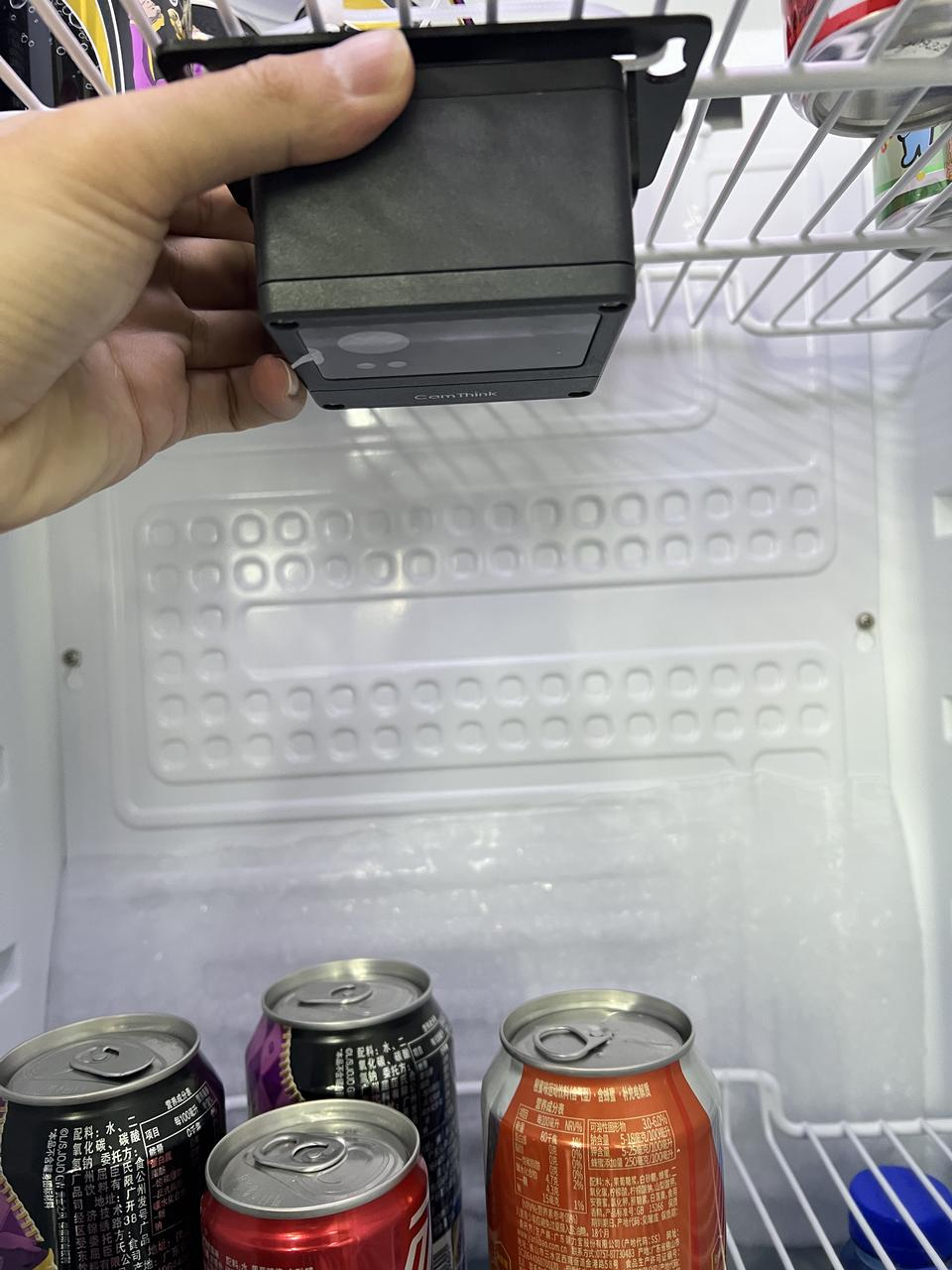
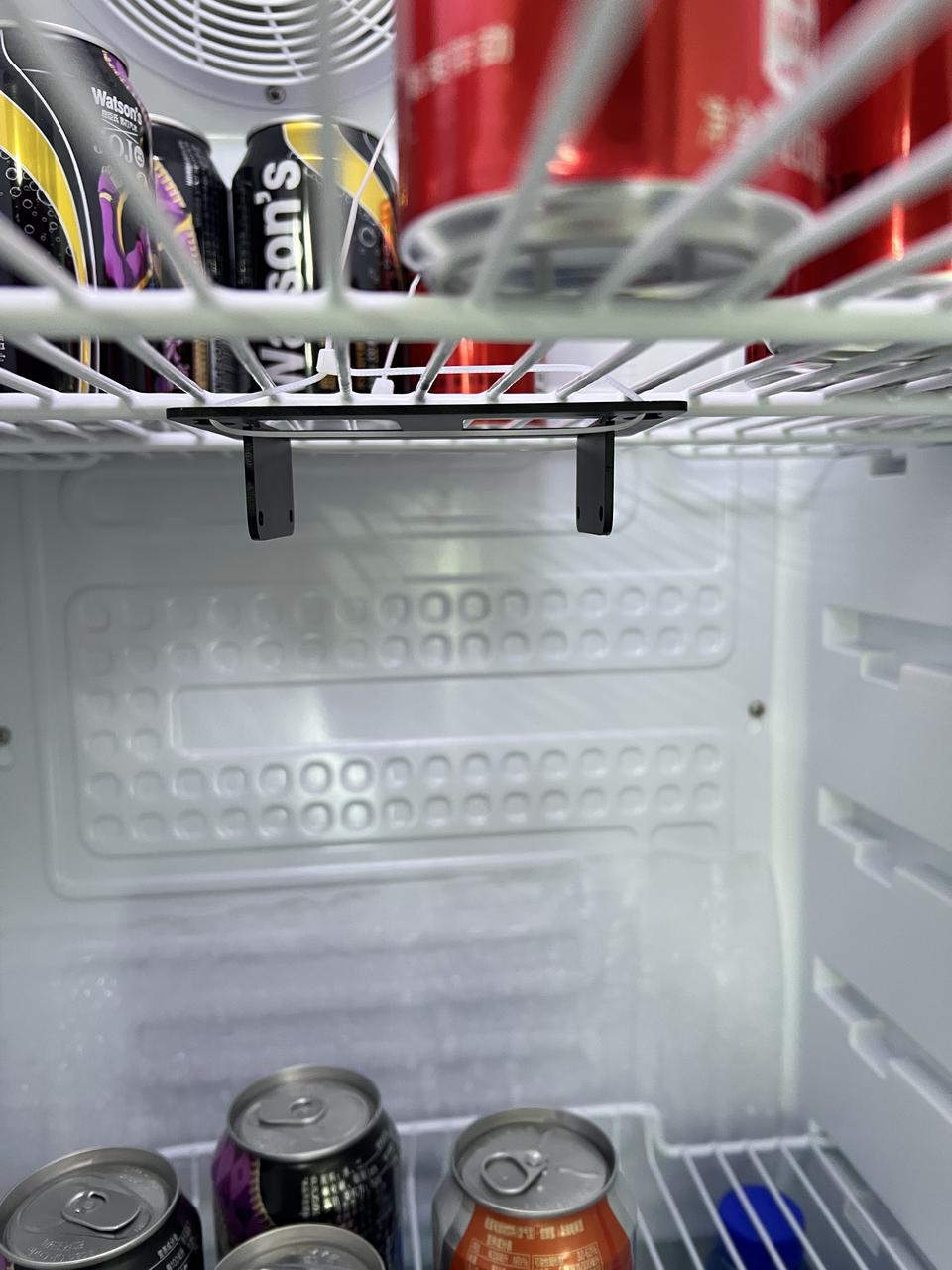
正确安装NE301
首先,正确安装camthink NE301,长按按钮2至3秒以激活WiFi。
配置网络和MQTT数据转发
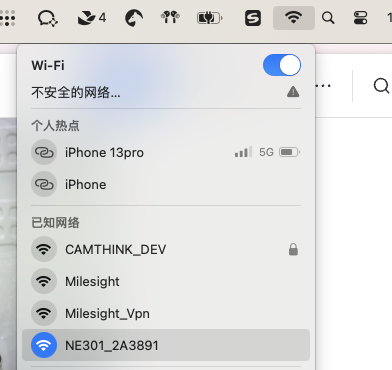
连接以 NE301_<最后6位MAC数字> 开头的WiFi端点,输入默认IP地址:192.168.10.10
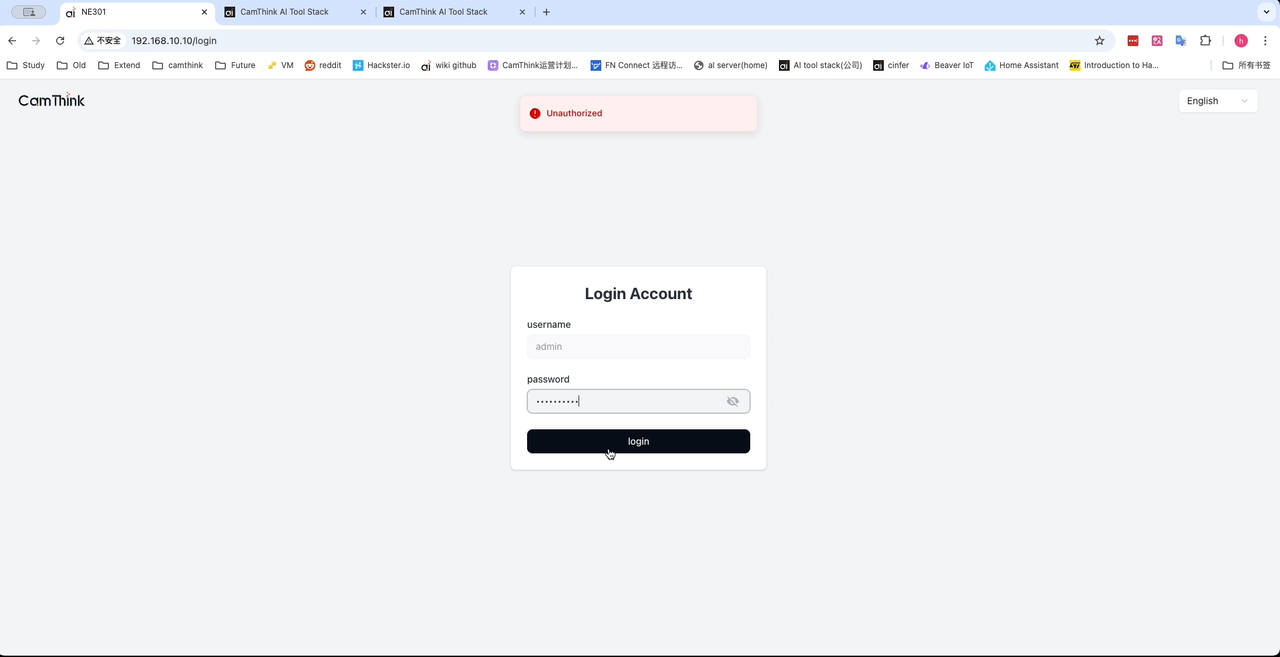
- 默认用户名:
admin - 默认密码:
hicamthink
点击登录查看带有详细设置的实时视图。
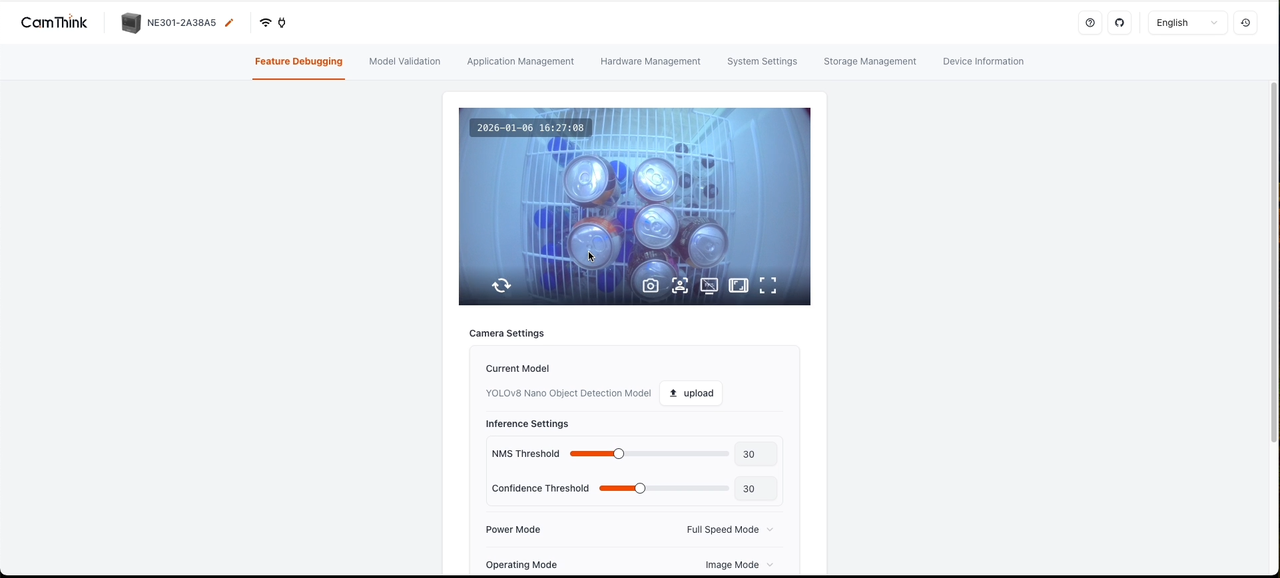
导航到系统设置以连接网络访问。
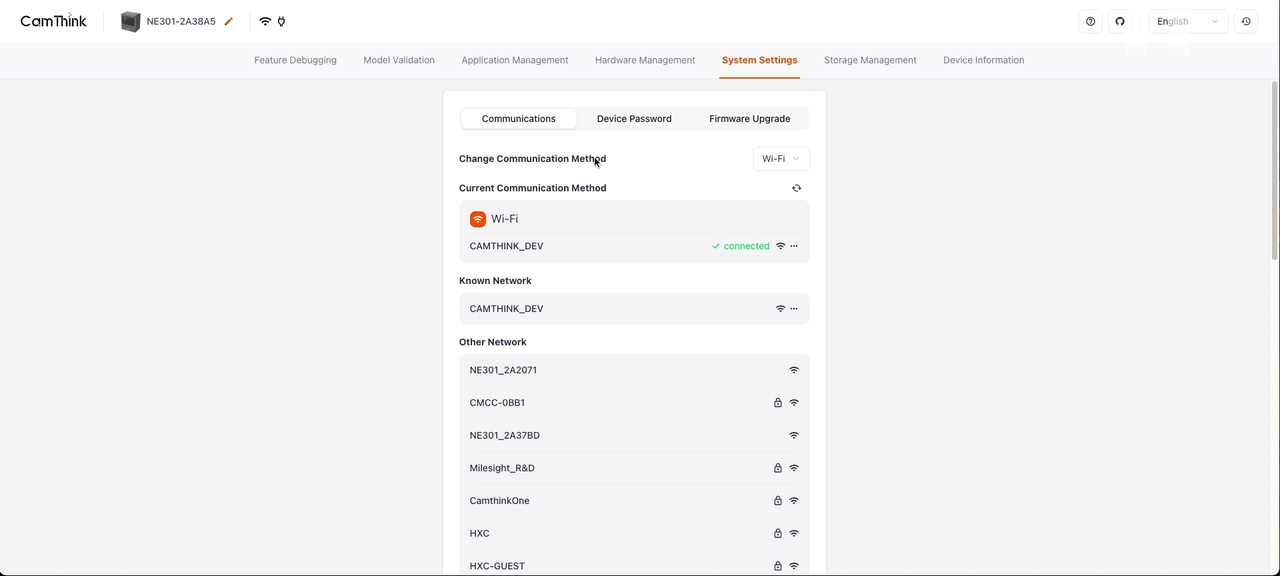
Camthink NE301支持WiFi和蜂窝模块。选择相应方法以确保网络连接正常。
导航到应用管理以配置数据和图片的转发位置。
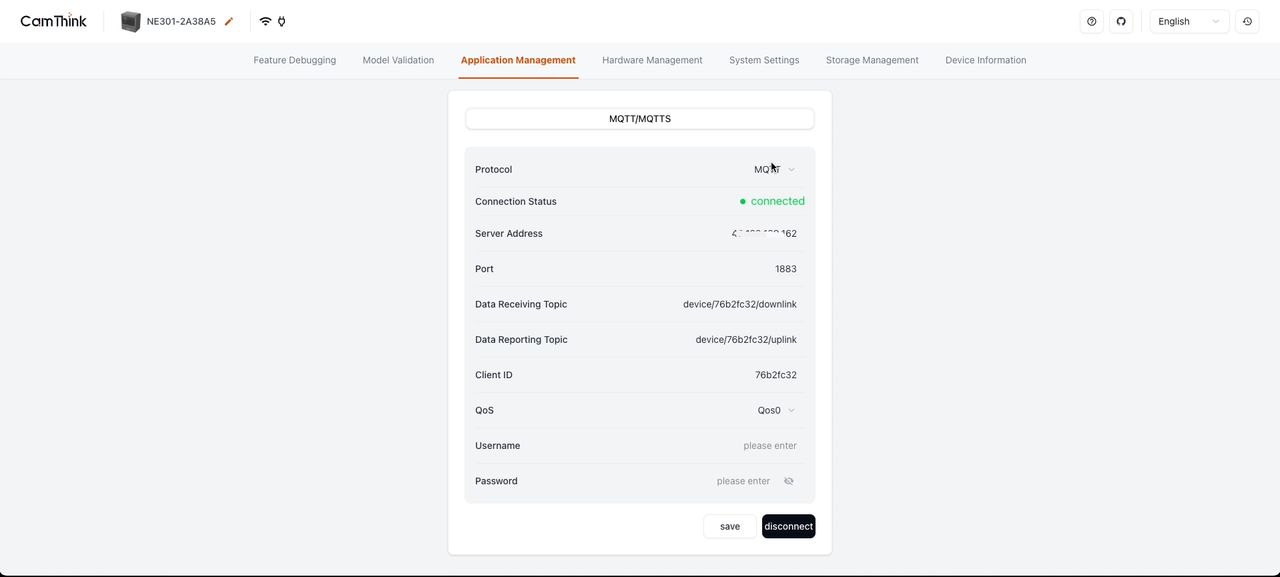
输入您自己的MQTT代理或AI工具栈服务器的详细信息:
- 服务器地址: MQTT代理的IP地址。
- 端口:MQTT服务器的端口,默认值:1883
- 数据接收主题:用于控制和触发图像捕获的下行链路命令主题。
- 数据发送主题:用于传输数据和图片的上行命令主题。
- 客户端ID:MQTT客户端ID,部分服务器会验证该值。
- 用户名:连接mqtt服务器的用户名,请根据服务器的需求输入。
- 密码:连接mqtt服务器的密码,请根据服务器的需求进行输入。
收集图像,训练并量化模型
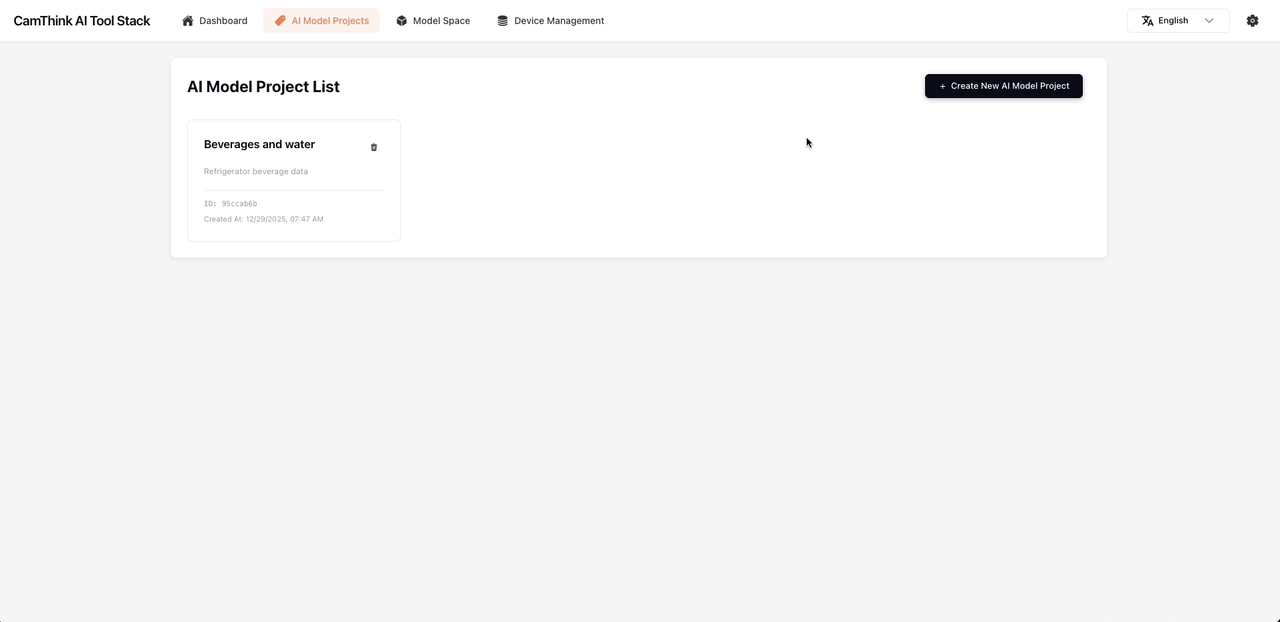
登录您自己的AI工具栈服务器以创建新项目。
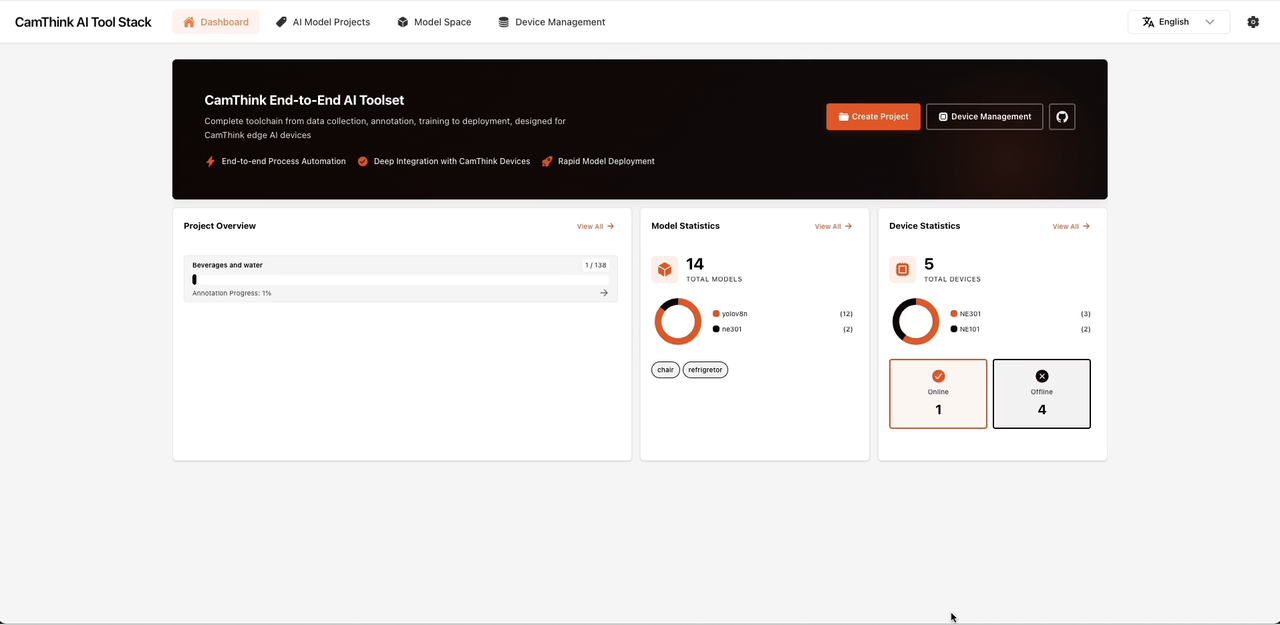
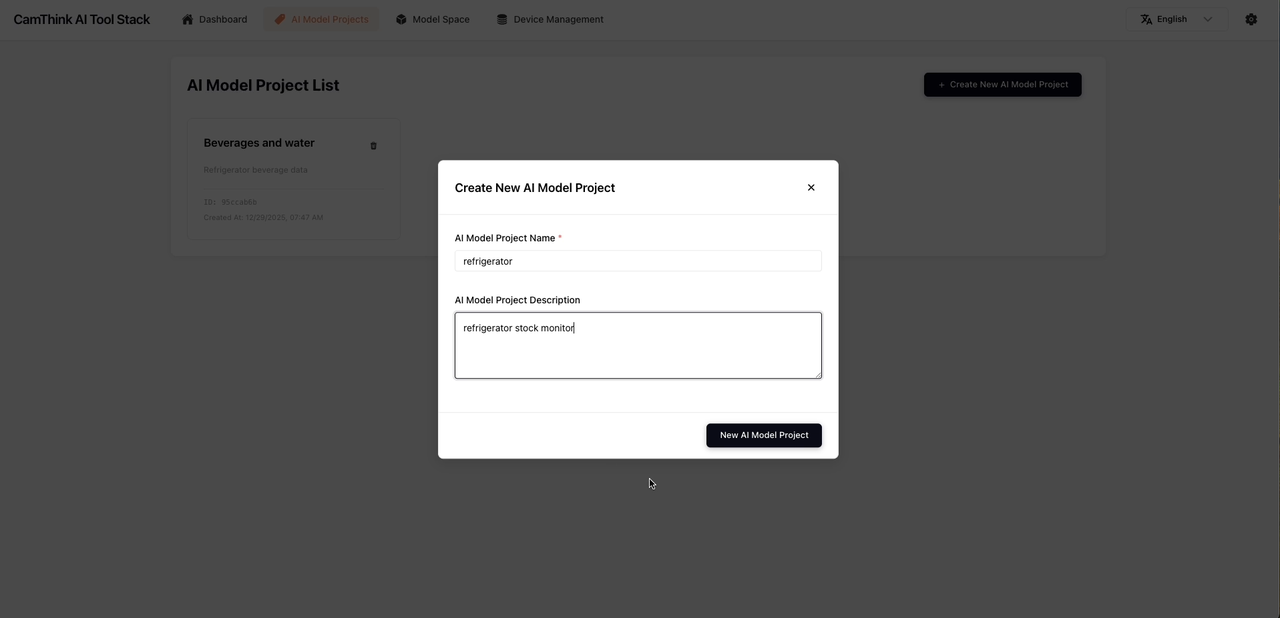
点击创建新的AI模型项目,输入名称和描述:
打开此项目并绑定用于图像采集的设备,您需要先创建此设备。
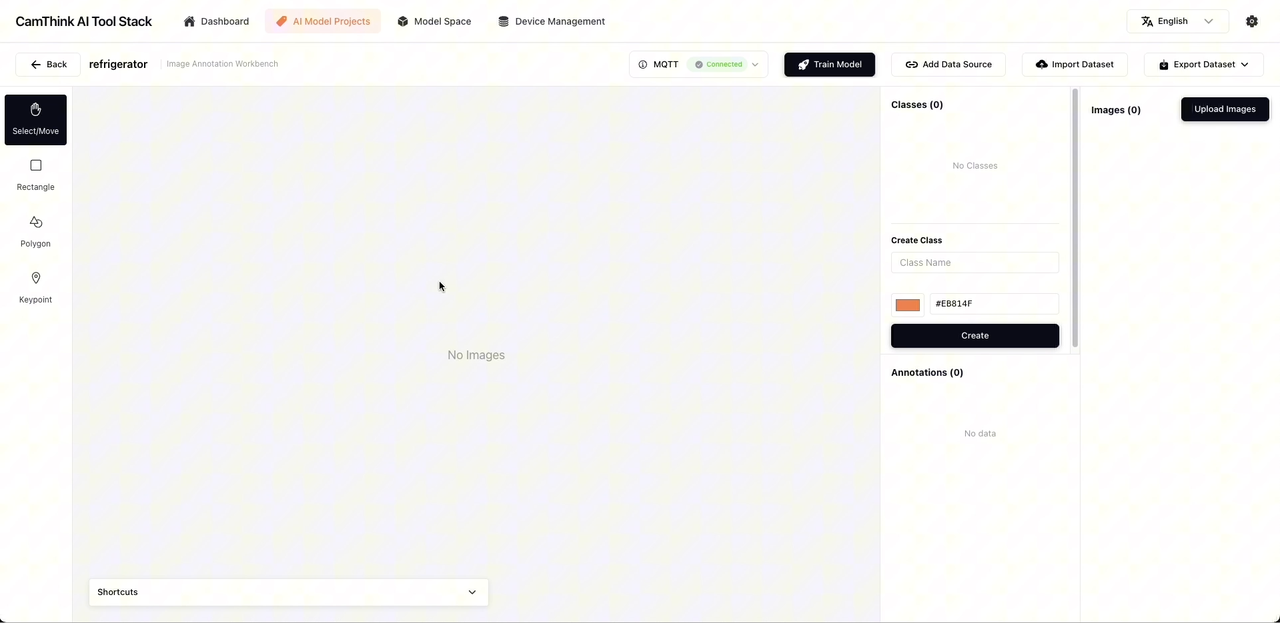
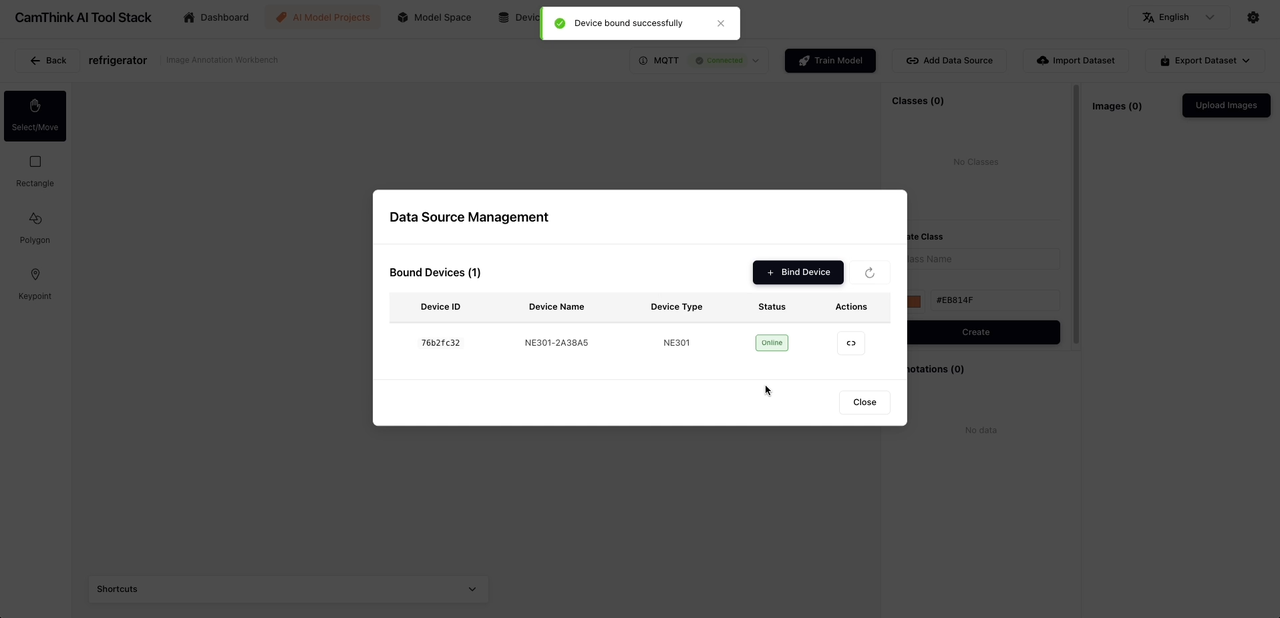
NE301拍摄的冰箱图片将按配置进行上行传输。 如果您已经准备好图像,直接上传到本平台即可进行模型训练。
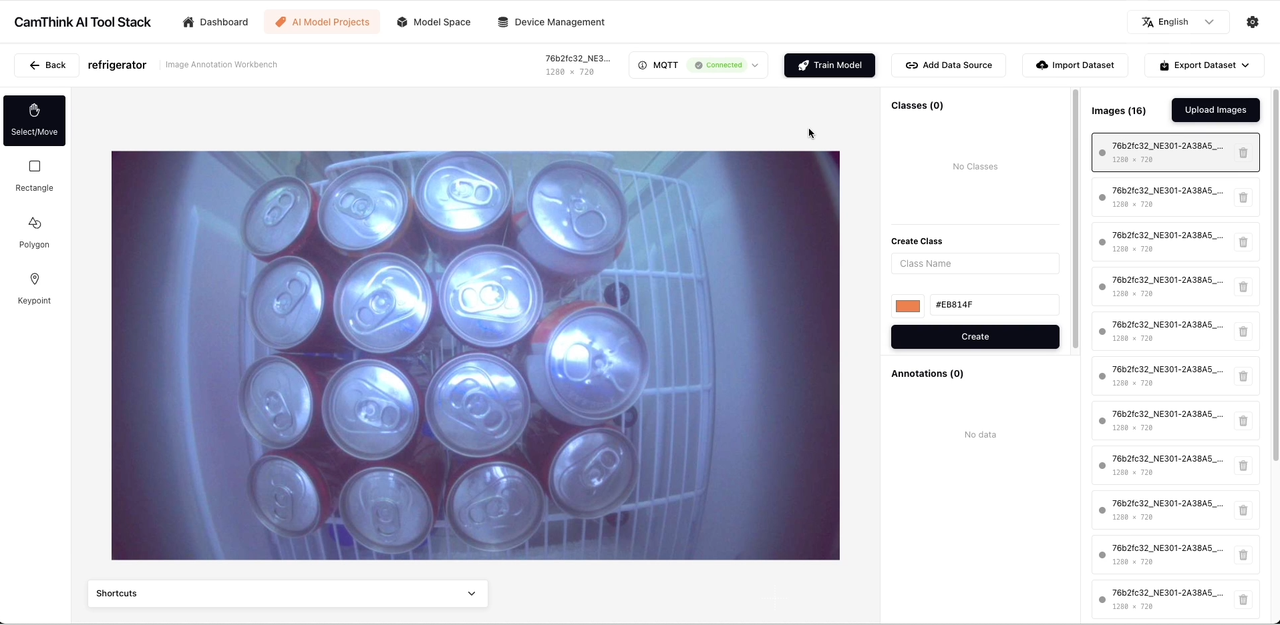
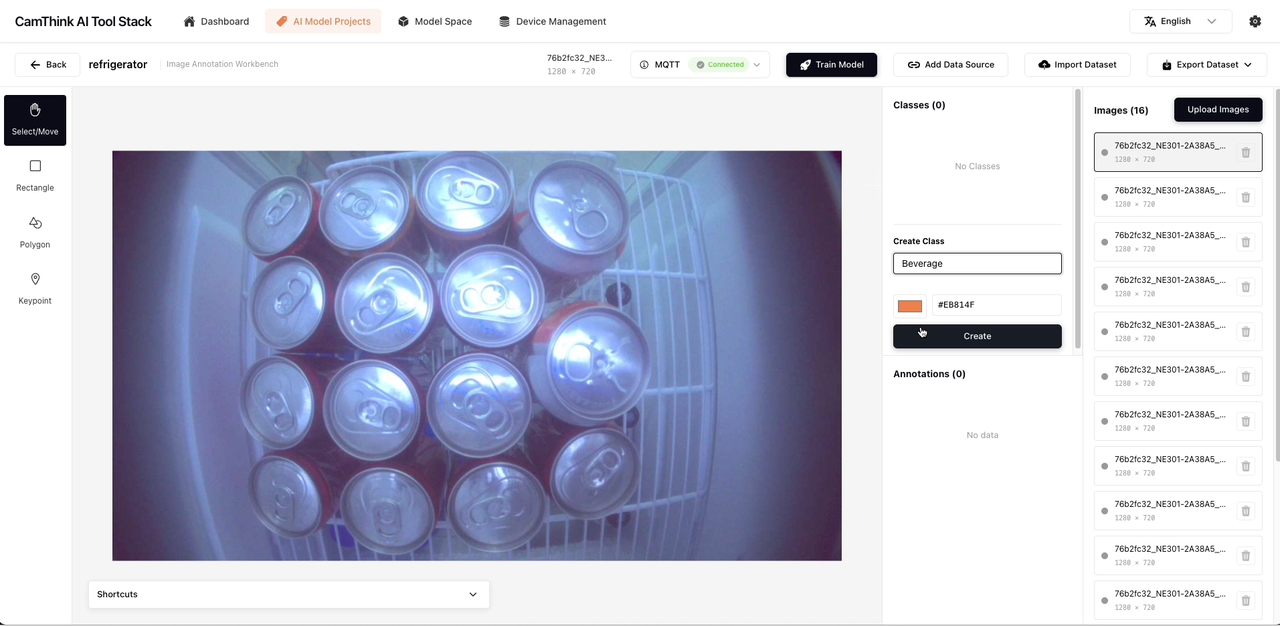
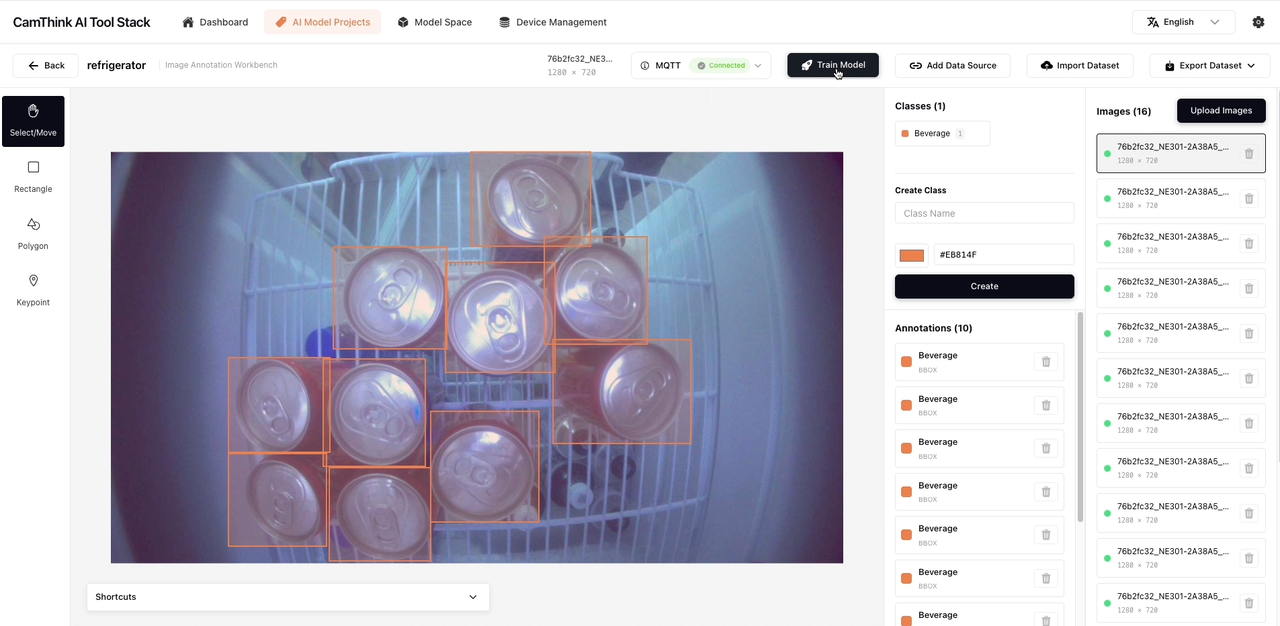
在开始训练模型之前,在这里创建一个类,我们将其命名为 Beverage
选择合适的类型来标记对象。
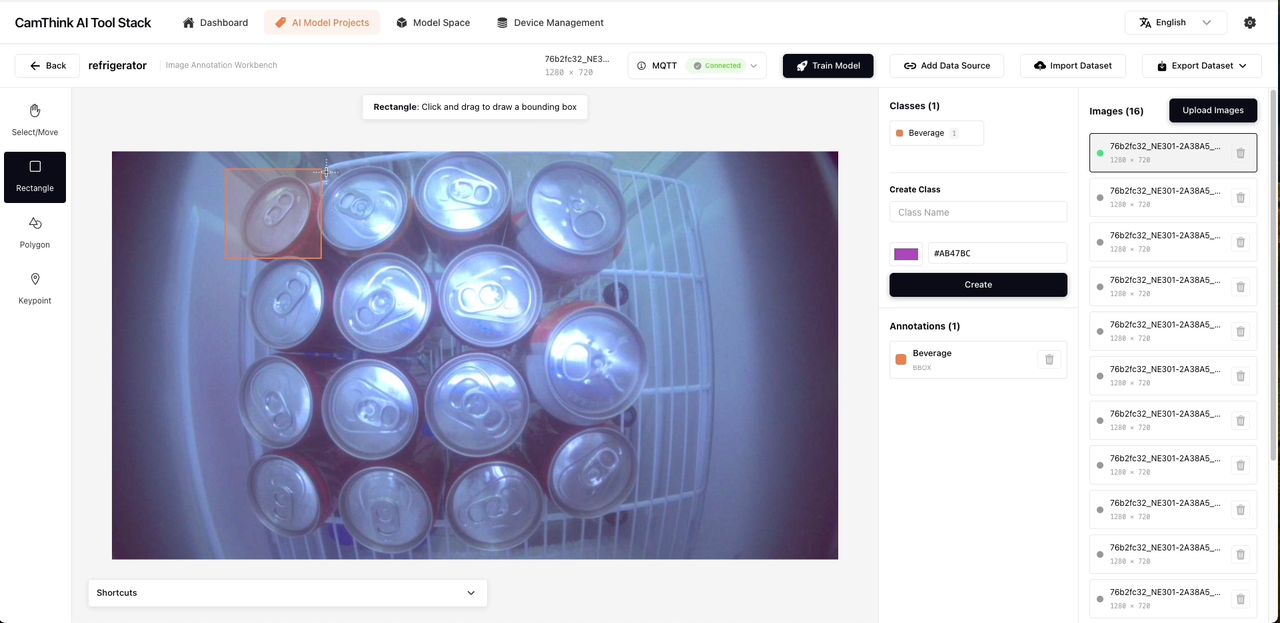
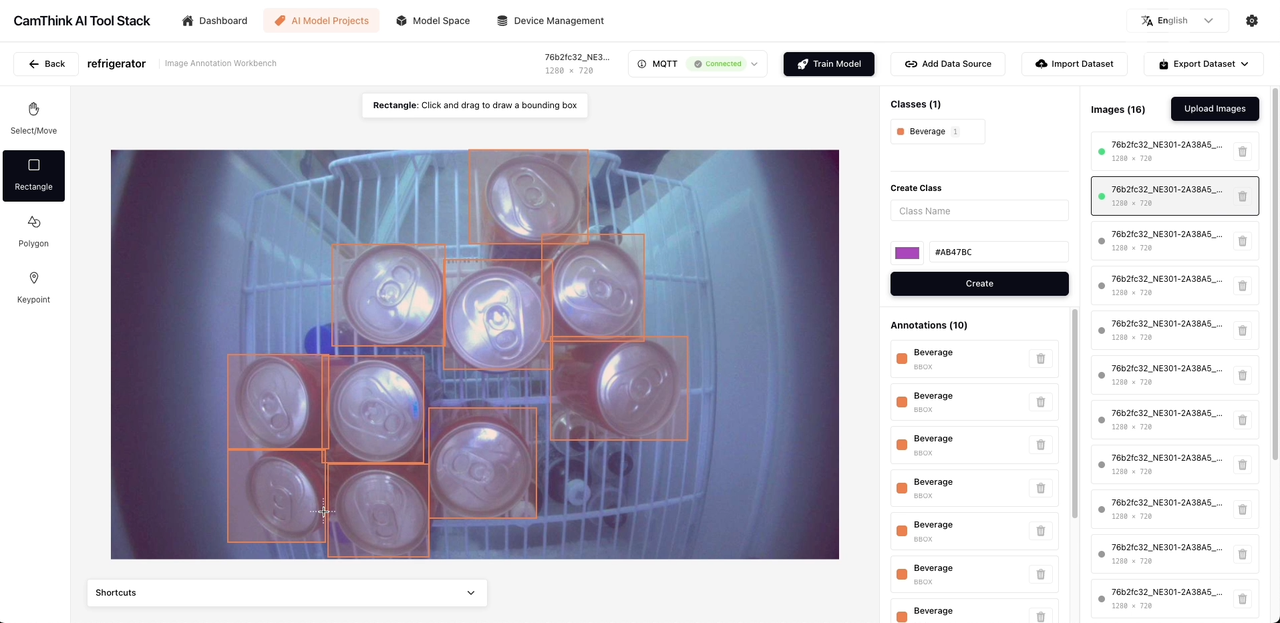
逐个进行操作,以确保所有对象都被正确标记。 如果您已经有数据集,直接在这里上传即可。
点击“训练模型”开始训练。
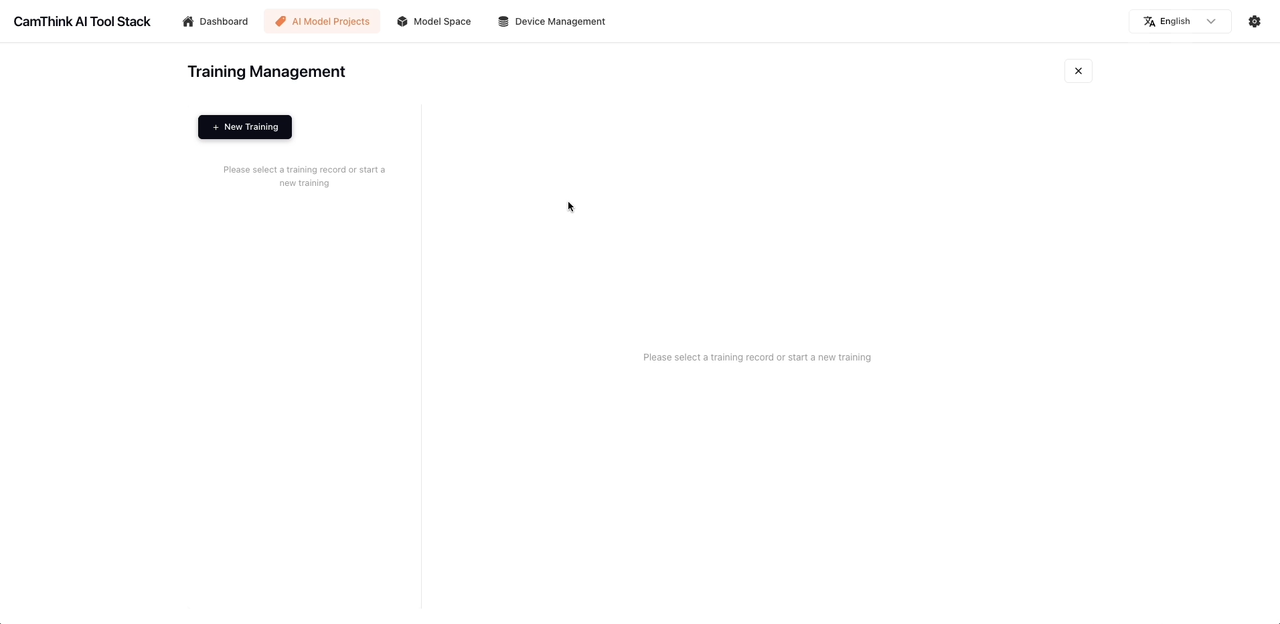
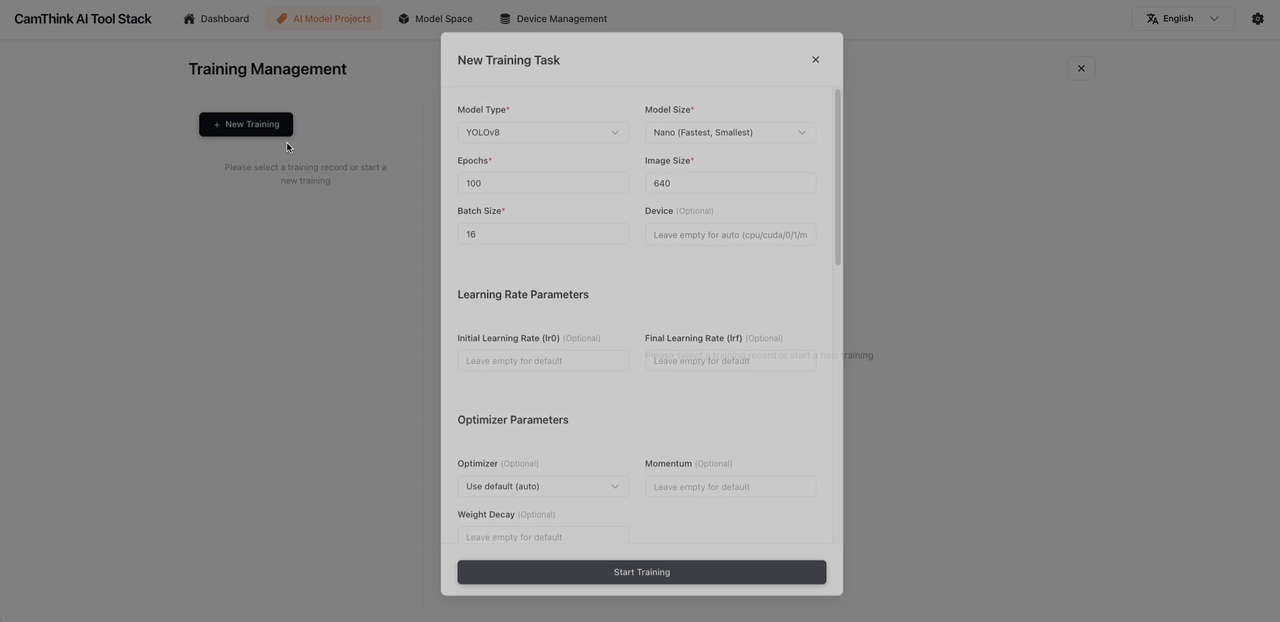
点击“新建训练”以创建新任务,保持所有默认设置。
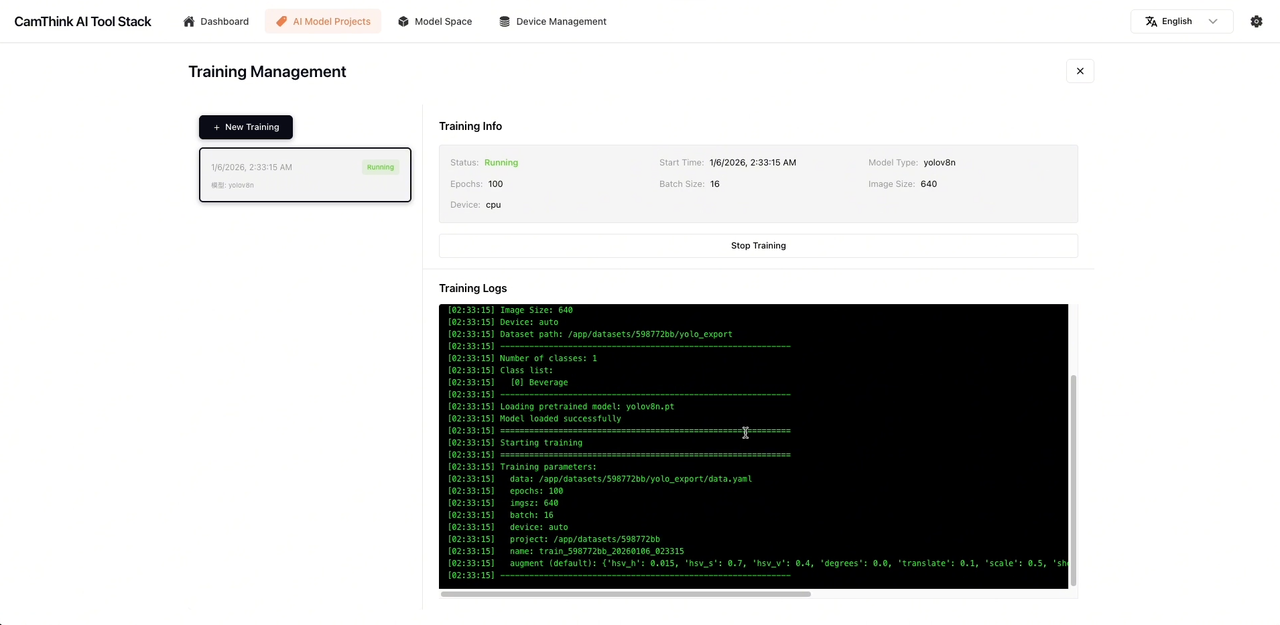
然后开始训练。这需要一点时间。
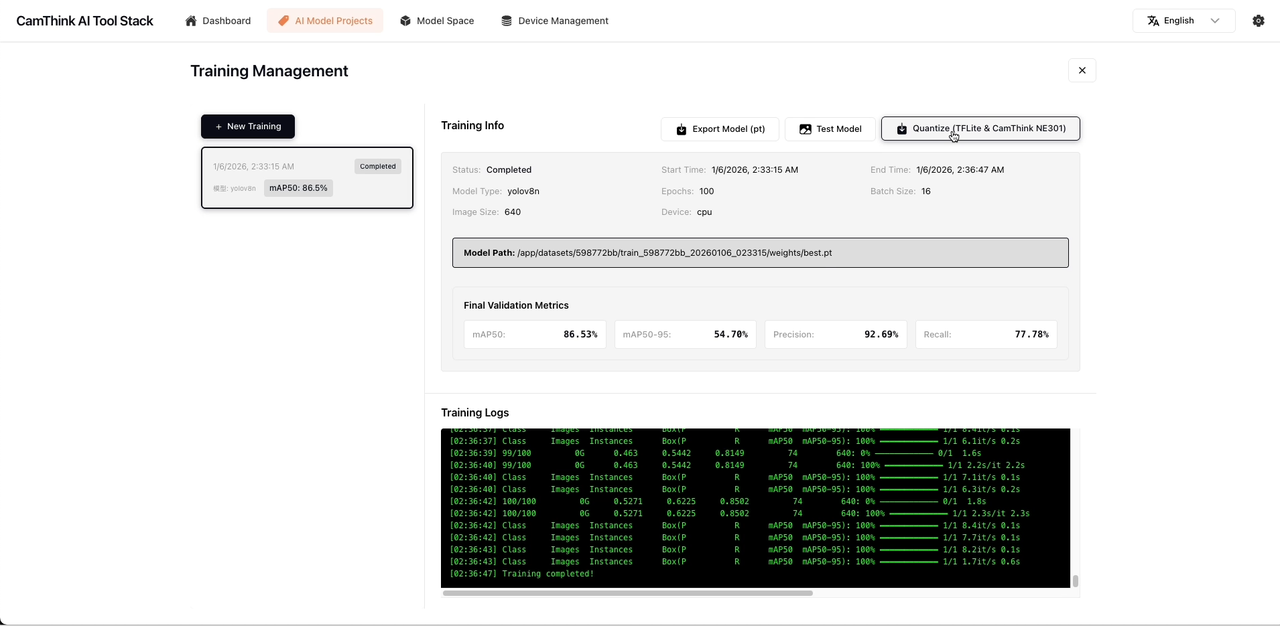
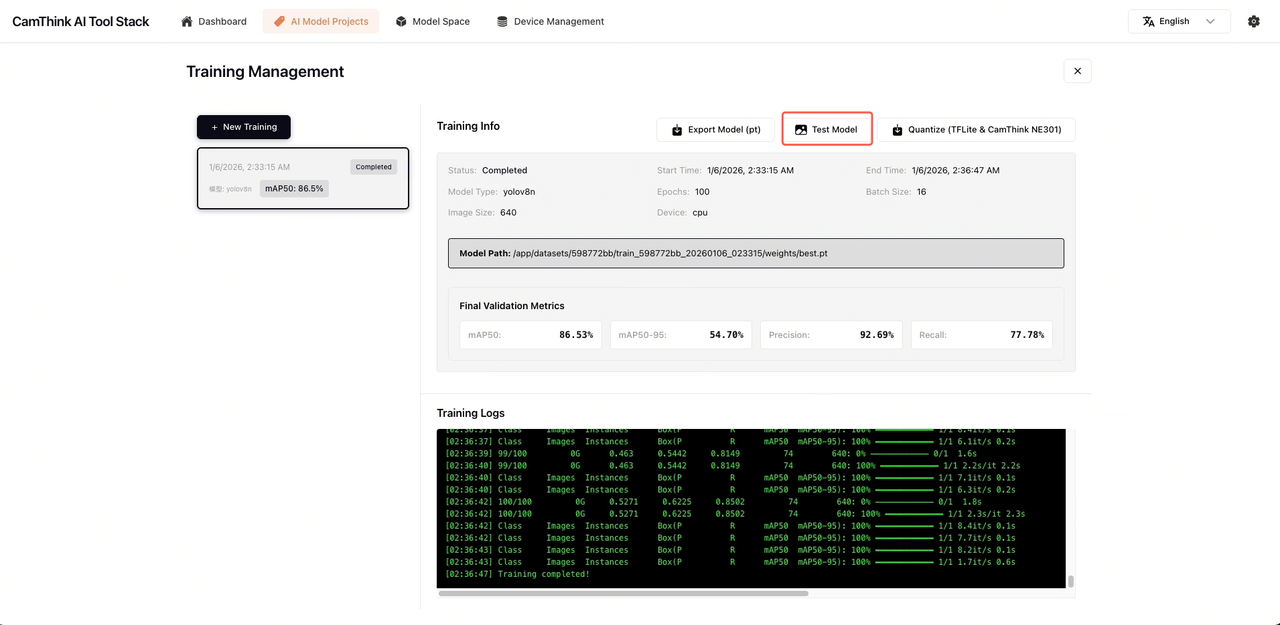
要将模型部署到NE301中,我们需要在将其上传到设备之前对其进行量化。点击量化按钮。
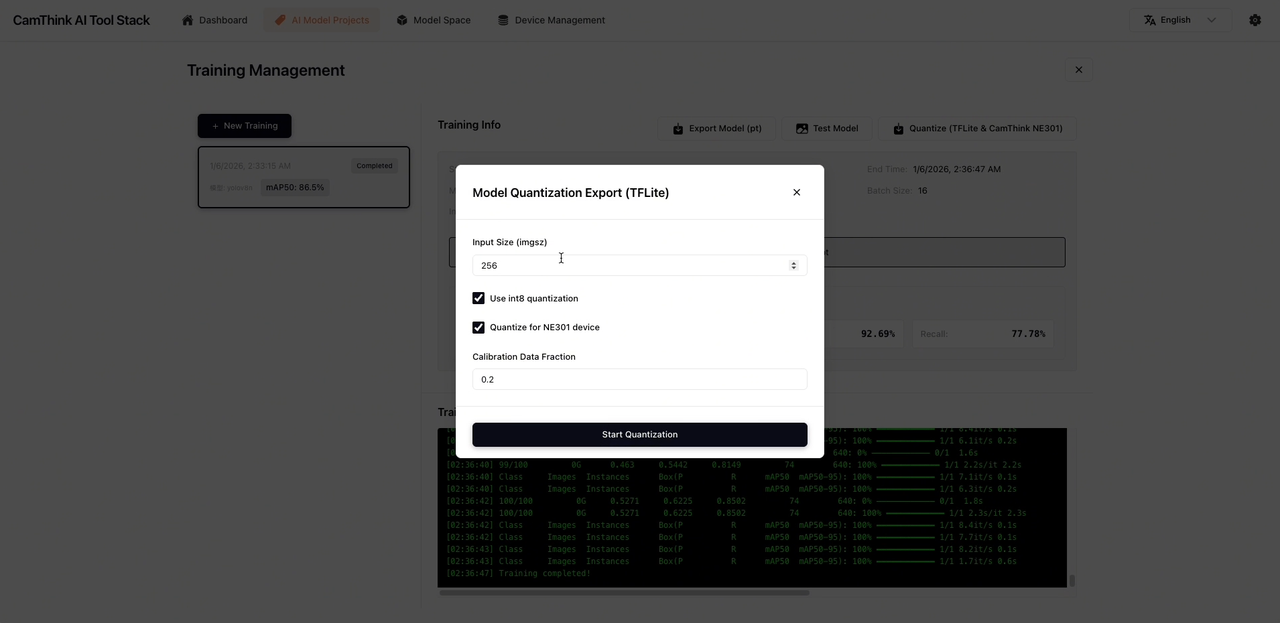
点击它开始,这里保持默认设置即可。
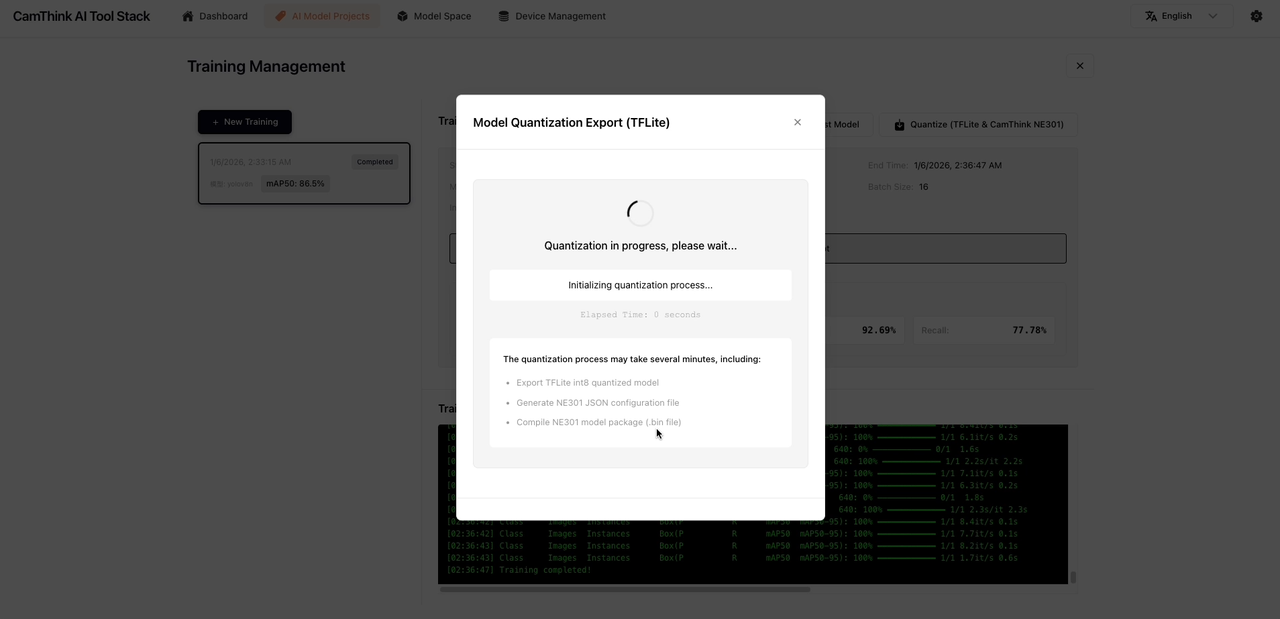
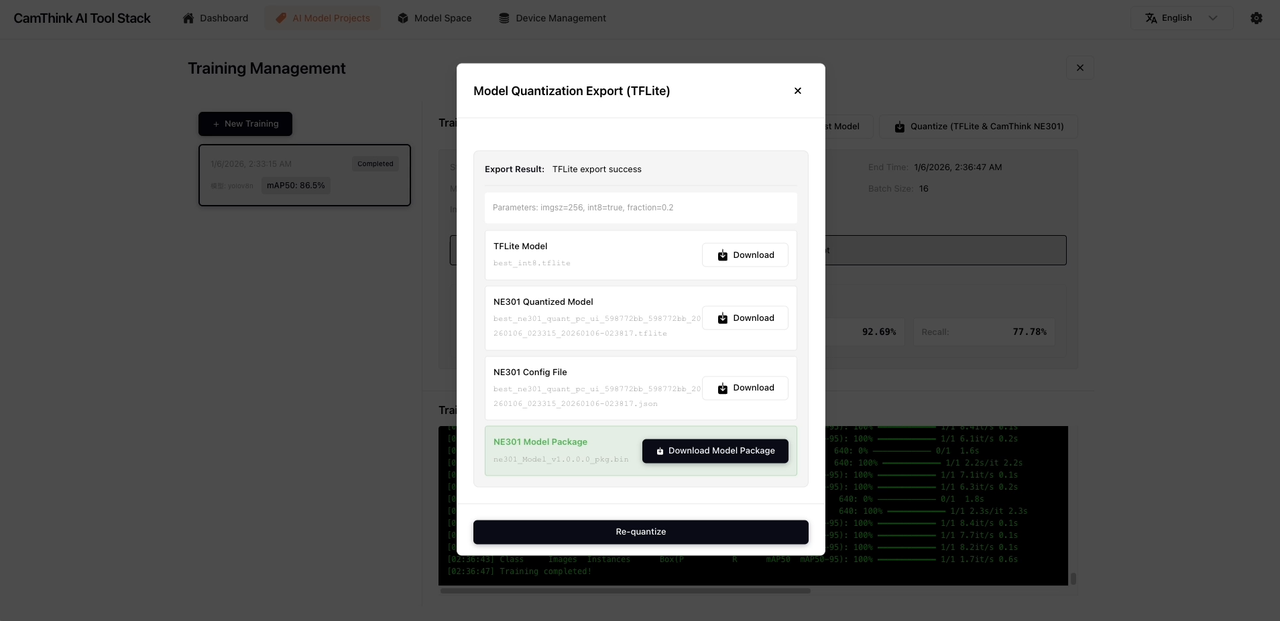
完成它需要一点时间。NE301模型包(*.bin)是精确量化的模型。点击下载。
您也可以在这里测试模型,以确认是否一切正常。
验证并部署新模型
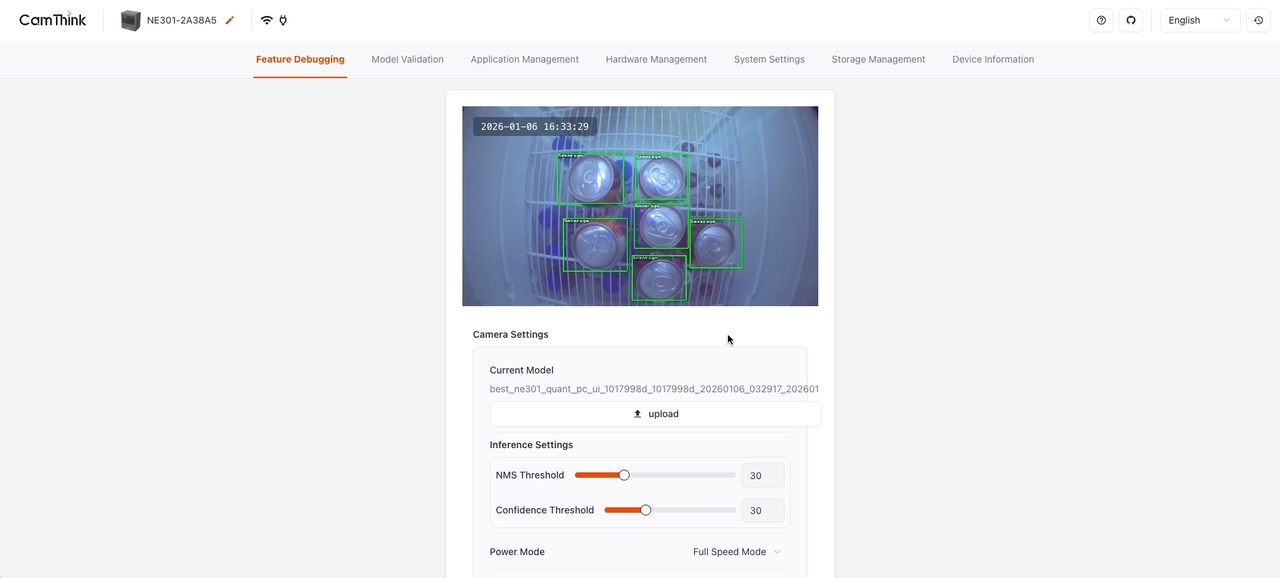
让我们回到设备上上传新模型。点击上传按钮进行安装。
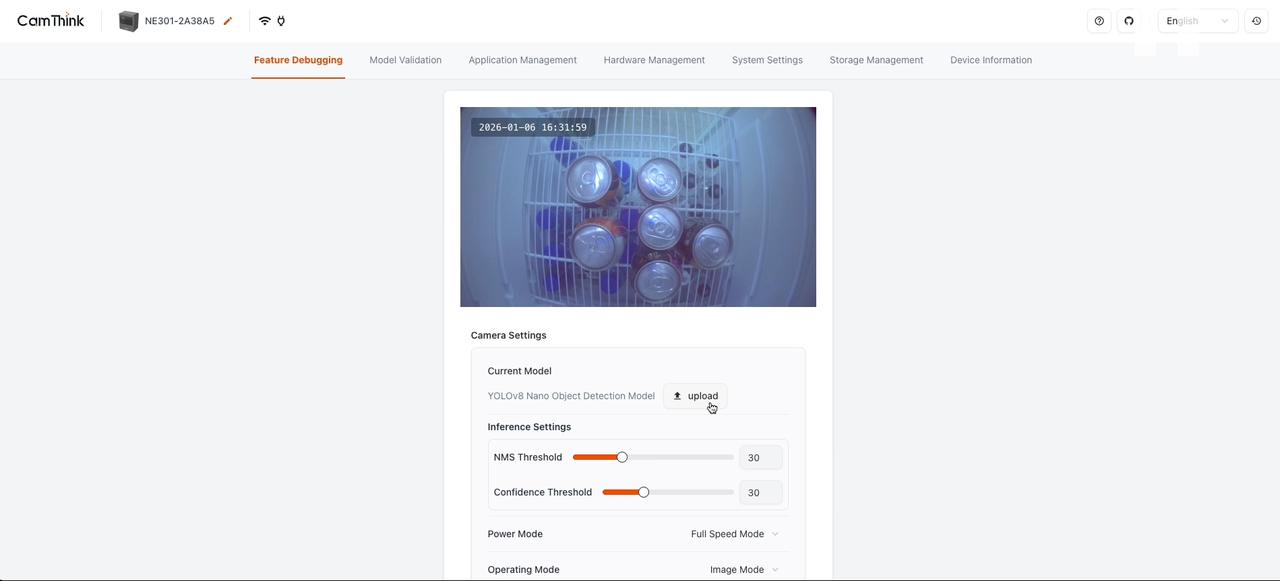
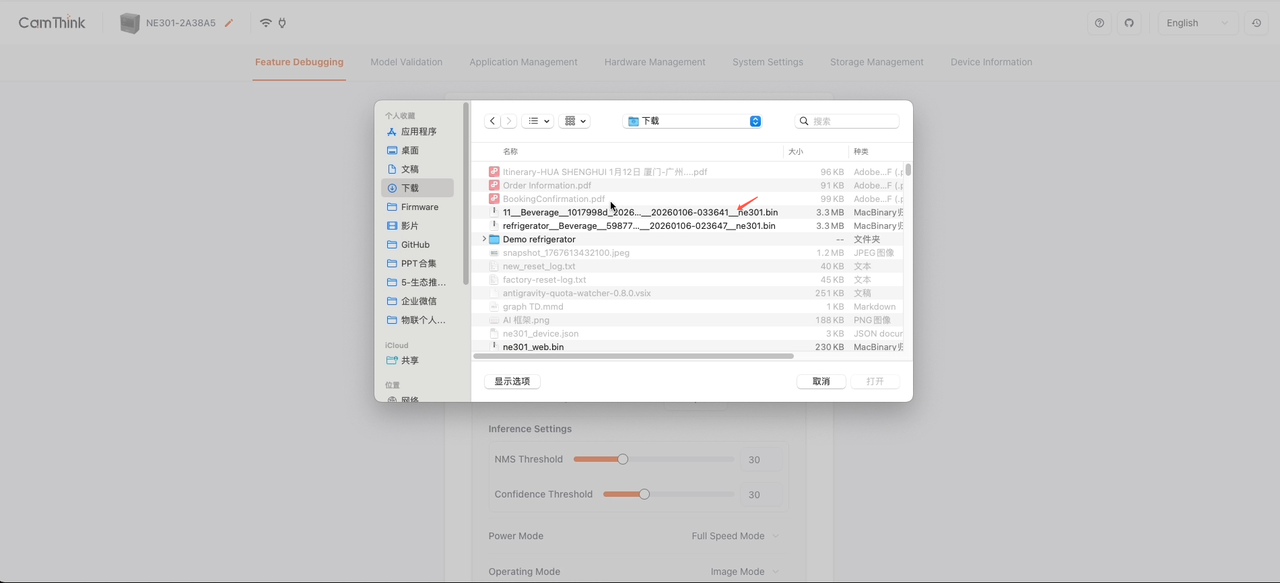
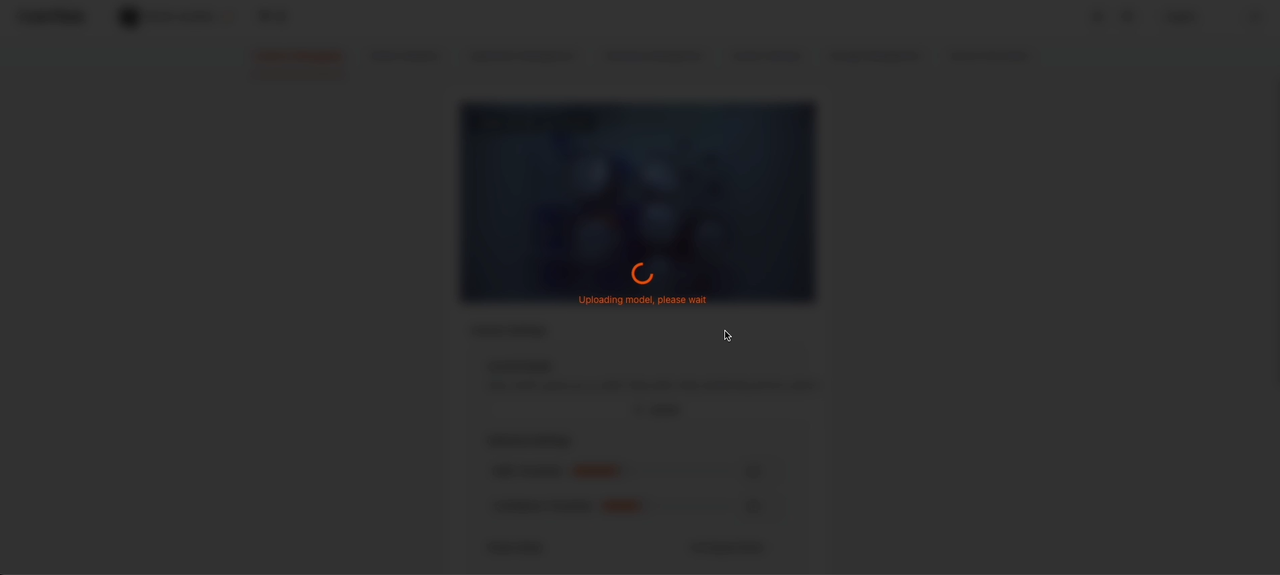
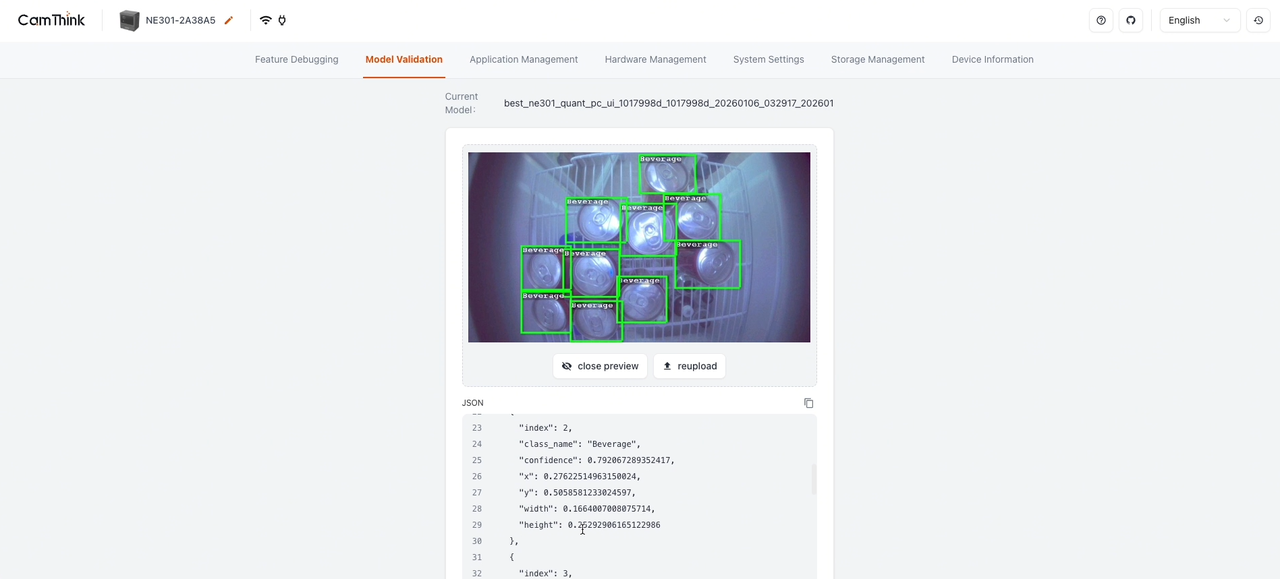
完成后,饮料罐标记正确。
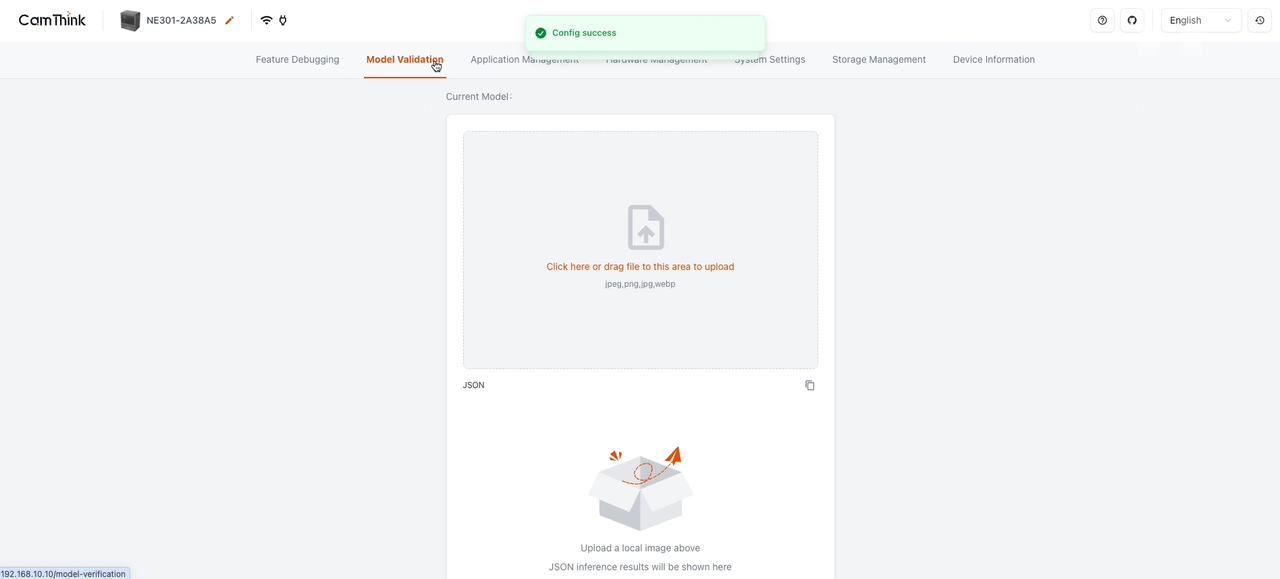
您可以上传更多图片来验证性能。
配置 HomeAssistant 应用程序
为了让数据对客户更有价值,我们选择 HomeAssistant 进行集成和可视化。你也可以将其连接到其他第三方平台。
打开“设备与服务”以安装MQTT集成。
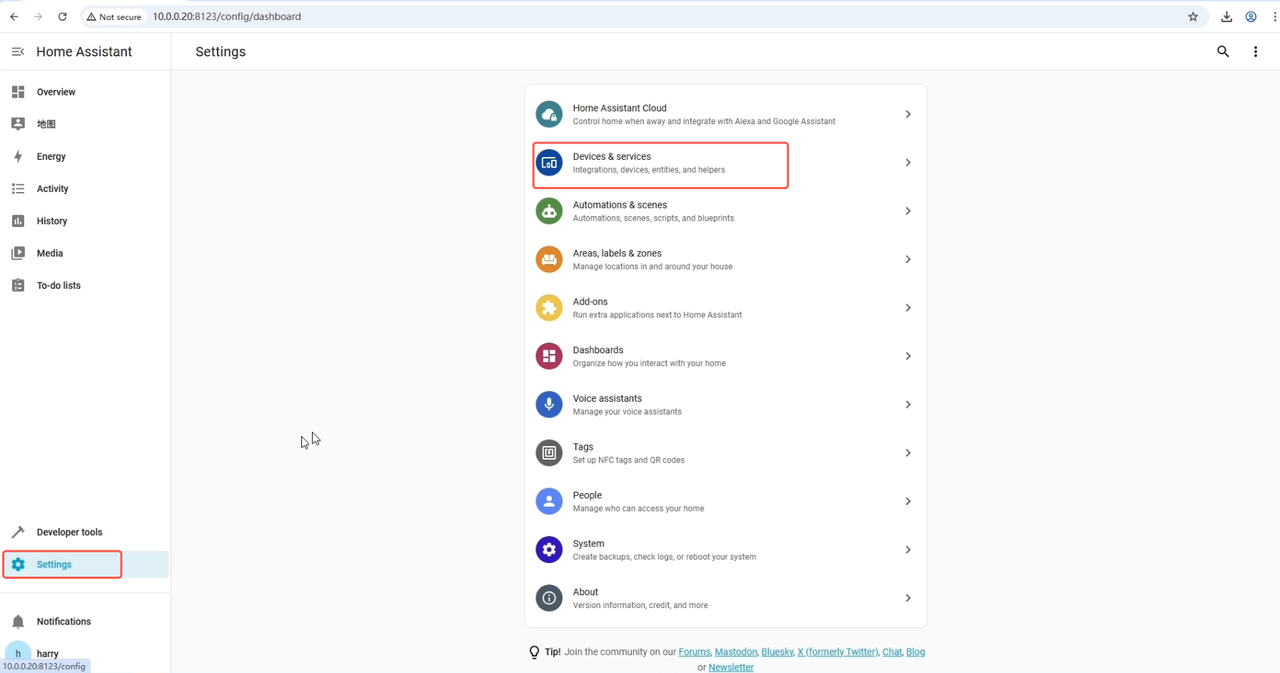
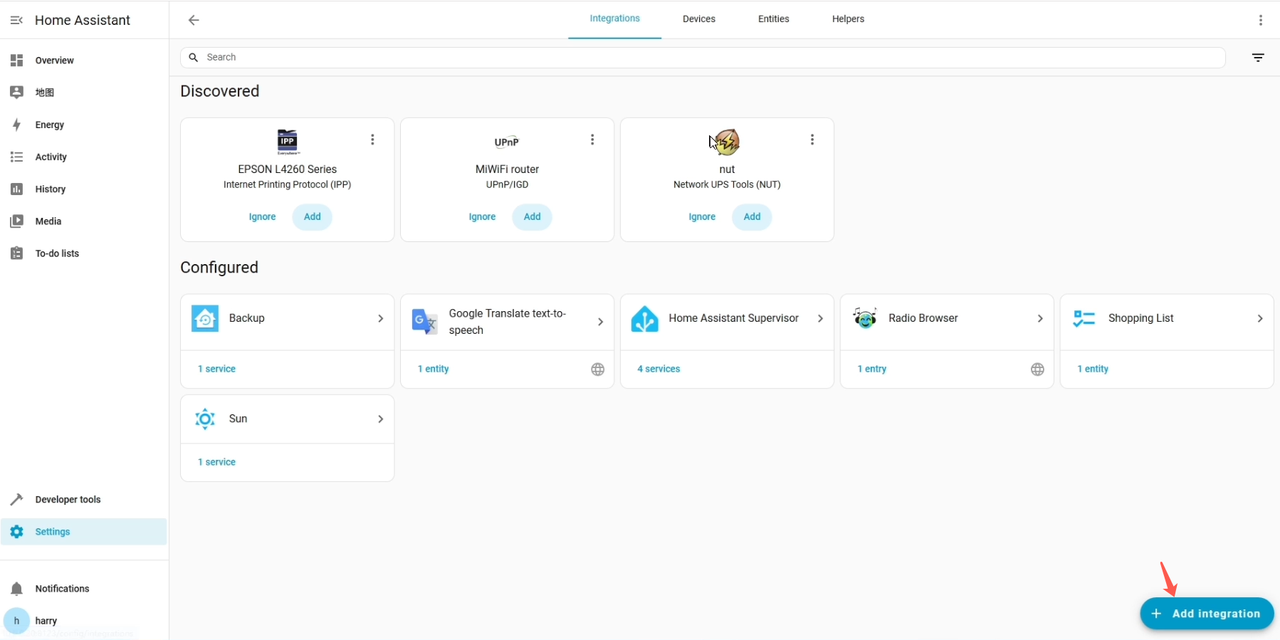
点击添加集成按钮以安装MQTT插件。
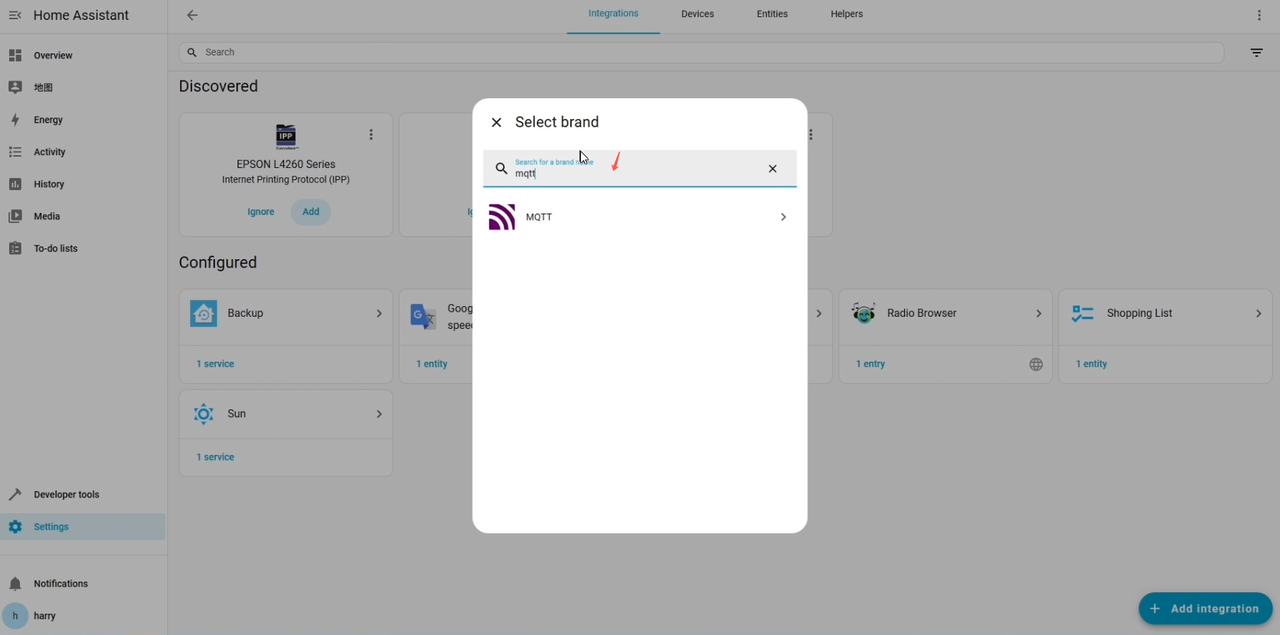
只需输入MQTT即可搜索到它。
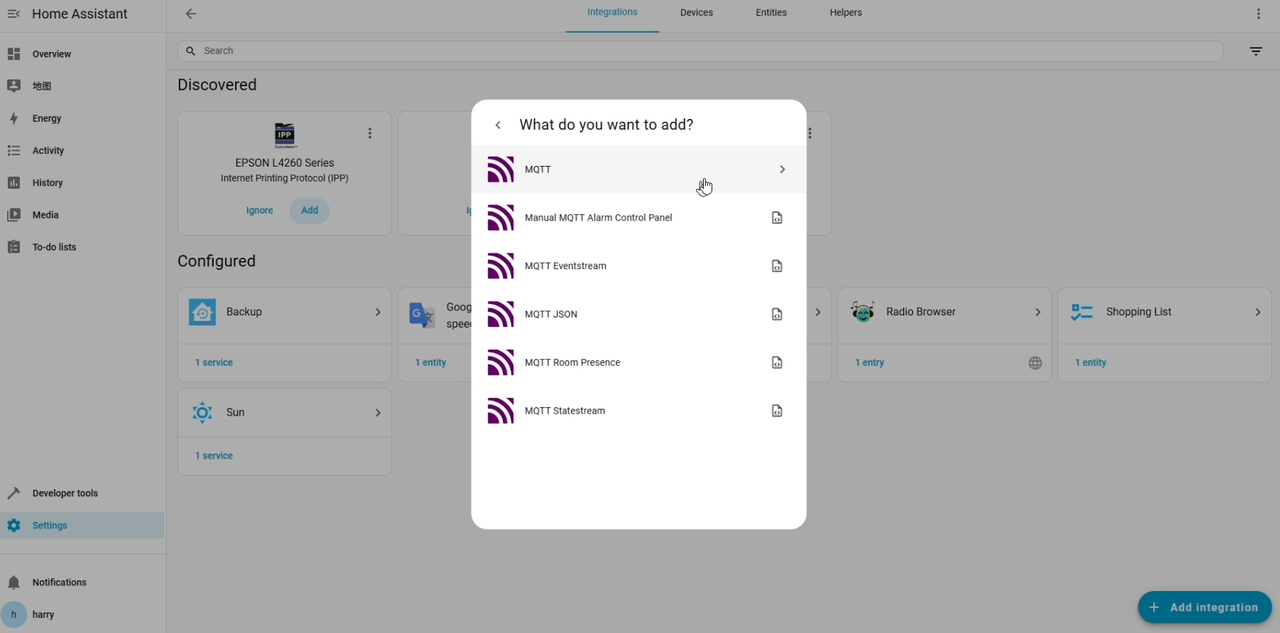
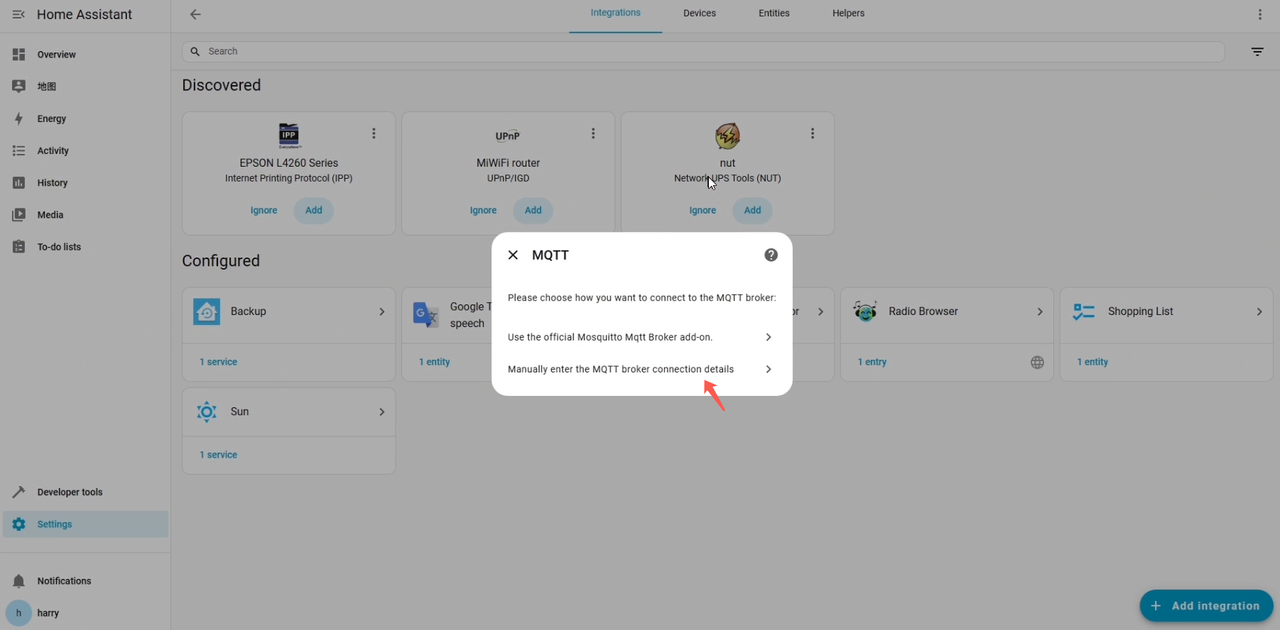
选择第二个,并输入在NE301中配置的MQTT代理
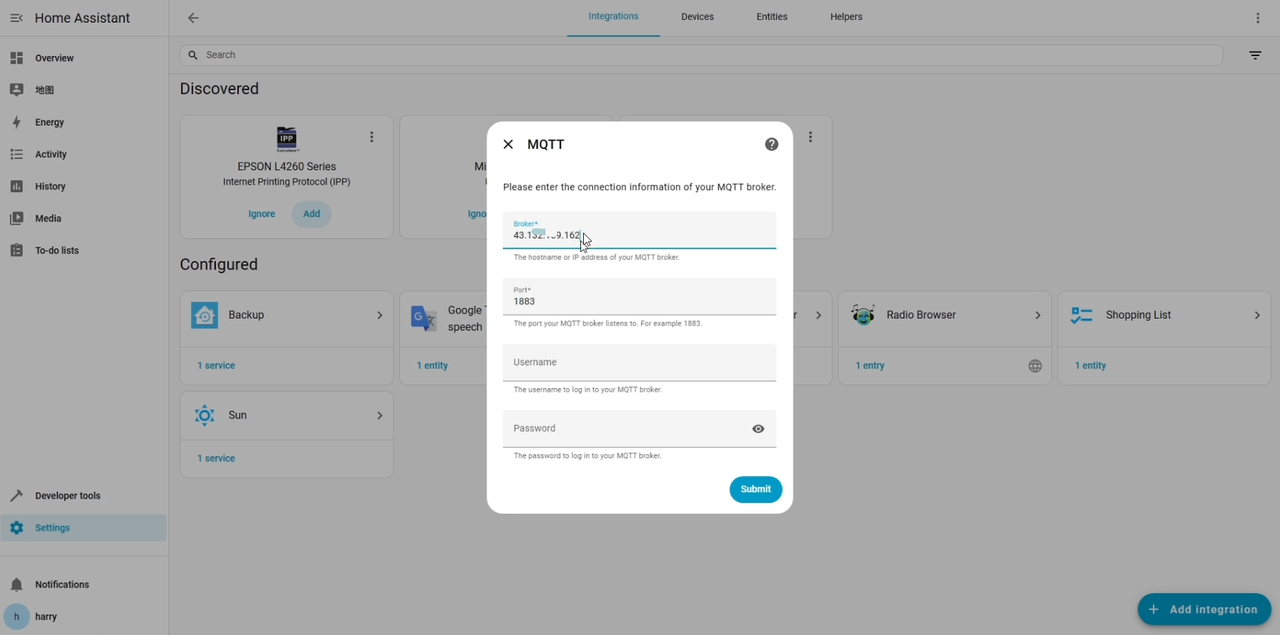
提交以保存。MQTT连接已就绪。
创建MQTT设备,以确保数据能够被正确订阅。
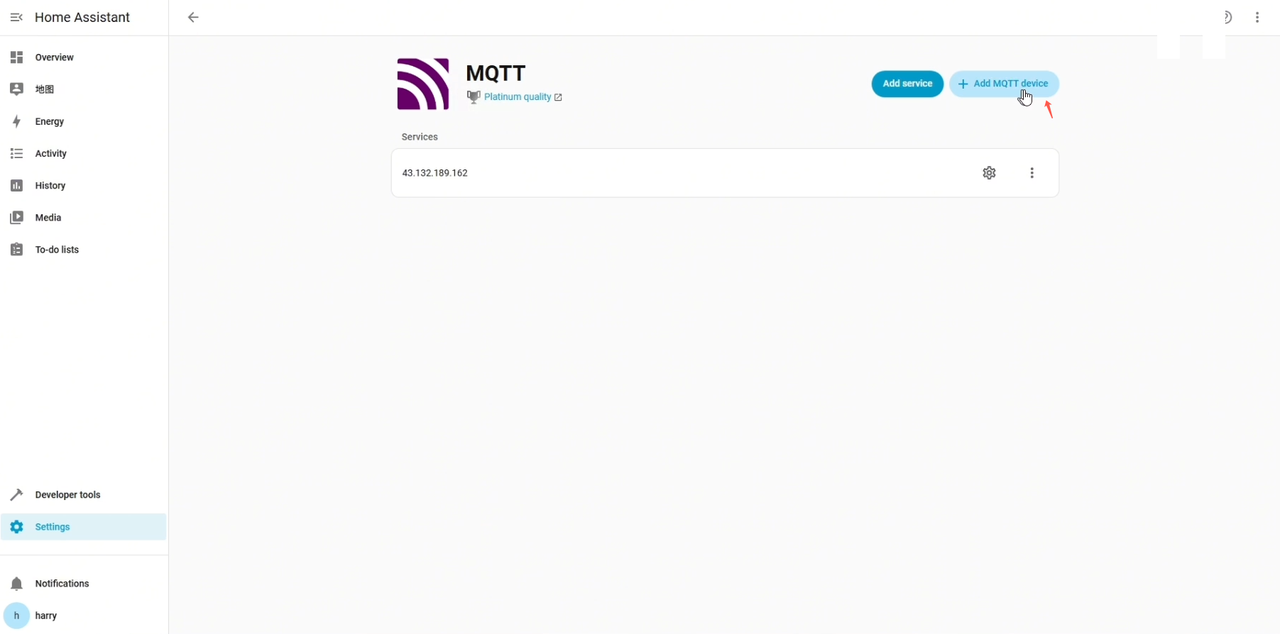
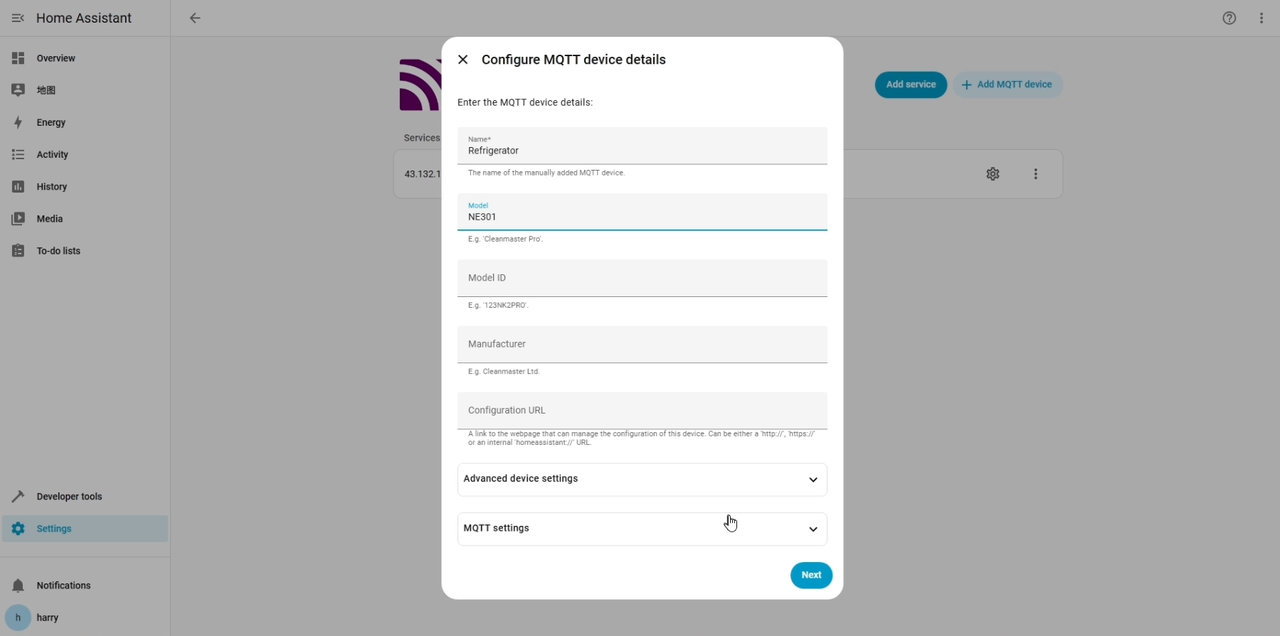
其他设置保持默认。
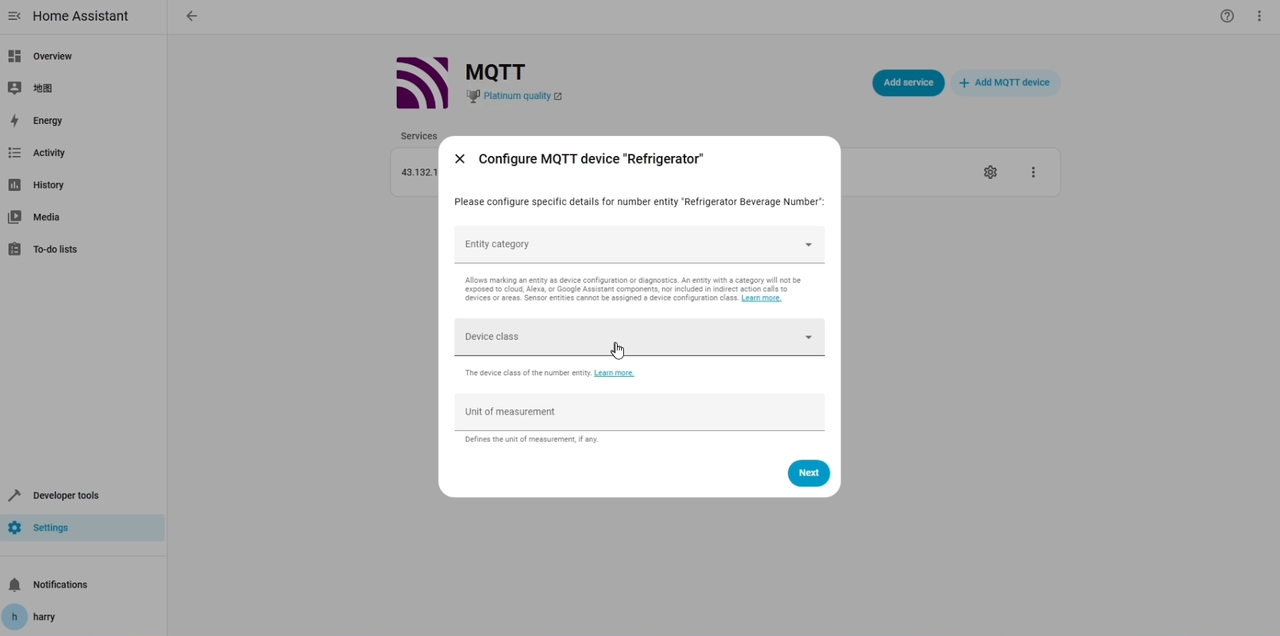
选择类型数字并在此处输入实体名称。
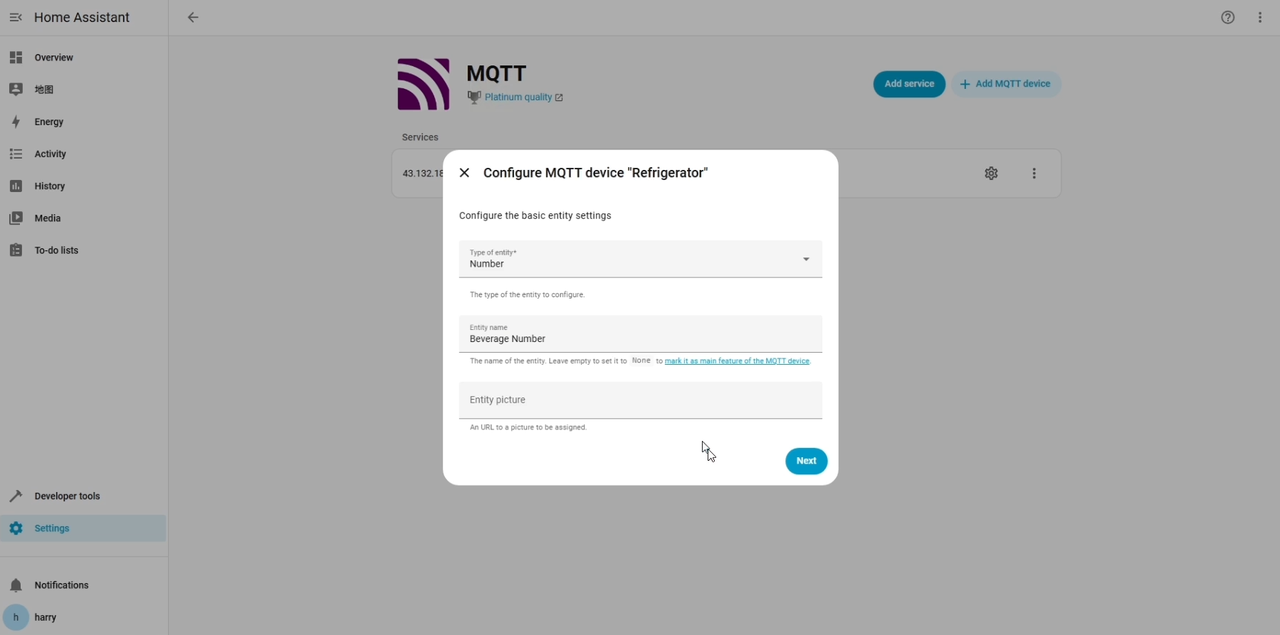
保持这些设置为空。
请在此正确输入MQTT的具体细节,尤其是下行和上行主题,以及模板。
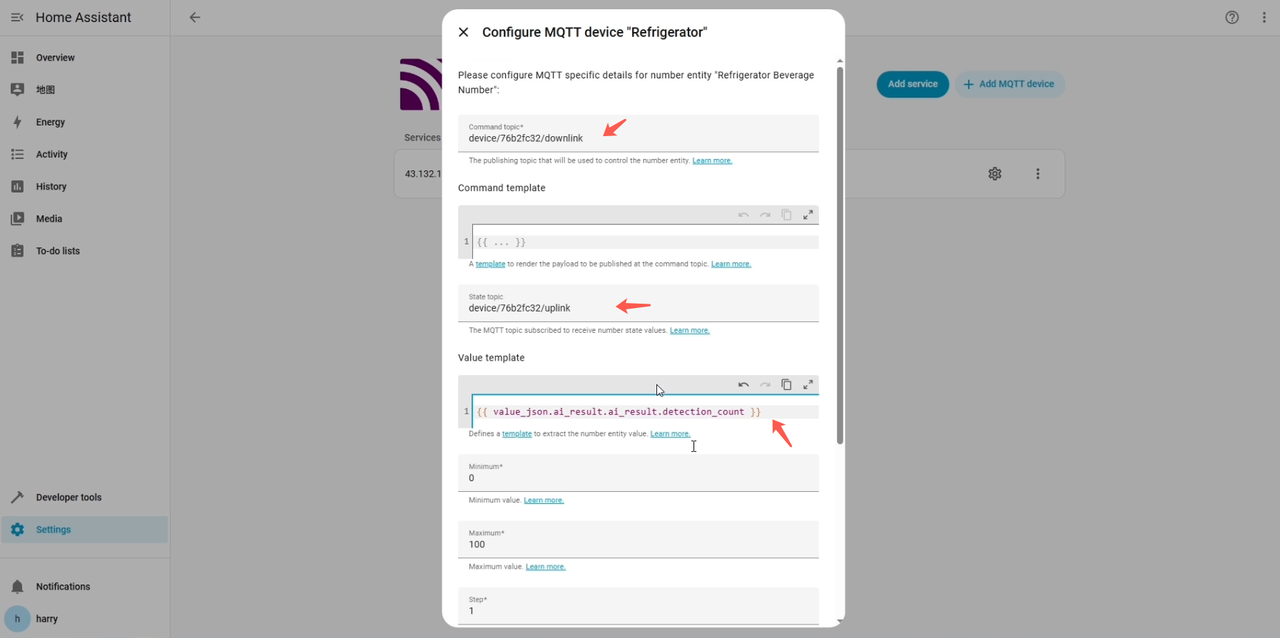
{{ value_json.ai_result.ai_result.detection_count }}
有关如何设置值模板的更多详细信息,您可以访问HomeAssist网站或联系我们。 点击“下一步”并保存。
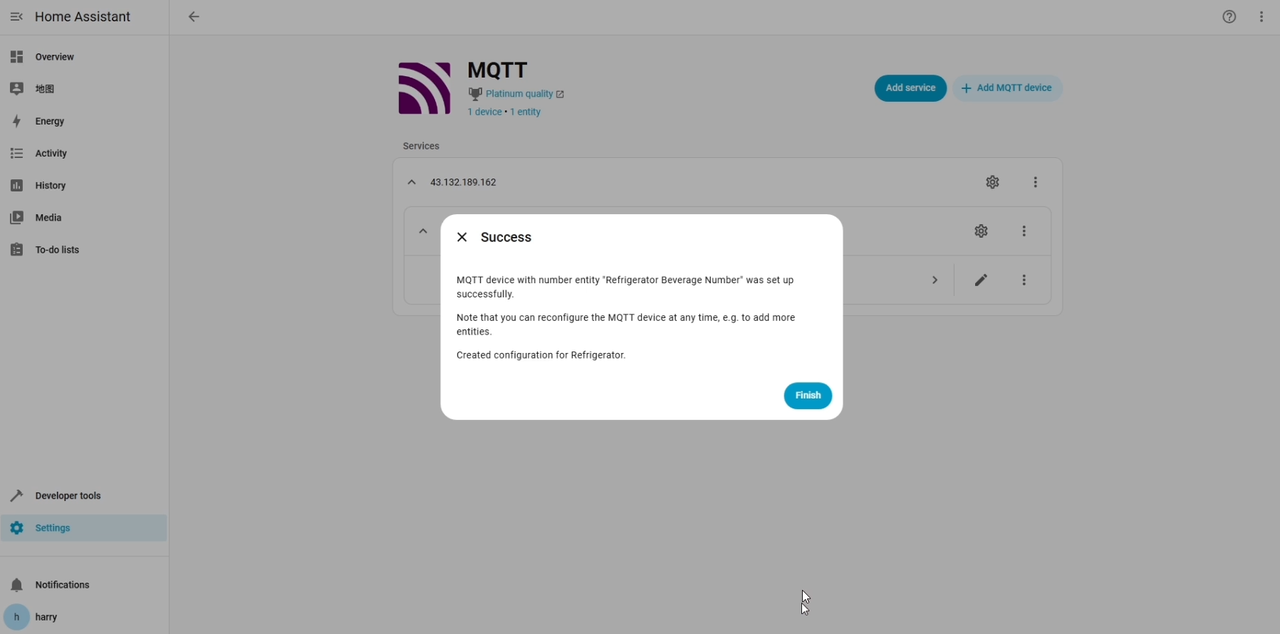
关于饮料编号的第一个实体创建良好。
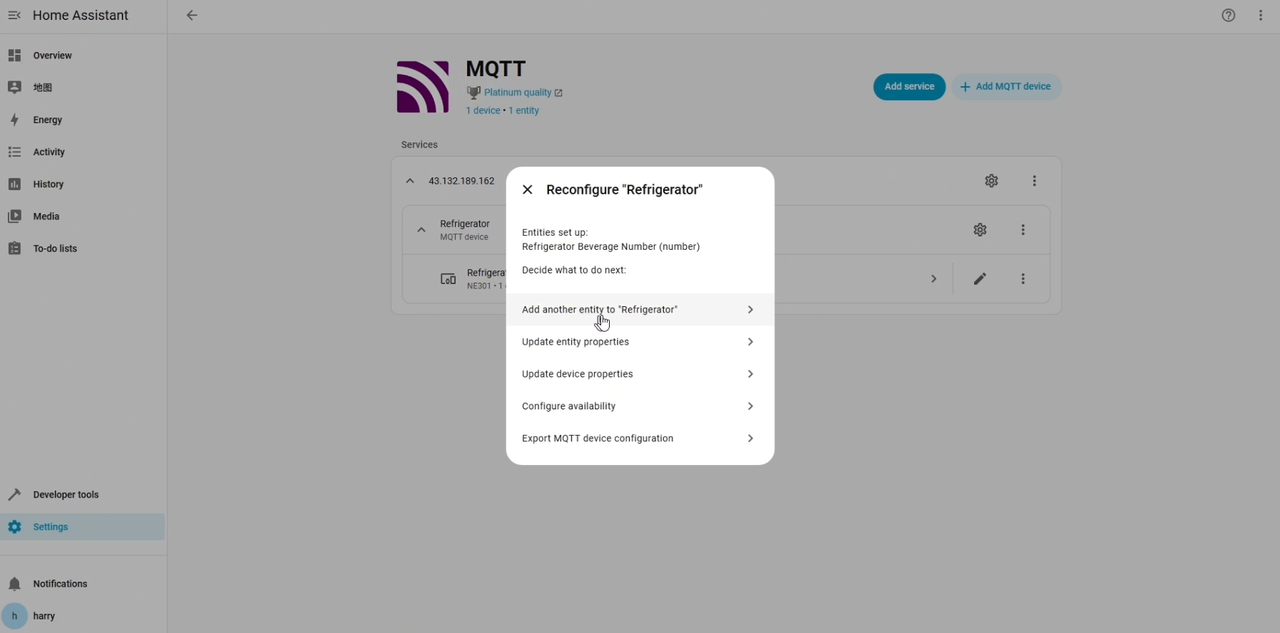
让我们创建第二个实体来识别名称。
输入name的值模板。
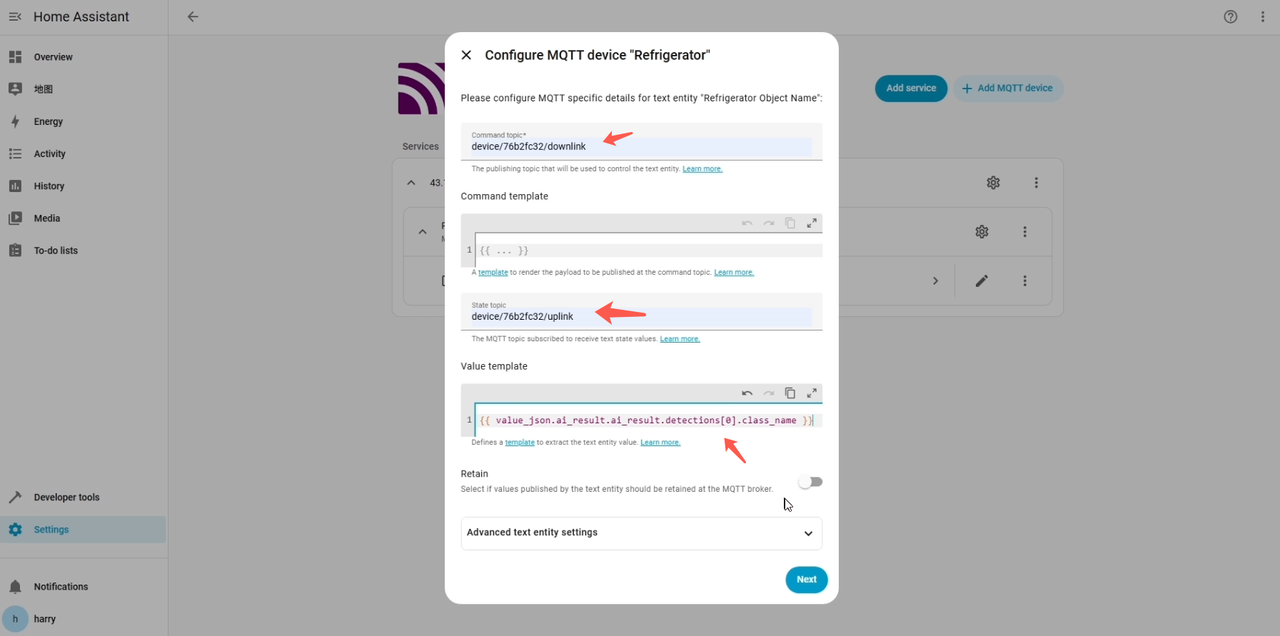
值的模板名称在这里不同。
{{ value_json.ai_result.ai_result.detections[0].class_name }}
点击保存更改以保存它。
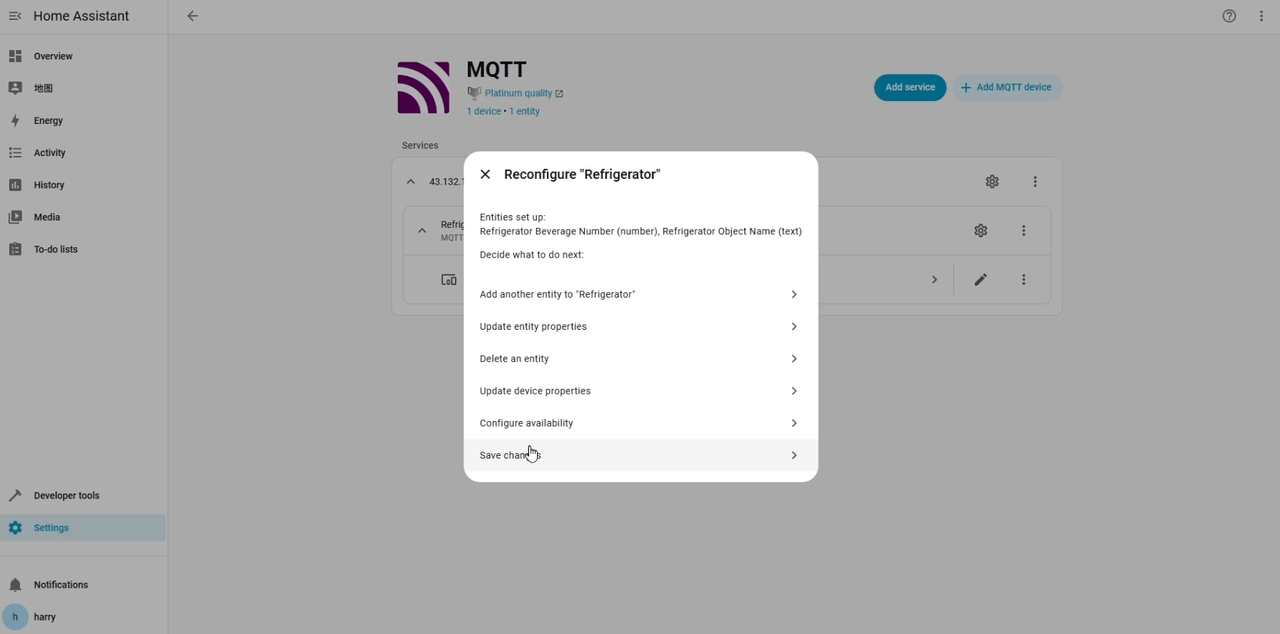
刷新页面以正确查看带有值的活动。
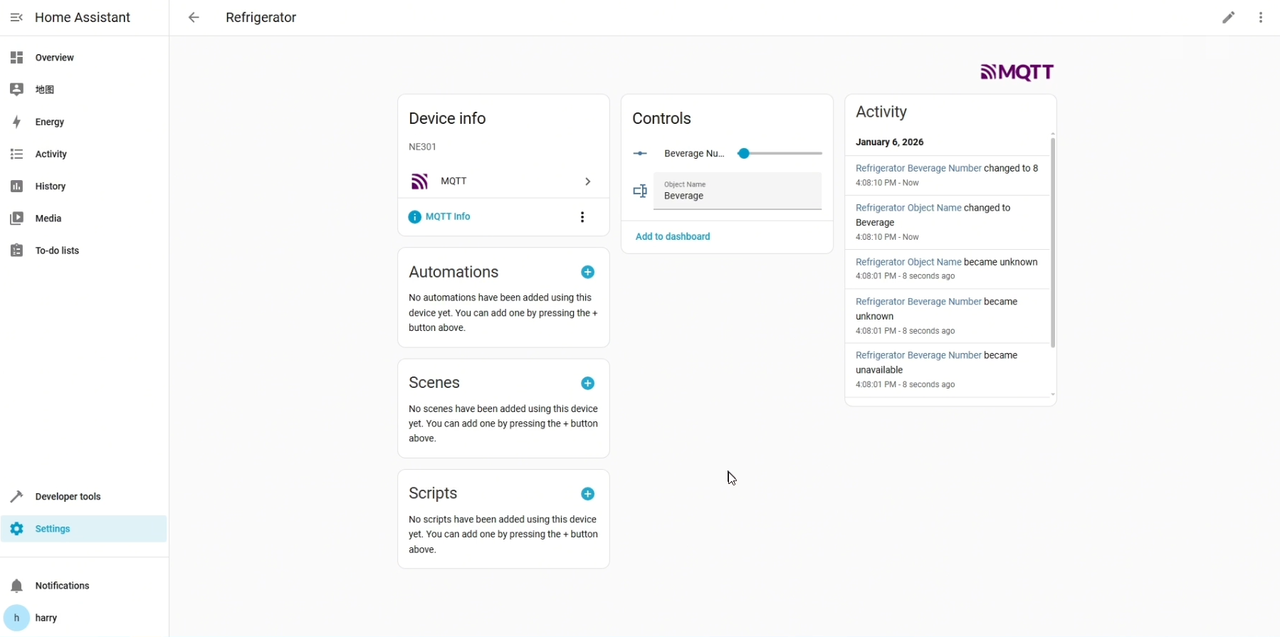
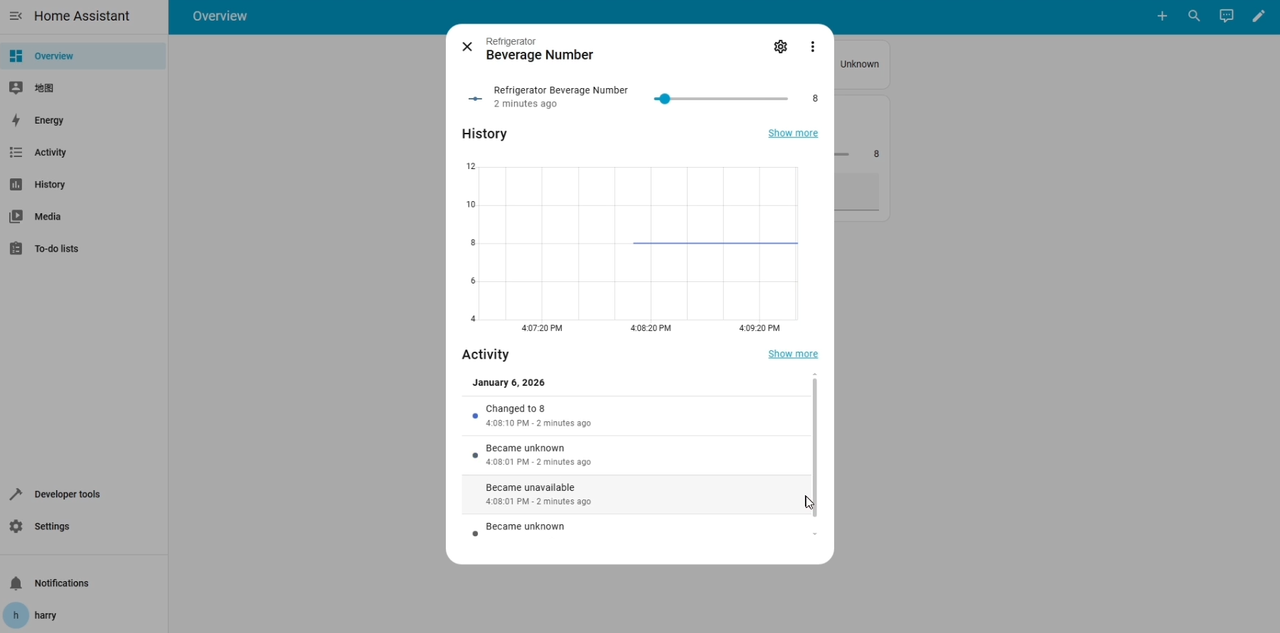
HomeAssistant支持在仪表盘上查看,包括历史记录
快速测试
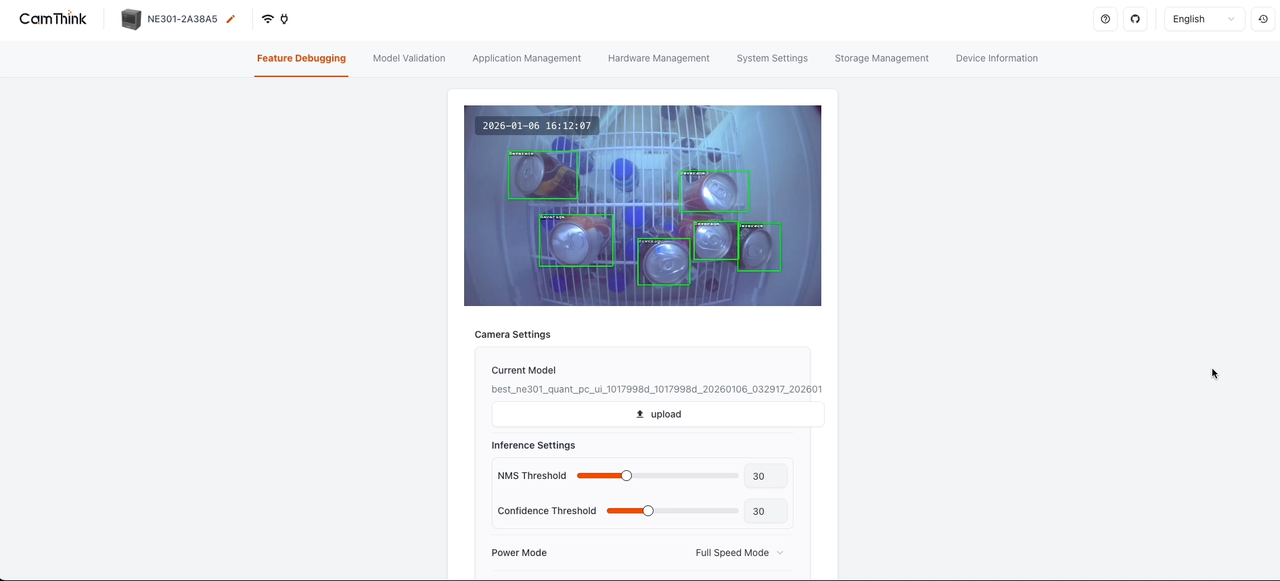
咱们拿些饮料来测试一下。
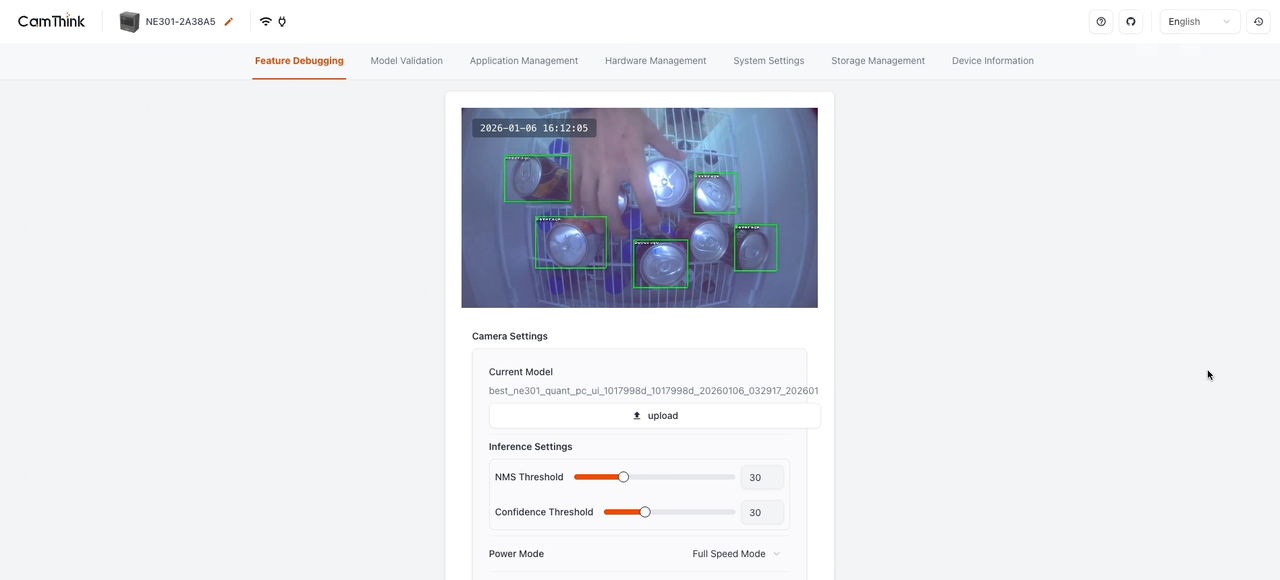
饮料的数量立即改变。
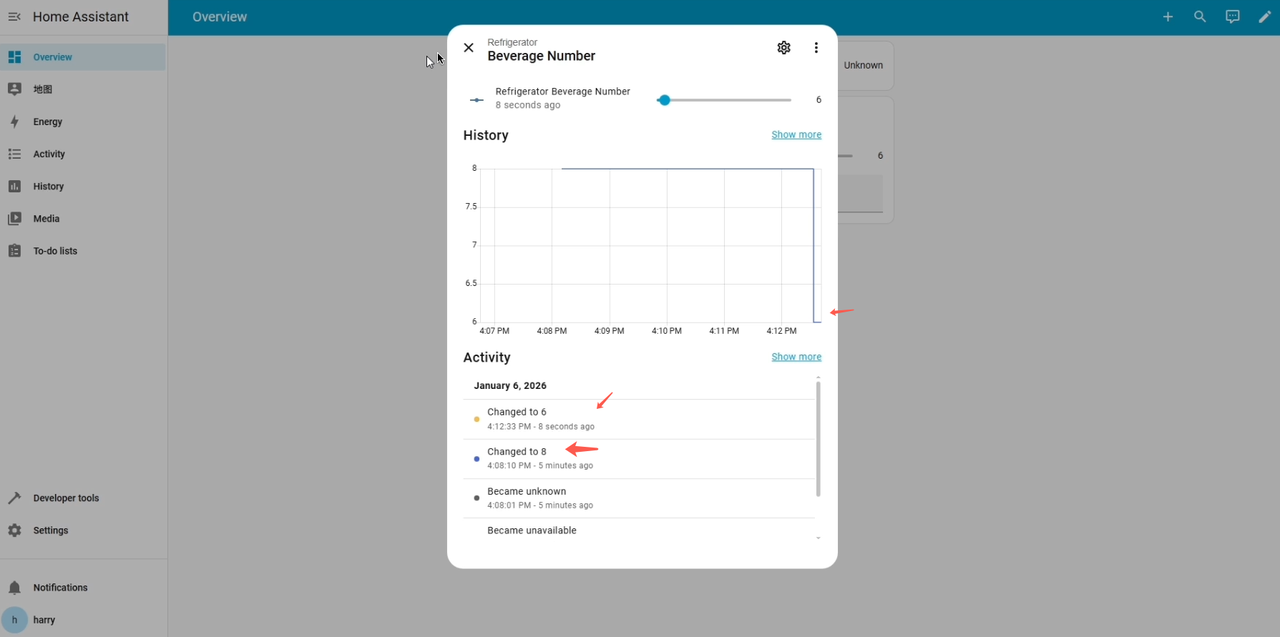
这些数值也会在HomeAssistant平台上更新,客户可以查看所有历史数据。
HomeAssistant平台支持其他应用程序触发警报,你可以对其进行配置以实现全面管理。
常见问题 (FAQ)
1. 问:我可以使用相同的MQTT代理和Camthink AI工具栈进行模型训练和量化吗?
答:本指南中的服务器仅供内部使用。你需要自行安装自己的AI工具栈。
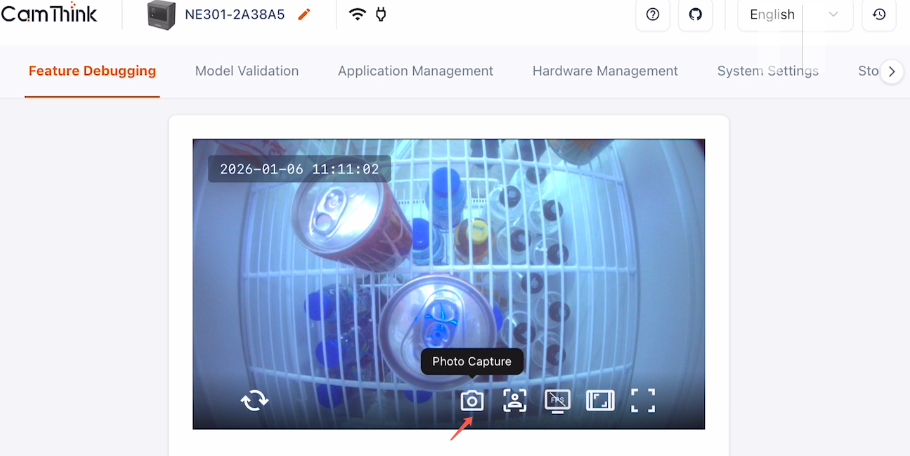
2. 问:如何使用NE301更轻松地拍摄完整图像?
答:我们建议将平板电脑/手机连接到NE301的WiFi,通过此处的按钮进行拍摄。
3. 问:如何在HomeAssistant中设置值模板?
答:您可以访问HomeAssistant的网站以获取有关如何使用它的详细信息。以下是NE301报告数据的示例:
{
    "metadata": {
        "image_id": "cam01_1767513409",
        "timestamp": 1767513409,
        "format": "jpeg",
        "width": 1280,
        "height": 720,
        "size": 51464,
        "quality": 60},
    "device_info": {
        "device_name": "NE301-2A3E75",
        "mac_address": "44:9f:da:2a:3e:75",
        "serial_number": "SN202500001",
        "hardware_version": "V1.1",
        "software_version": "1.0.1.1146",
        "power_supply_type": "full-power",
        "battery_percent": 0,
        "communication_type": "wifi"},
    "ai_result": {
        "model_name": "YOLOv8 Nano Object Detection Model",
        "model_version": "1.0.0",
        "inference_time_ms": 50,
        "confidence_threshold": 0.5,
        "nms_threshold": 0.5,
        "ai_result": {
            "type": 1,
            "detections": [{
                "index": 0,
                "class_name": "Baverage",
                "confidence": 0.9015386700630188,
                "x": 0.0039368569850921631,
                "y": 0.17518982291221619,
                "width": 0.53541159629821777,
                "height": 0.82280164957046509}],
            "detection_count": 1,
            "poses": [],
            "pose_count": 0,
            "type_name": "object_detection"}},
        "image_data": "data:image/jpeg;base64,/9j/2wBDAA0J",
        "encoding": "base64"
}