MQTT 数据交互与上报
本文档主要介绍如何配置 NeoEyes NE301 的 MQTT/MQTTS 功能,使用 MQTTX 客户端接收设备上报的数据,并详细解析设备上报的数据协议格式,以此来帮助你更好地理解设备发送的数据,从而来做上层应用。
简介
NeoEyes NE301 支持通过 MQTT 协议将 AI 推理结果和设备相关信息上报到指定的 MQTT Broker。开发者可以通过订阅相应的主题(Topic)来获取实时数据,进而进行二次开发或系统集成。
准备工作
在开始之前,请确保完成以下准备:
- NE301 设备:已开机并连接到网络(确保设备与 MQTT Broker 网络互通)。
- MQTT Broker:已部署 MQTT 服务器(如 EMQX, Mosquitto 等),或使用公共测试服务器。
- MQTT 客户端工具:推荐使用 MQTTX 进行调试和数据查看。
如果你还不了解 MQTT 协议的知识,可以参考 MQTT 协议进行学习。
1. 配置 NE301 MQTT 参数
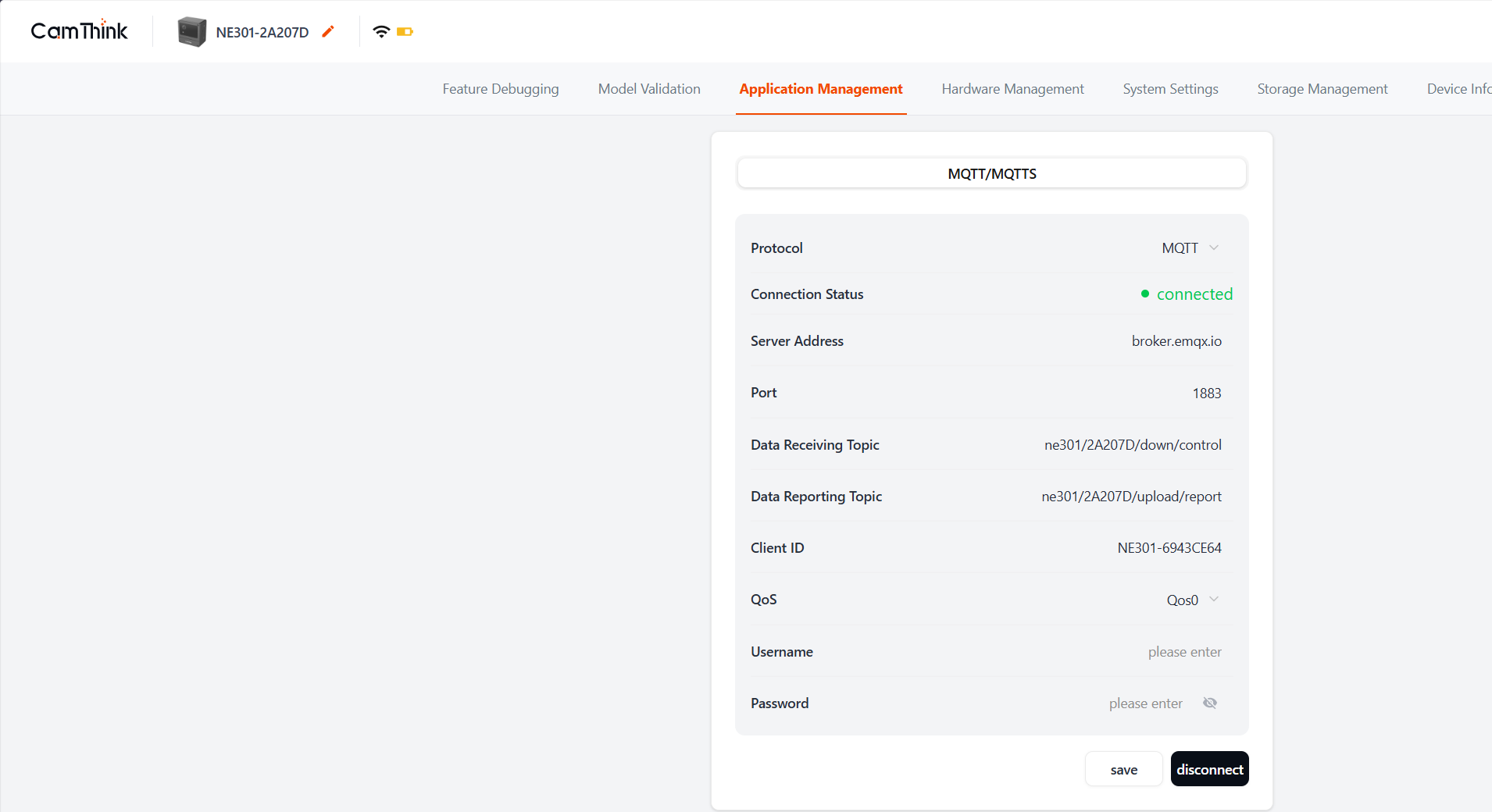
登录 NE301 的 Web 管理界面,进入 "应用管理" (Application Management)-> "MQTT/MQTTS" 页面,配置以下参数:
- Broker Address: MQTT 服务器 IP 地址或域名。
- Port: 服务器端口(默认为 1883)。
- Client ID: 设备唯一标识(可选,默认通常为设备序列号,请注意不要与客户端ID重复防止造成冲突)。
- Username / Password: 如果服务器需要认证,请输入用户名和密码。
- Data Receiving Topic: 数据下发的主题(例如
ne301/2A207D/down/control),用于设备接受控制指令的主题,设备会默认生成一个,如果需要自定义,可以修改。 - Data Reporting Topic: 数据上报的主题(例如
ne301/2A207D/upload/report),用于设备上报数据的主题,设备会默认生成一个,如果需要自定义,可以修改。
配置完成后,点击 "保存" (Save),设备将尝试连接 MQTT 服务器。
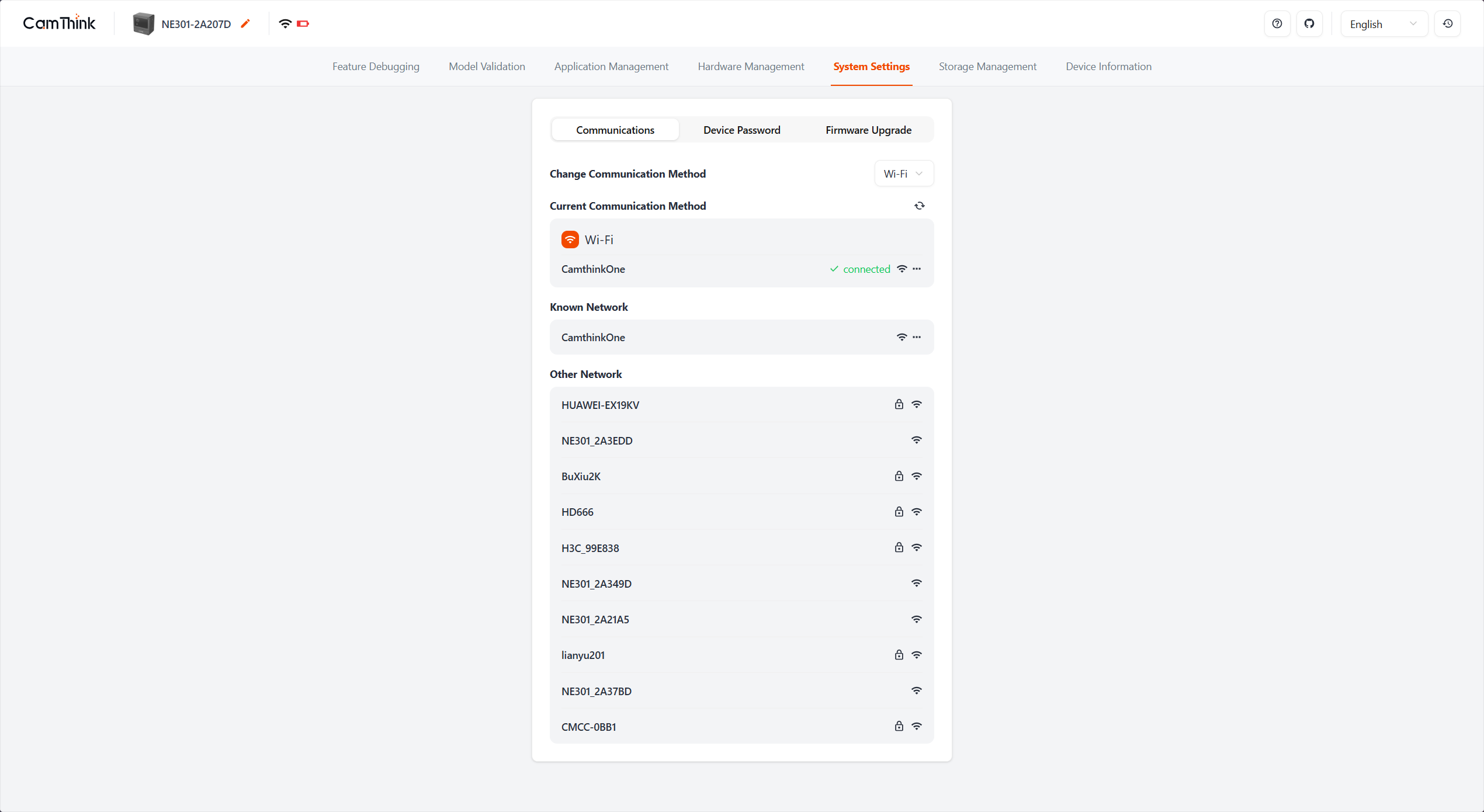
如需加密,切换为MQTTS进行配置。
2. 配置 MQTTX 客户端
打开 MQTTX 软件,点击 "+" 新建连接:
- Name: 自定义连接名称(例如
NE301_Monitor)。 - Host: 输入与设备配置相同的 MQTT Broker 地址。
- Port: 输入端口(如 1883)。
- 点击 "Connect" 按钮连接服务器。
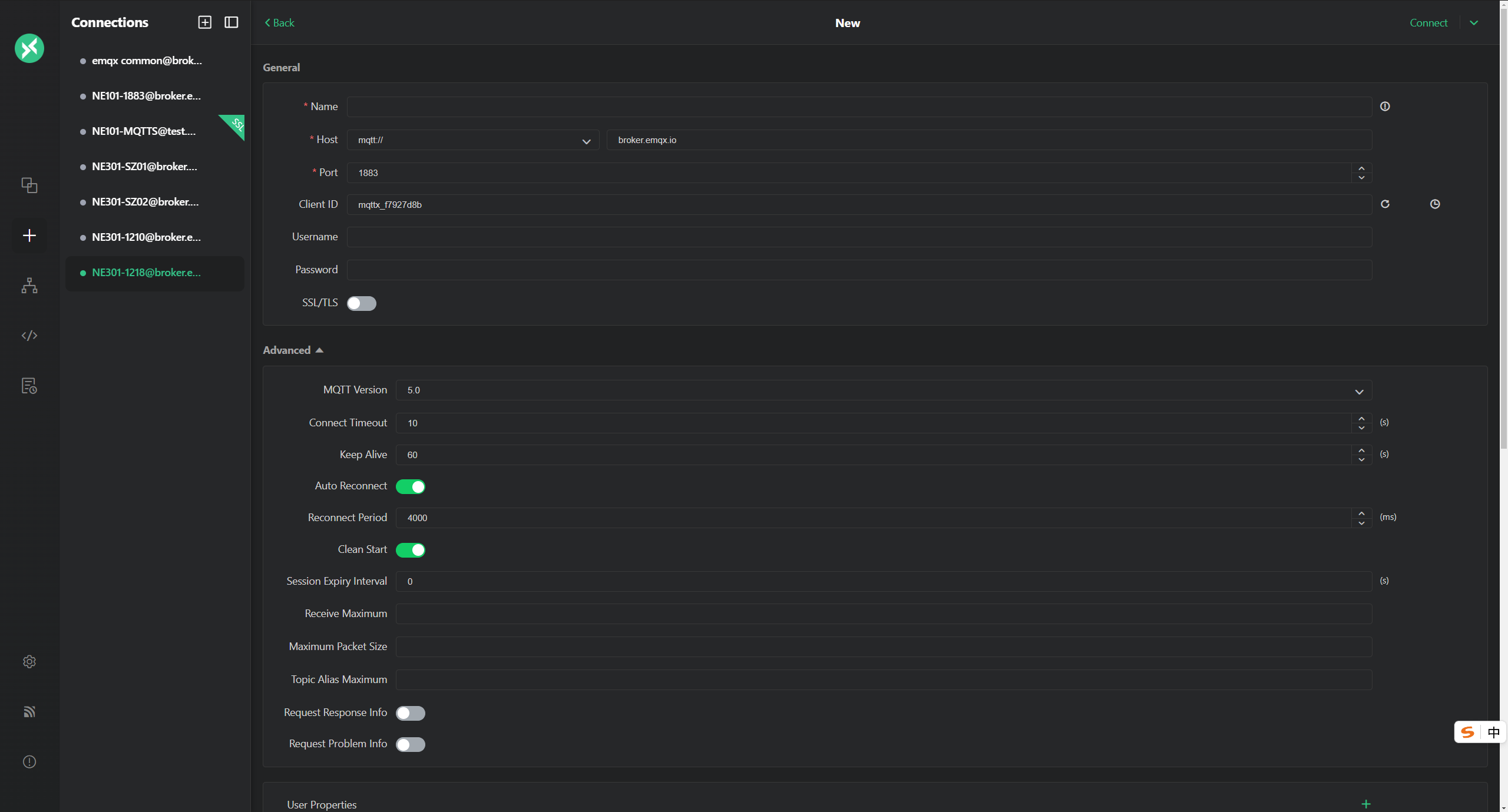
连接成功后,添加订阅:
- 点击 "New Subscription"。
- Topic: 输入设备配置的上报 Topic(例如
ne301/device/data)。 - 点击 "Confirm"。
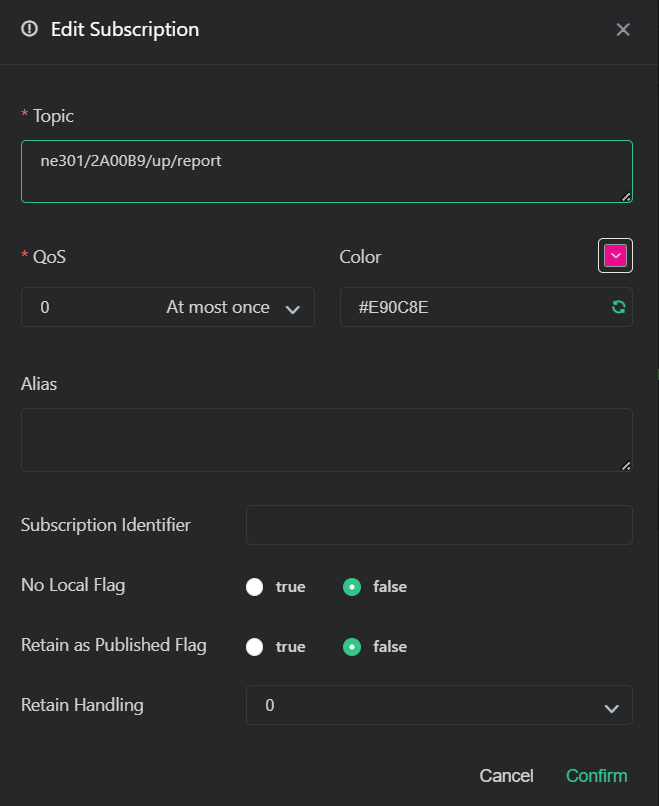
3. 触发抓拍与数据接收
触发方式
您可以通过以下方式触发设备抓拍和推理:
- Web UI: 在 "Live" 页面点击抓拍按钮。
- 物理按键: 按下设备侧面上的相机按键。
- 传感器/IO 触发: 通过 IO 接口触发抓拍。
- 定时触发: 设置定时任务。
- 远程控制: 通过 MQTT控制指令远程触发抓拍。
接收数据
当设备完成推理后,MQTTX 客户端将收到一条 JSON 格式的消息。如下图所示:
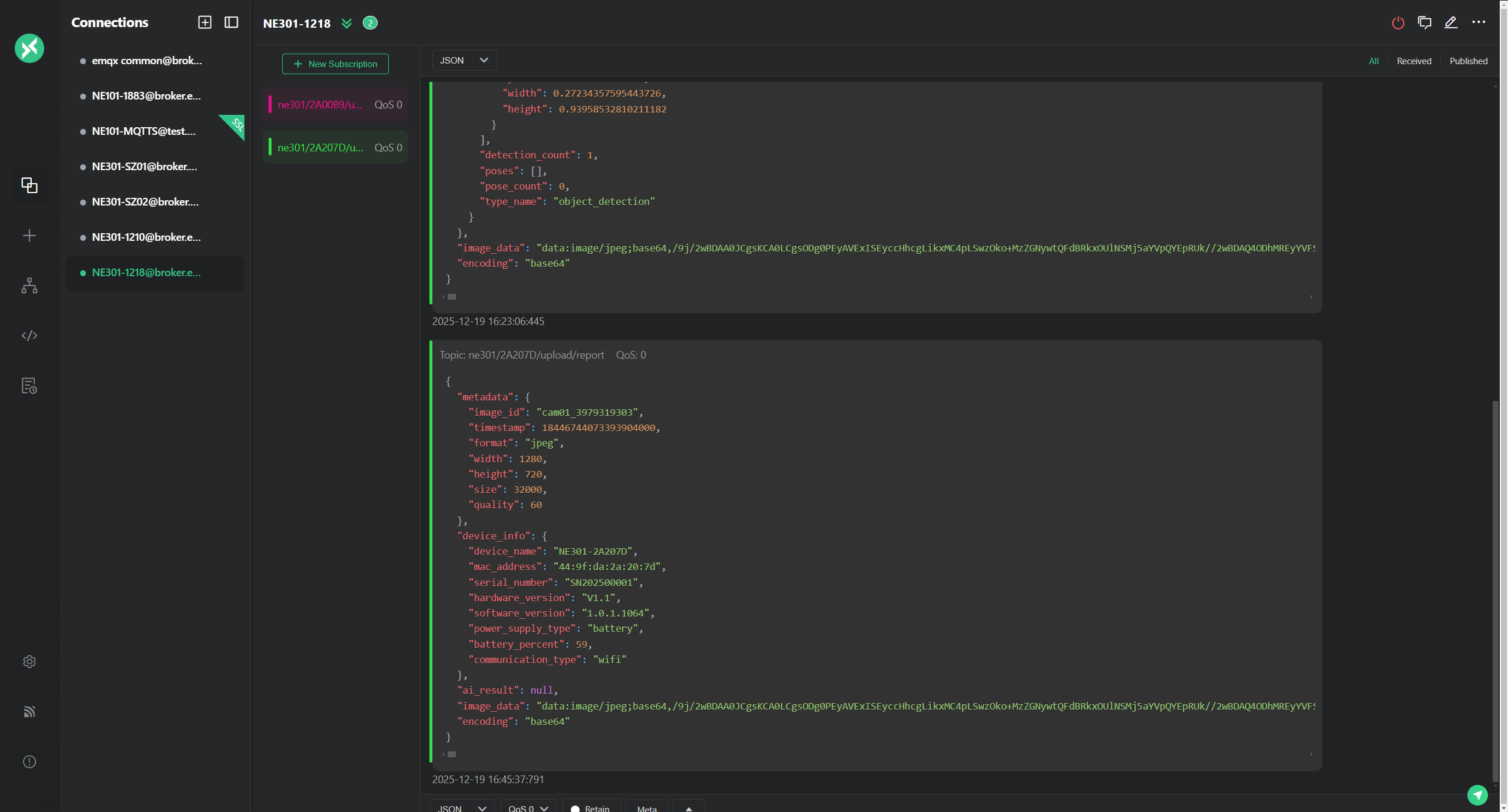
4. 数据协议格式解析
设备上报的数据采用标准的 JSON 格式,包含了设备信息、时间戳以及 AI 推理结果等信息。
示例数据
{
  "metadata": {
    "image_id": "cam01_1766132582",
    "timestamp": 1766132582,
    "format": "jpeg",
    "width": 1280,
    "height": 720,
    "size": 61880,
    "quality": 60
  },
  "device_info": {
    "device_name": "NE301-2A207D",
    "mac_address": "44:9f:da:2a:20:7d",
    "serial_number": "SN202500001",
    "hardware_version": "V1.1",
    "software_version": "1.0.1.1064",
    "power_supply_type": "battery",
    "battery_percent": 41,
    "communication_type": "wifi"
  },
  "ai_result": {
    "model_name": "YOLOv8 Nano Object Detection Model - COCO 80 Classes (Int8)",
    "model_version": "1.0.0",
    "inference_time_ms": 50,
    "confidence_threshold": 0.5,
    "nms_threshold": 0.5,
    "ai_result": {
      "type": 1,
      "detections": [
        {
          "index": 0,
          "class_name": "bottle",
          "confidence": 0.57646054029464722,
          "x": 0.11801555752754211,
          "y": 0.052199184894561768,
          "width": 0.27234357595443726,
          "height": 0.93958532810211182
        }
      ],
      "detection_count": 1,
      "poses": [],
      "pose_count": 0,
      "type_name": "object_detection"
    }
  },
  "image_data": "data:image/jpeg;base64,...",
  "encoding": "base64"
}
字段说明
| 字段 | 类型 | 说明 |
|---|---|---|
| metadata | Object | 图片元数据 |
metadata.image_id | String | 图片唯一ID |
metadata.timestamp | Number | 抓拍时间戳(Unix 时间戳) |
metadata.format | String | 图片格式 |
metadata.width | Number | 图片宽度 |
metadata.height | Number | 图片高度 |
metadata.size | Number | 图片大小(字节) |
metadata.quality | Number | 图片质量压缩比 |
| device_info | Object | 设备信息 |
device_info.device_name | String | 设备名称 |
device_info.mac_address | String | MAC 地址 |
device_info.serial_number | String | 设备序列号 |
device_info.hardware_version | String | 硬件版本 |
device_info.software_version | String | 软件版本 |
device_info.power_supply_type | String | 供电类型 |
device_info.battery_percent | Number | 电池电量百分比 |
device_info.communication_type | String | 通讯类型 |
| ai_result | Object | AI 推理结果信息 |
ai_result.model_name | String | 模型名称,包含量化类型等信息 |
ai_result.model_version | String | 模型版本号 |
ai_result.inference_time_ms | Number | 推理耗时(毫秒) |
ai_result.confidence_threshold | Number | 置信度阈值 |
ai_result.nms_threshold | Number | NMS 阈值 |
ai_result.ai_result | Object | 具体的推理结果数据 |
ai_result.ai_result.type | Number | 结果类型标识 |
ai_result.ai_result.type_name | String | 任务类型名称 |
ai_result.ai_result.detection_count | Number | 检测到的目标数量 |
ai_result.ai_result.detections | Array | 检测目标列表 |
detections[].index | Number | 目标索引 |
detections[].class_name | String | 目标类别名称 |
detections[].confidence | Number | 置信度(0-1) |
detections[].x | Number | 归一化中心点 X 坐标 |
detections[].y | Number | 归一化中心点 Y 坐标 |
detections[].width | Number | 归一化宽度 |
detections[].height | Number | 归一化高度 |
| image_data | String | Base64 编码的图片数据 |
| encoding | String | 编码方式 |
通过解析该 JSON 数据,你可以轻松获取画面中出现的目标信息及设备当前的运行状态。
5. FAQ
1. NE301设备上报的数据不是我想要的,怎么办?
目前NE301设备不支持数据格式的修改,如果您需要自定义上报的数据格式或者相关应用逻辑,可以考虑自行二次开发或许联系我们进行定制开发。
2. 配置了MQTT,但是设备没有连接到MQTT服务器,怎么办?
请检查设备是否配置了正确的MQTT参数,包括Broker地址、端口、用户名和密码等。如果配置正确,但是设备仍然无法连接到MQTT服务器,请检查MQTT服务器是否正常运行,同时确认设备是否能正常访问网络。
3. MQTT已连接,但是没有数据上报,怎么办?
请排查设备当前的网络是否稳定,设备是否能正常访问网,同时需要检查MQTT服务端是否正常运行,确认后断开MQTT连接重新尝试。