Build, Flash and Update
本页说明 NE302 源码的构建、硬件烧录和更新包准备。烧录时必须连接目标 MCU 对应的接口:STM32N6 使用 N6-STLINK,STM32U0 / WakeCore 使用 U0-STLINK。
开始前先完成环境配置,并确认目标设备、源码版本和要烧录的组件。
1. 先确定烧录目标
| 目标 | MCU | 设备接口 | Boot 开关 | 主要命令 |
|---|---|---|---|---|
| FSBL、App、Web、Model、WiFi | STM32N6 | N6-STLINK | N6-BOOT | make flash-<component> 或 make flash |
| WakeCore | STM32U0 | U0-STLINK | U0-BOOT | make flash-wakecore |
N6 和 U0 是两条独立的烧录路径。一次只连接其中一条;不要用 N6-STLINK 烧录 WakeCore,也不要把 WakeCore 文件上传到 App、Model 或 Web 的更新入口。
2. 构建、签名和打包
在源码根目录执行:
make info
make                 # 构建 FSBL、App、Web、Model 和 WakeCore
make app             # 只构建 App
make web             # 只构建 Web
make model           # 只构建 Model
make wifi-image      # 构建 WiFi 镜像
make 会生成构建产物,但各组件在烧录前需要的处理并不相同:
| 组件 | 编译 | 签名 | 打包 | 烧录 |
|---|---|---|---|---|
| FSBL | make fsbl | make sign-fsbl | make pkg-fsbl(用于 OTA) | make flash-fsbl |
| App | make app | make sign-app | make pkg-app | make flash-app |
| Web | make web | 不需要 | make pkg-web | make flash-web |
| Model | make model | 不需要 | make pkg-model | make flash-model |
| WiFi | make wifi-image | 不需要 | make pkg-wifi | make flash-wifi |
| WakeCore | make wakecore | 不需要 | 不走普通 OTA | make flash-wakecore |
签名后的 FSBL .bin 可以直接烧录;App 必须先签名再打包;Web 和 Model 不需要签名,但烧录和 OTA 都使用打包文件。需要生成完整 OTA 包时执行:
make sign
make pkg
WakeCore 由自己的构建流程直接烧录,不包含在普通 make pkg 包中。
模型运行时变体
源码支持 2.2、3.0 和 4.0,默认值为 4.0。重新生成 Model 时,STEDGEAI_VARIANT、STEDGEAI_CORE_DIR、App 运行时和 Model 包必须使用同一变体:
make model STEDGEAI_VARIANT=4.0
变体不一致时,先回到环境配置检查工具和环境,不要继续烧录。
3. 烧录 STM32N6
STM32N6 负责 FSBL、App、Web、Model 和 WiFi。烧录顺序固定为:先拨码 → 接线 → 上电或复位 → 在 PC 执行命令 → 完成后拨回运行状态。
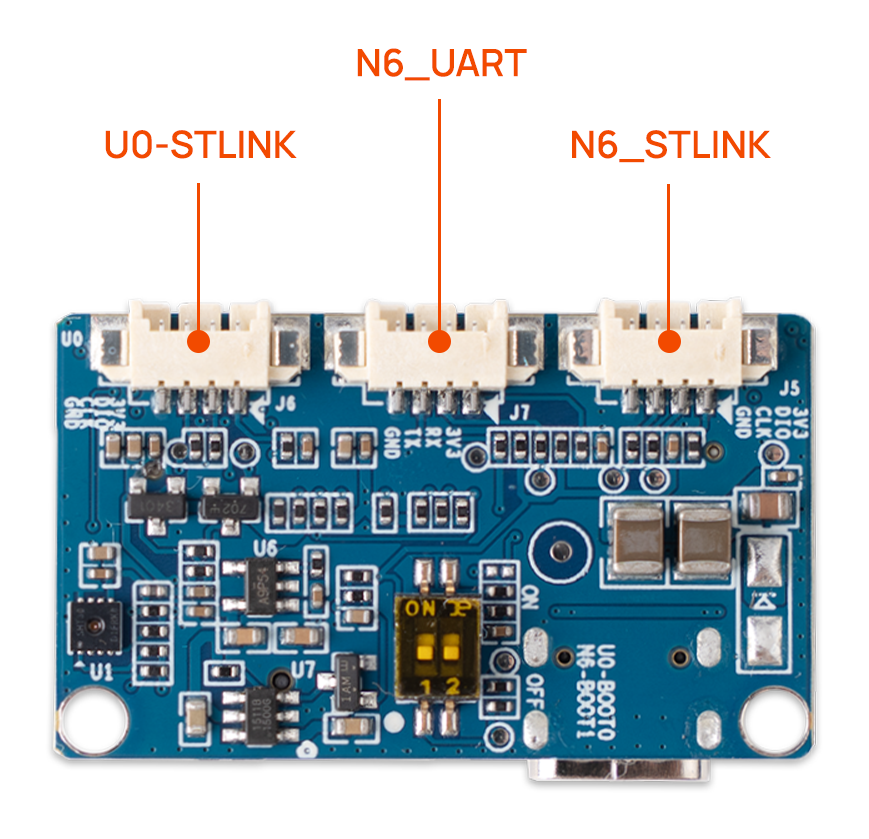
下图标出实际接口板上的烧录和串口接口:N6_STLINK 用于 STM32N6,U0-STLINK 用于 STM32U0;中间的 N6_UART 是串口接口,不是 ST-LINK 烧录接口。
硬件接入
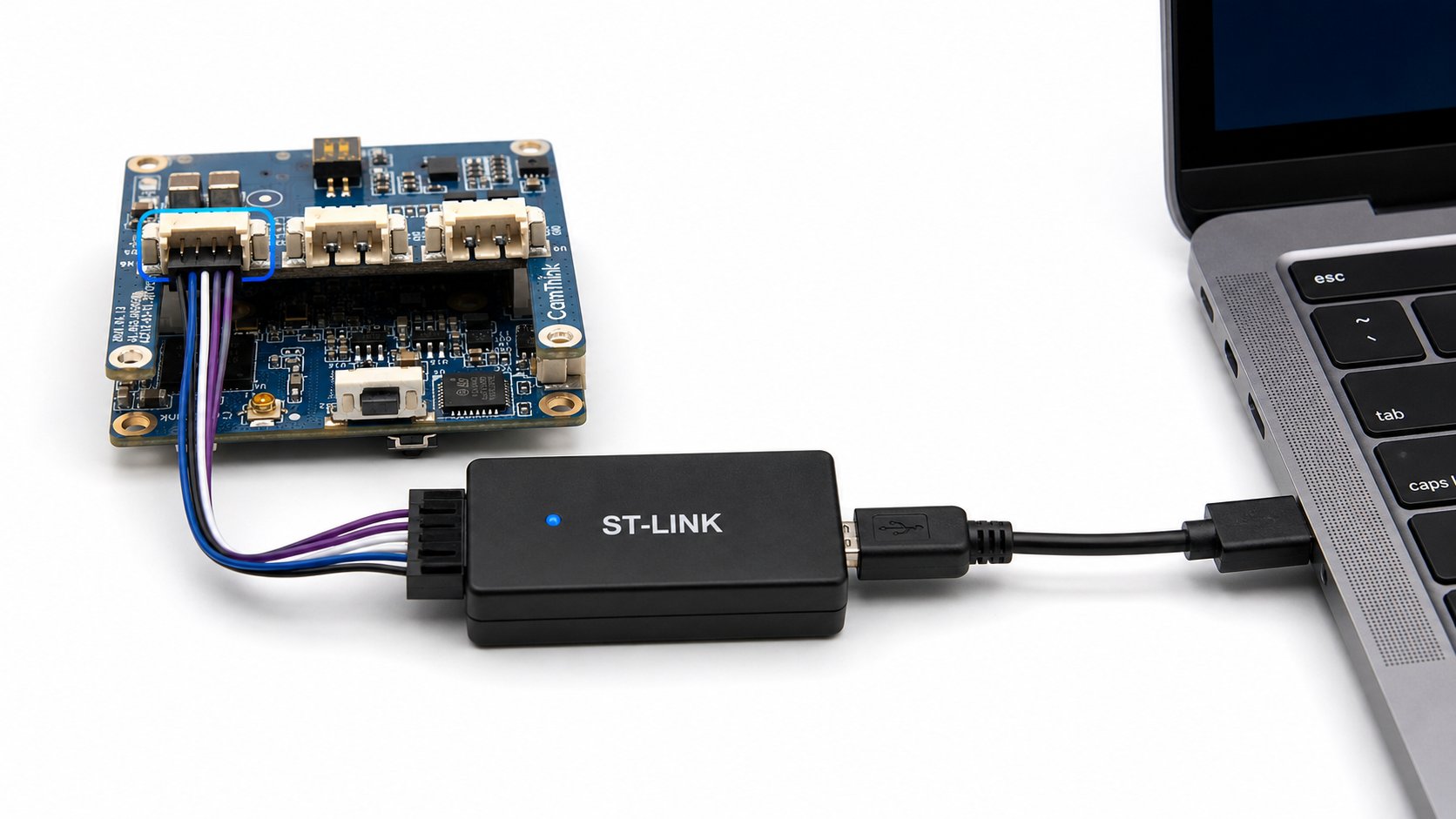
- 关闭设备电源。
- 将接口板上的
N6-BOOT拨到印有 ON 的一侧。 - 按以下顺序连接:设备
N6-STLINK→ ST-LINK → PC。 - 为设备上电或复位。
执行烧录
在 PC 的源码目录执行对应命令:
make flash-fsbl
make flash-app
make flash-web
make flash-model
make flash-wifi
需要一次烧录全部 N6 组件时执行:
make flash
make flash 会烧录 FSBL、App、Web、Model 和 WiFi,并执行 erase-ota。全量烧录会改变设备状态;日常开发优先使用单个组件的命令。
恢复运行模式
- 关闭设备电源。
- 将
N6-BOOT拨回 OFF。 - 重新上电或复位,等待设备启动。
4. 烧录 STM32U0 / WakeCore
STM32U0 运行 WakeCore。它使用独立的 U0 接口和 Boot 开关,不能沿用 N6 的接线方式。
硬件接入和烧录
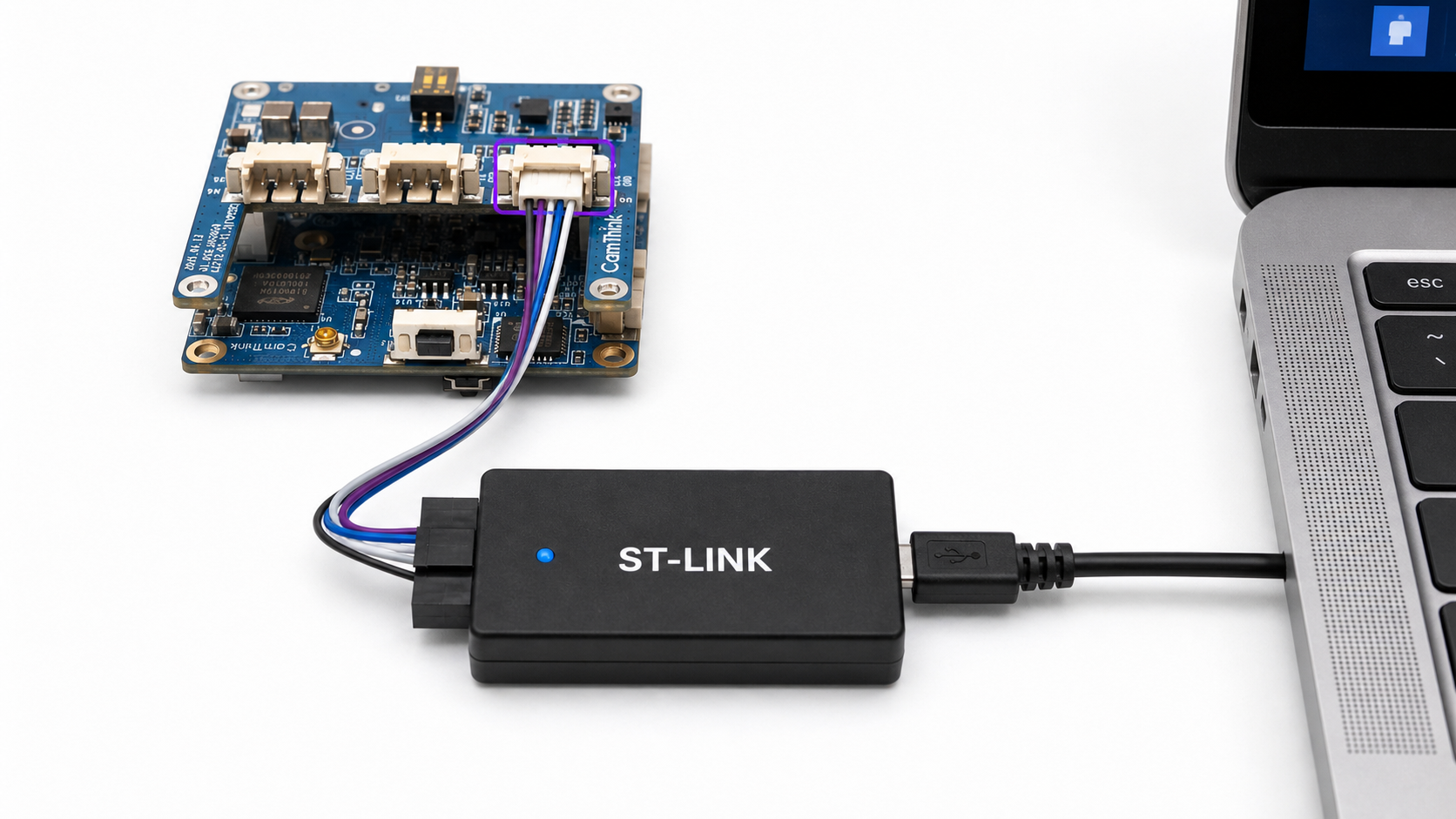
- 关闭设备电源。
- 将接口板上的
U0-BOOT拨到印有 ON 的一侧。 - 按以下顺序连接:设备
U0-STLINK→ ST-LINK → PC。 - 为设备上电或复位。
- 在 PC 的源码目录执行:
make flash-wakecore
恢复运行模式
- 关闭设备电源。
- 将
U0-BOOT拨回 OFF。 - 重新上电或复位,检查 WakeCore 相关的唤醒和触发行为。
5. 更新包和 HEX 产物
设备 Web 控制台的固件升级页面使用打包文件。文件与升级入口的对应关系见系统维护。只上传与组件和版本匹配的包;模型与应用程序还必须使用相同的 STEDGEAI_VARIANT。
需要生成组合烧录文件时执行:
make pack-hex
make pack-hex-wakecore
主固件、主固件加 WiFi 和 WakeCore 的 HEX 产物对应不同目标 MCU,不能混用。
6. 烧录后确认
- 确认目标 Boot 开关已经回到 OFF,并重新上电。
- 打开 Web 控制台,在固件信息中查看对应组件版本。
- 更新应用程序、Web 页面或模型后,在功能调试中检查预览和推理。
- 更新 WakeCore 后,检查设备是否能按预期唤醒和响应触发。
如果 PC 无法识别目标,先检查设备是否供电、Boot 开关是否为 ON、ST-LINK 是否接入正确的 N6-STLINK 或 U0-STLINK,以及是否误用了另一条烧录路径。
7. 擦除命令
以下命令会改变设备状态,执行前确认目标设备并备份需要保留的配置:
make erase-nvs
make erase-ota
make erase-all
make erase-chip
erase-chip 会擦除整片芯片,不是普通构建或烧录步骤。