System Maintenance
本页说明如何修改登录密码、升级固件和管理设备存储。网络连接与结果发送见数据传输;抓拍保存策略和记录见抓拍与存储。
1. 修改登录密码
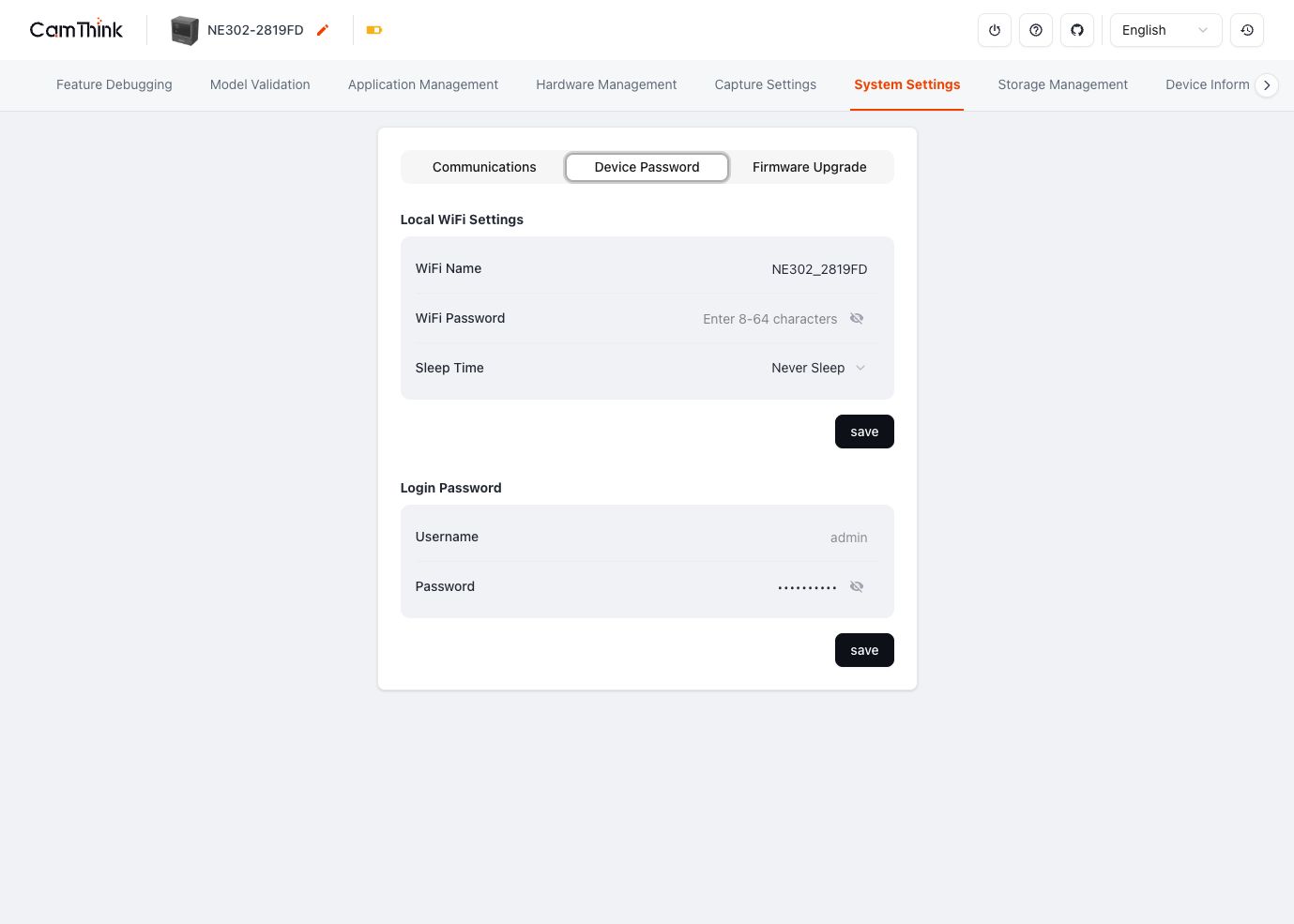
打开系统设置 → 设备密码:
- 在登录密码中输入新密码并确认;长度为 8–32 个字符;
- 点击该区域的保存;
- 退出后用新密码重新登录。
用户名固定为 admin。本地 WiFi 设置与登录密码是两组独立配置;保存 Wi-Fi 设置后,可能需要重新连接设备网络。
2. 固件升级
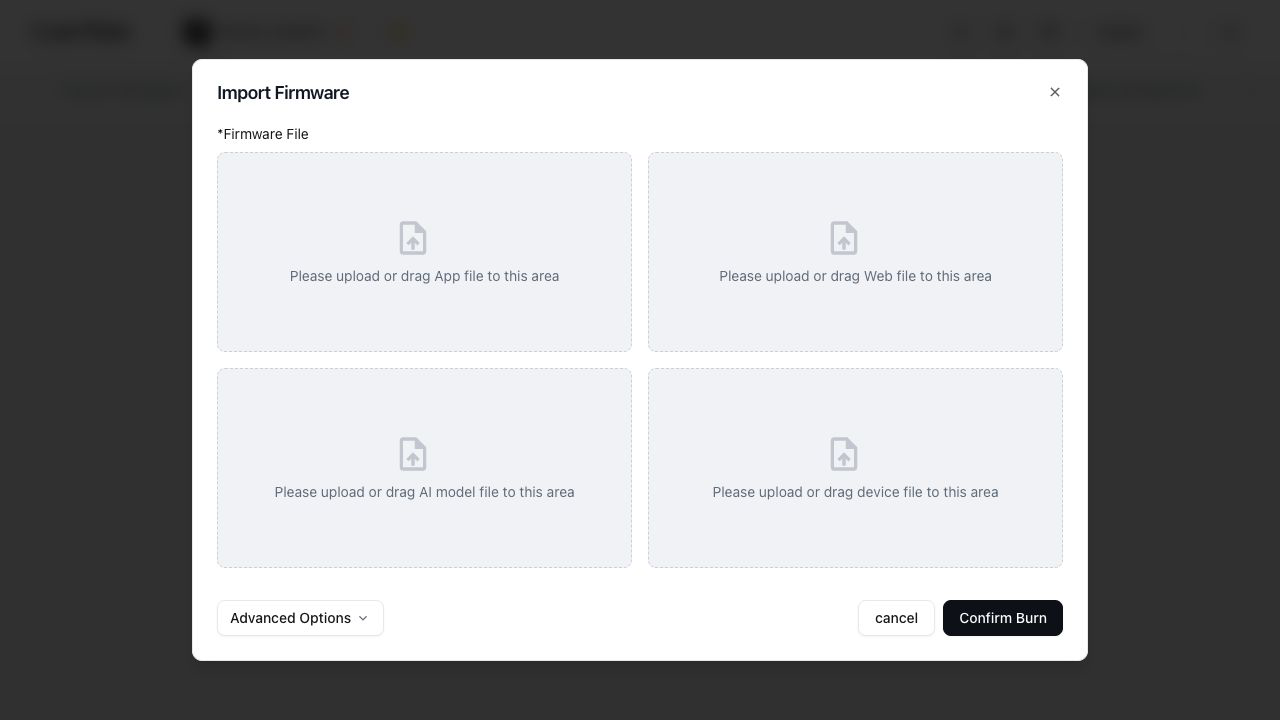
打开系统设置 → 固件升级,先在固件信息中查看当前版本。固件从 NE302 GitHub Releases 下载。下表列出截至 2026-08-17 已核验可访问的 v4.3.0 文件;使用其他版本时,只能使用同一发布版本中的配套文件。
| 组件 | v4.3.0 文件 | 用途 |
|---|---|---|
| 应用程序 | ne302_App_signed_v4.3.0.12_pkg.bin | 上传到应用程序导入框 |
| Web 页面 | ne302_Web_v1.5.0.1_pkg.bin | 上传到 Web 页面导入框 |
| AI 模型 | ne302_Model_v4.0.0.0_pkg.bin | 上传到 AI 模型导入框 |
| FSBL | ne302_FSBL_signed_v1.0.3.0_pkg.bin | 高级选项中的 FSBL 固件升级 |
| WiFi 固件 | ne302_Wifi_flash_v2.15.5.2_pkg.bin | 高级选项中的 WiFi 固件升级 |
| WakeCore | ne302_WakeCore.bin | 不使用 Web 页面;按构建、烧录与更新通过 U0-STLINK 烧录 |
如需保留当前配置,先通过导出固件导出设备文件。导出的 .json 是配置备份,不是升级包。
- 下载与目标组件对应的
_pkg.bin,一次只升级一个组件; - 在导入固件中将文件上传到对应位置。应用程序、Web 页面、AI 模型和 FSBL 完成校验后,点击确认烧录;
- 升级 WiFi 时,上传
ne302_Wifi_flash_*_pkg.bin,页面提示已写入 Flash 后点击确认升级; - 等待设备重启,重新登录后在固件信息中确认版本。
FSBL 仅在 Release 或工程师明确要求时升级。不要混用不同 Release 的包,也不要将 .json、.hex 或未打包映像上传到 OTA 框。
3. 存储管理
打开存储管理,先确认SD 卡状态和内部 Flash的可用空间。
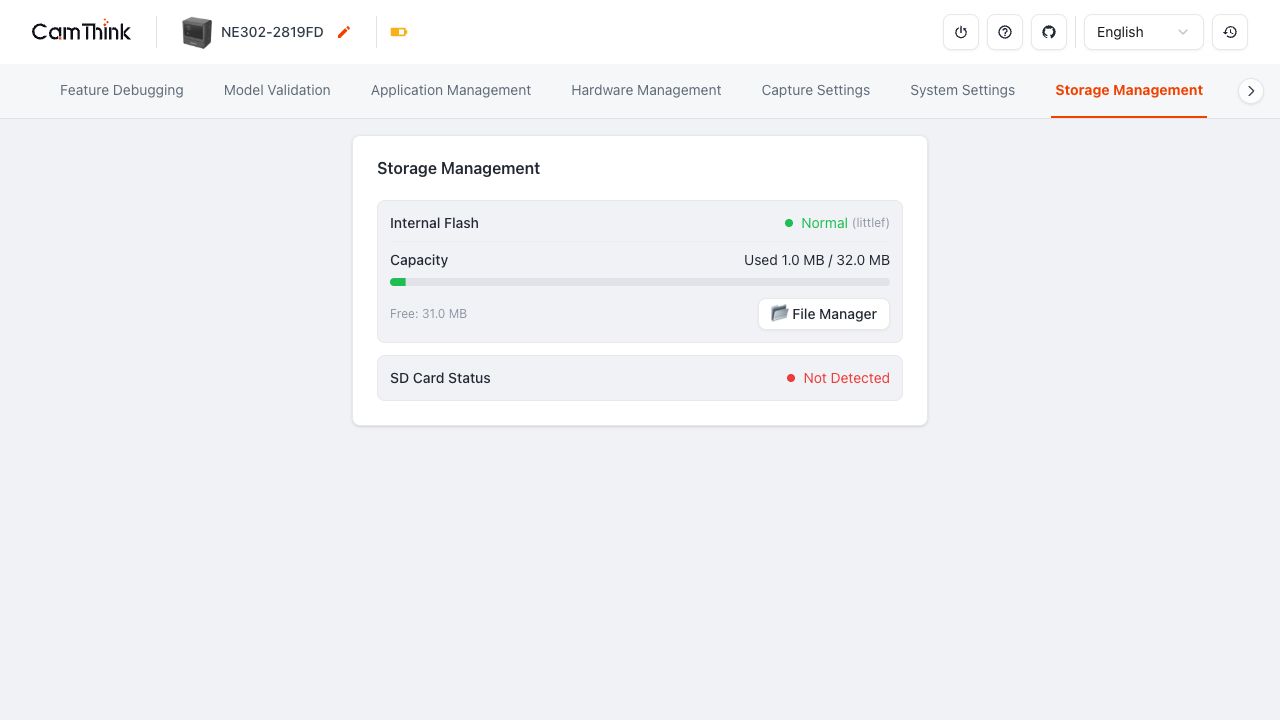
在对应存储的文件管理器中,先用预览确认文件,再用下载导出需要保留的内容,最后删除明确选中的文件或目录。删除目录会同时删除其中的文件。
需要清空内部 Flash 时,先导出要保留的文件,再在文件管理器 → 格式化 Flash中输入设备密码并完成确认。格式化会永久清除内部 Flash 中的文件。