工程指南
本页面向实施与集成工程师,覆盖智慧健身房方案从选型、部署、联调到业务使用与数据对接的完整工程过程。
1. 方案场景
本方案的现场以中型健身房、私教工作室、酒店/公寓健身房为代表——人员 10~20 人同时训练、器械密集、灯光混合自然光。一台 NE503 相机覆盖全场,分析与数据全部在本地完成。
典型安装环境
| 环境 | 特点 | 方案应对 |
|---|---|---|
| 中型健身房(主场景) | 器械区 + 自由训练区,层高 2.8~4m | 单相机顶装覆盖 10~20 人;2×2 切图兼顾远近场 |
| 私教工作室 | 面积小、目标近、动作幅度大 | 安装高度取下限,近场姿态由切图覆盖 |
| 酒店 / 公寓健身房 | 使用时段集中,人员流动大 | 自动建档 + 访客模式;时段客流统计 |
| 大型场馆 | 单相机无法覆盖 | 分区部署多相机(每区一台),平台侧聚合 |
安装位置选择
- 高度:推荐 2.5~3.5m 顶装,俯角 15~30°
- 朝向:推荐斜对角顶装,画面斜穿全场,同时覆盖主要器械区 + 入口——入口保证会员进场即识别,器械区保证占用统计
- 镜头定制:标准镜头覆盖不全时(大进深 / 需要更宽视野),NE503 支持定制更大视场角镜头,可联系 CamThink 评估现场适配
- 避让:不要正对强逆光窗户;避免立柱、吊灯遮挡主要器械区
- 夜间:确认现场灯光常亮;NE503 支持红外模式,识别建议保持可见光照明

安装验证:支架固定前,在相机 Web 界面实时预览中确认:远端会员可辨(骨架能画全)、入口在画面内、无明显遮挡,再锁定支架。
2. 方案组成(BOM)
| # | 采购项 | 型号 / 规格 | 数量 | 用途 |
|---|---|---|---|---|
| 1 | NE503 AI 相机 | Hailo-15H 20 TOPS・PoE・4K+720p 双码流 | 每区域 1 台 | 姿态/重识别端侧推理 |
| 2 | NeoMind 平台(部署在客户电脑或 NE503) | Docker 镜像,含 gym-tracker 扩展 | 1 套 | 设备接入、姿态识别、仪表板与训练报告 |
| 3 | 健身房安装包 | gym-suite-<版本>.tar.gz(向 CamThink 获取) | 1 套 | 一键安装(含应用镜像、模型、手册) |
| 4 | 网线 | Cat5e 以上 | 按需 | 相机 PoE 供电与数据回传 |
起步配置(单区域 ≤20 人):1 台 NE503(PoE 供电)+ NeoMind 部署在客户电脑或 NE503;场馆扩大时按区域增加相机,扩展配置里添加设备即可(单扩展建议 ≤4 路)。
3. 组网拓扑

通用要求:
- 相机与主机同一局域网,主机无需公网
- 带宽:每相机视频走 720p 子码流(约 2~4Mbps),事件流低于 100KB/s;4 路相机常规局域网即可承载
- 供电:相机采用 PoE,由客户侧网络设备(PoE 交换机或注入器)供电,无需单独布电源线
- 相机自签 HTTPS,边缘侧配置
tls_insecure: true即可 - 全部数据留在场馆本地;对接业务系统时才按需外发(见 4.6)
4. 方案搭建
按以下顺序:先完成 NE503 相机端部署(上线 → 安全设置 → 画面确认 → 一键安装健身房应用),再安装 NeoMind 平台与健身房扩展,最后四环联调。
4.1 NE503 相机部署健身房应用
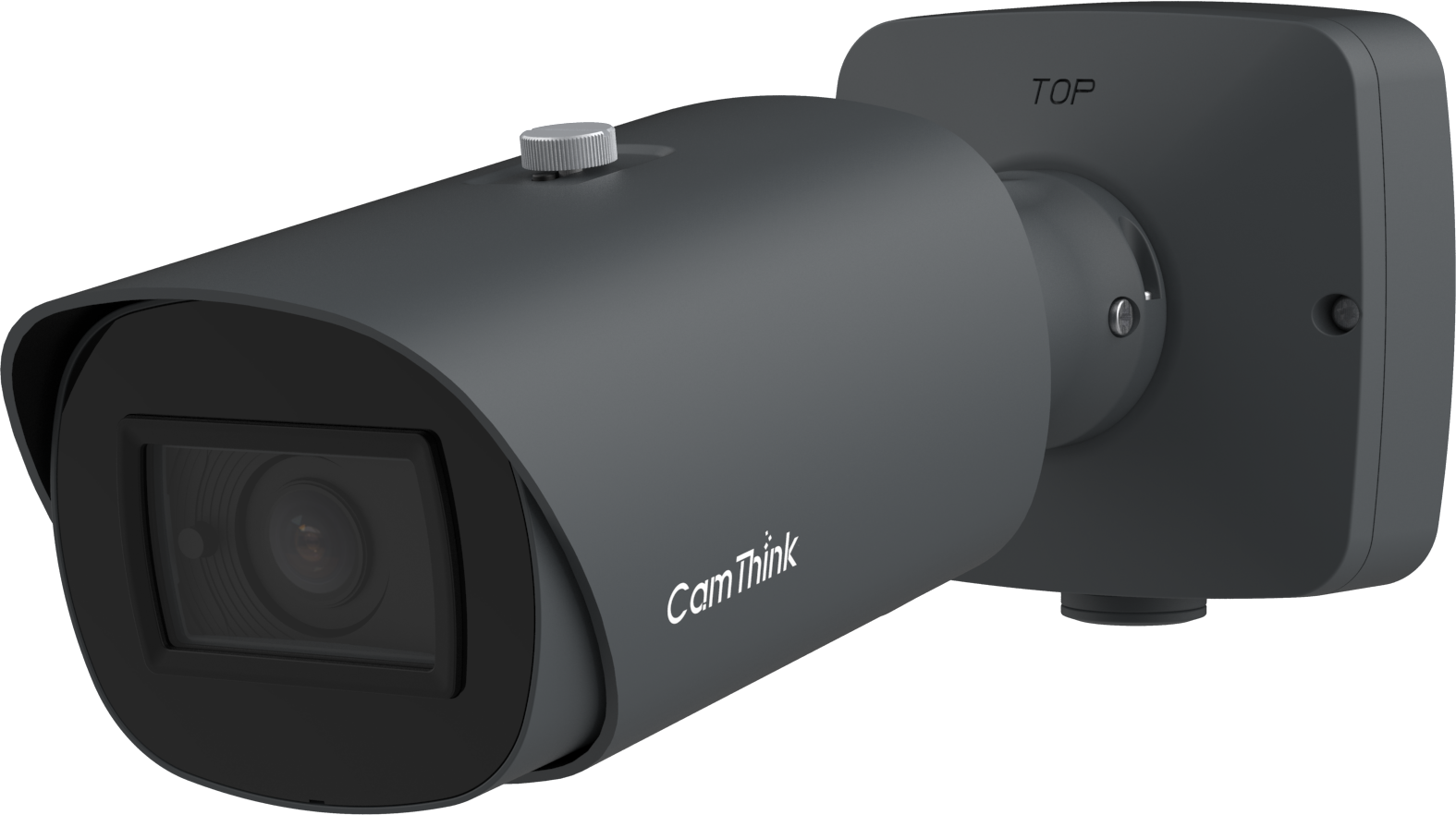
4.1.1 相机上线(物理安装后)
接口与连线——网线从机身的 PoE 网口接入,另一端接入客户侧 PoE 交换机或注入器:

上线步骤:
- 网线一端插入相机 PoE 网口,听到卡扣到位声;另一端接客户侧 PoE 交换机 / 注入器
- 等约 2 分钟完成启动(蓝色状态灯常亮)
- 从路由器后台(或 CamThink 发现工具,随 neoruntime 安装包发布)找到相机 IP
- 浏览器访问
https://<相机IP>(自签证书,点击"继续前往")——出现相机 Web 界面即上线成功
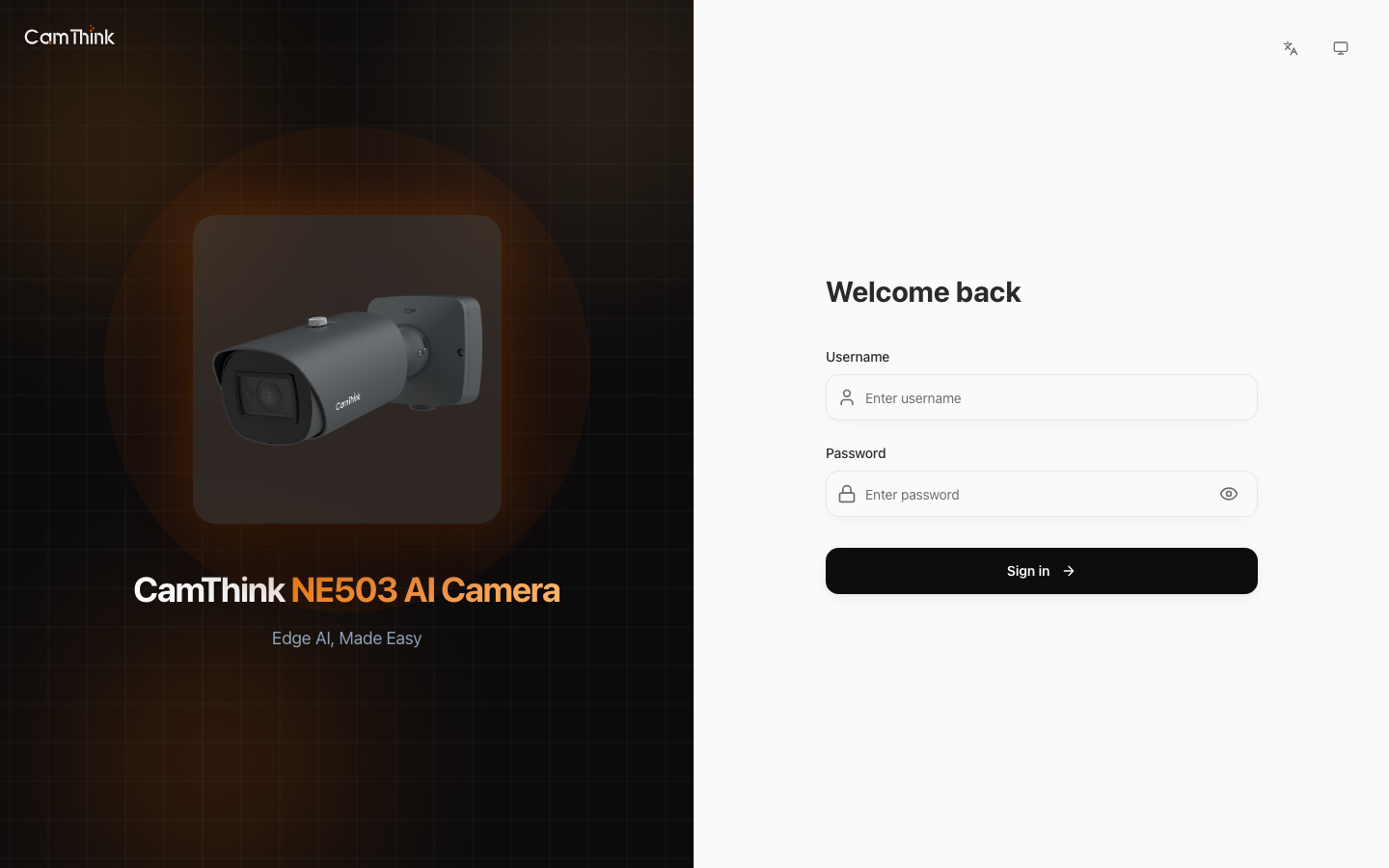
4.1.2 初始安全设置
- 使用默认账号登录:
admin / password - 右上角 → 系统设置 → 修改密码,设置强密码并记录(后续扩展配置也要用)
- 确认系统信息页固件版本 ≥ v1.0.2;低于则先 联系 CamThink 获取固件包,Web 系统升级页上传(约 10 分钟,升级后自动重启)
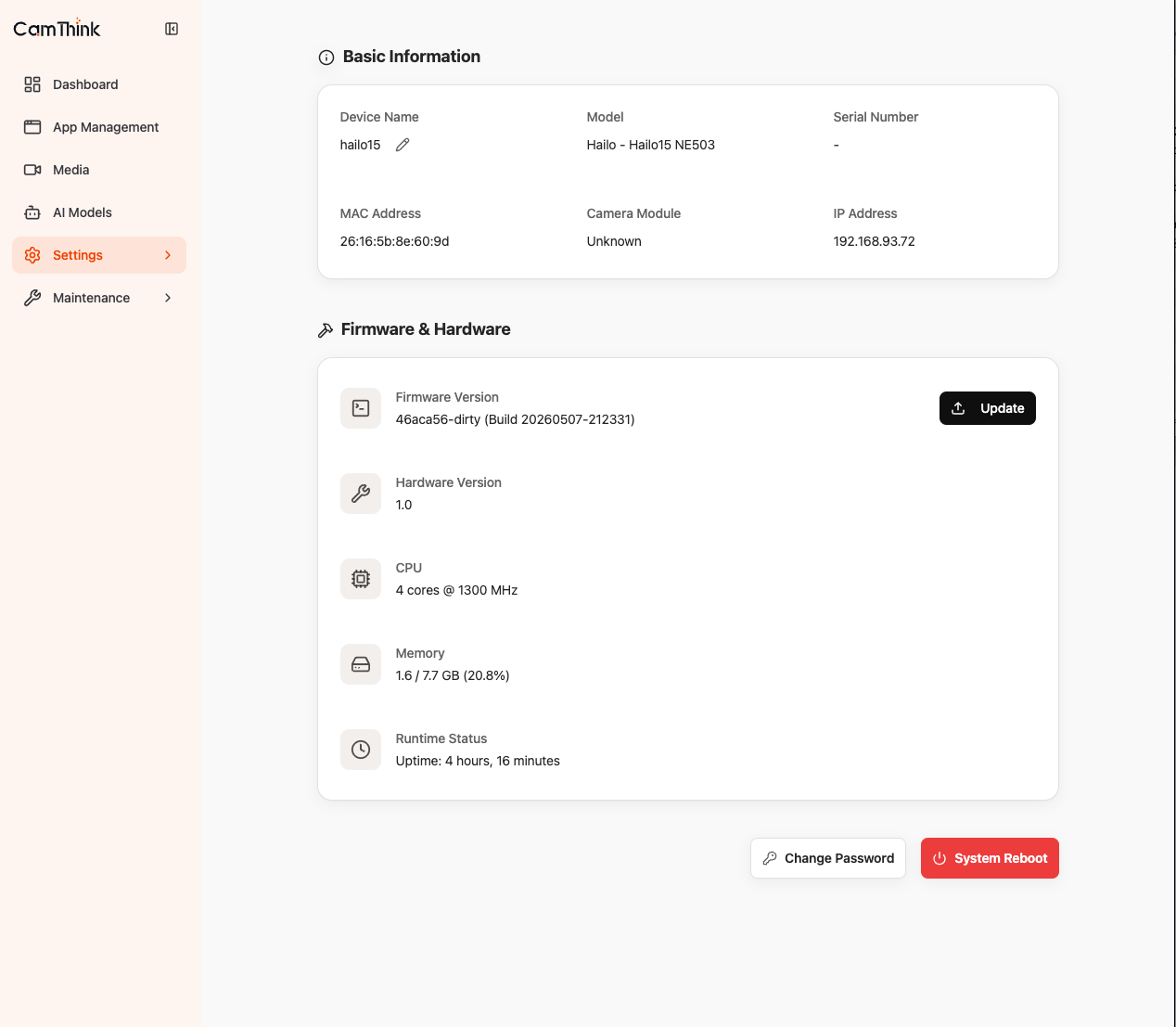
4.1.3 画面确认
- Web 首页实时预览:确认取景覆盖器械区 + 入口、无遮挡、夜间光照充足
- 焦距/俯角需要调整的此时完成(参照第 1 节安装位置指引)
4.1.4 一键安装应用
应用包在哪里:即 BOM 第 3 项的健身房安装包 gym-suite-<版本>.tar.gz——由 CamThink 随订单交付,先拷贝到任一与相机同网段的电脑上(需已装 curl + python3,Mac/Linux/Windows+WSL 均可),然后在该电脑的终端里执行:
**操作步骤:**解压安装包 → 进入目录 → 运行脚本(按提示输入相机 IP 与 4.1.2 设置的新密码):
tar xzf gym-suite-1.1.0.tar.gz && cd gym-suite-1.1.0
./camera-install.sh <相机IP> <4.1.2 设置的新密码>
脚本依次完成:
| 步骤 | 内容 | 耗时 |
|---|---|---|
| 1 | 登录相机 API | 1 秒内 |
| 2 | 检查固件版本 | 1 秒内 |
| 3 | 上传并安装应用镜像(自带姿态 S/M 双档模型,无需单独上传) | ~30s |
| 4 | 启动应用 | ~2s |
| 5 | 健康检查(等待视频流 + 帧率统计) | ~40s |
成功标志:
✅ Install OK! Producer running: stats: 19.8 fps
脚本幂等——重复执行为覆盖升级,不影响会员数据。
在线安装(相机可上外网时可选): 免拷贝安装包,相机通过安装向导直接从 Docker Hub 拉取官方镜像(camthink/gym-native):
cd gym-suite-1.1.0/publish
./install-remote.sh <相机IP> <密码> detect    # 与离线安装等效,免上传 tar
纯在线安装(连安装包都没有时): 镜像在 Docker Hub 公开可拉,两条 curl 即可完成安装。以单机形态为例(推荐,一条命令装完整个系统):
# 1. 登录取 token
TOK=$(curl -sk -X POST https://<相机IP>/api/login -H "Content-Type: application/json" \
  -d '{"username":"admin","password":"<密码>"}' | python3 -c 'import json,sys;print(json.load(sys.stdin)["data"]["token"])')

# 2. 提交安装向导(相机直接从 Docker Hub 拉镜像,1~3 分钟)
curl -sk -X POST https://<相机IP>/api/v1/apps/wizard -H "Authorization: $TOK" \
  -H "Content-Type: application/json" -d '{
  "metadata":{"id":"gym-neomind","name":"Gym NeoMind All-in-One","version":"1.0.4"},
  "image":"camthink/gym-neomind:1.0.4",
  "resources":{"cpu":"150%","memory":"1500Mi"},
  "volumes":[{"host":"/data/aipc-data/gym-neomind","container":"/app/data"}],
  "permissions":{"network":{"mode":"host"}},
  "env":[{"name":"GYM_LEAN_TRACK","value":"1"}],
  "restart_policy":"on-failure","restart_max_retries":10,"autostart":true}'
装完浏览器访问 http://<相机IP>:9375(登录凭据在容器日志 gym-bootstrap 段)。分离形态的检测应用同理,把 image 换成 camthink/gym-native:0.2.31 并带上完整 env/卷声明——参数较多,建议直接用上面套件里的 install-remote.sh detect。
4.1.4a 底层原理:一键脚本做了什么(可选阅读)
camera-install.sh 的每一步都是调用相机原生的 REST API——无需 SSH,无需手动 Docker 命令。理解原理有助于排障或自定义:
| 步骤 | REST API | 说明 |
|---|---|---|
| 登录 | POST /api/login | 获取 Bearer Token |
| 检查固件 | GET /api/v1/system/ota/status | 确认 ≥ v1.0.2 |
| 上传镜像 | POST /api/v1/apps/upload-image | 自包含容器 tar(二进制 + 姿态模型)→ 导入 containerd |
| 上传清单 | POST /api/v1/apps/upload-manifest | app.yaml → /data/aipc/apps/manifests/ |
| 安装应用 | POST /api/v1/apps/install-package | 镜像导入 containerd + 清单注册 |
| 启动应用 | POST /api/v1/apps/gym-native/start | 创建容器并运行 |
应用是什么: 一个 OCI 容器镜像(内含 gym-native C++ 二进制 + 启动脚本),由相机的 app-manager 服务管理生命周期(启动/停止/重启/日志)。容器通过清单声明的卷挂载访问 NPU(/dev/h1x)、视频流(/run/aipc)和模型文件。
自愈能力(内置,无需配置):
| 故障 | 系统行为 | 恢复时间 |
|---|---|---|
| 视频流闪断 | 自动重连 | 秒级 |
| 断流超 30 秒 | 应用自动重启(内置看门狗) | 约 2 分钟 |
| 相机断电重启 | 应用自启动,数据不丢 | 约 30 秒 |
4.1.5 应用管理(Web 界面)
安装后可在相机 Web → 应用 页管理:
- 状态:running(运行中)/ installed(已装未启动)
- 日志:点开 gym-native 查看实时日志,
stats: xx fps, pub ok为健康心跳 - 停止/启动:一键操作,无需 SSH
- 卸载:移除应用(模型文件保留)
4.1B 单机形态(可选):一台相机 = 一套系统
交付包内的 singlebox/install-singlebox.sh 可把 NeoMind 平台 + 健身房扩展直接装进相机(一个自举容器,首次启动自动完成管理员创建、扩展安装、相机绑定与看板创建),无需任何额外硬件:
cd gym-suite-1.1.0
./camera-install.sh <相机IP> <密码>          # 第 1 步照旧:检测应用
./singlebox/install-singlebox.sh <相机IP> <密码>  # 第 2 步:整套装进相机
完成后浏览器访问 http://<相机IP>:9375(登录凭据见脚本输出)。逻辑与分离形态完全一致(同一检测应用、同一平台、同一扩展、同一数据流,仅 WSS 由局域网变为回环),区别只是平台运行在相机内:
| 分离形态(4.2/4.3) | 单机形态 | |
|---|---|---|
| 额外硬件 | 边缘盒(Linux/Mac) | 无 |
| 适用 | 多相机、7×24 生产 | 单相机、演示、小型场馆 |
| 相机资源占用 | 仅检测 | 检测 + 平台(实测余量 ~6GB 内存) |
单机形态同样支持在线安装:相机联网时 ./publish/install-remote.sh <相机IP> <密码> singlebox 直接拉取一体镜像(camthink/gym-neomind:1.0.4),凭据输出与访问入口与离线安装一致。
4.2 安装 NeoMind 平台(客户电脑或 NE503)
NeoMind 可部署在客户自有电脑(Linux 服务器或 Mac mini,Docker 环境,4GB+ 内存),也可直接部署在 NE503 上。
方式一:Docker Compose(推荐)
# 1. 确认 Docker 已装
docker --version

# 2. 使用安装包内的编排文件(或从 NeoMind 仓库获取)
cd gym-suite-1.1.0/edge/
docker compose up -d

# 3. 等待首次拉取镜像与启动(约 1~2 分钟)
docker compose logs -f neomind    # 看到 "listening on 0.0.0.0:9375" 即就绪
方式二:一键安装脚本
curl -fsSL https://raw.githubusercontent.com/camthink-ai/NeoMind/main/scripts/install.sh | sh
首次配置:
- 浏览器访问
http://<主机IP>:9375 - 注册管理员账号(邮箱 + 密码,务必记牢——平台数据加密密钥与此绑定)
- 左侧导航确认"扩展"页面可正常打开
平台安装细节(手动部署 / HTTPS 反代 / 数据卷备份)见 安装与升级。
4.3 安装健身房扩展并绑定相机
安装扩展(两种方式):
- 本地导入(离线交付):平台 Web → 扩展管理 → 导入 → 选择安装包内
gym-tracker-*.nep→ 导入成功后出现在扩展列表 - 市场安装(在线):平台 Web → 扩展市场 → 搜索 "Gym Tracker" → 点击安装(扩展已上架市场时可用)
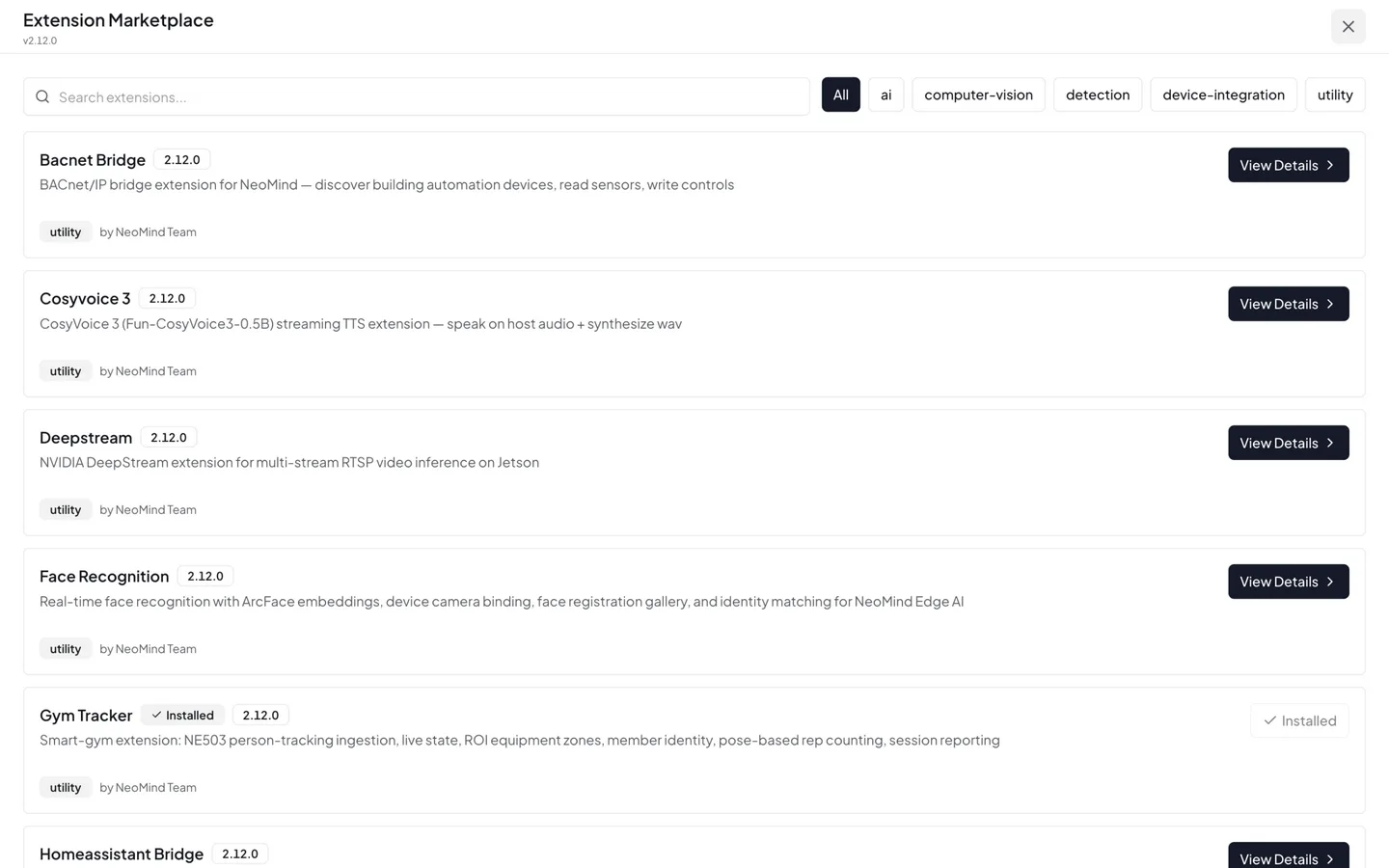
扩展市场:搜索 Gym Tracker 一键安装;离线交付用 Upload Extension 导入 .nep 包
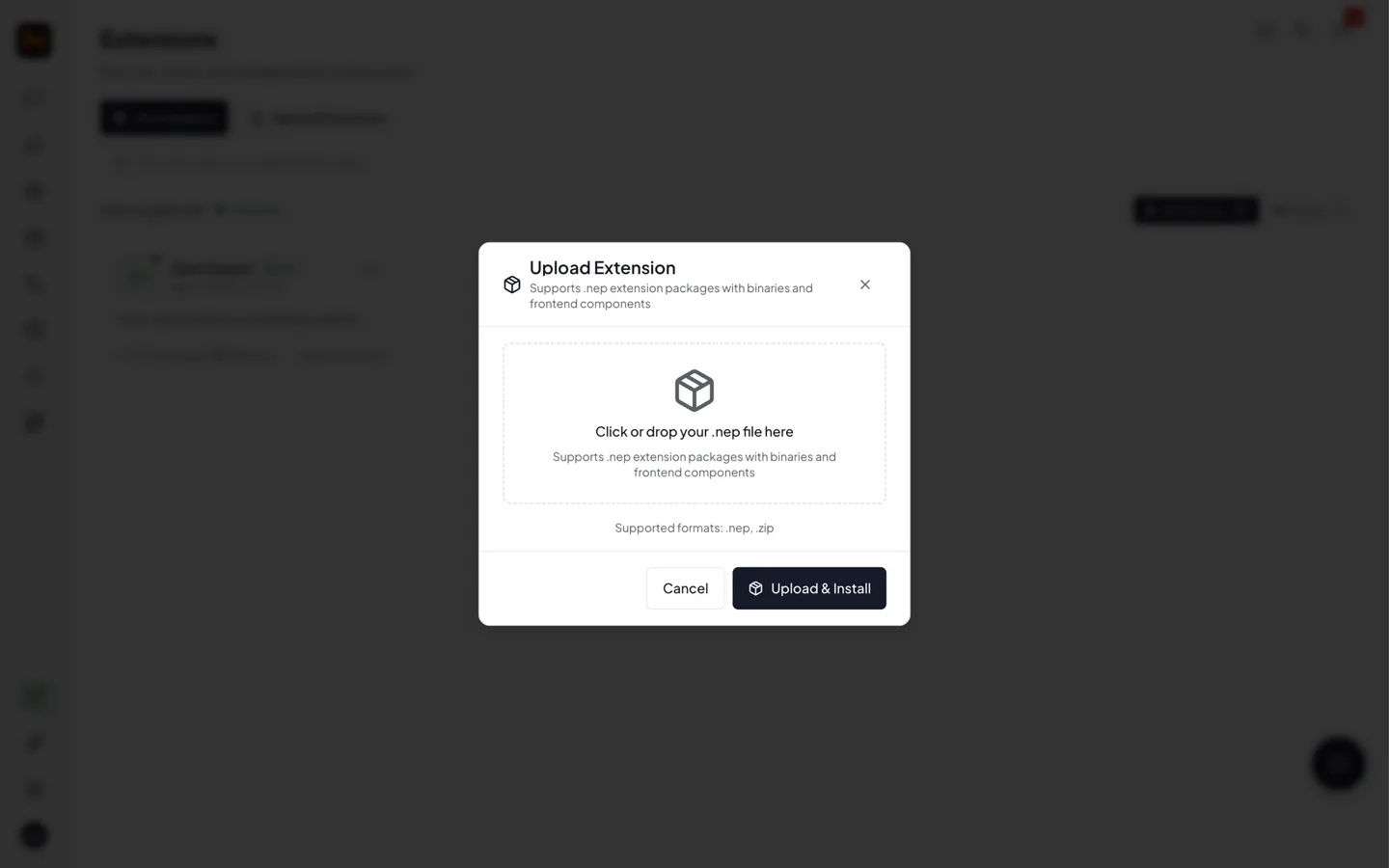
离线交付:Upload Extension 对话框,拖入或点选 .nep 包,Upload & Install 一步完成
配置相机连接:
- 扩展列表中点击 gym-tracker 的配置
- 填写相机连接信息:
device:
  host: 192.168.x.x        # 相机 IP(路由器后台查看,或用 [CamThink 发现工具](https://github.com/camthink-ai/neoruntime/releases/tag/v1.0.2))
  username: admin
  password: <相机密码>
  tls_insecure: true       # 相机自签证书,保持 true
- 保存;约 5 秒后扩展状态变绿,表示已与相机事件流(WSS)建立连接
- 若状态反复变红:检查相机 IP 是否可达(
ping <相机IP>)、密码是否正确
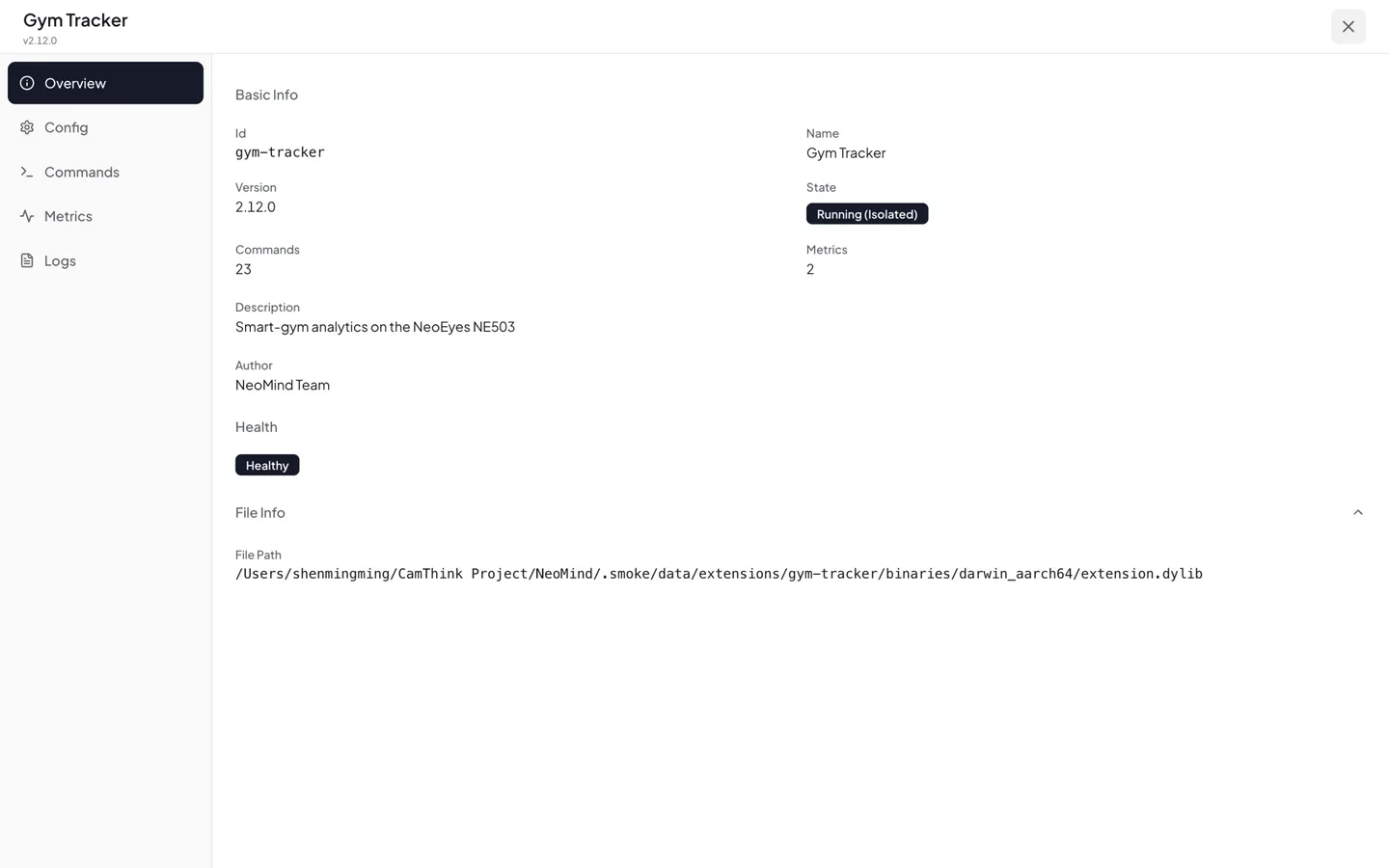
扩展详情页:Running (Isolated) 运行状态、健康检查、Config / Commands / Metrics / Logs 页签
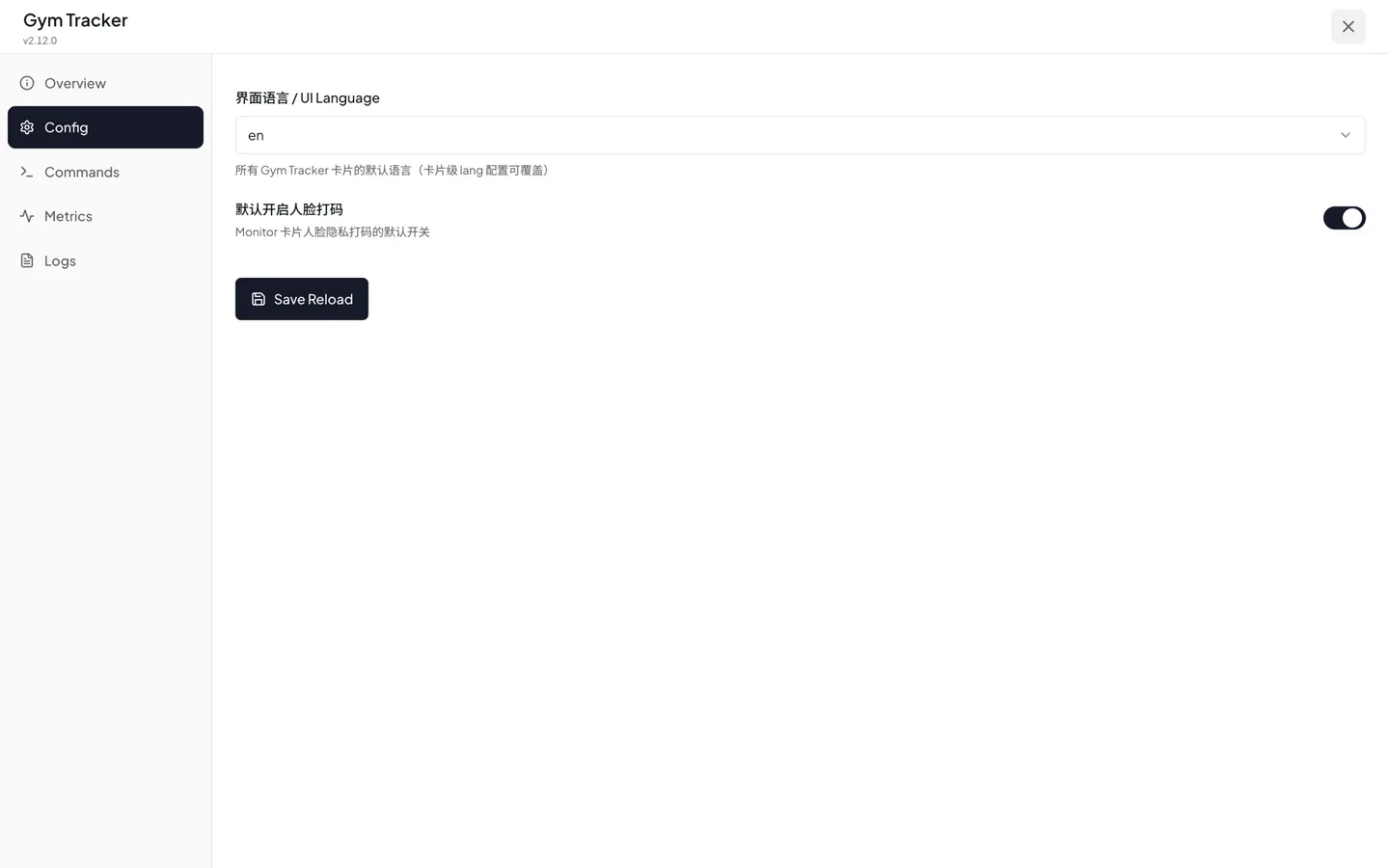
扩展配置页:界面语言(默认英文)、画面打码默认开关,Save Reload 生效
界面语言: 扩展看板默认英文;在扩展配置 ui.language: zh 可切中文。
多相机场景:在配置中添加多个 device 条目,每台相机先各自完成 4.3 的安装。
4.4 联调(四环验证)
按顺序逐环验证,任一环不通先排查该环:
- 推流:相机 Web → 应用 → gym-native,日志出现
stats: xx fps(≥15)——相机端推理正常 - 事件:平台扩展状态绿色、无重连告警——事件流到达平台
- 检测:人走入画面挥动手,看板 1 秒内出现骨架 + 检测框——跟踪链路通
- 识别:对镜头正脸 3 秒 → 看板出现"未识别人员"→ 录入姓名 → 再次入镜显示姓名——识别链路通
四环全过 = 系统交付验收通过。
4.5 数据存储与展示
- 会员库 / 区域配置 / 训练记录:存于 NeoMind 主机数据卷,每日自动备份;相机侧无持久业务数据,换相机重跑安装脚本即可
- 视频:看板实时画面走相机 720p 子码流,平台不落盘原始视频。Chrome / Edge / Safari 16.4+ 通过 WebCodecs 硬解 H.264,30fps 原始流;无 WebCodecs 的旧内核浏览器自动回退为相机端彩色 JPEG 预览(约 12fps)——画面帧率差异通常来自浏览器而非系统
- 仪表板:建议三块——在场人数与占用总览、器械区域利用率热力、会员训练报告入口;搭建见 使用仪表板
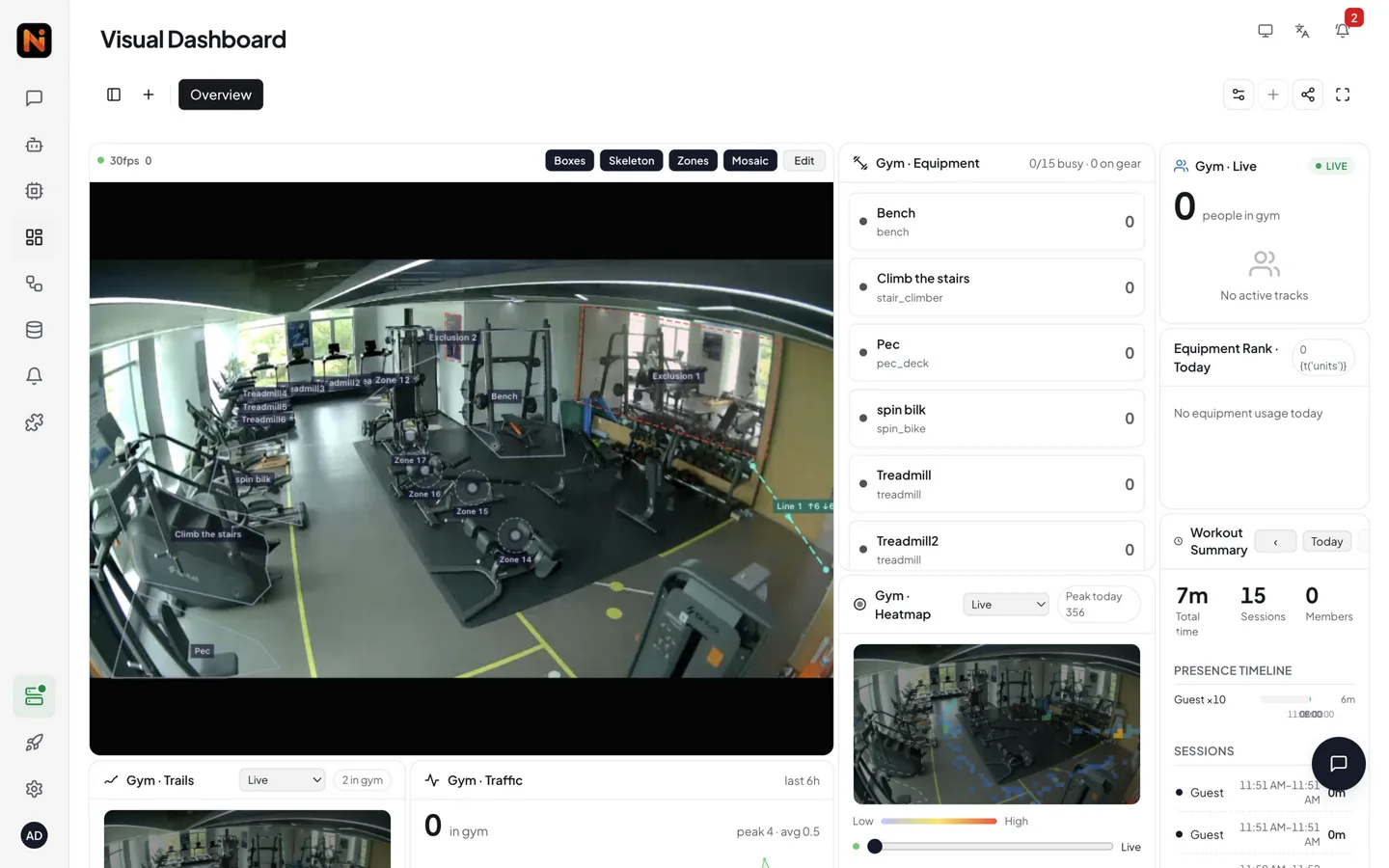
看板顶部:实时视频(骨架/检测框/分区叠加)、器械占用面板(0/15 busy)、训练概况、人流趋势
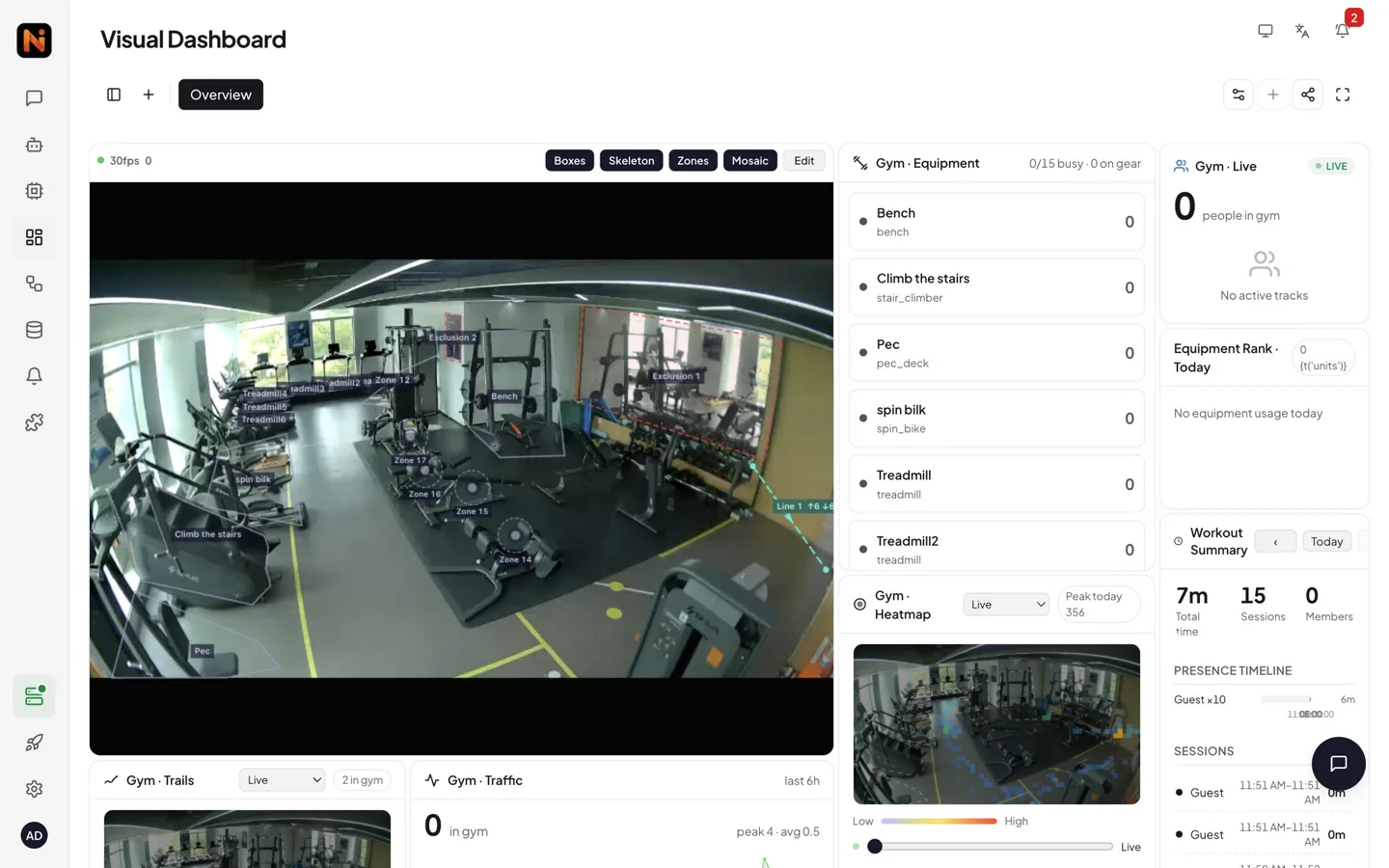
完整看板:进出场 Door Flow、热力 Heatmap、轨迹 Trails、告警(跌倒疑似)、会员到店、在场人数
4.6 数据转发(可选)
需要对接会员管理系统 / 大屏 / 小程序时,两种方式按实时性选择:
| 方式 | 说明 | 适用 |
|---|---|---|
| Data Push | 指定数据(到店事件、训练汇总)实时推送到业务 HTTP 端点,含重试 | 实时大屏、开门联动 |
| OpenAPI 拉取 | 业务系统按周期调用 REST API 拉取数据 | 日报 / 周报系统 |
5. 业务使用(扩展卡片详解)
gym-tracker 扩展在 NeoMind 仪表板上以一组"卡片"呈现,每张卡片对应一个业务模块。以下按模块展开:它解决什么业务需求、怎么操作。所有卡片支持 实时 / 回看 切换,界面语言由扩展配置 ui.language 控制(单卡片可覆盖)。
5.1 实时画面与骨架叠加(Video Overlay)
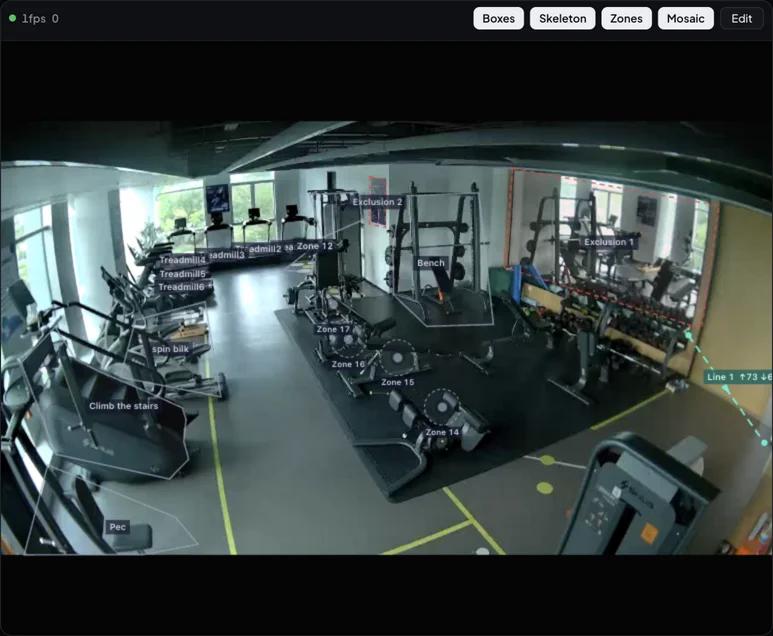
解决什么:巡场与调优的"驾驶舱"——直观确认 AI 看到了什么:骨架是否画全、器械区是否框对、进出场是否计数,同时保护会员隐私。
怎么操作:
- 打开卡片即见实时画面,人体框与 17 关键点骨架实时叠加;
实时 / 回看切换历史时段 - 分区管理:在画面上新建/编辑器械 ROI(矩形 / 多边形,命名如"跑步机 1""哑铃区"),闭合保存即时生效;系统对"脚点落入区域且驻留 ≥3 秒"判定为使用开始(过滤路过)
- 计数线管理:在入口画一条计数线,会员过线即计一次进出场
- 无效区管理:把立柱、镜子等干扰区域标为无效,避免误检
- 打码开关:非相关人员画面自动打码,保护隐私
区域宁小勿大——相邻器械区域重叠会把站在两台器械之间的人同时计入。
5.2 实时在场与人员列表(Live State)
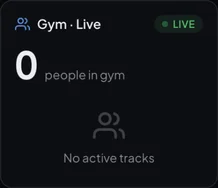
解决什么:随时回答"现在馆内几个人、都是谁、在哪个区域"。
怎么操作:卡片顶部为实时在场人数;列表逐条显示在场人员(会员姓名 / 访客、当前所在器械区、姿态状态),点击可在 5.1 的画面中定位该人。
5.3 器械占用看板(Equipment Grid)
解决什么:每台器械此刻"占用 / 使用中 / 空闲"一目了然——引导会员错峰,盘点利用率。
怎么操作:每台器械一个格子,颜色与状态文字实时刷新(需先在 5.1 完成器械分区并命名);顶部汇总条给出整体占用统计。

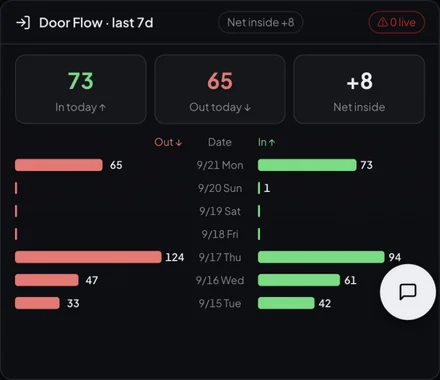
5.4 人流趋势与进出场(Traffic Chart / Door Flow)
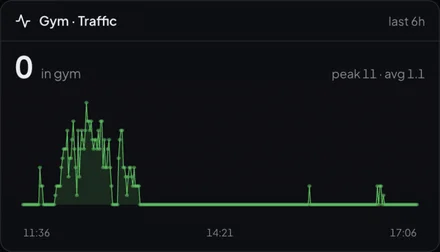
解决什么:时段客流与进出场净流量——排课、 staffing 与运营决策的依据。
怎么操作:
- 人流趋势卡选择"近 N 小时"窗口查看在场人数曲线
- 进出场卡显示今日进场 / 出场 / 净在场:画好计数线后会员过线自动累计,按天留档,支持"前一天 / 后一天"翻看
5.5 运动概况与器械排行(Workout Summary / Equipment Rank)
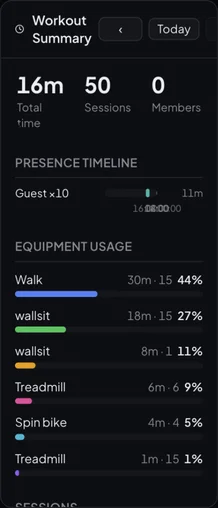
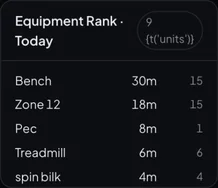
解决什么:当天运营速览——来了多少人、练了多久、哪些器械最受欢迎。
怎么操作:运动概况卡展示总时长、训练场次、到访会员、到店时间轴与器材使用时长(当日无记录会明确提示);器械排行卡以横向条形展示今日各器械使用时长排行。
5.6 会员训练报告与会员管理(Member Report)
解决什么:教练与会员的个人维度量化——每次训练的明细、历史趋势与训练建议,把指导从"凭感觉"变成"看数据"。
怎么操作:
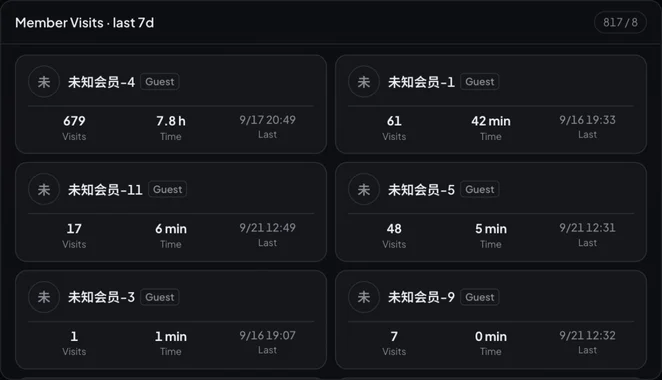
- 会员录入(无感识别):会员在镜头前自然走动 1~3 秒(1~3m 效果最佳)→ 看板"未识别人员"卡片出现 → 填写姓名 / 手机号 → 保存;此后每次入镜自动识别。批量导入请联系 CamThink 开通
- 查看报告:选择会员 → 单次训练明细(器械、动作、组·次)、健身历史(按天 / 近 N 天)、动作分析、器械分布、到店记录;识别通道状态以看板显示为准
- 会员管理:改名;同一人换装 / 重复录入用"并入"合并到店与特征;删除会员将一并移除其特征与到店历史(有二次确认)
- 隐私说明:系统仅保存匿名特征向量(不可逆),不存原始画面;匿名访客不计入统计
5.7 实时告警(Alerts)
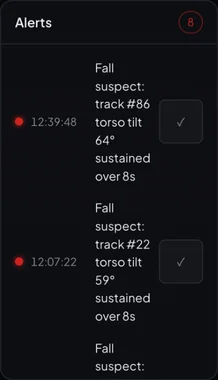
解决什么:跌倒检测、器械久占监控——安全事件与运营异常即时提醒。
怎么操作:有告警时逐条显示时间与信息,点击"标记已处理 / 误报"完成闭环;无告警时显示"一切正常——跌倒检测与器械久占监控运行中"。
5.8 轨迹与热力图(Trails / Heat)
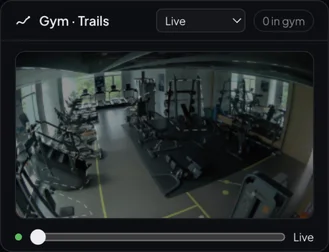
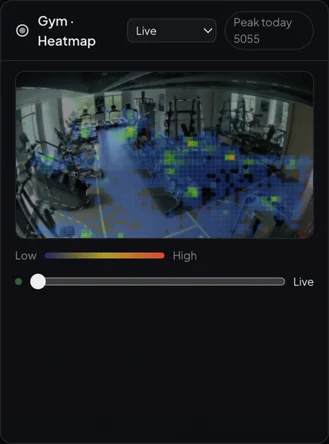
解决什么:会员动线与区域热度——回答"会员都在哪些区域活动、什么时段最密集",是器械布局调整、动线优化与新器材采购的数据依据。
怎么操作:
- 轨迹卡:以蓝线在场馆画面上绘制会员最近动线("蓝线 = 最近轨迹");
实时 / 回看切换,回看模式支持"前一天 / 后一天"翻看历史动线;把时间轴拖到最右即回到实时 - 热力卡:按样本密度呈现区域热度,色标从"低"到"高",并标注今日峰值时段;切换日期可对比不同时段的热度分布
- 数据来源:足迹日志自扩展启用起持续累积;某时段没有足迹会明确提示"该时段没有足迹记录"
业务用法:高峰时段热力集中在少数器械 → 考虑增购或调整布局;自由训练区长期低热 → 优化空间利用;动线交叉密集处注意安全隐患。
5.9 参数微调(可选)
| 场景 | 调整 |
|---|---|
| 检测框偶发闪烁 | 应用配置 GYM_POSE_VARIANT_JSON 中 confidence_threshold 0.6 → 0.7 |
| 远端小目标漏检 | 联系 CamThink 调整切图参数(2×2 覆盖比例 / 刷新节奏) |
| 骨架延迟明显 | 检查网络带宽;确认视频用子码流 |
6. 日常运维
6.1 自愈能力(无需人工)
| 故障 | 系统行为 | 恢复时间 |
|---|---|---|
| 视频流闪断 | 自动重连 | 秒级 |
| 断流超过 30 秒 | 应用自动重启(内置看门狗) | 约 2 分钟 |
| 相机 / 主机断电重启 | 应用与平台自启动,数据不丢 | 约 30 秒 |
6.2 人工介入场景
| 现象 | 处置 |
|---|---|
| 看板无数据超过 10 分钟 | 相机 Web → 应用 → gym-native → 停止/启动 |
| 视频卡顿 | 检查带宽与网络;确认子码流 |
| 相机完全失联 | 检查 PoE 供电;物理重启相机 |
| 需要看日志 | 相机 Web → 日志 → gym-native |
| 服务重启后检测长时间无输出 | 重启相机(Web → 系统,或 POST /api/v1/system/restart)——NPU 服务偶发未随启动 |
| 相机上有旧 gym-bridge 应用 | 停止并在其 manifest 中将 autostart 改为 false(看门狗恢复脚本可能重新拉起它) |
相机所有运维操作走 HTTPS API(无需 SSH),日志关键字速查:
| 日志关键字 | 含义 | 动作 |
|---|---|---|
stats: xx fps, pub ok | 正常心跳 | 无 |
stream watchdog — exiting(1) | 断流自愈中 | 等 2 分钟;频发查网络 |
HAILO_TIMEOUT / VDevice | NPU 异常 | 重启应用;频发联系支持 |
6.3 升级
- 应用升级:拿新安装包重跑
camera-install.sh(覆盖式,约 2 分钟,会员数据不丢);相机联网时也可用publish/install-remote.sh在线拉取新版镜像,与离线升级等效 - 固件升级:相机 Web → 系统升级 → 上传固件包(约 10 分钟,已装应用自动保留)
7. 性能与规格
| 指标 | 数值 |
|---|---|
| 检测帧率 | 约 25fps(720p 子码流,2×2 切图轮转) |
| 全场刷新周期 | 约 200ms |
| 身份识别响应 | 1 秒内 |
| 单相机覆盖 | 10~20 人中型场馆 |
| 自愈恢复 | 断流约 2 分钟;断电约 30 秒 |
| 每相机带宽 | 视频 2~4Mbps + 事件流低于 100KB/s |
识别与统计精度受现场光照、人流密度与遮挡影响,部署时以现场实测为准。
8. 技术支持
- 社区支持:Discord / GitHub Discussions
- 方案定制与批量部署:联系我们,由 CamThink 技术支持团队对接
- 动作库扩展 / 多场馆聚合 / 会员系统对接:同上,请在需求中注明场馆规模与现有会员系统
了解更多
- 方案说明
- NeoEyes NE503 概述
- NeoMind 平台文档
- gym-tracker 扩展开源仓库:github.com/camthink-ai/NeoMind-Extensions