使用仪表板
仪表板(Dashboard)是 NeoMind 的核心可视化界面。你把各种组件拖拽到画布上,绑定设备数据源,即可实时观察遥测数据、AI 推理结果与设备状态。
总览
一个典型的事业部仪表板长这样——数值卡片、趋势曲线、实时图像流与 Agent 执行监控同屏(下文全部截图均来自这套真实演示数据):
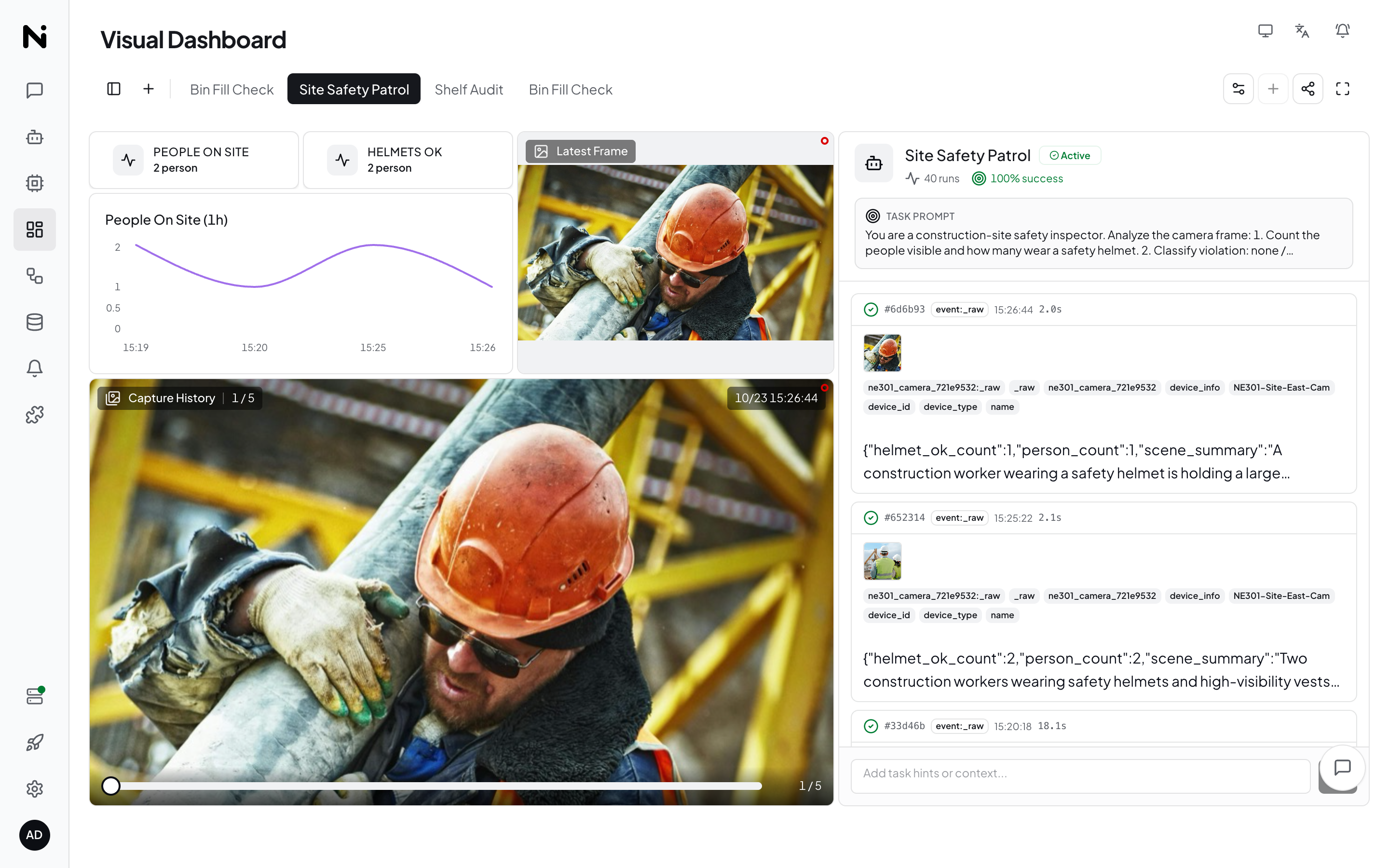
每个仪表板是一个响应式网格,可承载多个组件:
- 实时更新:通过 WebSocket / SSE 推送,数据变化秒级反映到组件
- 响应式布局:桌面端拖拽编辑;移动端自动堆叠为单列
- 可分享:生成带过期时间的公开链接,免登录查看
- 多实例:在侧边栏注册并一键切换多个 NeoMind 后端实例
创建仪表板
- 点击左侧导航栏的 可视化仪表板(Visual Dashboard) 图标进入仪表板列表
- 在左侧栏的 New Dashboard 区域,于内联名称输入框中输入名称(仅名称,无单独的描述字段),按 Enter 或点击创建按钮确认
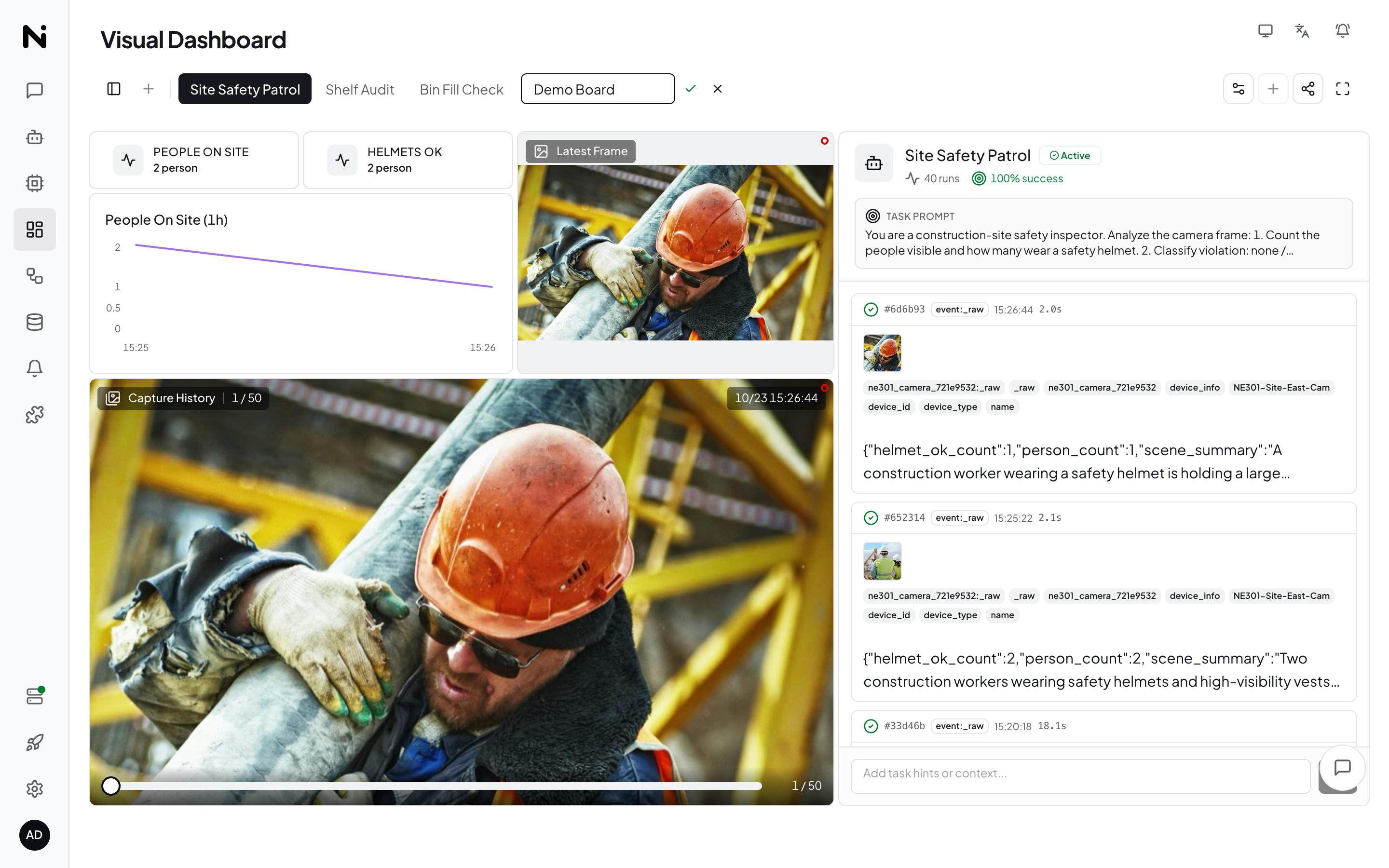
- 新仪表板自动进入编辑模式,此时画布为空
没有任何仪表板时的空画布页面还提供两个快捷入口:Create Dashboard(一键创建默认看板)与 Ask AI(用自然语言让 AI 代为搭建)。
仪表板列表页会展示所有已创建的仪表板,点击名称即可进入查看:
查看模式 vs 编辑模式
仪表板有两种模式,通过工具栏左侧的 齿轮/✓ 图标 切换:
| 模式 | 说明 | 图标 |
|---|---|---|
| 查看模式(默认) | 锁定布局,仅展示实时数据。普通用户和分享链接访客看到的就是这个模式 | 齿轮图标(Settings2) |
| 编辑模式 | 可拖拽组件位置与大小、添加/删除组件、修改配置。网格支持磁吸对齐 | ✓ 图标(Check) |
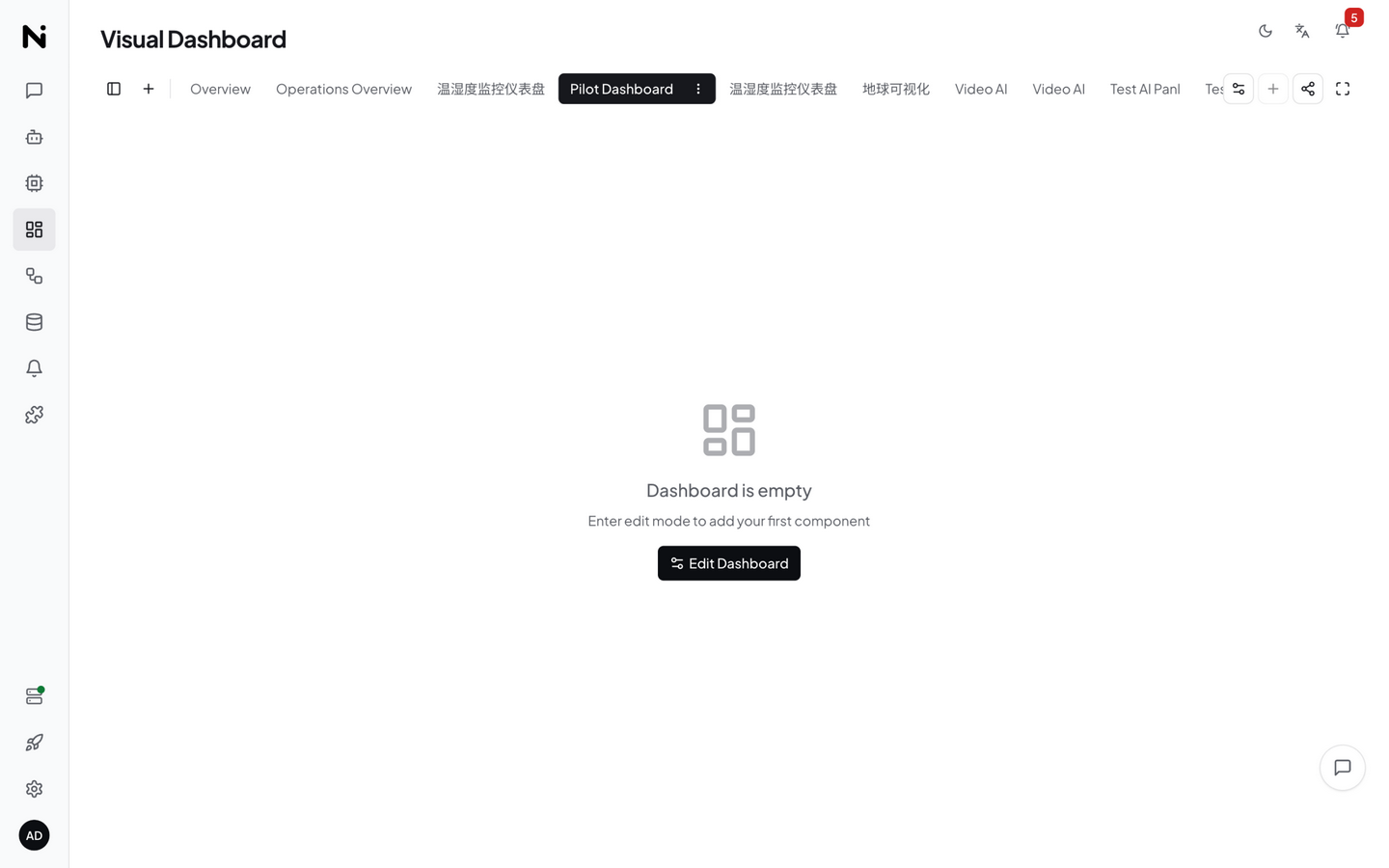
空仪表板在查看模式下会提示「进入编辑模式,添加你的第一个组件」。点击齿轮图标进入编辑模式后,会出现 Add Component(添加组件) 按钮。
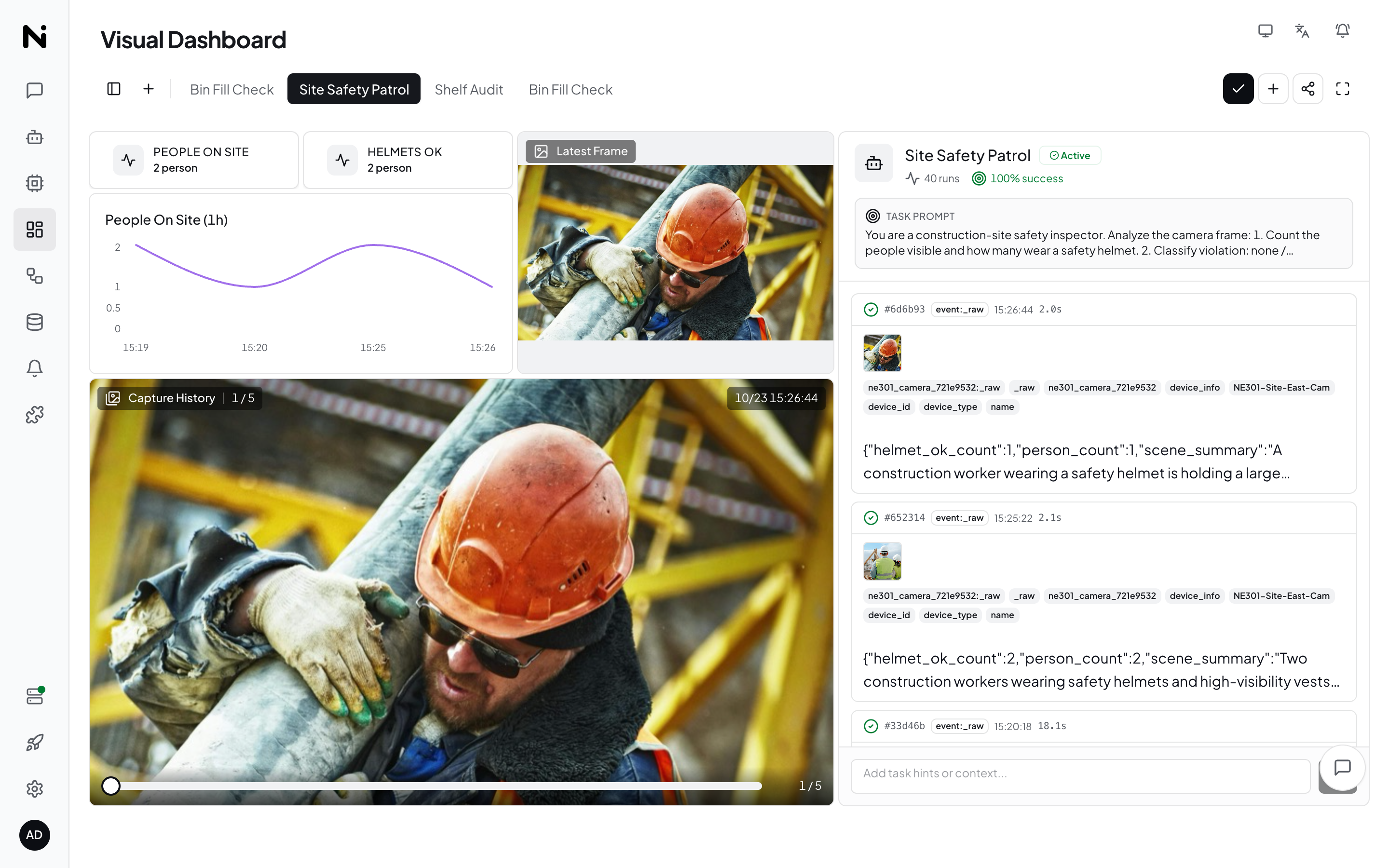
添加组件
组件库
在编辑模式下点击 Add Component,打开组件库面板。面板分四个页签:
| 页签 | 内容 |
|---|---|
| Components(组件) | 平台内置组件,按类别分组(见下) |
| Extensions(扩展) | 已安装扩展附带的仪表板组件(如视频流播放、检测画面),完整扩展目录见 扩展管理 |
| Marketplace(市场) | 从社区组件仓库在线安装 |
| Custom(自定义) | 导入你自己开发的 ZIP 组件包或服务器路径组件 |
内置组件按类别分组:
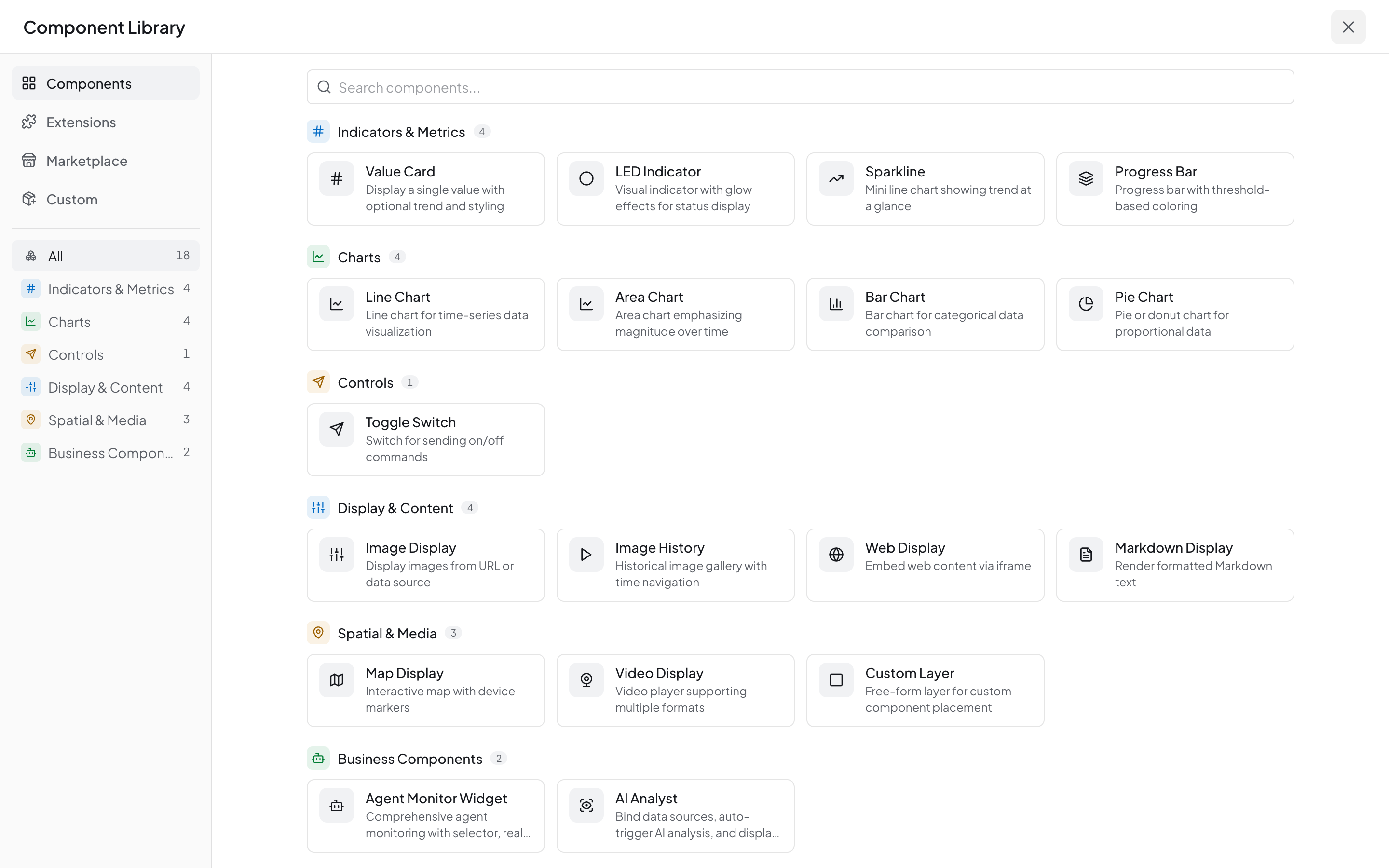
指标与指示器(Indicators)
| 组件 | 用途 | 典型场景 |
|---|---|---|
| Value Card(数值卡) | 大字号展示单个数值,支持单位、阈值变色 | 温度、湿度、计数器 |
| LED Indicator(LED 指示灯) | 开/关状态指示灯 | 设备在线状态、阀门开关 |
| Sparkline(迷你折线图) | 小型趋势线,嵌入紧凑布局 | 实时趋势预览 |
| Progress Bar(进度条) | 水平/垂直进度条 | CPU 占用、存储使用率 |
图表(Charts)
| 组件 | 用途 | 典型场景 |
|---|---|---|
| Line Chart(折线图) | 时序数据折线趋势 | 温度历史曲线、流量趋势 |
| Area Chart(面积图) | 带填充的时序图 | 累积量、库存水位 |
| Bar Chart(柱状图) | 离散数据对比 | 各产线产量、周统计 |
| Pie Chart(饼图) | 占比分布 | 设备类型分布、告警分类 |
控件(Controls)
| 组件 | 用途 | 典型场景 |
|---|---|---|
| Command Button(指令按钮) | 弹出指令表单对话框,向设备或扩展发送指令 | 远程开关、参数下发 |
业务组件(Business Components)
| 组件 | 用途 | 典型场景 |
|---|---|---|
| Agent Monitor Widget(Agent 监控) | Agent 选择器、实时状态、统计与执行历史 | 巡检 Agent 监控 |
| AI Analyst(AI 分析师) | 对图像、指标、数据源做时间线式 AI 分析 | 数据解读、异常归因 |
展示与内容(Display & Content)
| 组件 | 用途 | 典型场景 |
|---|---|---|
| Image Display(图像展示) | 显示最新一帧图像 + AI 标注框 | YOLO 检测结果、抓拍画面 |
| Image History(图像历史) | 按时间浏览历史图像 | 安防回放、事件追溯 |
| Web Display(网页嵌入) | iframe 嵌入外部网页 | 第三方监控面板、文档 |
| Markdown Display(Markdown 文本) | 富文本说明 | 仪表板标题说明、操作指南 |
空间与媒体(Spatial & Media)
| 组件 | 用途 | 典型场景 |
|---|---|---|
| Map Display(地图) | GPS 坐标标注 + 轨迹 | 车辆定位、资产分布 |
| Video Display(视频流) | RTSP / RTMP / HLS 实时视频流 | NE301/NE101 实时画面 |
| Custom Layer(自定义图层) | 社区或自研组件 | 任意扩展 |
除了内置组件,还可以通过 Marketplace 标签页从社区市场安装更多组件。
配置组件
从组件库点击一个组件类型后,它会添加到画布上,同时弹出配置面板。核心配置项:
① 数据源绑定(Data Source)
每个组件需要绑定一个数据源才能显示数据。数据取自当前连接的 NeoMind 实例;在配置面板中选择:
| 选择项 | 说明 |
|---|---|
| Device(设备) | 选择要展示哪个设备的数据 |
| Metric(指标) | 选择具体指标(如 temperature、humidity) |
选择后系统自动生成 DataSourceId,格式为 {type}:{id}:{field}:
| 类型 | 示例 | 含义 |
|---|---|---|
device | device:esp32-01:temperature | 设备的某个指标 |
extension | extension:weather-forecast:temperature | 扩展提供的指标 |
transform | transform:tf-01:avg_temp | 转换派生指标 |
DataSourceId 自动生成,无需手写。
② 显示选项
根据组件类型不同,可配置:
- 标题/单位:组件上方显示的名称和数据单位
- 颜色/阈值:数值超过阈值时变色(如温度 > 30°C 变红)
- 时间范围:图表类组件可选预设时间窗(最近 5 分钟 ~ 24 小时、今天 / 昨天 / 本周)或自定义
- 刷新间隔:数据拉取频率(实时推送不受此限制)
③ 布局调整
- 拖拽:按住组件拖动到目标位置,网格自动对齐
- 缩放:拖拽组件右下角调整大小
- 删除:选中组件后按删除键或点配置面板中的删除按钮
实时数据流
NeoMind 通过 WebSocket / SSE 把设备数据推送到前端:
- 设备发布 MQTT 数据 → 后端事件总线 → 前端订阅的组件刷新
- 端到端延迟通常 < 1 秒(同机房)
- 离线时前端自动重连,重连后补齐最近数据
历史数据查询见组件的「时间范围」配置(最近 1 小时 / 24 小时 / 自定义等多种预设)。
数据浏览(Data Explorer)
Data Explorer 页面用于集中浏览平台上的所有数据源——设备指标、扩展指标、转换派生指标一网打尽,也是 数据推送 的管理入口(Push 标签)。
点击任意数据源进入全屏详情视图:
- 左栏(当前状态) — 数值卡片与元信息;数值型指标附带 min / max / avg 统计网格
- 右栏(历史) — 趋势图(数值型指标)+ 分页历史表格
历史表格采用服务端分页——再久远的数据也能翻页查询,不再受前端缓存条数限制;趋势图默认展示最新 500 个点,截断时会有提示。字符串 / 布尔 / 图像类指标没有趋势图,仅展示表格。
分享仪表板
可将仪表板生成公开链接分享给未登录用户:
- 在仪表板工具栏点击 Share(分享) 图标
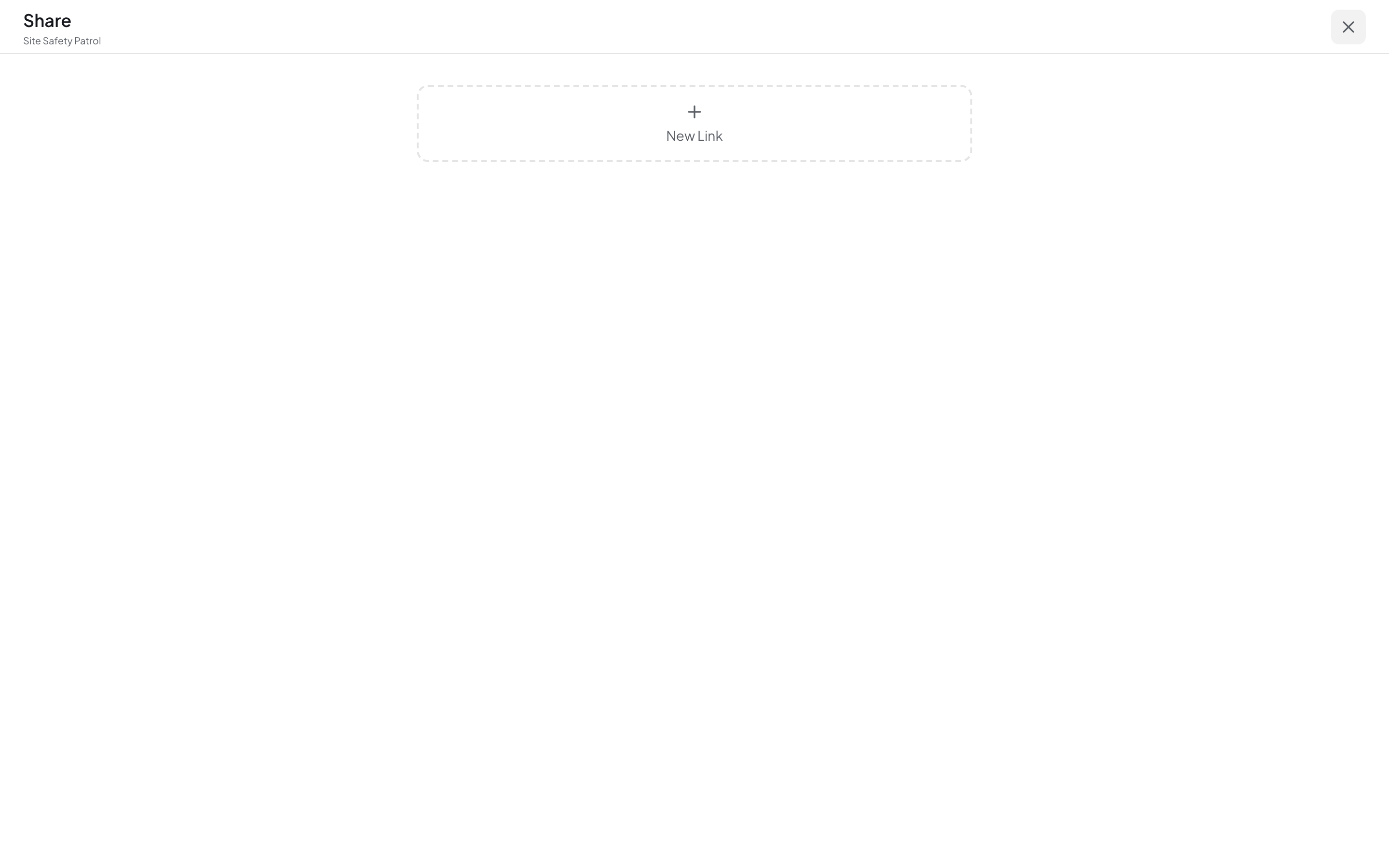
- 点击 New Link(新建链接) 生成新链接
- 设置过期时间(1 小时 / 24 小时 / 3 天 / 7 天 / 30 天 / 永不过期)
- 复制生成的链接(形如
https://your-host/share/<token>) - 访问者无需账号即可查看(只读)
分享对话框可勾选交互模式——访问者除了看,还能操作你暴露的设备控制按钮(如下达指令),但始终无法编辑仪表板配置。
分享链接不暴露 API Key 或其他仪表板;除交互模式中显式开放的设备控制按钮外,访问者只能看到该仪表板的只读视图。过期后链接自动失效。
移动端适配
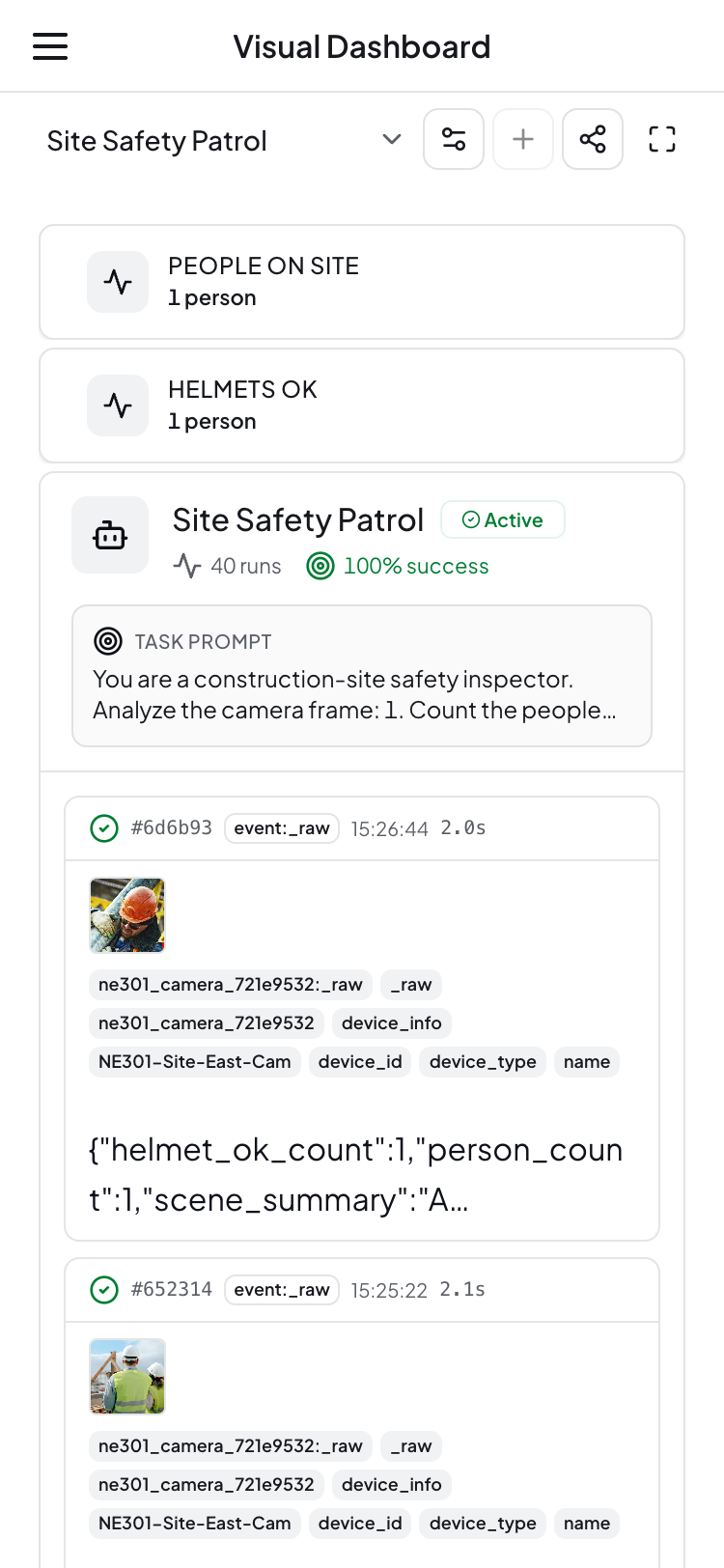
- 响应式断点:< 768px 自动切单列堆叠布局
- 编辑模式:移动端默认禁用拖拽编辑(屏幕过小),建议在桌面端编辑
- 触摸交互:图表支持双指缩放、滑动平移
- 移动 Web:浏览器直接访问
http://your-host:9375即可,无需安装 App
多实例仪表板
如果你管理多个 NeoMind 后端(如厂房的多台边缘服务器),可在左侧边栏的实例切换器中打开 实例管理(Instances) 注册它们。注册后可一键切换到对应实例——仪表板展示的是当前实例的设备数据。
社区组件与自定义组件
内置组件覆盖了常见的物联网可视化需求。如果需要更多组件,NeoMind 提供两种扩展方式:
方式一:从社区市场安装(Marketplace)
在组件库面板切换到 Marketplace 标签页,可以浏览社区组件市场:
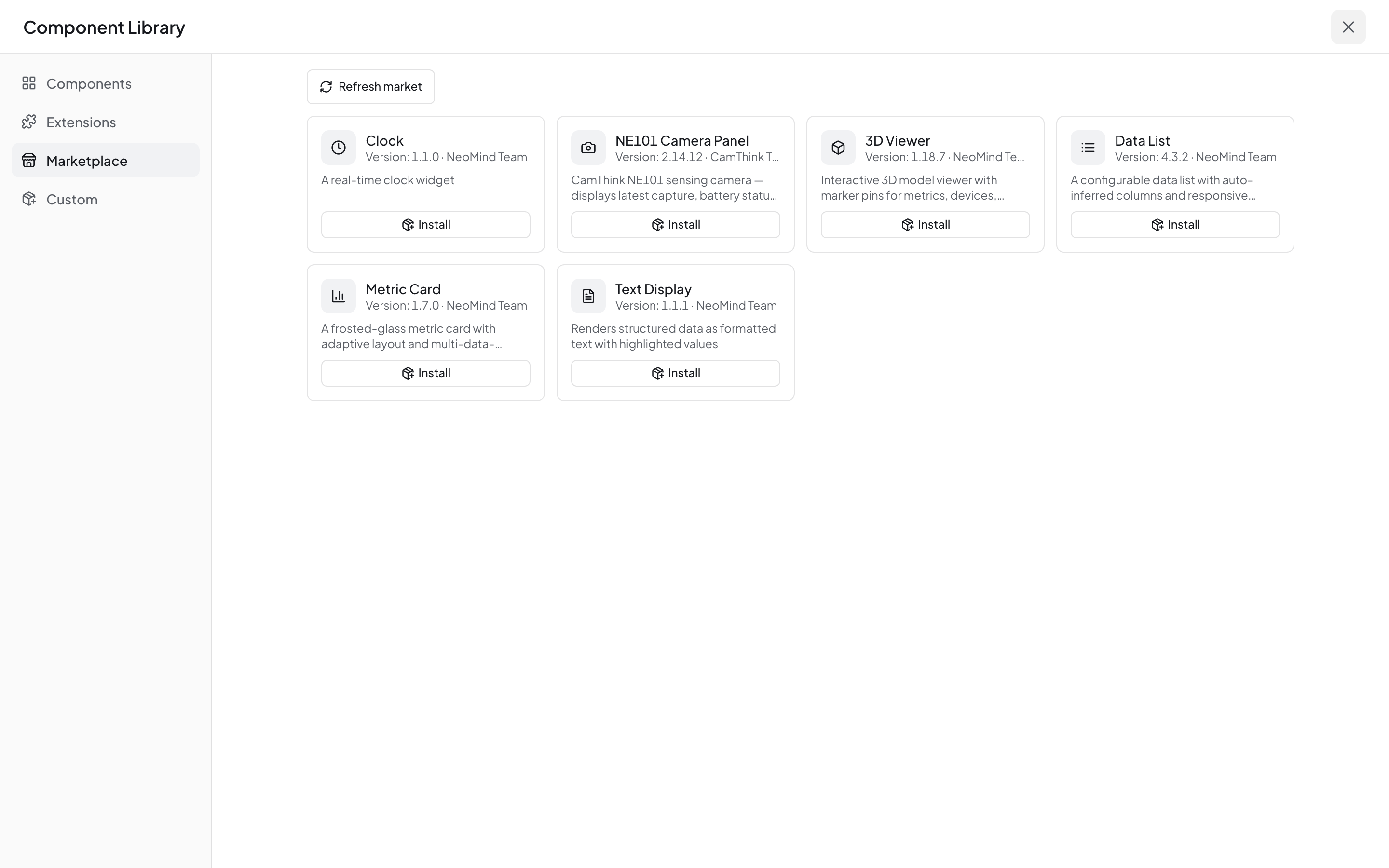
每个组件卡片显示:
| 信息 | 说明 |
|---|---|
| 组件名称 + 图标 | 组件的标识 |
| 版本号 | 如 v1.1.0 |
| 作者 | 如 NeoMind Team、CamThink Team |
| 描述 | 组件功能简介 |
| Install / Uninstall | 一键安装或卸载 |
点击 Install 即可安装,安装后组件出现在 Marketplace(市场) 分类下,可以像内置组件一样添加使用。已安装组件的主按钮为 Add Component,卸载通过卡片上的删除图标完成。
市场组件来源于 NeoMind-Dashboard-Components 社区仓库,持续更新中。
方式二:上传 ZIP 包导入
如果你自己开发了组件,或从其他渠道获得了组件包,可以通过 Import Component 功能导入:
- 切换到 Custom 标签页,点击 Import Component 按钮
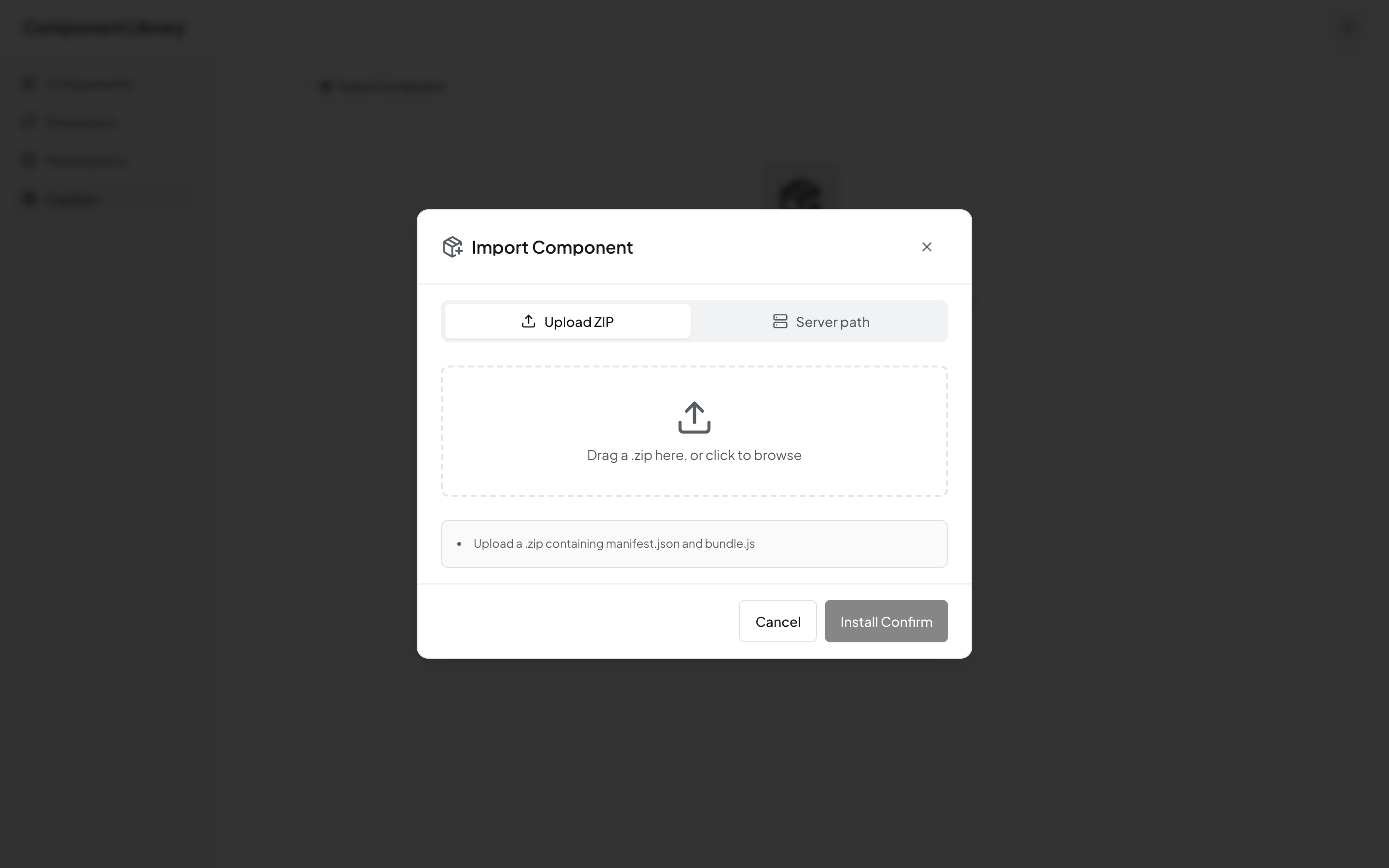
- 点击上传区域选择
.zip文件(或拖拽文件到上传区);桌面/服务器部署也可以改用服务器路径导入(切换到 Server path 模式,直接填写组件包在服务器上的路径) - ZIP 包内必须包含
manifest.json(组件元数据)和bundle.js(组件代码) - 点击 Confirm Install 完成安装。导入的自定义组件统一在 Custom 标签页管理(市场安装的组件仍归 Marketplace 管理)
ZIP 包结构详见 开发指南 — Dashboard 组件开发。
CLI 命令沿用历史命名
widget(与界面里的「组件」是同一事物)。也可以用 CLI 安装:
# 列出市场可用组件
neomind widget market-list

# 安装市场组件
neomind widget market-install <组件ID>

# 从本地 ZIP 安装
neomind widget install /path/to/widget.zip
自研组件
想开发自己的组件?NeoMind 组件本质是一个 ZIP 包(manifest.json + bundle.js),用 React 编写,打包为 IIFE 格式。开发完成后通过 Import Component 上传即可使用。
完整开发流程见 开发指南 — Dashboard 组件开发。
下一步
最后更新: 2026-09-08