数据推送
数据推送(Data Push)将 NeoMind 的设备遥测数据自动推送到外部系统——当设备发布新数据或按固定间隔,将数据发送到你配置的 Webhook 端点或 MQTT Broker。典型用途:
- 将传感器数据转发到企业内部的数据平台 / 数据湖
- 实时同步设备状态到第三方监控系统(如 Grafana、ThingsBoard)
- 将 AI 推理结果推送到业务系统触发后续流程
- 桥接 NeoMind 到另一个 IoT 平台
数据推送位于 Data Explorer 页面的 Data Push 标签下,与 规则(条件触发动作)和 数据转换(实时数据加工)互补。
界面概览
进入左侧导航的 Data Explorer(数据库图标),切换到 Data Push 页签:
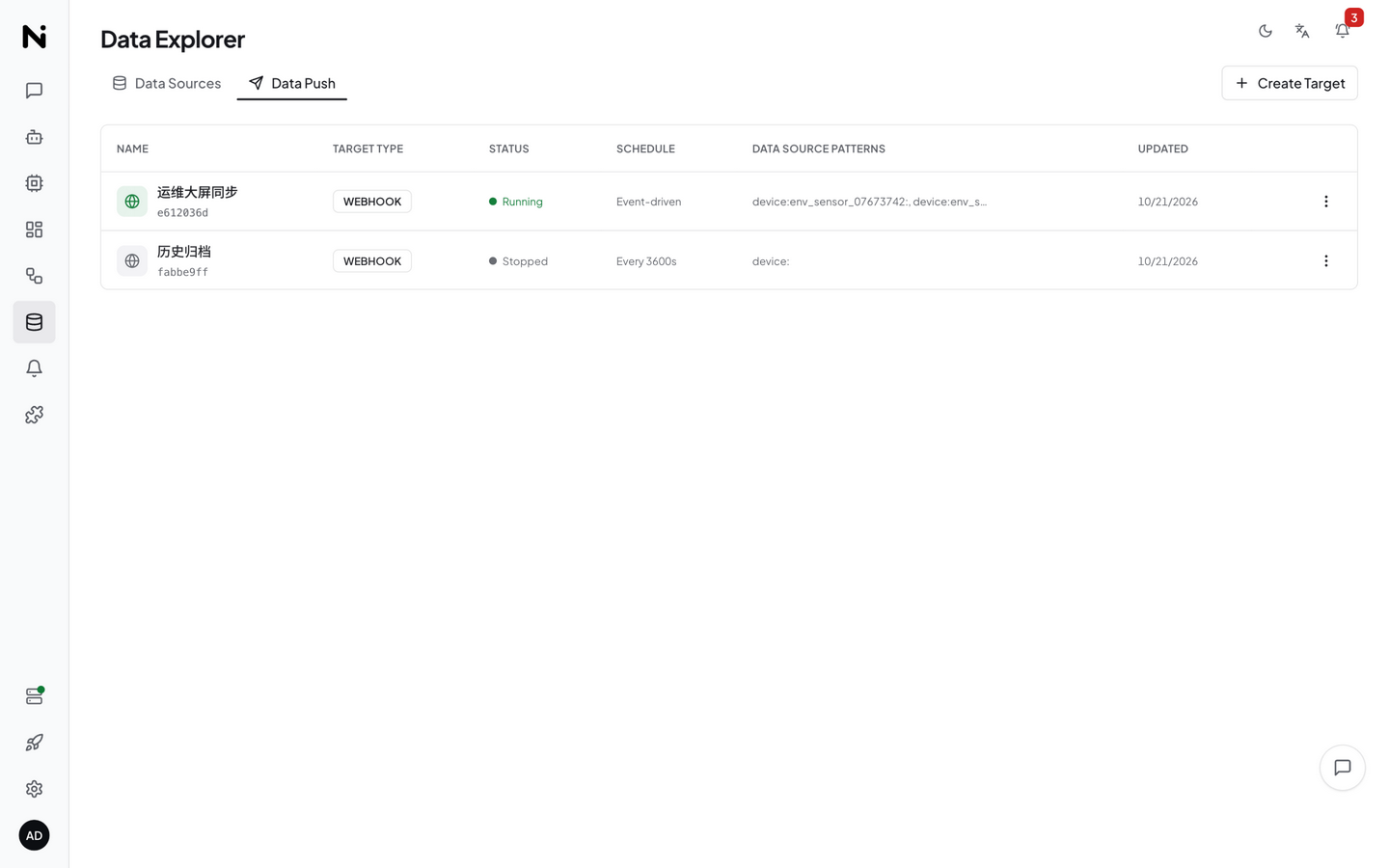
页面以表格形式展示所有推送目标,每行包含:
| 列 | 说明 |
|---|---|
| 名称 | 推送目标的显示名称 |
| 类型 | Webhook / MQTT |
| 状态 | 运行中 / 已停止 |
| 调度方式 | Event Driven(事件驱动)/ Interval(定时间隔) |
| 数据源 | 匹配的数据源模式(如 device:sensor-01:*) |
| 更新时间 | 最后修改时间 |
| 操作 | 编辑、删除、测试、查看日志 |
创建推送目标
点击 Create 按钮,打开全屏配置对话框:
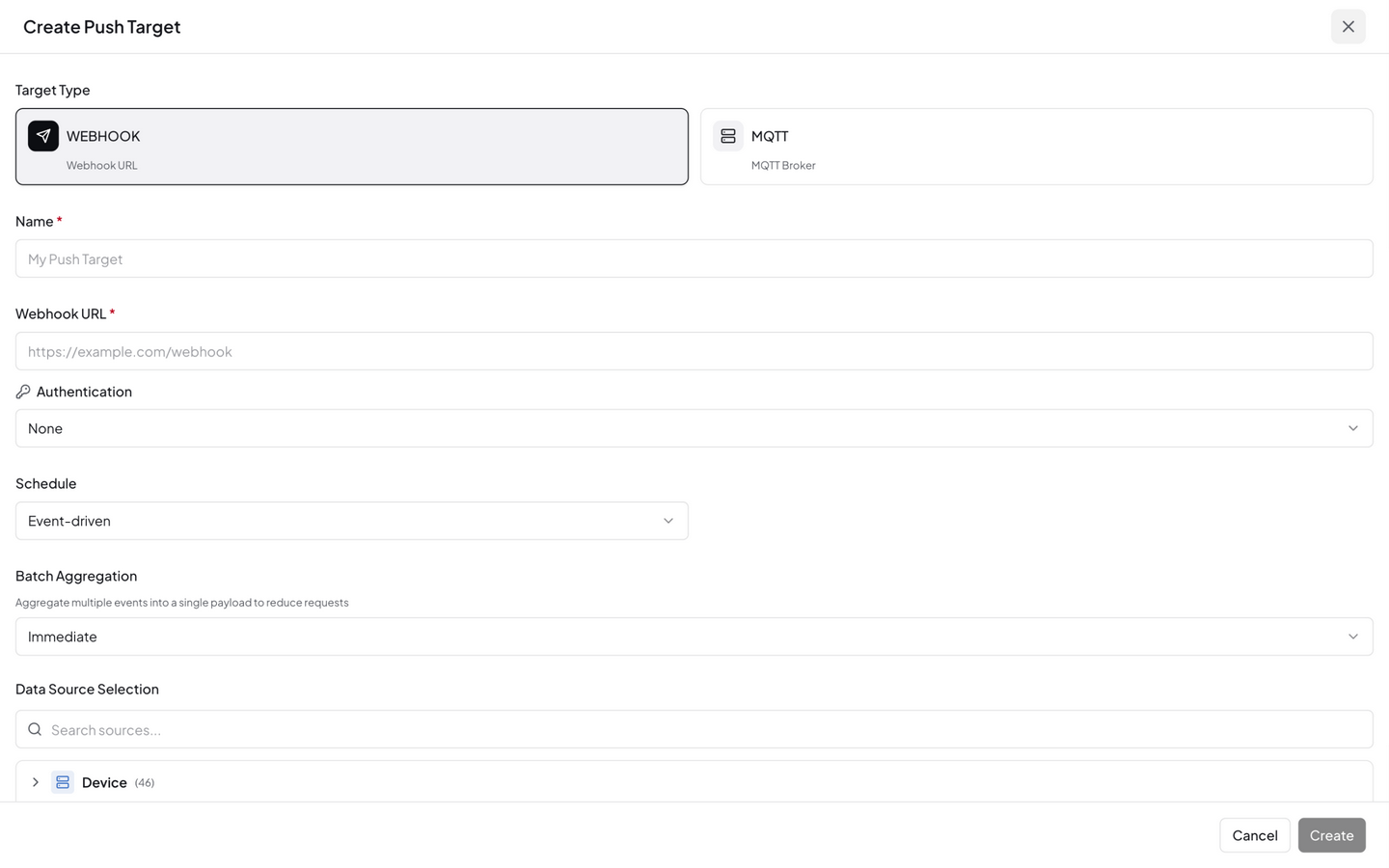
1. 基本信息
| 字段 | 说明 |
|---|---|
| Name(名称) | 推送目标的标识名 |
| Target Type(目标类型) | Webhook — HTTP POST 到指定 URL;MQTT — 发布到 MQTT Broker |
2. 目标配置
Webhook 类型:
| 字段 | 说明 |
|---|---|
| URL | 接收数据的 HTTP 端点(如 https://api.example.com/ingest) |
| Authentication | 鉴权方式下拉:None / Bearer Token / Basic Auth(选择后出现 Token 或 Username / Password 输入框) |
UI 不提供 Method / Headers 输入。请求方法固定为
POST;如需自定义请求头(如Authorization: Bearer <token>、Content-Type: application/json),通过 API 的config.headers字段配置。
MQTT 类型:
先在顶部下拉选择 Broker 来源:
| 模式 | 说明 |
|---|---|
| Select broker(选择 Broker) | 从 Device Connections 中注册的 MQTT Broker 里选择,主机 / 端口 / 凭据自动带出 |
| Manual input(手动输入) | 手动填写 Broker 地址与端口 |
| 字段 | 说明 |
|---|---|
| Broker / Port | MQTT Broker 主机地址(如 broker.example.com)与端口(默认 1883) |
| Username / Password | 认证凭据(可选) |
| Topic | 发布主题(如 factory/line1/sensors) |
| QoS | 服务质量等级:QoS 0 / QoS 1 / QoS 2(默认 QoS 1) |
3. 调度方式
| 调度类型 | 说明 | 适用场景 |
|---|---|---|
| Event Driven(事件驱动) | 有新数据到达时立即推送 | 实时同步、低延迟场景 |
| Interval(定时间隔) | 每隔 N 秒批量推送一次 | 减少请求频率、批量场景 |
4. 数据源选择
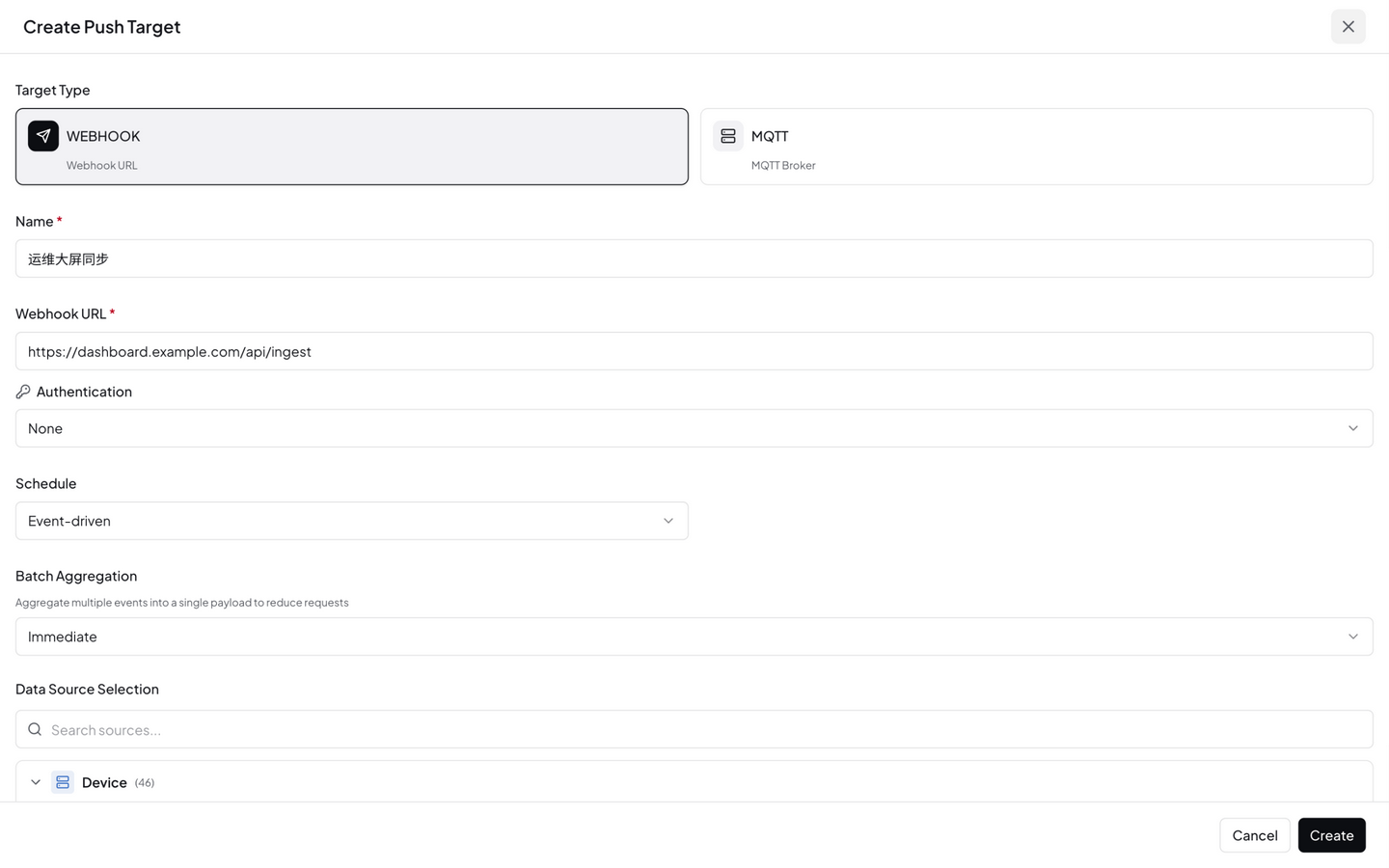
选择哪些数据源的数据需要推送。面板为树形勾选:数据源按类型分组(Device / Extension / Transform / System),支持搜索,分组行可一键全选 / 取消该组。
需要更灵活的匹配时,展开 Advanced 区域手工输入数据源模式(逗号分隔):
| 配置 | 说明 |
|---|---|
| Source Patterns(数据源模式) | 按数据源 ID 的前缀匹配,共三种写法:单独 * = 匹配全部;尾部 * = 前缀匹配(device:sensor-01:* = sensor-01 的所有指标);其余写法按前缀 starts_with 匹配(device:sensor-01: = sensor-01 的全部数据,device:sensor-01:temperature = sensor-01 的温度指标)。注意:放在中间的 * 不生效——device:*:temperature 匹配不到任何数据;要按指标筛选请逐台设备列出 device:<id>:temperature |
| Only Changes(仅变化推送) | 开启后只在数据值发生变化时推送,跳过重复值,减少流量。通过 API 的 data_filter.only_changes 字段配置(UI 创建面板暂未提供该开关,默认关闭) |
5. 重试与批量
重试策略(Retry Config)——通过 API 的 retry_config 字段配置,未配置时按以下默认值启用:
| 字段 | 说明 | 默认值 |
|---|---|---|
| Max Retries | 最大重试次数 | 3 |
| Backoff (secs) | 初始退避秒数 | 5 |
| Max Backoff (secs) | 最大退避秒数 | 300 |
重试使用指数退避策略:第 1 次重试等 5s,第 2 次等 10s,第 3 次等 20s……直到达到 Max Backoff 上限。注意
Max Retries: 3指的是重试次数——加上首次发送,一条数据最多尝试 4 次。如果目标端返回 429/503(限流),NeoMind 会改用更长的固定退避并优先遵循响应头里的Retry-After(未携带时默认等 60 秒),避免把已经过载的对端打垮。
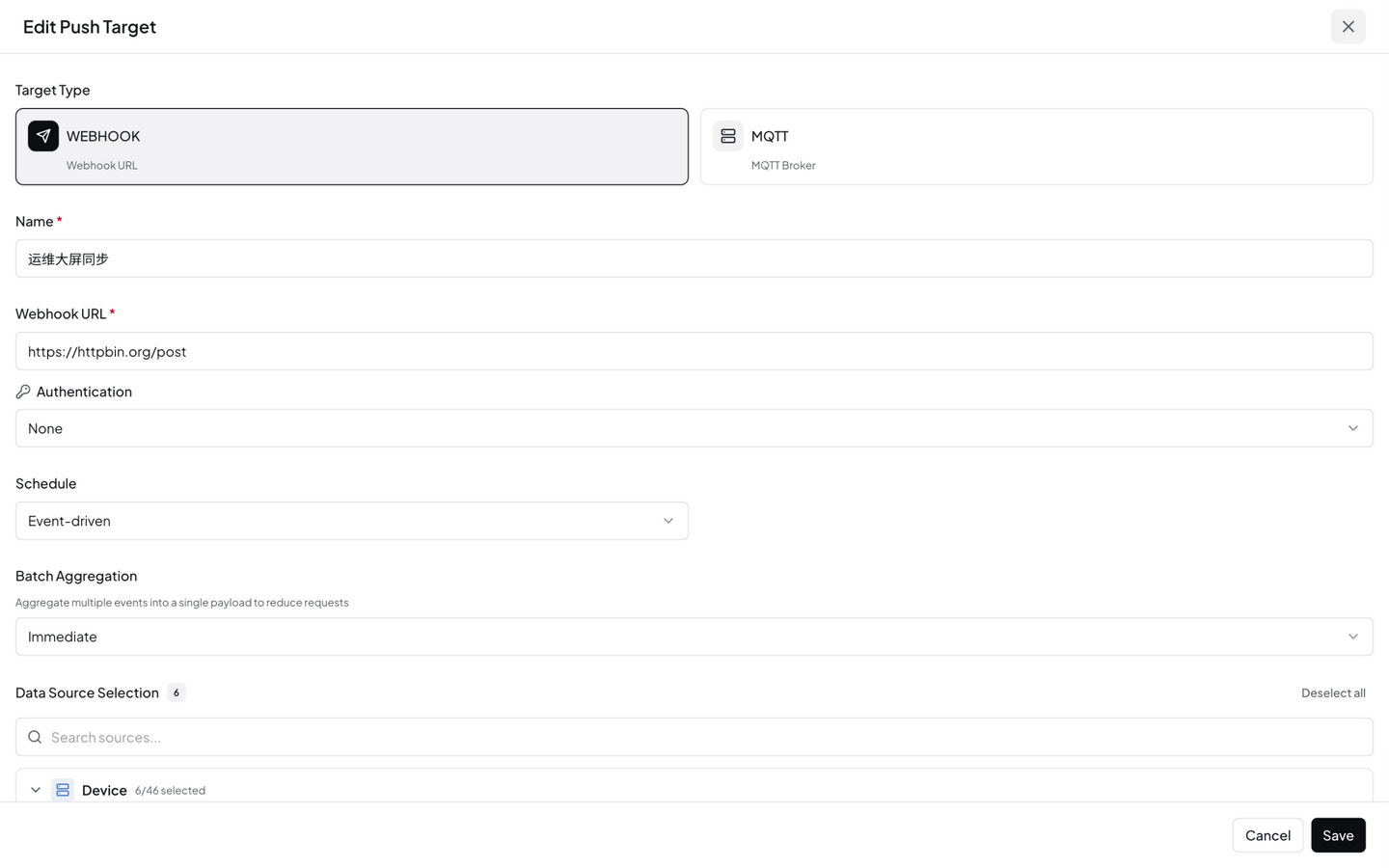
批量配置(Batch Aggregation)——UI 中先选择 Immediate(逐条立即发)或 Batched(聚合批量),并可指定格式 Flat / Nested;对应 API 的 batch_config 字段:
| 字段 | 说明 |
|---|---|
| Batch Size | 每批最大数据条数(默认 1,即不批量、逐条立即推送) |
| Batch Interval (ms) | 批量发送间隔(毫秒,默认 2000) |
开启批量(batch_size > 1)后,多条数据会攒成一次请求发出,payload 结构为 { "batch": […], "count": N, "items": [{"source_id", "value", "timestamp"}, …] }(format: "flat" 默认形态;format: "nested" 则按数据源类型/ID/字段嵌套组织)。
配置完成后点击 Save 保存。
完整生命周期示例:Webhook 从创建到验证
用真实请求/响应走一遍全流程:把 sensor-01 的数据推送到本地接收端。
第 1 步 · 创建推送目标
curl -X POST http://localhost:9375/api/data-push \
  -H "Authorization: Bearer <JWT>" \
  -H "Content-Type: application/json" \
  -d '{
    "name": "Temperature to Local Receiver",
    "target_type": "webhook",
    "config": {"url": "http://192.168.1.50:9999/ingest", "method": "POST"},
    "schedule": {"type": "event_driven", "event_types": ["device_metric"]},
    "data_filter": {"source_patterns": ["device:sensor-01:*"], "only_changes": false},
    "enabled": true
  }'
真实响应:
{
  "success": true,
  "data": {
    "id": "f95bd869-0acb-41d2-a75a-a8c879d53f99",
    "name": "Temperature to Local Receiver",
    "target_type": "webhook",
    "enabled": true
  }
}
注意:事件驱动调度必须带 event_types(如 device_metric 设备数据、extension_output 扩展输出);间隔调度则用 {"type": "interval", "interval_secs": 60}。
第 2 步 · 启动并发送测试数据
# 启动
curl -X POST http://localhost:9375/api/data-push/<id>/start

# 发送一条样例数据验证链路
curl -X POST http://localhost:9375/api/data-push/<id>/test
第 3 步 · 确认对端收到什么
test 会让 NeoMind 真正向目标 URL 发一条样例数据。在接收端实际收到的 HTTP 请求:
POST /ingest
Content-Type: application/json

{"source_id":"test:sample:value","value":{"test":true,"value":42},"timestamp":1788930335}
即默认 payload 固定为三个字段:source_id(数据源 ID)、value(指标值,可能是标量或对象)、timestamp(Unix 秒)。真实设备数据到达时,source_id 是匹配到的数据源(如 device:sensor-01:temperature),value 是指标值。
如果对端需要别的格式,用目标的 template 字段写 Handlebars 模板改写 payload,可用变量为 source_id / value / timestamp,并提供 {{json value}}(序列化为 JSON 字符串)、{{timestamp_format …}}(时间格式化)两个助手:
{ "template": "{ \"device\": \"{{source_id}}\", \"reading\": {{json value}}, \"time\": {{timestamp}} }" }
第 4 步 · 查看投递日志确认状态
curl http://localhost:9375/api/data-push/<id>/logs
一条真实的投递日志(test 产生的):
{
  "id": "d9c8122f-2419-42a2-a45c-66eea410ec43",
  "target_id": "f95bd869-0acb-41d2-a75a-a8c879d53f99",
  "status": "success",
  "data_source_id": "test:sample:value",
  "payload_sent": "{\"source_id\":\"test:sample:value\",\"value\":{\"test\":true,\"value\":42},\"timestamp\":1788930335}",
  "response": null,
  "attempts": 1,
  "created_at": 1788930335,
  "completed_at": 1788930335,
  "error": null
}
字段说明见投递日志一节。
第 5 步 · 看整体统计
curl http://localhost:9375/api/data-push/stats
{
  "success": true,
  "data": {
    "total_targets": 1,
    "active_targets": 1,
    "total_deliveries": 0,
    "successful_deliveries": 0,
    "failed_deliveries": 0
  }
}
total_deliveries 及成败计数随真实数据推送持续累计——如果 failed_deliveries 在涨,去投递日志里看 error 字段定位原因。
推送目标操作
每个推送目标支持以下操作:
| 操作 | 说明 |
|---|---|
| Start / Stop | 启动 / 停止推送 |
| Test | 发送一条测试数据验证连接是否正常 |
| Logs | 查看投递日志(成功 / 失败 / 重试记录) |
| Edit | 编辑配置 |
| Delete | 删除推送目标 |
投递日志
点击推送目标的 Logs(或 GET /api/data-push/<id>/logs)查看投递历史。每条日志的字段:
| 字段 | 说明 |
|---|---|
id | 日志条目 ID |
target_id | 所属推送目标 |
status | pending / success / failed / retrying |
data_source_id | 本条推送的数据源 ID(如 device:sensor-01:temperature) |
payload_sent | 实际发送的 payload 原文(经过 template 渲染后的最终内容) |
response | 目标端返回的响应体(截断保存,成功时用于核对对端处理结果) |
attempts | 实际尝试次数——1 表示一次成功,>1 说明经历过重试 |
created_at / completed_at | 开始投递与最终完成(或放弃)的 Unix 时间戳 |
error | 失败原因(对端 5xx、连接超时、TLS 错误等) |
排查套路:status: failed 先看 error;attempts 大说明目标端不稳定,结合 created_at/completed_at 的差值可以算出重试耗时;payload_sent 用来和接收端日志逐字节比对「发了什么」。
CLI 管理
# 列出所有推送目标
neomind push list

# 创建推送目标(webhook / mqtt,--config 传目标配置 JSON)
neomind push create --name "Temperature to API" --type webhook \
  --config '{"url":"https://api.example.com/ingest","headers":{"Content-Type":"application/json"}}'

# 启动 / 停止
neomind push start <target_id>
neomind push stop <target_id>

# 测试推送
neomind push test <target_id>

# 查看投递日志 / 统计
neomind push logs <target_id>
neomind push stats

# 删除
neomind push delete <target_id>
REST API
# 创建推送目标(事件驱动必须带 event_types;间隔调度用 {"type": "interval", "interval_secs": 60})
curl -X POST http://localhost:9375/api/data-push \
  -H "Content-Type: application/json" \
  -d '{
    "name": "Temperature to API",
    "target_type": "webhook",
    "config": {"url": "https://api.example.com/ingest", "method": "POST"},
    "schedule": {"type": "event_driven", "event_types": ["device_metric"]},
    "data_filter": {"source_patterns": ["device:sensor-01:temperature"], "only_changes": false},
    "enabled": true
  }'

# 列出所有推送目标
curl http://localhost:9375/api/data-push

# 启动推送
curl -X POST http://localhost:9375/api/data-push/<id>/start

# 测试推送
curl -X POST http://localhost:9375/api/data-push/<id>/test

# 查看投递日志
curl http://localhost:9375/api/data-push/<id>/logs

# 查看统计
curl http://localhost:9375/api/data-push/stats
MQTT 目标的差异点
选 MQTT 类型时,目标配置、投递行为与 Webhook 有以下不同:
| 维度 | Webhook | MQTT |
|---|---|---|
| 目标配置 | url + method + headers | broker(主机名)+ port(独立字段,默认 1883)+ topic(发布主题)+ 可选 username / password |
| 额外参数 | — | qos(默认 1)、client_id(默认 neomind-push) |
| 投递方式 | 每次 HTTP POST 请求 | 向指定 topic 发布一条消息,payload 与 Webhook 相同(默认 {"source_id", "value", "timestamp"},同样支持 template) |
| 连接模型 | 无状态,发完即断 | 与 Broker 保持长连接;Broker 不可达时按重试策略重连重发 |
| 测试 | Test 会真实 POST 一次 | Test 会真实向 topic 发布一次(用 mosquitto_sub -t '<topic>' 之类的客户端即可验证) |
| 适用场景 | REST 业务系统、数据平台 ingest 接口 | 已有 MQTT 基础设施的平台(如 ThingsBoard、EMQX)对接 |
NeoMind 自带嵌入式 MQTT Broker(默认端口 1883),设备数据本来就是从它进来的。把推送目标也指到本地 Broker 的另一个 topic,可以实现「数据回流」——让只订阅 MQTT 的外部程序拿到与内部一致的数据流。
典型场景
场景 1:实时推送温度数据到企业 API
- 类型:Webhook
- 调度:Event Driven(有新数据即推送)
- 数据源:
device:<id>:temperature(逐台设备列出,如device:sensor-01:temperature;前缀匹配不支持中缀通配,device:*:temperature匹配不到任何数据) - Only Changes:开启(避免重复值)
- 重试:3 次,指数退避
场景 2:批量同步设备状态到 MQTT Broker
- 类型:MQTT
- 调度:Interval,每 60 秒
- 数据源:
device:<id>:online(逐台设备列出;中缀*不生效,device:*:online匹配不到任何数据) - 批量:每批 100 条,间隔 5 秒
- Only Changes:开启(只推送状态变化)
场景 3:推送 AI 推理结果到业务系统
- 类型:Webhook
- 调度:Event Driven
- 数据源:
extension:yolo-video:detections - 目标 URL:业务系统的接收端点
与其他模块联动
| 模块 | 说明 |
|---|---|
| 设备 | 推送设备发布的原始遥测数据 |
| 数据转换 | 可推送 Transform 生成的派生指标 |
| 扩展 | 可推送扩展输出的指标(如 YOLO 检测结果) |
| 规则 | 规则在内部评估数据;推送将数据输出到外部 |
最佳实践
- 开启 Only Changes:对于状态类数据(如
online),开启后大幅减少无效推送 - 合理设置批量:高频数据用 Interval + 批量推送,避免对目标系统造成请求风暴
- 配置重试策略:网络不稳定时,3 次指数退避重试可覆盖大多数临时故障
- 先 Test 再启用:创建后先用 Test 验证连接正常,再启动推送
- 监控投递日志:定期查看失败日志,及时发现目标系统异常
下一步
最后更新: 2026-10-21