Product Information
产品简介
CamThink EK410 是一款 7.09″ 六色电子纸标牌(E-Paper Signage):在反射式、类纸面的 E Ink Spectra 6 面板上展示品牌信息、议程与公告,支持无线更新内容,内置可充电电池,无需常接电源即可桌面或壁挂使用。
面板分辨率为 1200 × 1600(282 PPI),可显示黑 / 白 / 红 / 黄 / 蓝 / 绿六色;全刷约 25–35 秒,适合低频更新。软件完全开源:浏览器 Web UI 上传画面,也可接入 NeoMind;固件主控为 ESP32-C61,SoftAP 网页或 NeoLinker BLE CT-Prov 完成配网后,可在浏览器中配置 Wi-Fi / MQTT、推送图片与排版、设置电源策略并 OTA。SoftAP 与 BLE 共用同一固件镜像,运行时互斥。
墨水屏只在刷新时耗电,最后一帧断电后依然保持显示——换内容不必再换纸质插页。
产品外观
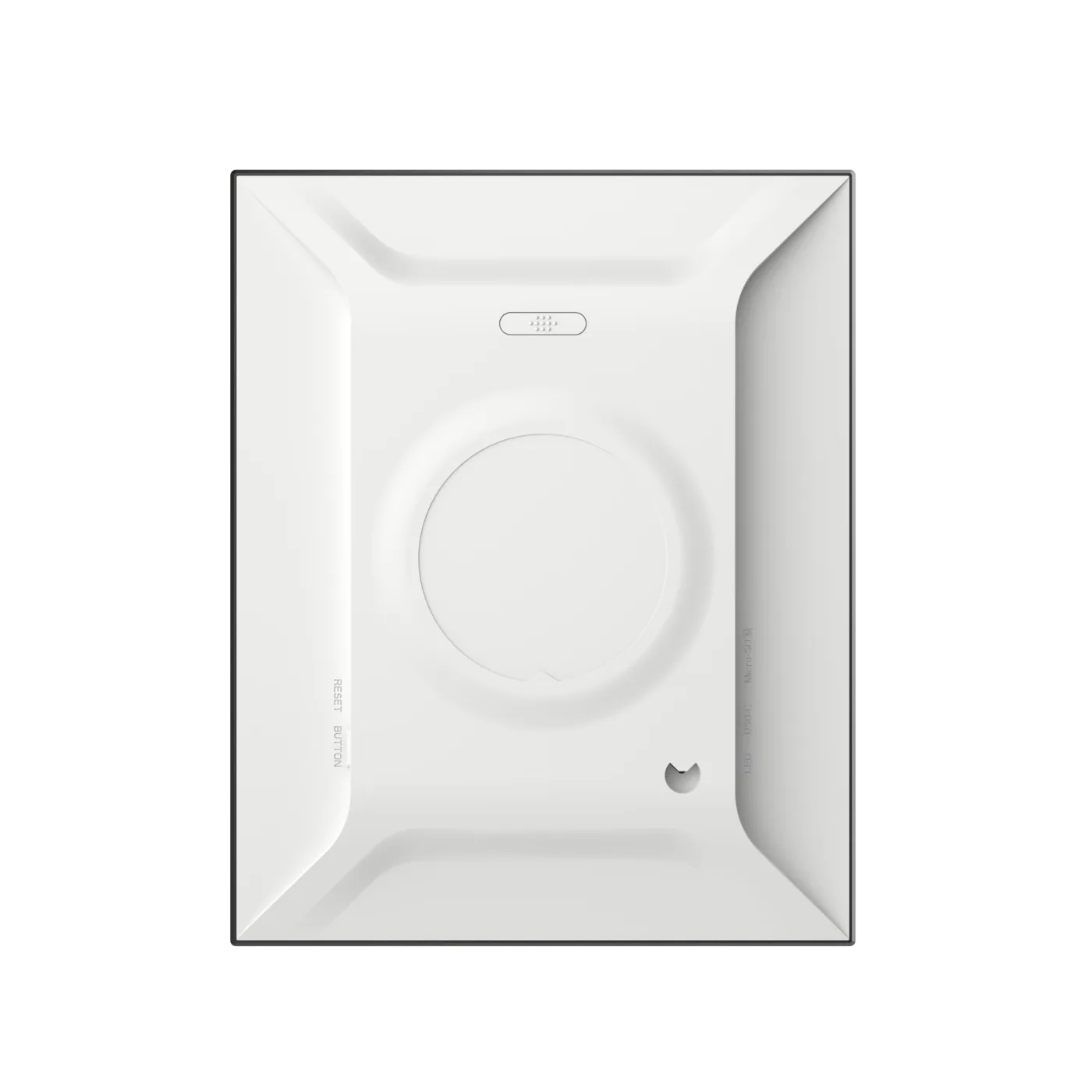
屏幕效果
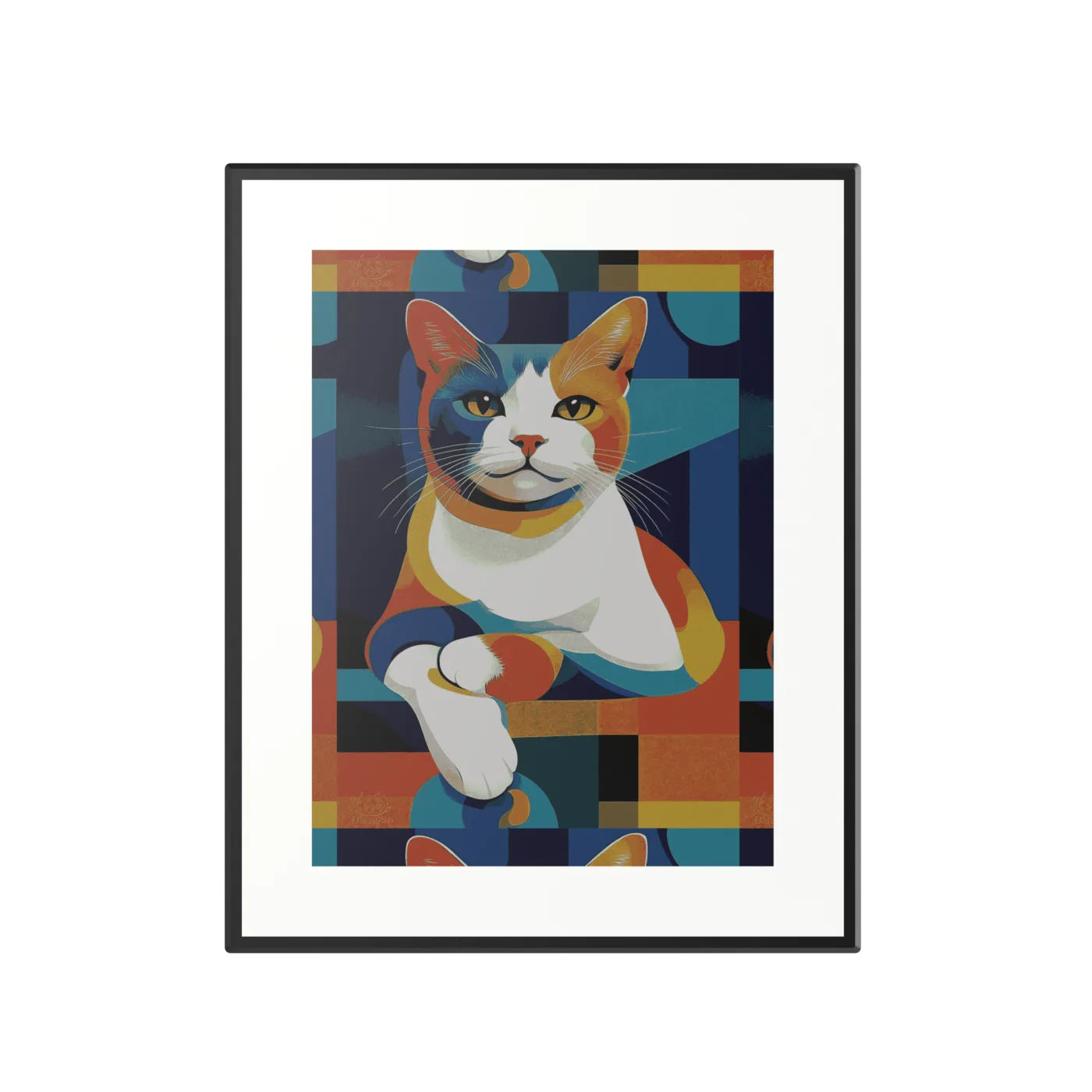
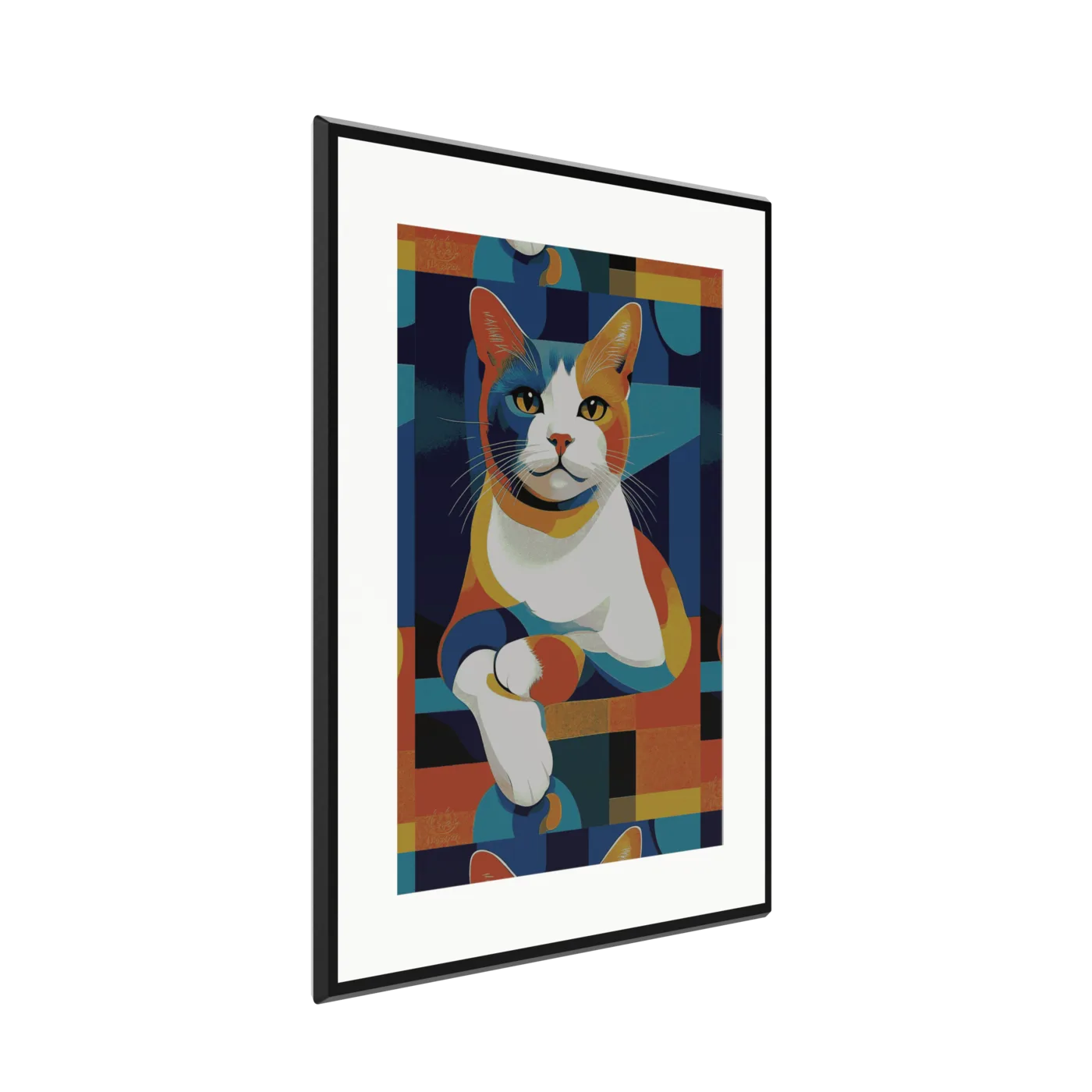
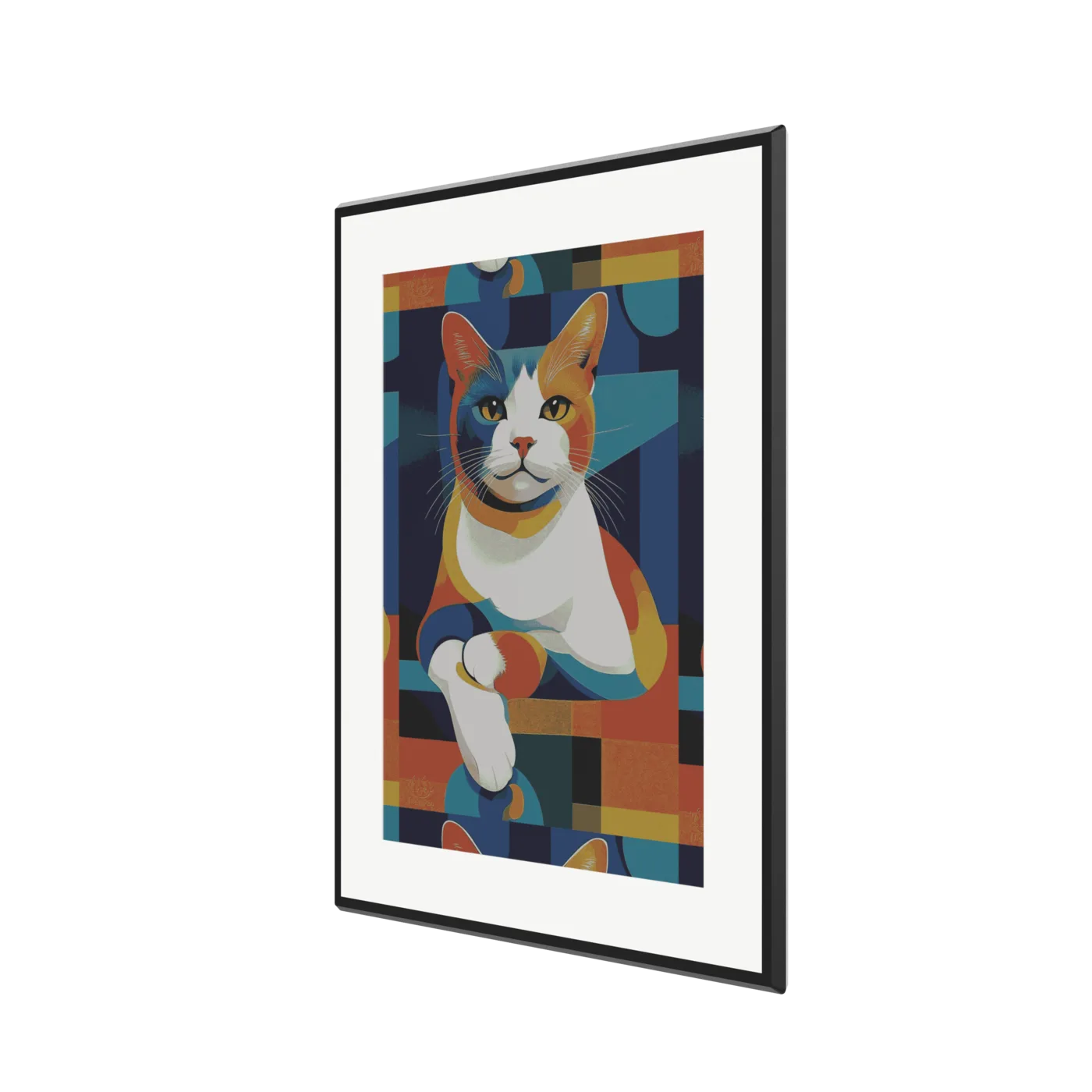
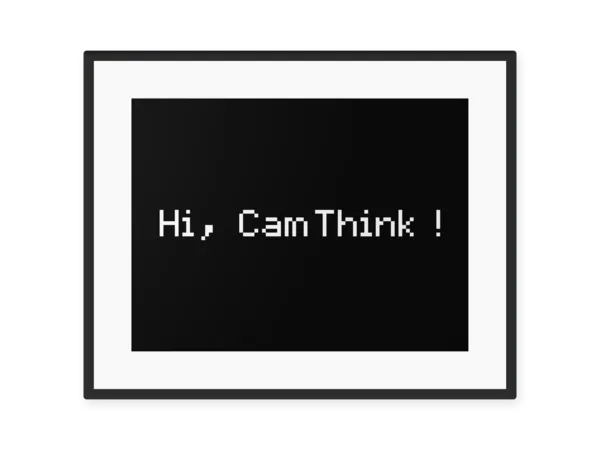
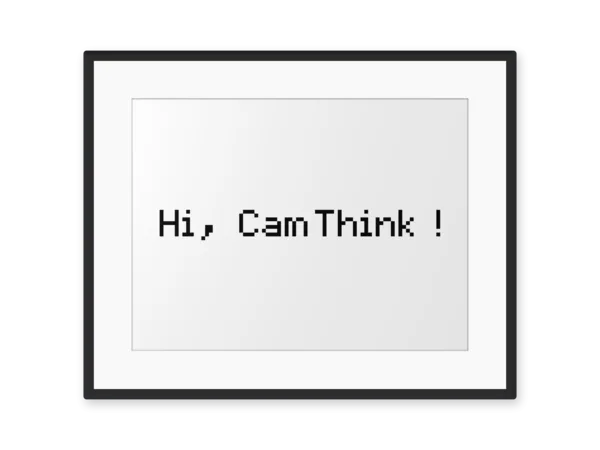
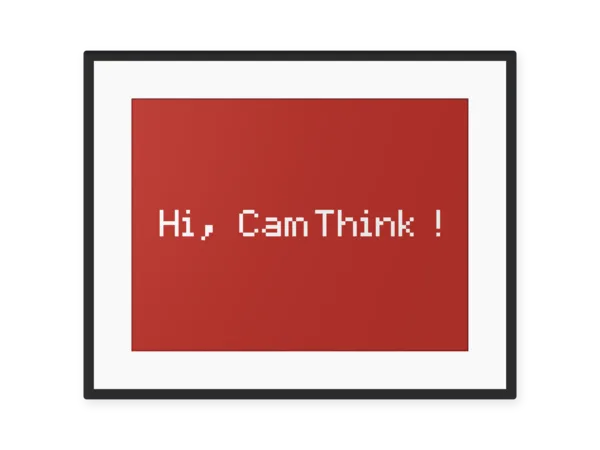
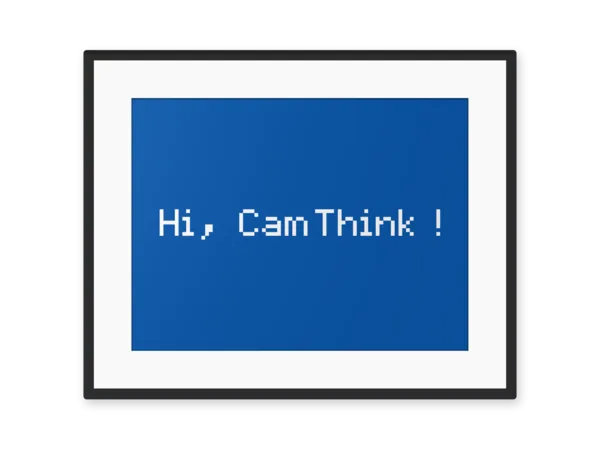
E Ink Spectra 6 六色面板可呈现黑 / 白 / 黄 / 红 / 蓝 / 绿;以下为设备正面屏幕效果示意(渲染图,非实拍)。

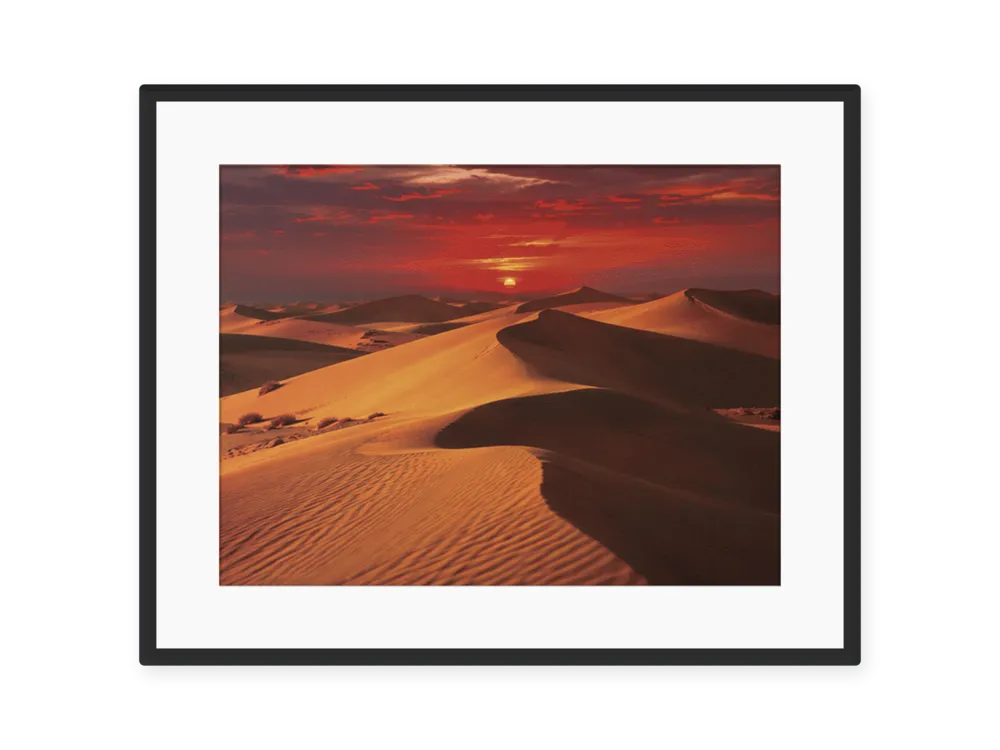
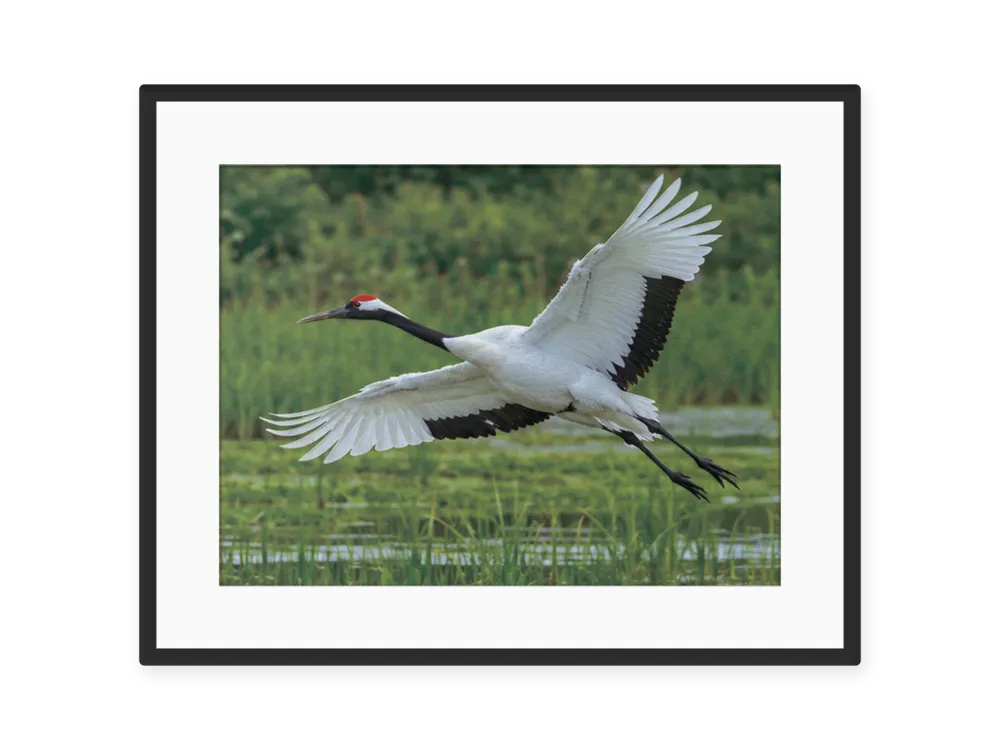
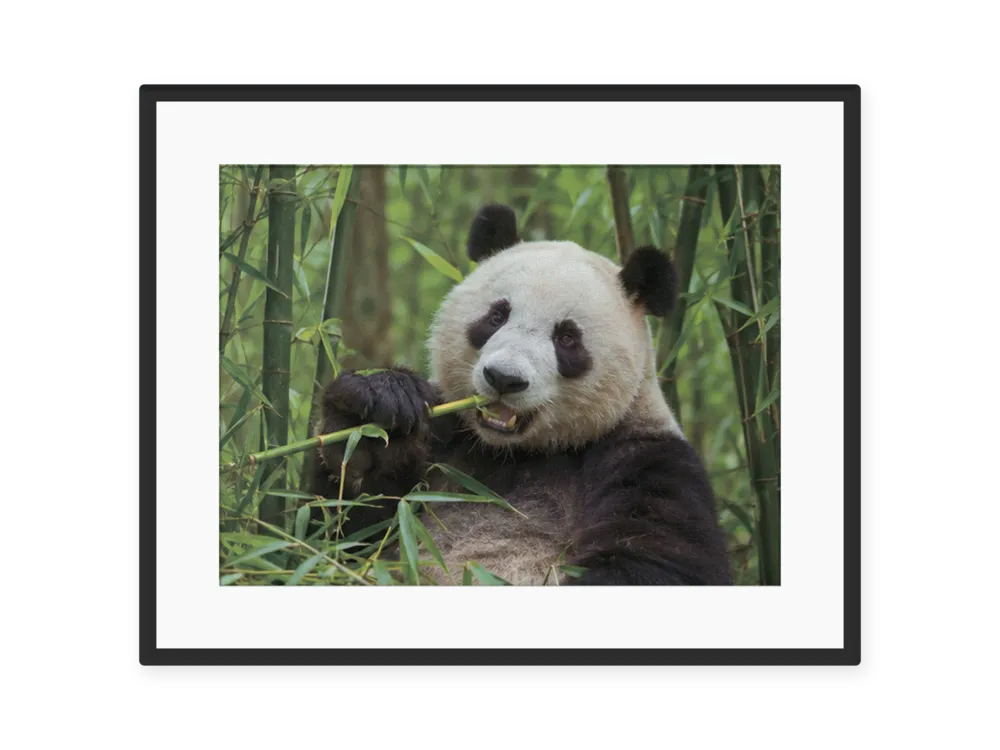


核心能力
- 六色电子纸显示:E Ink Spectra 6,1200 × 1600 / 282 PPI,黑 / 白 / 红 / 黄 / 蓝 / 绿;反射式类纸显示,断电保持。
- 电池安装、无线换图:内置 5000 mAh 可充电锂电,USB Type-C 充电;浏览器 Web UI 推送内容,同一块屏可在会议、职场与活动间复用。
- 双通道配网:长按 MAIN 开启 SoftAP + Web 控制台;长按 PAGE 进入 BLE CT-Prov(NeoLinker)。二者进程内互斥。
- 多种内容来源:本地上传、图片 URL、画布编辑器、Markdown,均可在浏览器预览后上屏。
- NeoMind / 开源:设备类型
ek410_Eink;可与 NeoMind 开源部署联用;固件与 Web UI 见 github.com/camthink-ai/EK410。 - 灵活电源与 OTA:常开 / 定时刷新 / 休眠;HTTPS OTA + 双分区回滚。
产品规格
整机规格对齐 CamThink 产品画册;固件侧能力(分区、按键 GPIO、MQTT 等)以 固件仓库 与本 Wiki 硬件 / 软件指南为准。
| 分类 | 项目 | 规格 |
|---|---|---|
| 显示 | 面板 | E Ink Spectra 6 有源矩阵电泳屏(EPD),六色:黑 / 白 / 红 / 黄 / 蓝 / 绿 |
| 尺寸 | 7.09″(对角线) | |
| 有效显示区 | 108 × 144 mm | |
| 分辨率 | 1200 × 1600(H × V),282 PPI | |
| 固件画布 | 逻辑 1600 × 1200(原生 1200 × 1600,双驱动 IC) | |
| 帧格式 | 960000 字节原生 4bpp,每字节 2 像素 | |
| 全刷时间 | 约 25–35 秒 | |
| 整机与供电 | 外形尺寸 | 185 × 149 × 14 mm |
| 净重 | 0.28 kg | |
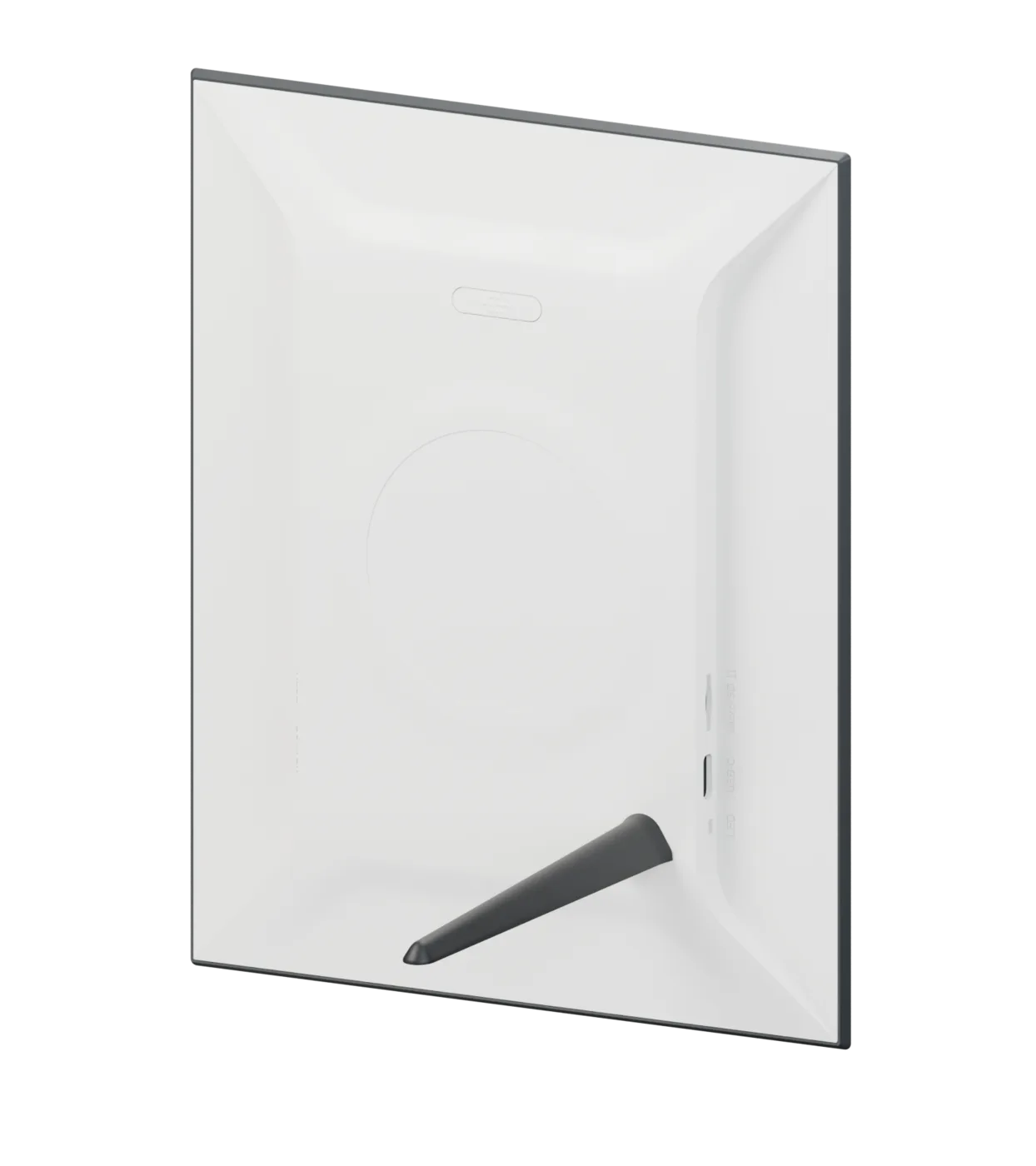
| 安装 | 桌面支架杆或壁挂 | |
| 电池 | 内置可充电锂聚合物 5000 mAh | |
| 续航 | 最长约 6 个月(按每天刷新 1 次估算;实际因用法而异) | |
| 充电 | USB Type-C | |
| 工作温度 | 0–50 °C | |
| 存储环境 | −20–60 °C,湿度 30–90% RH | |
| 主控与接口 | 主控 | ESP32-C61HR2,RISC-V,160 MHz |
| Flash / PSRAM | 16 MB / 2 MB | |
| 无线 | Wi-Fi 6(802.11ax);BLE 5.0(固件 SoftAP / STA 为 2.4 GHz;画册另列频段时以交付硬件为准) | |
| 存储卡 | MicroSD(TF) | |
| 按键 | Power / Reset / Switch(固件名 MAIN / PAGE / BOOT / RESET,见硬件指南) | |
| USB | Type-C 充电;CH340 USB-UART 开发调试 | |
| 云平台 | NeoMind,设备类型 ek410_Eink | |
| 本地配置 | SoftAP + Web 控制台(http://192.168.4.1);NeoLinker CT-Prov | |
| 包装清单 | 电子纸显示终端 | × 1 |
| 桌面支架杆 | × 1 | |
| USB Type-C 充电线 | × 1 | |
| 用户手册(电子版) | × 1 |
显示更新原理
墨水屏没有连续播放:只有收到一次刷新请求才做一次全刷(约 25–35 s);刷完后画面零功耗保持,直到下一次请求。三种工作模式决定「设备醒着时能不能随时接请求」,不改变「原生帧 → 全刷」这条显示内核。
1. 内容怎么变成一屏(所有模式共用)
| 路径 | 典型场景 | 要点 |
|---|---|---|
| 浏览器路径 | SoftAP / LAN 打开控制台,Image 上传或 Editor / Markdown 推屏 | 六色化在浏览器完成,设备只收原生帧,通常最快 |
| 设备路径 | MQTT display_url、定时刷新的 wakeUrl、部分 URL 拉图 | 设备自己解码;WebP 不支持;画质受 System → URL image Quality / Speed 影响 |
2. 三种工作模式下的综合逻辑
工作模式在 System → Work mode(常开 / 定时刷新 / 休眠)。下图把「何时醒、能否推屏、何时睡」与上面的显示内核串在一起:
| 模式 | 显示相关行为 | 典型用法 |
|---|---|---|
| Always on(常开) | 一直醒着,随时 Web / MQTT 推屏;画面刷完即保持 | 调试、频繁改内容、要 MQTT 常在线 |
| Timed refresh(定时刷新) | 醒 →(可选 wakeUrl 自动刷一屏)→ wakeSec 内可再推屏 → 睡 sleepMin → 循环 | 看板:隔 N 分钟换图,省电 |
| Hibernate(休眠) | 深睡保画,无定时自醒;MAIN / PAGE 才醒,醒后再推屏 | 长期不改画面、极度省电 |
- SoftAP 开着时:一般不入睡(避免配网中途睡死);
Sleep now会被拒绝。 - 全刷进行中:新推屏会 busy,需等本次 25–35 s 结束。
- 成功用户刷屏才写
lastfrm;SoftAP 引导页 / 开机 logo 不写入。
操作步骤与字段见电源管理;MQTT 刷屏指令见MQTT 协议。
与 NeoMind 平台集成
设备配置好 Wi-Fi 与 MQTT 后会出现在 NeoMind 平台的设备列表(待审批),审批通过后即可:
- 接收设备的周期遥测(信号、电量、内存、固件版本等);
- 通过下行指令清屏、渲染文字 / 画布、拉取 URL 图片、休眠与重启;
- 用平台规则或 Agent 在内容变化时调用
display_url把新画面推上屏。
MQTT 主题与指令格式详见 MQTT 协议。
产品应用
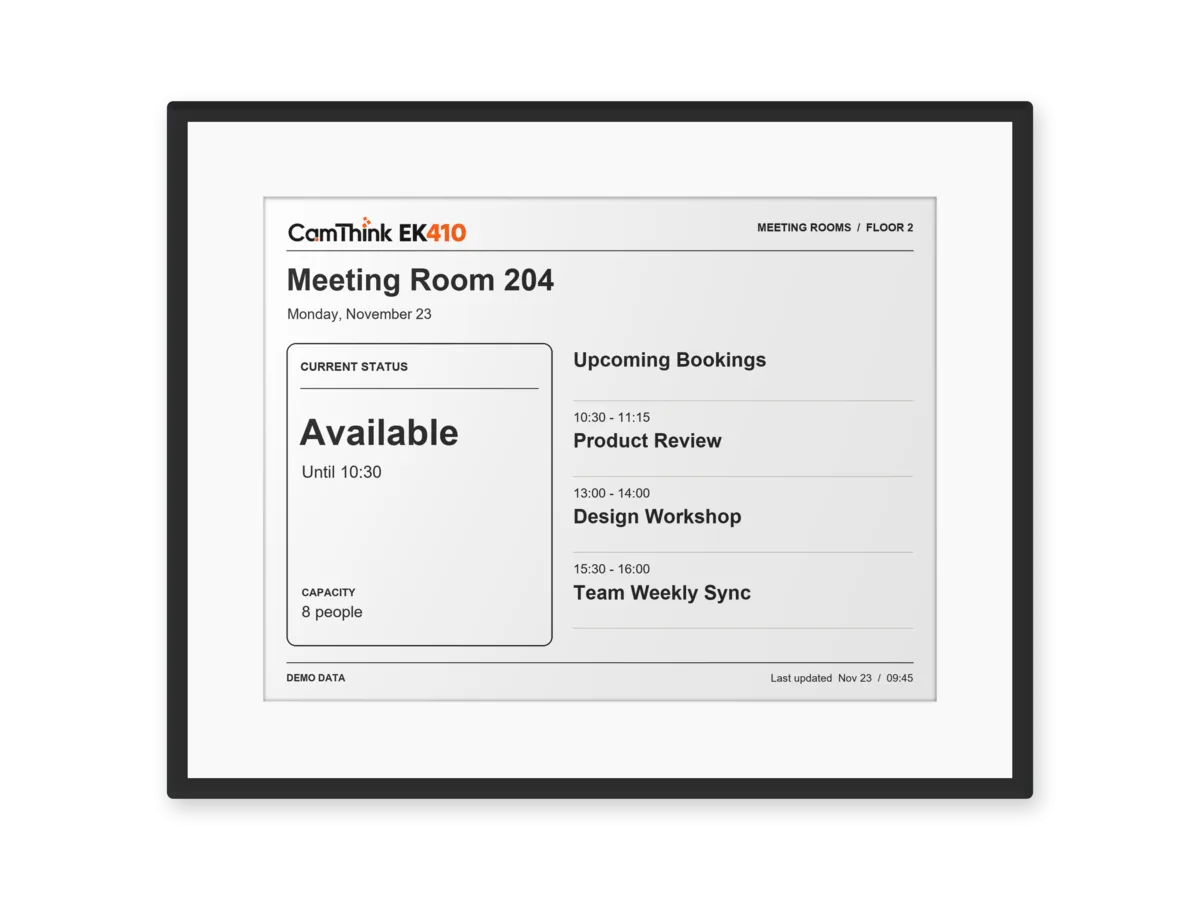
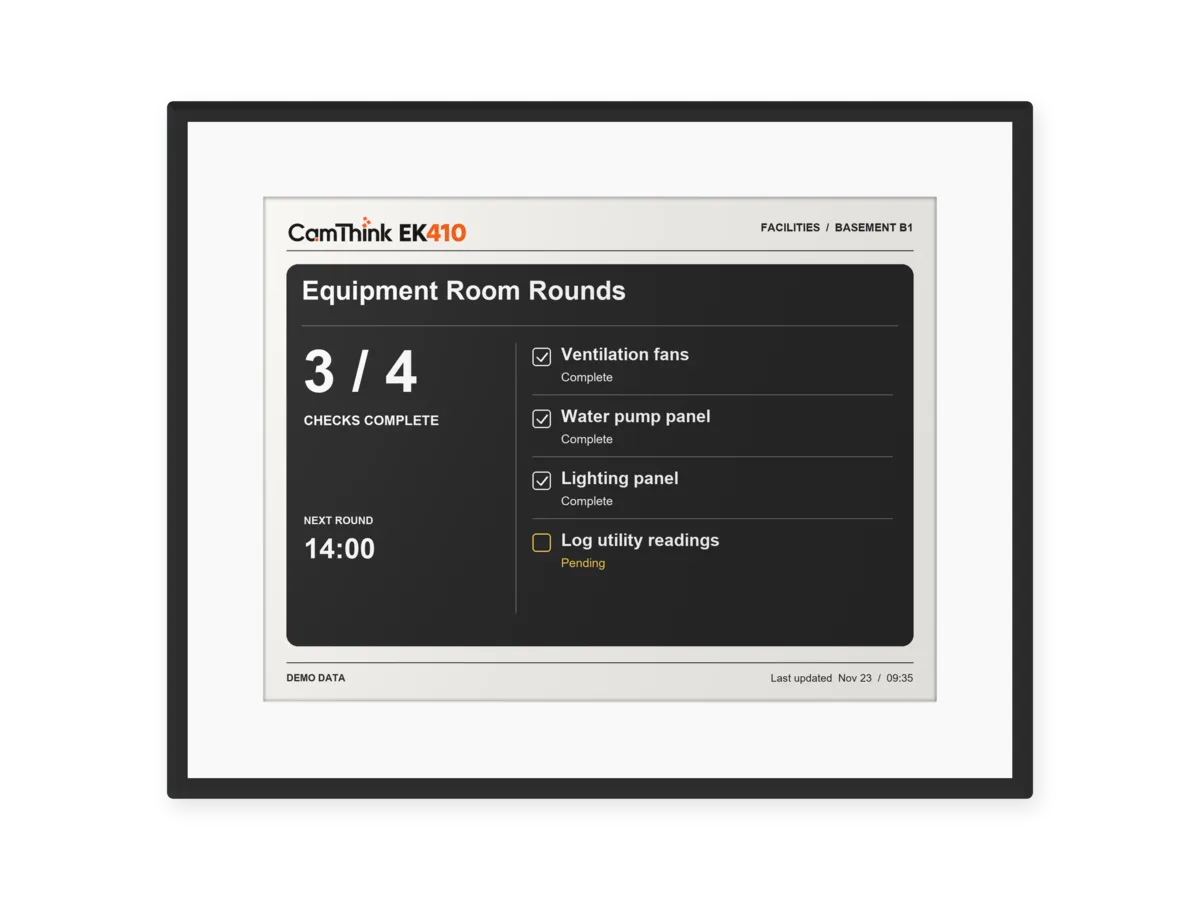
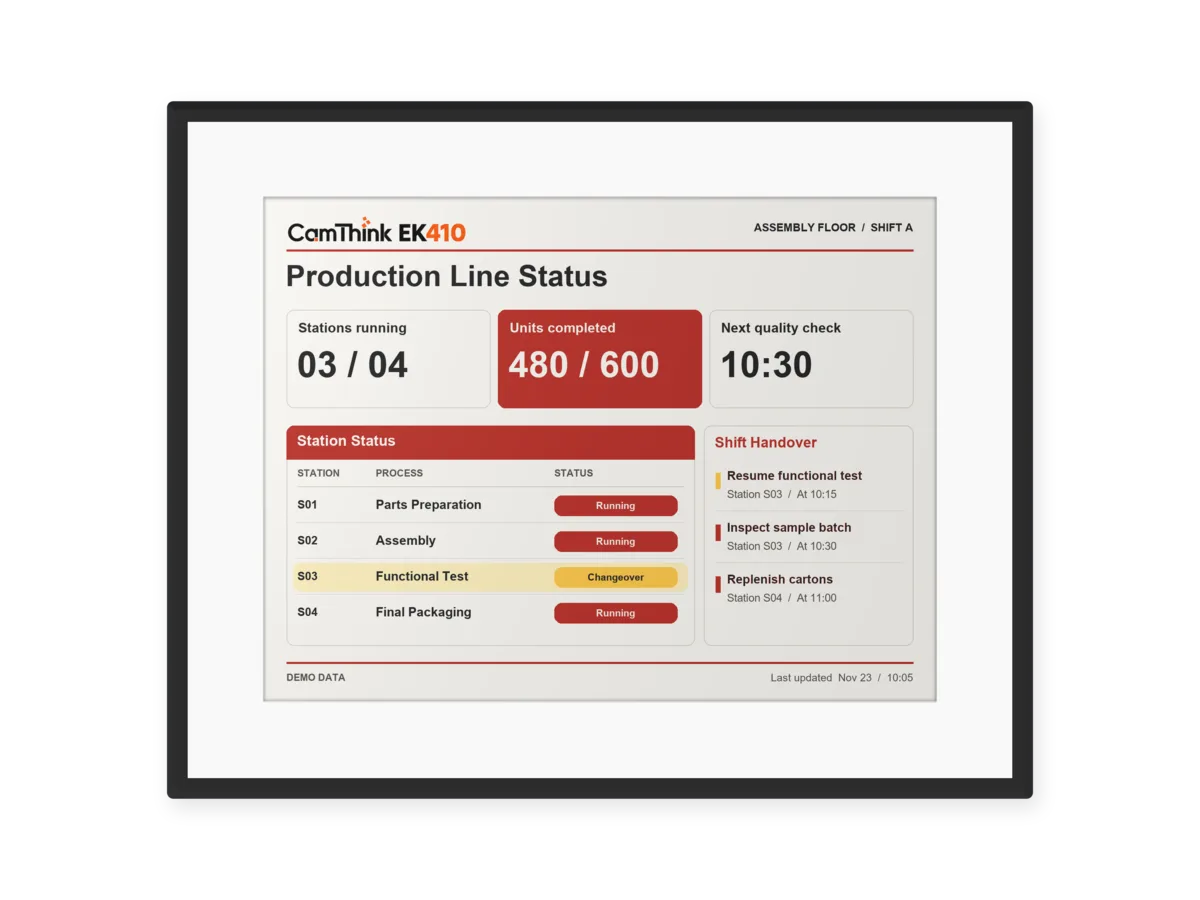
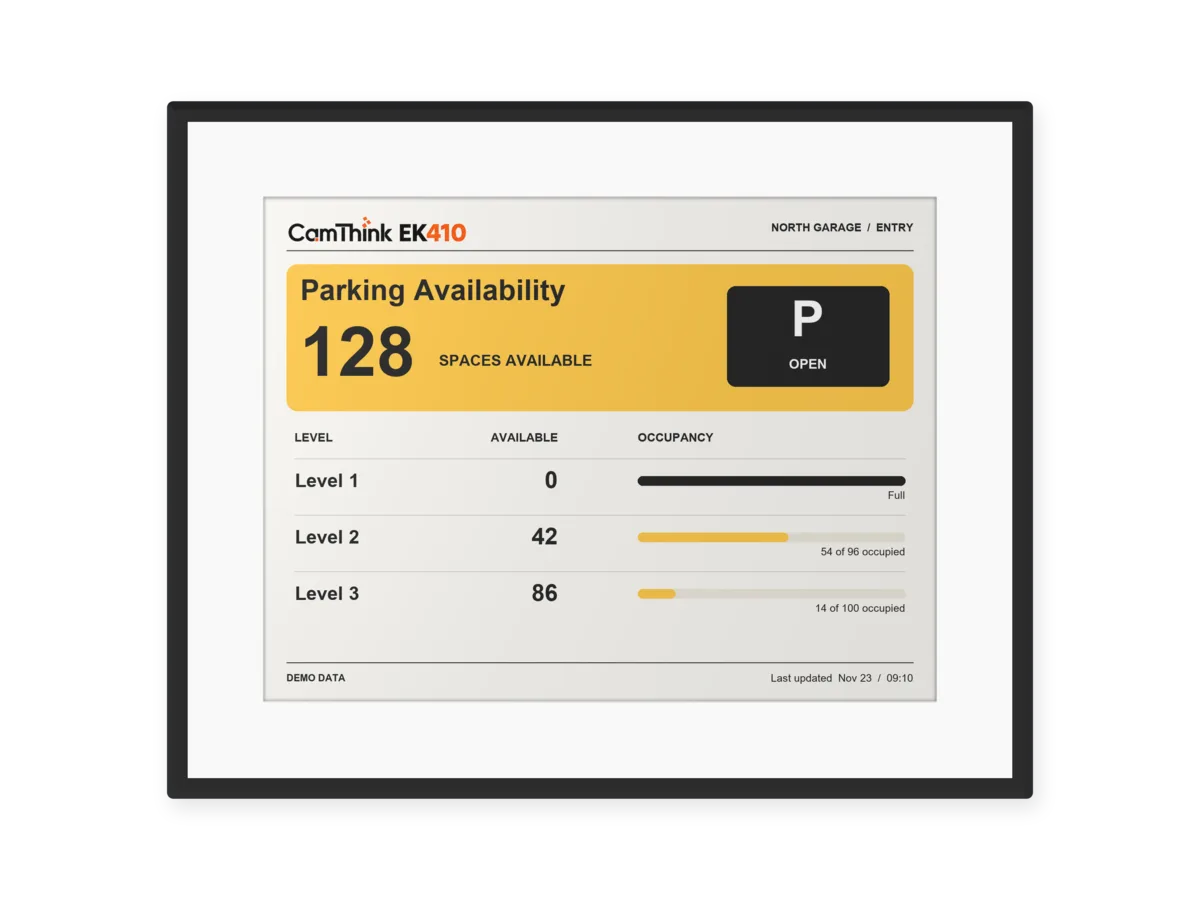
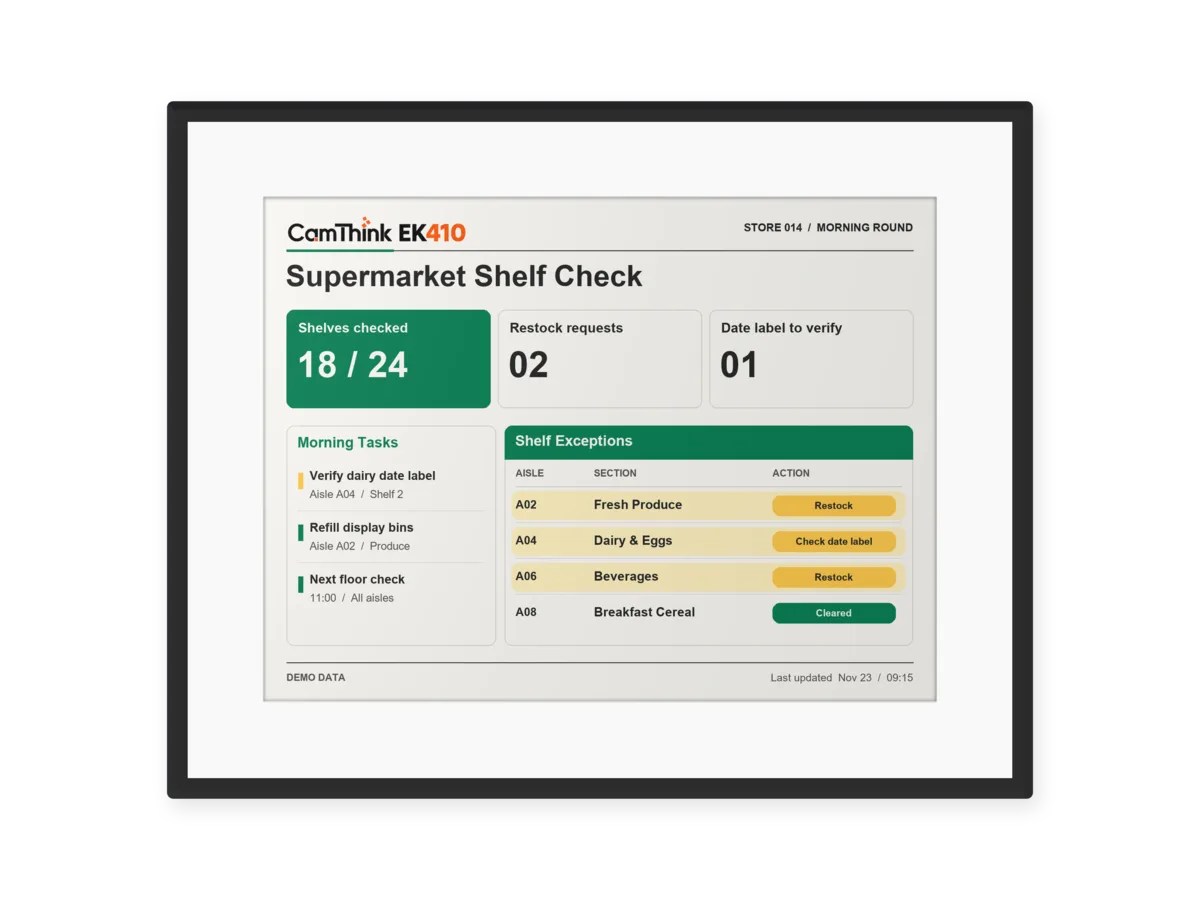
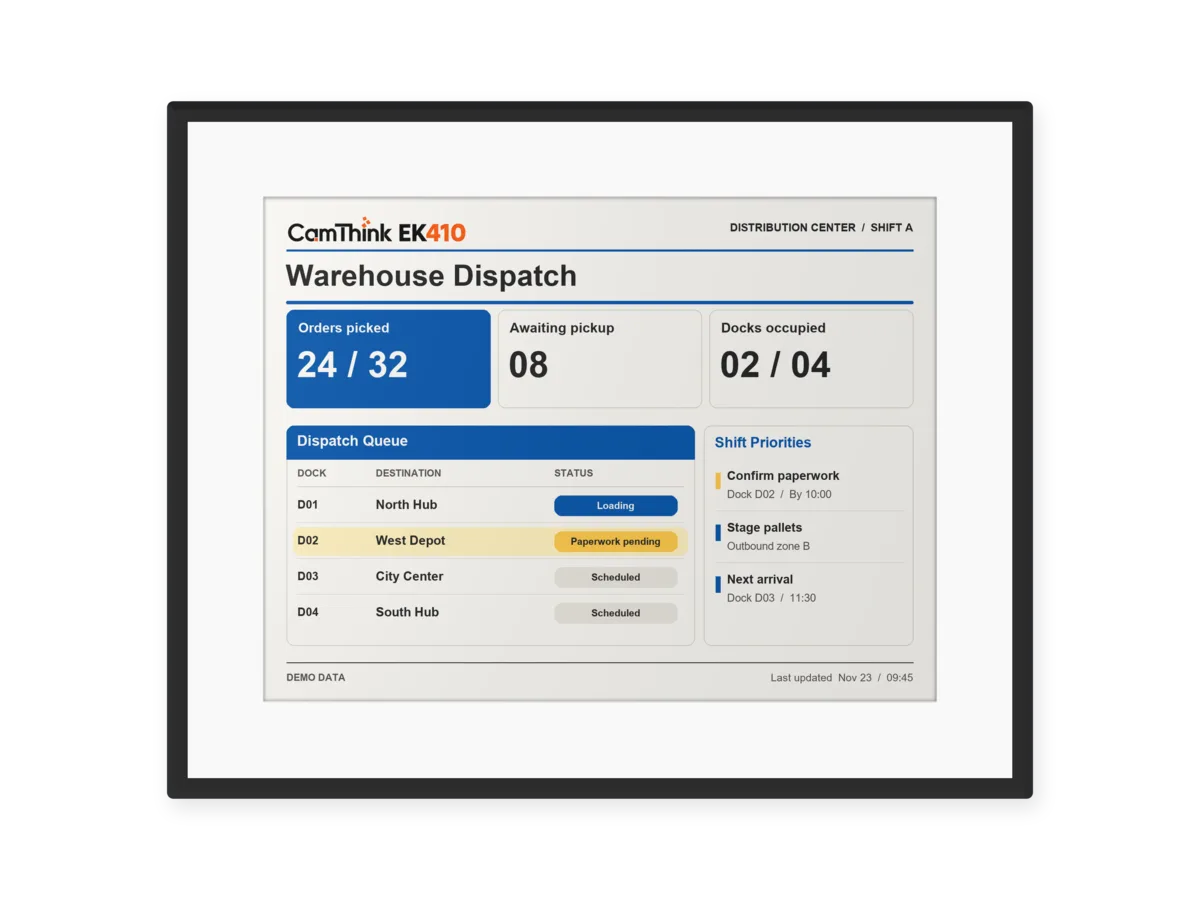
EK410 面向室内商用标牌:信息随场次、活动或活动档期变化,电池供电便于无常供电点位摆放,内容无线更新,减少反复印制与更换纸质插页。以下为产品定位示例(含场景示意渲染),正式部署前请结合刷新频率与供电验证。
典型场景:办公与商业空间、会议会展、精品零售与品牌柜台、酒店校园与公共空间。内容可由 Web 控制台或 NeoMind 规则更新。
办公与商业空间
会议、活动与展会
零售与公共空间
产品资源
Wiki 指南
技术支持
遇到产品或固件问题时,请提供设备固件版本(Web 控制台"系统"页可见)、复现步骤和脱敏后的日志。不要在工单、截图或公开文档中包含 Wi-Fi 密码、MQTT 凭据、MAC 地址或序列号。

