Power Management
电源相关都在 系统 页的 工作模式 卡片(同一页还有偏好、OTA,见截图)。也可用 API getPowerParam / setPowerParam 或 MQTT set_power。设置写入 NVS,重启仍有效。
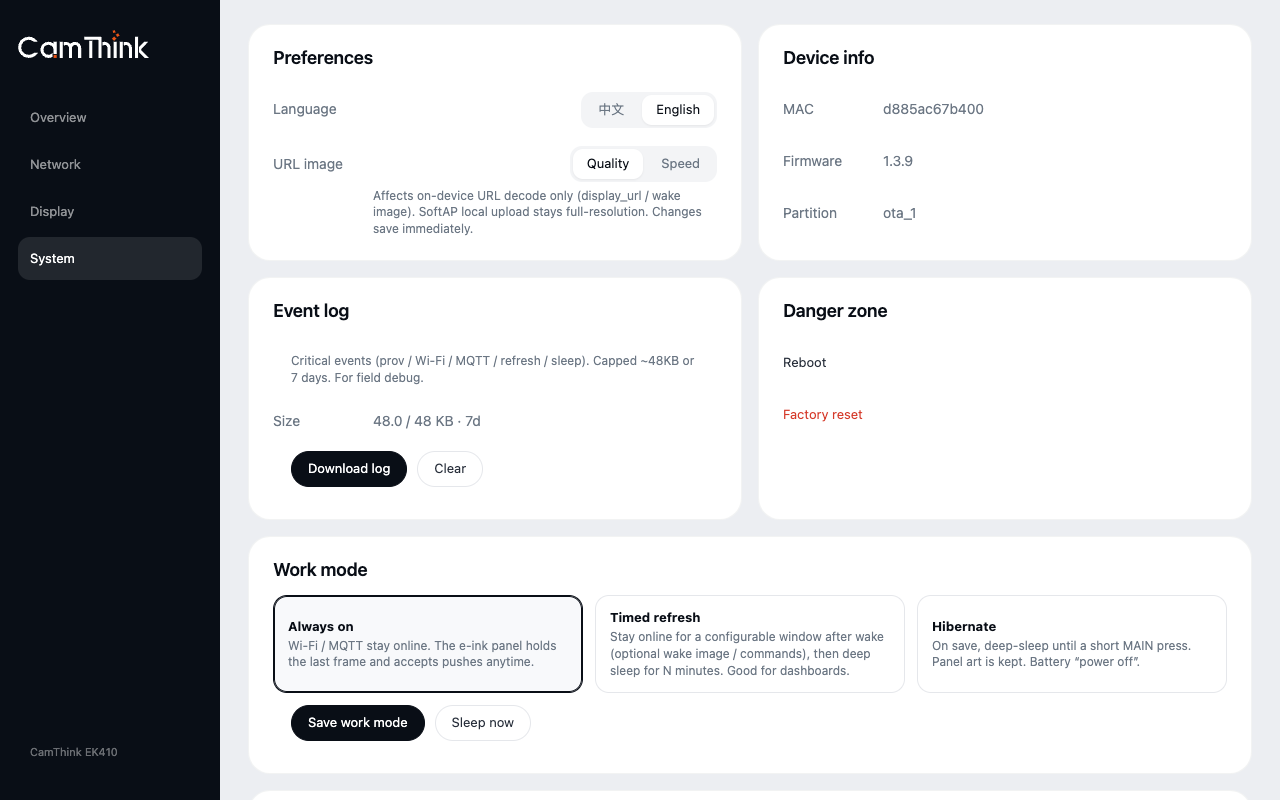
三种模式怎么选
| 模式 | 什么时候用 | 行为摘要 |
|---|---|---|
| 常开(默认) | 要随时推屏、MQTT 常在线 | 不深睡;Wi‑Fi/MQTT 保持 |
| 定时刷新 | 看板每隔 N 分钟更新一次 | 醒 →(可选拉唤醒图)→ 在线 wakeSec 秒 → 睡 sleepMin 分钟 → 循环 |
| 休眠 | 长期不更新、极度省电 | 深睡到按键唤醒;画面保持 |
没有「半在线保活」档:MQTT keepalive 只在设备醒着时有效。
操作步骤:改成常开
- 打开 系统。
- 在工作模式中点选 常开。
- 点 保存工作模式。
- 概览页「休眠」应显示为常开。
需要临时睡一下:点 立即休眠(SoftAP 开着时会拒绝,先关热点)。
操作步骤:改成定时刷新(看板)
- 打开 系统 → 点选 定时刷新。
- 填写:
- 周期(分)
sleepMin:睡多久再醒,范围约 1~525600; - 在线窗(秒)
wakeSec:醒着联网多久,30~600,默认 120; - 唤醒图(可选):每次醒来要拉的图片 URL(平台可做成每次不同图)。
- 周期(分)
- 点 保存工作模式。
- 设备会按新周期武装休眠;若当前 SoftAP 开着或还没联网,可能推迟入睡(关热点 / 拿到 IP 后再睡)。
提示
开机后一直连不上路由器时,也会在最长在线窗(600 秒)后休眠,避免「永远醒着耗光电」。
操作步骤:改成休眠
- 点选 休眠。
- 点 保存工作模式。
- 行为:
- 非 SoftAP:通常很快进入深睡;
- 在 SoftAP 下保存:界面会按「关机」语义提示,但真正入睡要等热点关闭(避免配网中途睡死)。
唤醒见下一节。
深睡后如何唤醒
| 操作 | 结果 |
|---|---|
| 短按 / 长按 MAIN | 唤醒并进入 SoftAP(蓝灯) |
| 短按 / 长按 PAGE | 唤醒并进入 BLE(青灯) |
| 定时器(仅定时刷新) | 到点自动醒,可拉唤醒图 |
| 硬件 RESET | 退出配网 handoff,恢复上次画面 |
醒着时短按 MAIN / PAGE
不会开关 SoftAP / BLE(灯色也不变),但会取消当前休眠计时并在松开后重新布防在线窗(定时刷新模式下尤其明显:短按等于「再醒一会儿」)。若需要开配网,仍须长按约 2.5 秒。
偏好:URL 图片画质
同一「系统」页上方 偏好 → URL 图片:
| 选项 | 影响 |
|---|---|
| 效果优先(默认) | 设备侧 URL/唤醒图解码更细、更慢 |
| 速度优先 | 更快;颗粒感更强;超大 JPEG 可能下采样 |
只影响设备自己拉 URL 的路径;浏览器「图片模式」推屏不受影响。
语言切换(中文 / English)也在偏好里,仅改本机网页语言。
状态灯速查
| 颜色 | 含义 |
|---|---|
| 蓝闪 | SoftAP |
| 橙闪 | 连 / 重连 Wi‑Fi |
| 青闪 | BLE |
| 绿常亮 | 运行中(已联网)或未配网待机 |
| 红短闪 | 故障(配网 / OTA / 面板) |
| 紫快闪 | OTA 中 |
| 灭 | 深睡(灯与面板供电关) |
MQTT 连没连不会单独改灯色,请看概览徽章。
API / MQTT 提示
setPowerParam:请求体里出现的字段才改;既无mode也无sleepMin时不改休眠排程(可只改wakeSec/wakeUrl/imageQuality)。- 可能返回
sleepDeferred: "softap"或"no_sta"。 - SoftAP 开启时
sleepNow拒绝。