Quick Guide
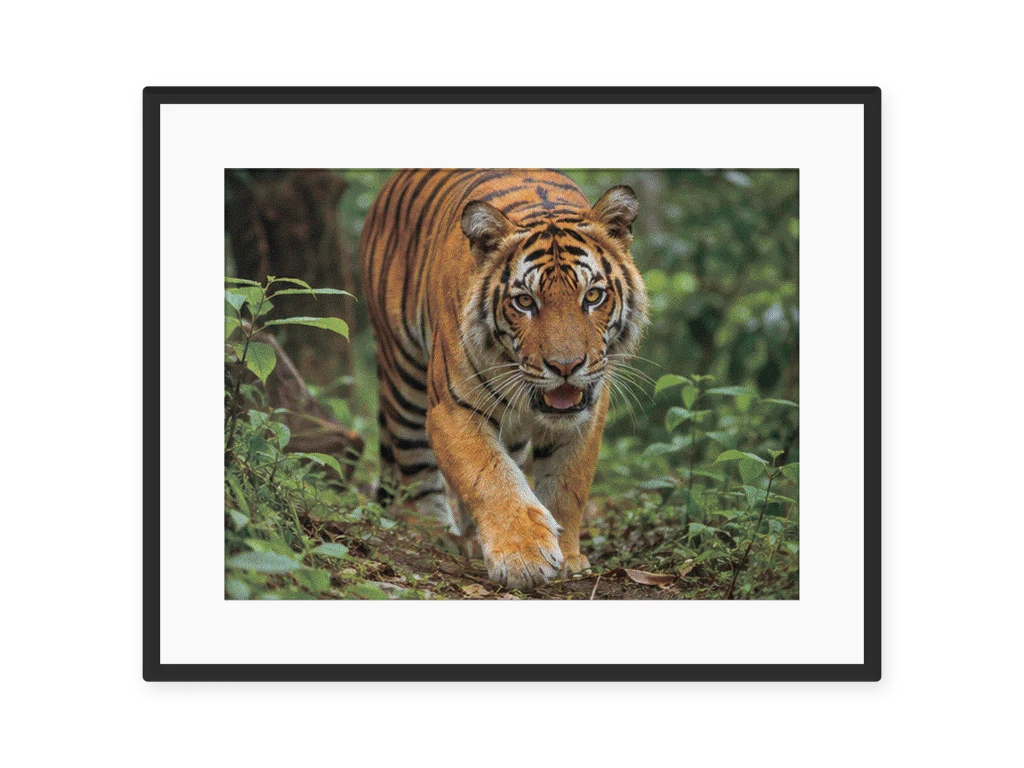
本页按第一次开箱到屏幕上出现你的第一张图写操作步骤。每一步都写清:按哪个键、点哪个按钮、成功时长什么样。字段细表与排障见用户指南。
也可用手机 App NeoLinker 走 BLE(长按 PAGE),广播名 EK410-XXXXXX(连字符);见配网与连接。
下文截图为 Web 控制台英文界面(系统页可将语言切到中文)。SoftAP 下打开 http://192.168.4.1,与入网后用 STA IP 打开,是同一套页面。
你将完成什么
- 充电 / 上电,认出状态灯;
- 长按 MAIN 打开 SoftAP,手机连上热点并打开 Web 控制台;
- 在 Network 页加入家里 / 办公室 2.4 GHz Wi‑Fi;
- (可选)填写 NeoMind MQTT 并测试;
- 在 Display 页用三个 Tab(Image / Editor / Markdown)之一推屏;上手先走 Image。
预计纯操作约 10–15 分钟(不含全刷等待的 25–35 秒)。
开箱与准备
包装内通常有:电子纸终端 ×1、桌面支架杆 ×1、USB Type-C 线 ×1、电子版说明书。
| 准备项 | 说明 |
|---|---|
| EK410 整机 | 建议先用 Type-C 充满或充一段时间再长时间演示 |
| 桌面支架杆(可选) | 装上后可立在桌面;也可壁挂,保持 Type-C / TF 口可触及 |
| 手机或电脑 | 能连 Wi‑Fi、用 Chrome / Safari 等浏览器 |
| 2.4 GHz Wi‑Fi | 记下 SSID 与 密码(配网扫描为 2.4 GHz;画册若写 5 GHz 频段以交付硬件为准) |
按键与接口
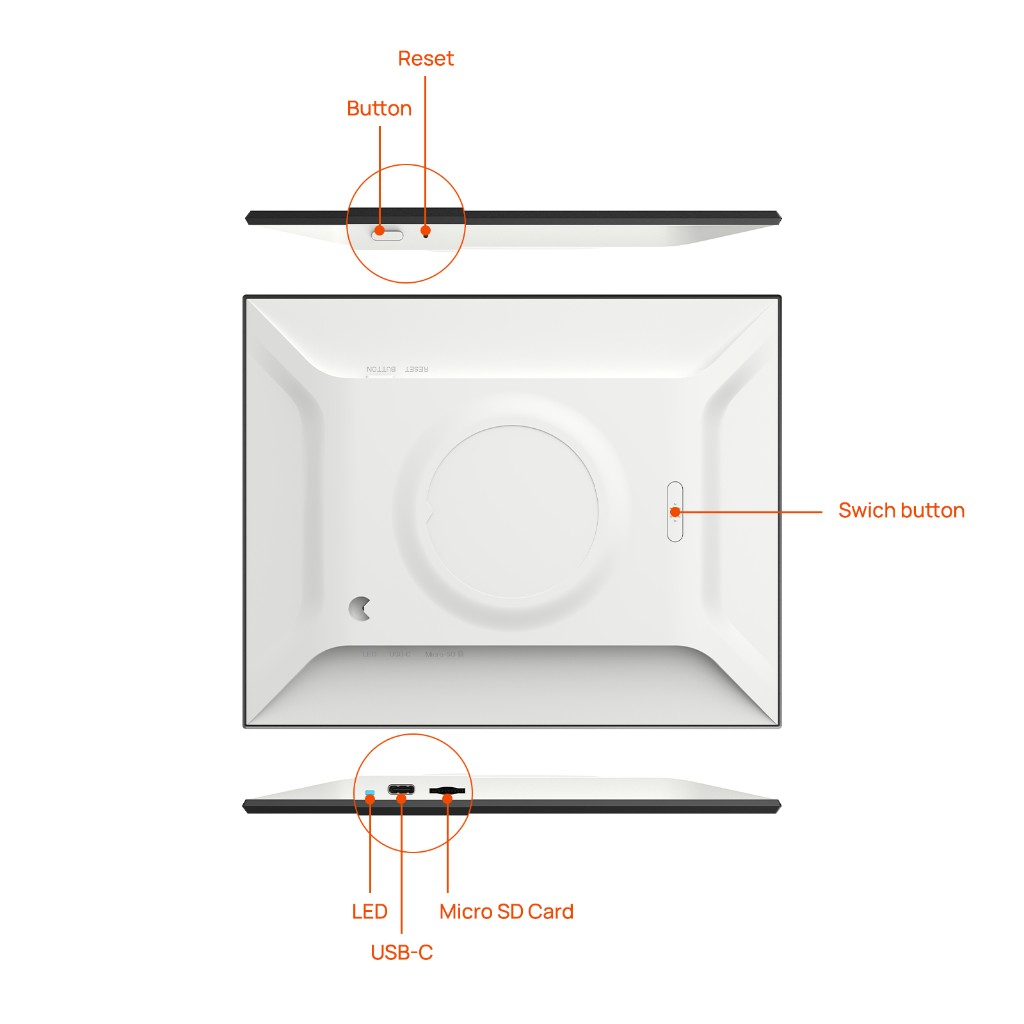
先认清机身位置(顶边 / 背面 / 底边):
| 图中标注 | 位置 | 固件名 / 说明 | 上手用途 |
|---|---|---|---|
| Button | 顶边 | MAIN | 长按约 2.5 秒 → 开 SoftAP;深睡短按 → 唤醒进 SoftAP |
| Reset | 顶边针孔 | RESET | 硬件复位 |
| Switch button | 背面侧键 | PAGE | 长按约 2.5 秒 → BLE 配网(本教程可先不做) |
| LED | 底边 | 状态灯 | 见下方「状态灯说明」 |
| USB-C | 底边 | 充电 / 调试 | 充电;开发时也可作串口 |
| Micro SD Card | 底边 | TF 卡槽 | 可选扩展存储 |
另有 BOOT(检修 / 出厂恢复用),首次上手不用按。更细的 GPIO / 分区见硬件规格。
按键操作
| 按键 | 怎么按 | 设备做什么 | 状态灯 |
|---|---|---|---|
| MAIN(图中 Button) | 长按约 2.5 秒再松开 | 打开 SoftAP 热点与 Web 控制台;若当时在 BLE 配网,会先关掉 BLE | 蓝色闪烁 |
| MAIN | 短按(醒着时) | 无配网动作;灯色不变 | 保持原状 |
| MAIN | 深睡时 短按或长按 | 唤醒,并进入 SoftAP | 醒后 蓝色闪烁 |
| PAGE(图中 Switch) | 长按约 2.5 秒再松开 | 进入 BLE CT-Prov(NeoLinker);再长按一次关闭 BLE | 青色闪烁(开着时) |
| PAGE | 短按(醒着时) | 当前固件无翻页业务;灯色不变 | 保持原状 |
| PAGE | 深睡时 短按或长按 | 唤醒,并进入 BLE | 醒后 青色闪烁 |
| MAIN + PAGE | 同时按住约 6 秒(中途松开无效) | 恢复出厂设置(保留 deviceId),随后重启 | 触发时 红色快闪,再重启 |
| RESET(针孔) | 短按 / 顶针复位 | 硬件复位;退出 SoftAP / BLE,恢复上次墨水画面(无画面则 CamThink logo) | 复位过程中可能灭灯,再按开机逻辑点亮 |
| BOOT | 上电瞬间按住约 50 ms | 恢复出厂(检修用);复位全程按住会进 ROM 下载模式 | 首次上手请勿按 |
日常配网:长按顶边 MAIN ≈ 2.5 秒 → 看蓝灯。换 BLE:长按背面 PAGE ≈ 2.5 秒 → 看青灯。SoftAP 与 BLE 不能同时开。
状态灯说明
底边 LED 为 RGB 状态灯(由扩展芯片驱动)。MQTT 连接状态不改灯色——看 Overview / Network 页徽章即可。短按 MAIN / PAGE 不会特意闪蓝或青,只有长按配网动作才抢占灯色。
| 灯色 / 形态 | 含义 | 你该怎么做 |
|---|---|---|
| 绿色常亮 | 正常运行:已连上家里 Wi‑Fi,或尚未配网的待机 | 未配过网 → 长按 MAIN 开 SoftAP;已配网 → 可用 STA IP 开网页 |
| 蓝色闪烁(约 1 Hz) | SoftAP 已开启 | 手机连 EK410_<MAC6>(SoftAP MAC 后缀,常与网页里的 STA devMac 差末字节),打开 http://192.168.4.1 |
| 橙色闪烁(约 1 Hz) | 正在连接 / 重连家里 Wi‑Fi(SoftAP 未开时) | 等结果;久不成功到 Network 页改密码或靠近路由器 |
| 青色闪烁(约 1 Hz) | BLE CT-Prov 窗口打开 | 用 NeoLinker;或再长按 PAGE 退出;也可长按 MAIN 改开 SoftAP |
| 红色短闪 / 脉冲 | 瞬时故障(SoftAP / BLE 打开失败、OTA / 面板异常等) | 不会常亮;看完是否恢复绿 / 蓝 / 橙;反复出现查 Event log 或串口 |
| 紫色快闪(约 4 Hz) | OTA 固件升级进行中 | 勿断电;等升级结束自动重启 |
| 灭灯 | 深睡:灯与面板供电已关;画面仍保持在墨水屏上 | 短按 MAIN 唤醒进 SoftAP,或短按 PAGE 唤醒进 BLE |
- SoftAP 开着时优先显示蓝闪(即使同时在连家里网,也不要用「有没有橙灯」判断 STA 是否成功——以网页 Connected + IP 为准)。
- BLE 空闲约 2 分钟会自动退出;退出后若已联网多为绿常亮,若仍在连网则为橙闪,不会一直卡在红灯。
- 开机刷屏(约数十秒)期间灯可能先灭再按状态点亮,属正常。
1. 上电,确认设备醒着
操作:
- 用包装内 Type-C 线接上充电器(或确认电池有电)。
- 等待墨水屏出现 CamThink logo 开机画面(全刷会稍慢,属正常)。
- 对照上方「状态灯说明」看底边 LED;常见起步状态:
| 灯色 | 下一步 |
|---|---|
| 绿色常亮 | 未配过网 → 做第 2 步开 SoftAP |
| 蓝色闪烁 | SoftAP 已开 → 直接做第 3 步连热点 |
| 橙色闪烁 | 正在连 / 重连 Wi‑Fi → 等结果,或稍后到 Network 页改密码 |
| 青色闪烁 | 正在 BLE → 再长按 PAGE 退出,或改用 NeoLinker |
| 灭灯 | 深睡 → 短按 MAIN 唤醒(会进 SoftAP),再继续 |
成功标准: 能看到开机画面或状态灯不是一直灭着不理人。
2. 长按 MAIN,打开 SoftAP
操作:
- 找到 MAIN 键,按住约 2.5 秒再松开(松太早不会开热点)。
- 看灯:应变为 蓝色闪烁。
- 看屏:应刷出配网引导页——大字说明 + 二维码(扫码可打开控制台地址)。
记下引导页上的热点名,规则是:
- SSID:
EK410_<MAC6>(SoftAP 接口 MAC 末 3 字节大写十六进制,与屏上一致;常与 Overview 里的 STAdevMac末字节差 1) - 密码:
12345678 - 控制台:
http://192.168.4.1(必须 http,不要加 s) - 超时:空闲约 2 分钟无操作会关热点(有人打开网页会续期);即使还连着手机,大约 15 分钟也会强制关掉 → 再长按 MAIN 即可
成功标准: 蓝灯闪 + 屏上有配网引导 / 二维码。
3. 手机连热点,打开 Web 控制台
操作:
- 打开手机(或电脑)Wi‑Fi 设置,找到
EK410_XXXXXX,密码输入12345678,连接。 - 若手机提示「此网络无法上网」并自动切回 4G/5G:
- 关掉移动数据,或
- 在系统提示里选 保持使用此 WLAN / 不切换。
否则浏览器打不开192.168.4.1。
- 打开浏览器,地址栏输入:
http://192.168.4.1→ 回车。 - 应进入 CamThink EK410 控制台。桌面端左侧栏、手机端底部可见:Overview / Network / Display / System。
先看一眼 Overview(概览)
点 Overview(默认就在这页):
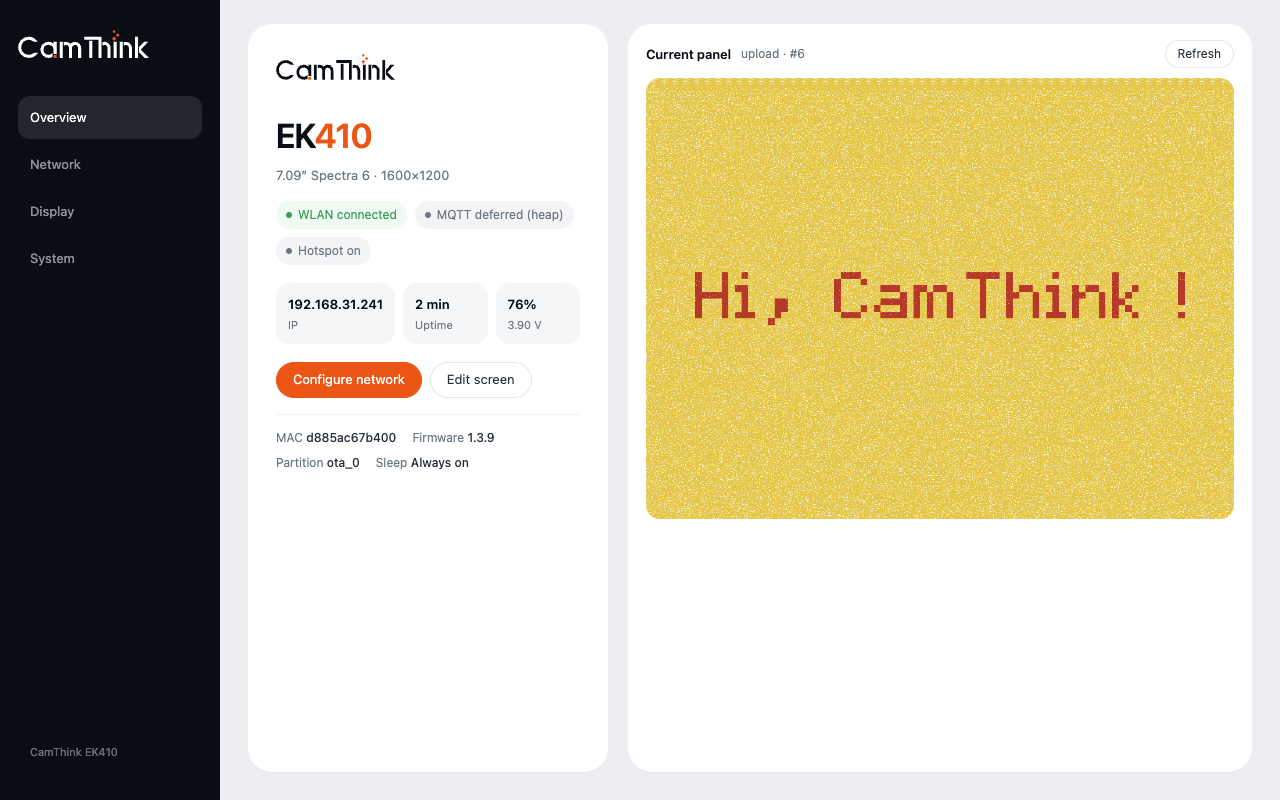
对照检查:
| 你看到的 | 含义 |
|---|---|
| 徽章 Hotspot on(或中文「热点开启」) | SoftAP 正常 |
| WLAN 未连接 | 正常,还没配家里网 |
| 橙色按钮 Configure network | 点它进 Network,下一步要用 |
| Edit screen | 进 Display,推图时用 |
| Current panel 提示尚无画面 | 正常;推屏成功后这里会出现快照 |
家里 Wi‑Fi 配成功后,Overview 上会出现 IP(如 192.168.31.241)。手机改连家里 Wi‑Fi,浏览器打开 http://该IP 即可,不必再连 SoftAP。
控制台四页怎么分
| 侧栏页 | 页面上有什么 | 本教程 |
|---|---|---|
| Overview | 状态徽章、快捷按钮、Current panel 快照 | 步骤 3 |
| Network | 左 Wi‑Fi、右 MQTT、底 Provisioning | 步骤 4–5 |
| Display | 顶栏三个 Tab:Image / Editor / Markdown + 共用预览工具 | 步骤 6 |
| System | Preferences、Device info、Event log、Danger zone、Work mode、Name & update | 步骤 8 |
成功标准: 浏览器里能稳定打开 Overview,不是超时空白页。
4. 配置家里 Wi‑Fi(必做)
Network 页长什么样
点 Network(或 Overview 的 Configure network)后,桌面大致是三块:
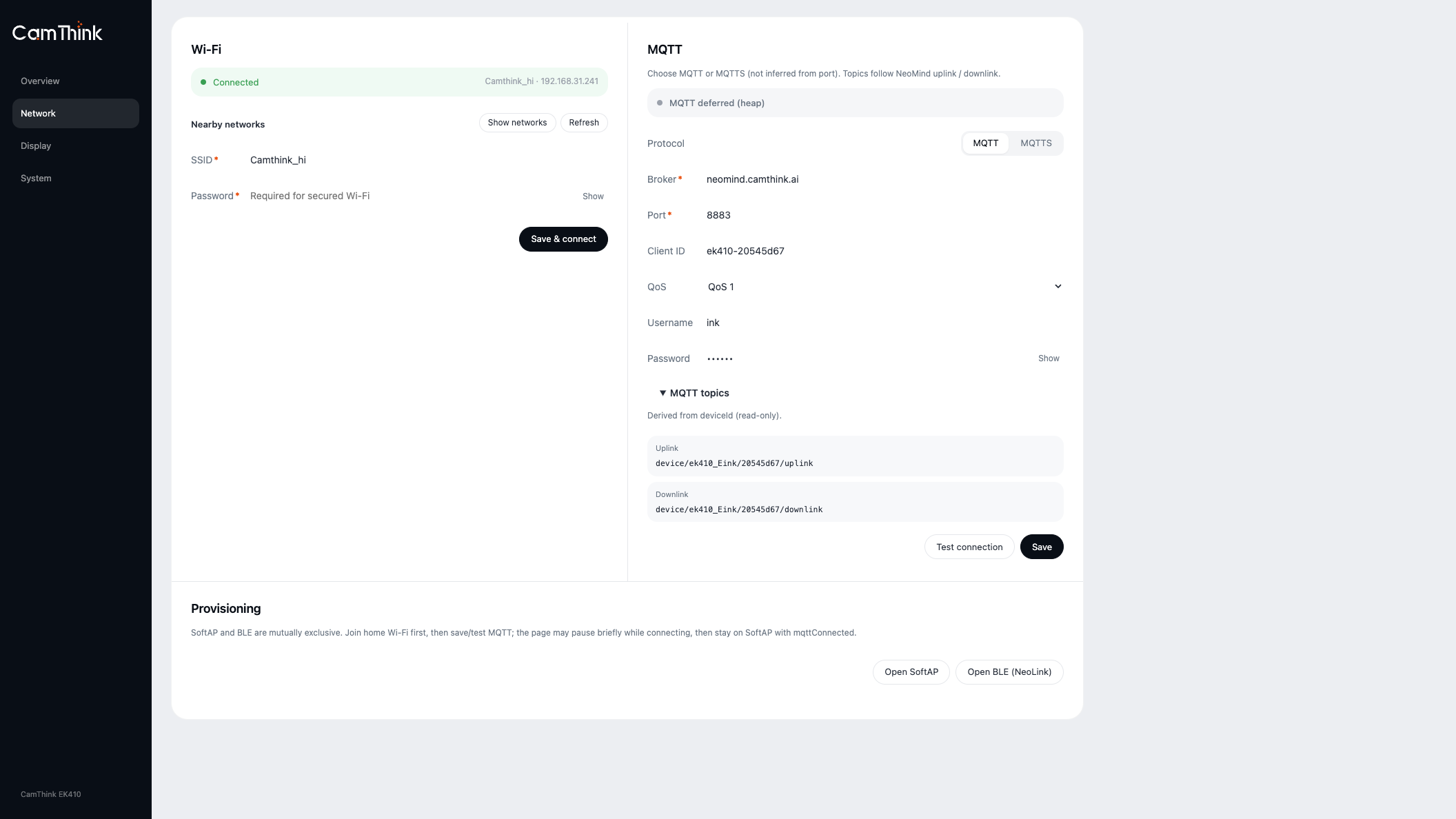
| 区域 | 英文界面上的名字 | 作用 |
|---|---|---|
| 左栏 | Wi‑Fi | 扫附近网、填 SSID / Password、Save & connect |
| 右栏 | MQTT | 接 NeoMind(本步可先不做,见步骤 5) |
| 底栏 | Provisioning | 网页里开 / 关 SoftAP 与 BLE;二者互斥 |
Wi‑Fi 卡片常用控件:
| 控件 | 说明 |
|---|---|
| 顶部状态条 | 成功时绿色 Connected · SSID · IP |
| Show networks / Hide list | 交互开关:收起时只显示按钮;点开后才出现附近 SSID 列表(按钮文案变成 Hide list) |
| Refresh | 重新扫描 2.4 GHz;扫描中按钮会暂时禁用 |
| SSID / Password | 可选手动输入;点列表项会自动填 SSID;Show 核对密码 |
| Save & connect | 先试连约 10–20 秒,成功才写 NVS;失败不抹掉旧的可用密码 |
Show networks:展开后长这样
默认列表是收起的(上图)。点 Show networks(或先点 Refresh,扫描成功后列表也会展开),才会看到可点选的附近网络:
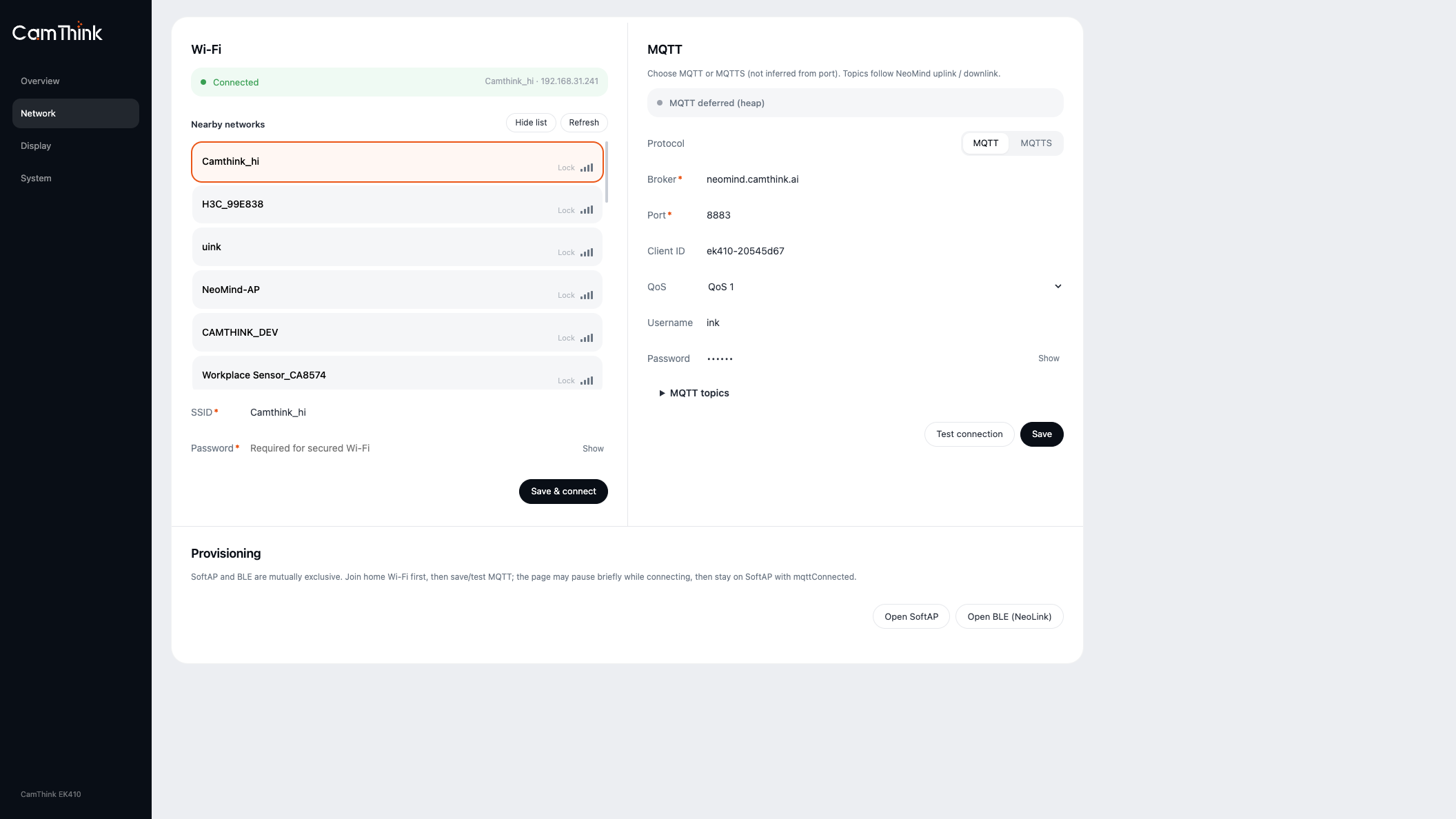
| 你在展开态会看到 | 含义 |
|---|---|
| 按钮变成 Hide list | 列表已展开;再点可收起 |
| 每行 SSID + 锁图标 + 信号格 | 可点击;点选一行 → SSID 框自动填入该名称(当前已连上的项会高亮) |
| 列表可滚动 | 周围热点多时上下滑,不要以为只有首屏几条 |
操作(请严格按顺序点):
- 进入 Network → 看左侧 Wi‑Fi。
- 点 Refresh 扫描;若列表仍收着,再点 Show networks 展开。
- 在列表里 点选你的 2.4 GHz SSID(点选后会填进 SSID 框);也可手动输入。
- 在 Password 输入密码;开放网络可不填。
- 点黑色 Save & connect,等待约 10–20 秒,不要反复猛点。
- 成功时:卡片顶部变绿 Connected · … · IP;Overview 上 WLAN 徽章也会变已连接。
失败时这样排:
| 现象 | 处理 |
|---|---|
| 列表是空的 | 靠近路由器,再点 Refresh;确认路由器开了 2.4 GHz |
| 一直橙色「重连」 | 密码错或信号弱:改密码再 Save & connect |
| 手机能上网、设备连不上 | 关掉路由器「AP 隔离 / 访客网络」;不要只用 5 GHz SSID |
| 保存后蓝灯还在闪 | SoftAP 可与 STA 同在(APSTA);以卡片是否显示 Connected + IP 为准 |
成功标准: Network 页显示已连接且有 IP;用该 IP 在家里网上能再次打开控制台更佳。
5.(可选)接 NeoMind:填 MQTT
若暂时只用本地推图,可跳过本节,直接做第 6 步。
仍在 Network 页右侧 MQTT 卡片(与 Wi‑Fi 同一屏):
| 控件 | 说明 |
|---|---|
| Protocol | MQTT 或 MQTTS;不会根据端口自动推断 |
| Broker / Port | 平台地址;MQTT 常见 1883,MQTTS 常见 8883 |
| Client ID | 只读,形如 ek410-xxxxxxxx,不要改 |
| QoS | 一般保持 QoS 1 |
| Username / Password | 平台凭据;密码再次打开页面不会回显 |
| MQTT topics | 折叠条:点开后显示只读 Uplink / Downlink(由 deviceId 推导) |
| Test connection / Save | 需已连家里 Wi‑Fi;SoftAP 下测连可能卡几秒 |
点开 MQTT topics 后:
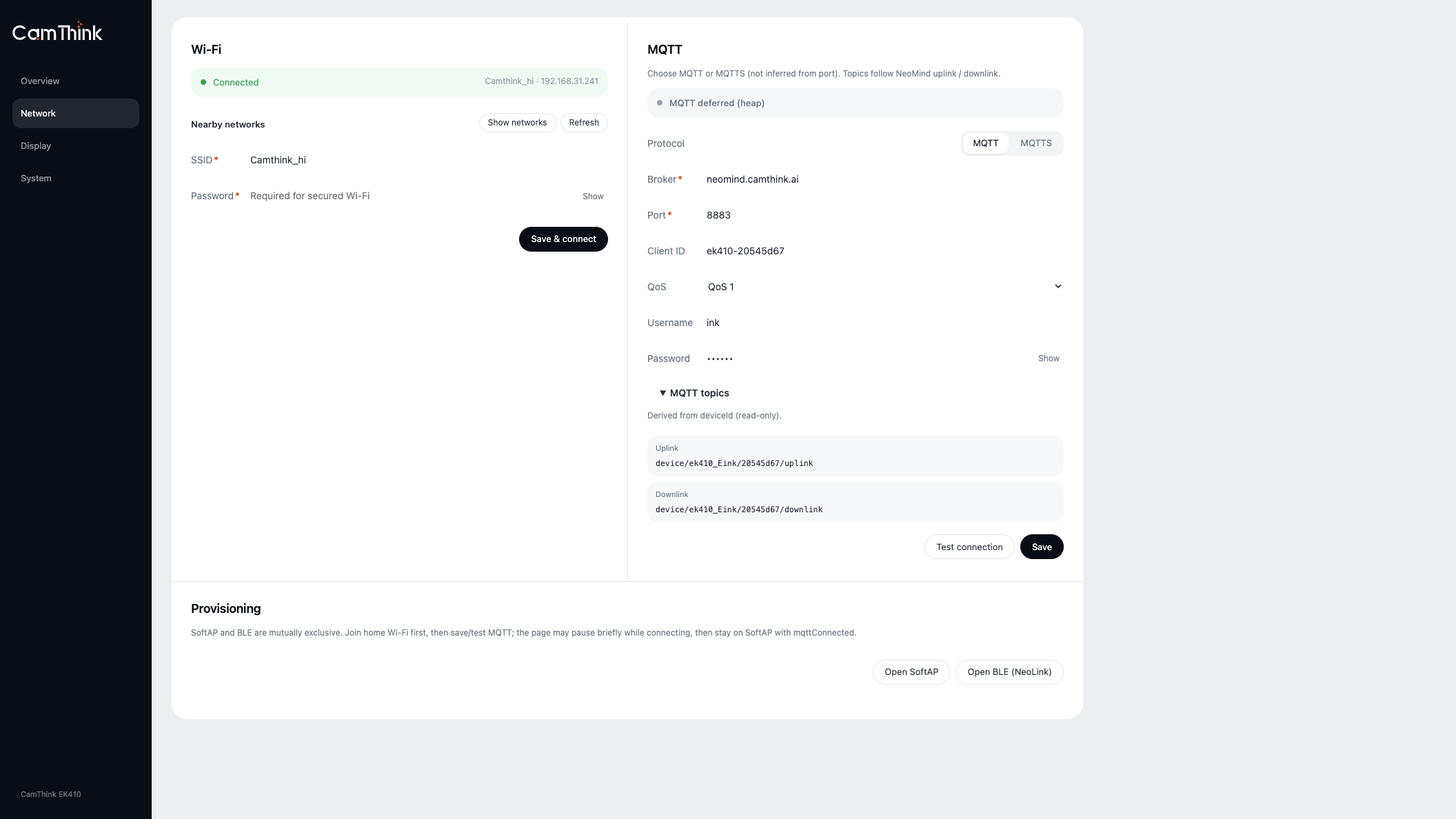
操作:
- 选 Protocol → 填 Broker、Port、Username、Password。
- 点开 MQTT topics,核对类似
device/ek410_Eink/{deviceId}/uplink与.../downlink。 - 点 Test connection;或点 Save,回 Overview 看 MQTT 徽章。
- 打开 NeoMind → 设备列表 → 找到该设备 → 审批。
- 改了服务器或用户名必须重新填密码。
- 徽章 MQTT deferred (heap):大图下载 / OTA 时会暂停 MQTT,结束后自动恢复。
- 底栏 Provisioning 也可网页开关 SoftAP / BLE;与按键效果相同,二者互斥。
更细字段见配网与连接。
6. Display 页:三个模式详解 + 推第一张图
点 Display(或 Overview 的 Edit screen)。顶栏三个 Tab 互斥,逻辑画布都是 1600×1200;推屏只推当前选中 Tab 的预览。
| Tab | 一句话 | 本教程 |
|---|---|---|
| Image | 整屏换一张 JPG / PNG / WebP | 必做(6.1) |
| Editor | 文字 + 色块 + 二维码 + 局部贴图叠图层 | 建议试一次(6.2) |
| Markdown | 写 Markdown → 生成布局预览 → 推屏 | 建议试一次(6.3) |
共用顶栏(三个模式都有)
| 控件 | 作用 |
|---|---|
| Original | 看原色 / 设计色,不是墨水最终效果 |
| E-ink 6 | Spectra 6 六色抖动预览 — 每次 Push 前都要看 |
| Layout guides | 安全区、中线、分辨率角标 |
| Push to screen | 全刷到墨水屏,约 25–35 秒(有的接近 40 秒) |
全刷中接口返回忙;不要断电、不要连点 Push。失败看 System → Event log。更完整的字段表见内容显示。
6.1 Image mode(整屏换图)— 必做
适合: 海报、照片、整屏设计稿。浏览器里量化成六色帧再上传。
准备一张 JPG / PNG / WebP(竖图、横图均可)。
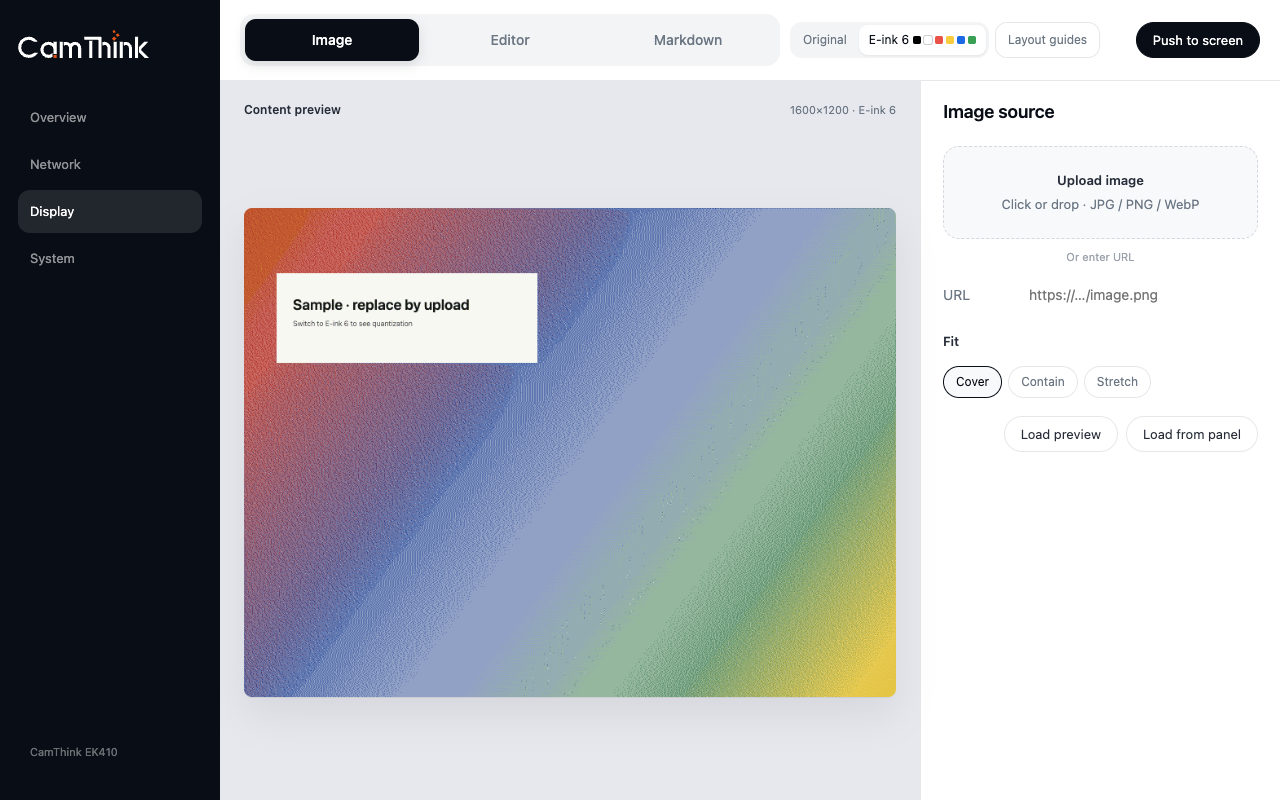
你会看到:
| 区域 | 说明 |
|---|---|
| 中间 Content preview | 1600×1200 预览;首次可能是示例渐变(Sample · replace by upload),不会自动上屏 |
| 右侧 Image source | 上传、URL、Fit、读回当前屏 |
Image source 控件:
| 控件 | 怎么用 |
|---|---|
| Upload image(Click or drop) | 点选或拖入本地 JPG / PNG / WebP |
| URL + Load preview | 设备经家里网代拉;SoftAP 时手机常上不了外网,必须走设备代拉 |
| Fit → Cover | 铺满,可能裁边 |
| Fit → Contain | 完整入画,可能留边 — 第一次用这个 |
| Fit → Stretch | 拉满,可能变形 |
| Load from panel | 把设备已保存的当前屏拉回预览,再改再推 |
操作步骤:
- 顶栏确认 Image。
- 上传本地图,或填 URL → Load preview(URL 路径需已连家里 Wi‑Fi)。
- 选 Fit(先 Contain)。
- 切到 E-ink 6;需要时开 Layout guides。
- Push to screen → 等全刷结束。
- 回 Overview,确认 Current panel 有快照(可 Refresh)。
| 出问题 | 怎么办 |
|---|---|
| SoftAP 下 URL 失败 | 先配家里网,或改本地上传 |
| 上屏色差大 | 推之前是否在 E-ink 6? |
| 裁切 / 留白不对 | 换 Cover / Contain / Stretch 再预览 |
6.2 Editor mode(画布排版)— 建议试一次
适合: 会议室门牌、工位牌 — 叠文字 / 色块 / 二维码 / 小图,不是整屏换照片(整屏换图请回 Image)。
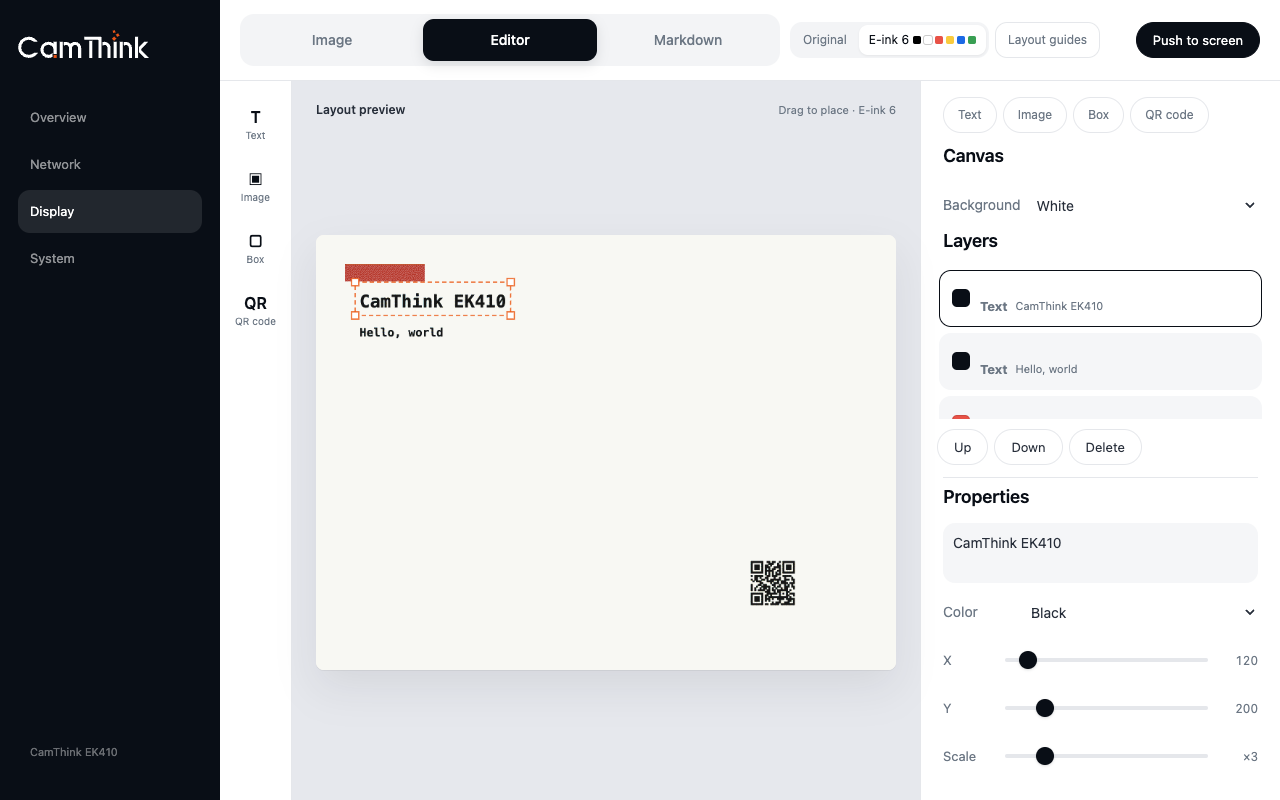
页面分区:
| 区域 | 做什么 |
|---|---|
| 画布左侧工具 / 右侧 Quick add | Text、Image(图层贴图)、Box、QR code |
| Canvas → Background | 整页底色(六色之一,如 White) |
| Layers | 点选;Up / Down / Delete 调序或删除 |
| Properties | 改当前选中层;未选中时提示 Select a layer to edit |
| 画布拖拽 | 选中后拖到目标位置(Drag to place) |
各图层在 Properties 里改什么:
| 类型 | 属性要点 |
|---|---|
| Text | Content 文案、Color、X / Y、Scale(字号倍数) |
| Box | Color、位置与尺寸 — 色条 / 分隔 |
| QR code | URL(链接或文本)、位置与大小 |
| Image(图层) | 上传 / Replace image — 只贴局部,不是 Image 模式整屏 |
推荐走一遍(门牌):
- 顶栏切 Editor;Background 选 White。
- 用 Text 写标题 → 改 Color / Scale → 拖到合适位置。
- 再加一行正文 Text;需要时加 Box 色条、QR 填链接。
- 在 Layers 里确认文字不被色块挡住(用 Up / Down)。
- 切 E-ink 6 + Layout guides 检查边距。
- Push to screen,等全刷。
| 限制 | 说明 |
|---|---|
| 元素 | 建议 ≤ 48;二维码 ≤ 2 |
| 字库 | 无彩色 emoji,会换成文字符号 |
| 与 Image | 切 Tab 不会把整屏照片变成图层;各模式独立 |
6.3 Markdown mode(公告文字)— 建议试一次
适合: 公告、日程、条目列表。左边写 Markdown,右边是布局映射预览,不是 Word 边写边排版。
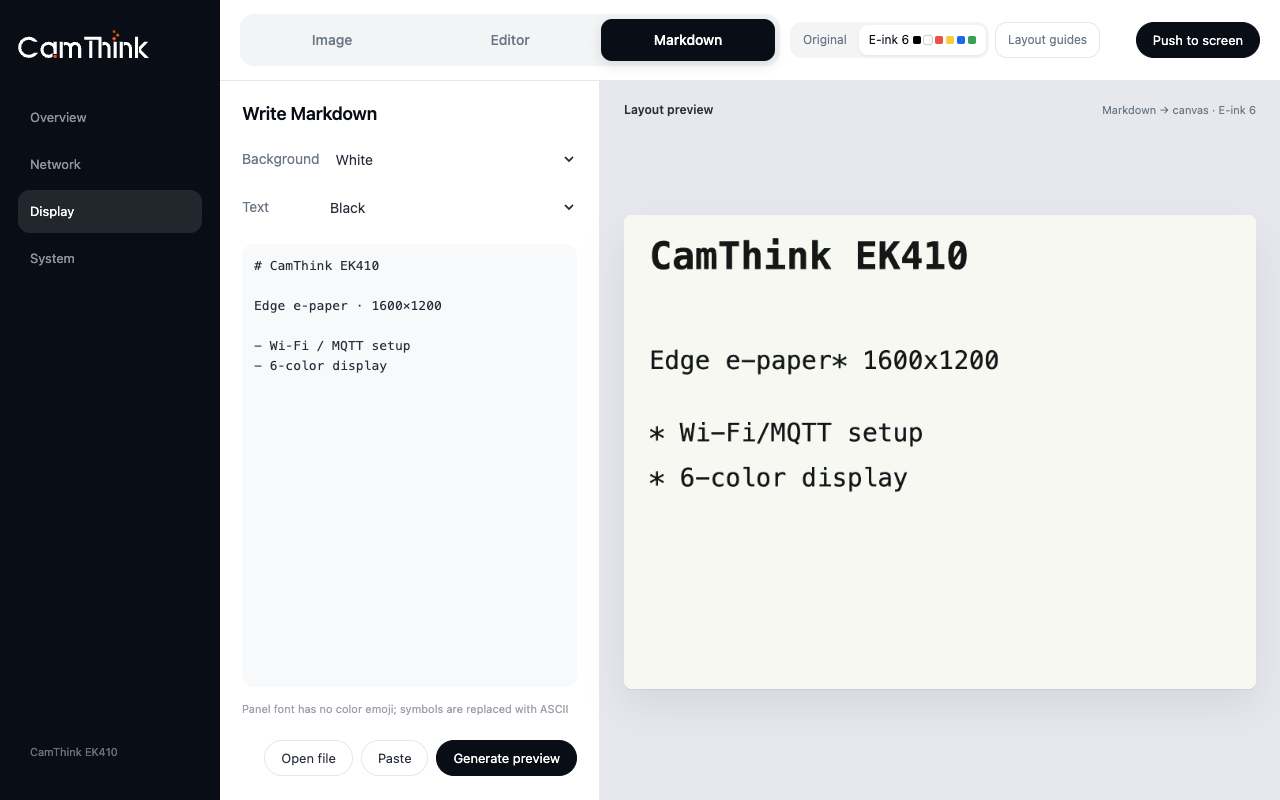
改左边不会自动等于最终画面。必须点 Generate preview,以右侧 Layout preview 为准,再 Push to screen。
控件:
| 控件 | 说明 |
|---|---|
| Background / Text | 背景色、文字色(六色) |
| 编辑框 | 输入 Markdown;可整段替换示例文案 |
| Open file | 载入本地 .md |
| Paste | 粘贴示例 / 剪贴板 |
| Generate preview | 映射成右侧预览(H1→大字、段落→正文、列表→多行) |
语法习惯:
| 写法 | 预览效果 |
|---|---|
# / ## | 大标题 / 次级标题 |
段落、- / * 列表 | 正文、多行条目 |
 | 插图(设备须能拉到 URL;仅 SoftAP 未入网时易失败) |
内容过长可能截断末尾(提示 truncated):缩短文字后再 Generate。
操作步骤:
- 顶栏切 Markdown;选好 Background / Text。
- 改写编辑框,或 Open file / Paste。
- 点 Generate preview → 看右侧是否满意;不满意就改完再生成一次。
- 切 E-ink 6 确认。
- Push to screen,等全刷。
成功标准: 至少用 Image 成功 Push 一张图,且 Overview 有当前画面;Editor / Markdown 各走通一次更佳。完整控件与排障见内容显示。
7. 第一次上手完成检查
勾完这些就可以收工:
- SoftAP 能开,浏览器能打开
192.168.4.1 - 家里 2.4 GHz Wi‑Fi 显示 Connected,并有 IP
- 已成功 Push 至少一张图,屏上画面正确
- (若接云)MQTT 测试通过,NeoMind 已审批设备
- (可选)在 Display 试过 Editor 或 Markdown 其中一个 Tab
8. 建议接着做的设置(System 页)
点侧栏 System。页面自上而下是多张卡片:
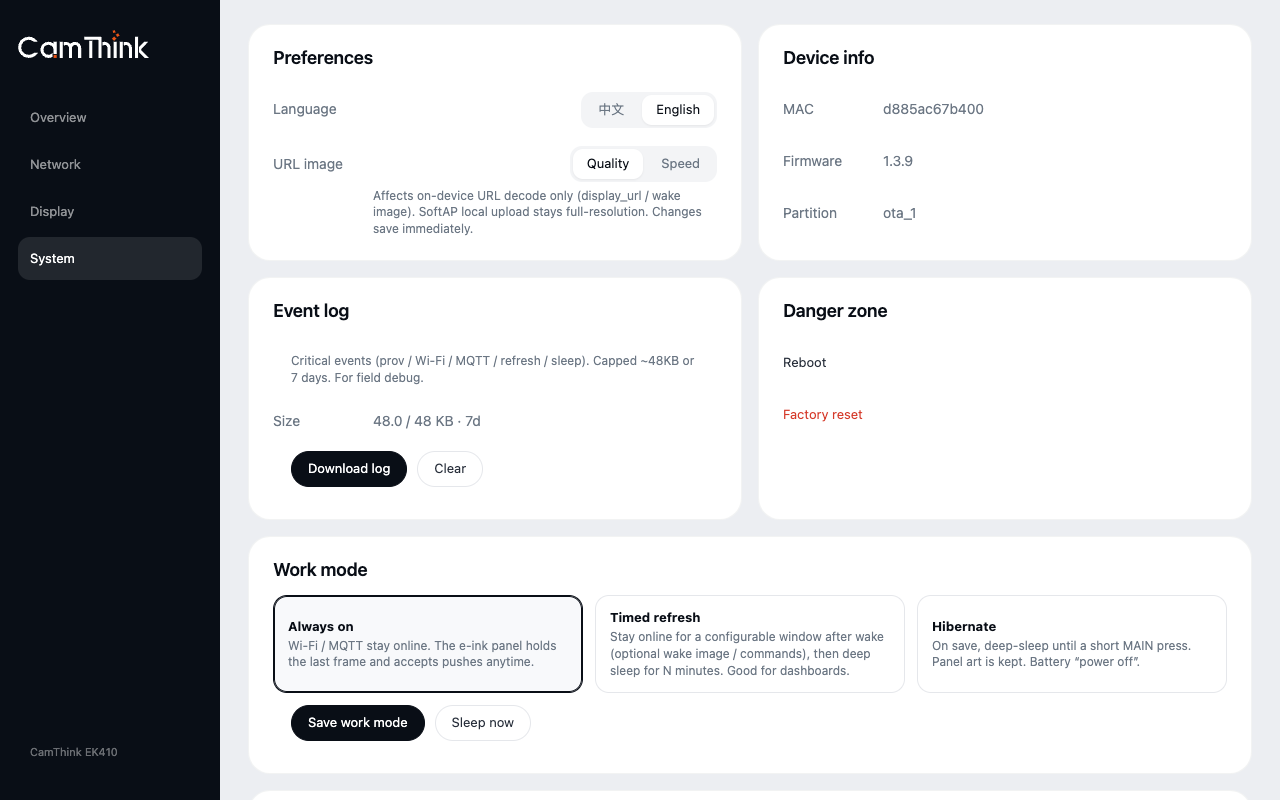
| 卡片 | 你能改什么 |
|---|---|
| Preferences | 界面 Language(中文 / English);URL image:Quality / Speed(只影响设备侧 URL 解码,本地上传仍全分辨率) |
| Device info | 只读:MAC、Firmware、Partition(ota_0 / ota_1) |
| Event log | Download log / Clear(约 48KB / 7 天上限) |
| Danger zone | Reboot、Factory reset(保留 deviceId) |
| Work mode | Always on / Timed refresh / Hibernate;Save work mode、Sleep now |
| Name & update(继续下滚) | 改 Device name(最长 32 字节);本地 .bin 上传或 HTTPS OTA URL |
| 目标 | 去哪点 |
|---|---|
| 定时醒一下刷一屏再睡(省电看板) | Work mode → Timed refresh(界面也可能写 Scheduled refresh)→ 设周期(分)与在线窗(秒,默认 120)→ Save work mode |
| 长期不更新、彻底睡 | Hibernate,或 Sleep now |
| 改设备显示名 | Name & update → Device name → Save |
| 升级固件 | 上传本地 .bin 或填 HTTPS OTA URL;升级时状态灯应为紫色快闪 |