Displaying Content
「显示 / Display」页顶部有三个互斥模式 Tab。三种模式最后都是同一件事:
在浏览器(或设备)生成 Spectra 6 六色画面 → 点「刷到屏幕 / Push to screen」→ 全刷约 20–40 秒。
| 模式(英文 UI) | 中文 UI | 适合场景 | 设备侧路径 |
|---|---|---|---|
| Image | 图片 | 换一张整屏照片 / 海报 | 浏览器量化 → uploadFrame |
| Editor | 编辑器 | 门牌、会议牌:文字 + 色块 + 二维码 + 局部贴图 | renderCanvas |
| Markdown | Markdown | 公告、条目列表 | 解析成画布后再刷 |
下文截图与控件名以英文界面为准(System → Preferences → Language 可切中文;中文对应名见上表)。手机布局多为「画布在上、操作在下」;桌面为「左侧 / 中间画布 + 右侧控件」。
三个模式共用的顶栏
无论哪个 Tab,右上角工具一致:
| 控件 | 作用 | 建议 |
|---|---|---|
| Original(原色) | 看源图 / 设计色,不代表墨水最终效果 | 只用来对比 |
| E-ink 6(墨水六色) | 浏览器侧 Floyd–Steinberg + Spectra 6 量化预览 | 推屏前务必看这个 |
| Layout guides(布局辅助) | 安全区、中线、分辨率角标 | 构图时打开 |
| Push to screen(刷到屏幕) | 把当前模式的预览刷上墨水屏 | 全刷中勿断电、勿连点 |
面板可显色只有:黑 / 白 / 黄 / 红 / 蓝 / 绿。逻辑画布固定 1600×1200(与预览角标一致)。照片、渐变、细字请以 E-ink 6 为准,避免「网页好看、上屏糊成一团」。
接口会返回忙(busy);连续猛点 Push to screen 容易失败。失败可到 System → Event log 查看,或接串口看日志。
Image mode(图片)
页面长什么样
顶栏选中 Image。中间是 Content preview(内容预览);右侧是 Image source(图片来源)。
首次进入可能看到示例渐变图(文案类似 Sample · replace by upload)——不会自动上屏;你上传 / 加载预览并 Push 之后才会变成你的画面。
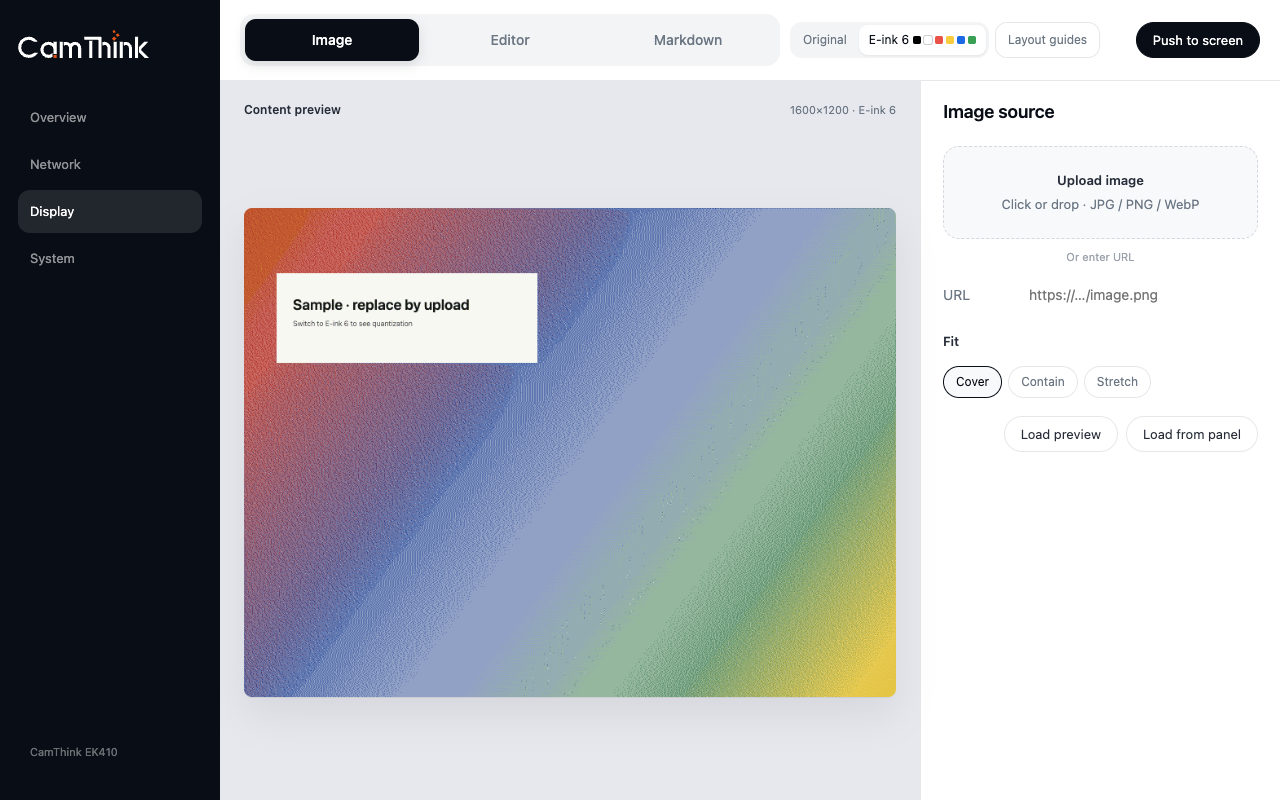
控件一览
| 区域 / 控件 | 说明 |
|---|---|
| Upload image | 虚线框:Click or drop,支持 JPG / PNG / WebP;点选或拖入 |
| URL | 填可访问的图片地址(需设备能出网) |
| Load preview | 让设备经 STA 代拉 URL(proxyImage),再生成预览。SoftAP 时手机浏览器常上不了外网,必须走设备代拉 |
| Fit → Cover | 铺满 1600×1200,可能裁边(英文 Cover / 中文「铺满裁切」) |
| Fit → Contain | 完整入画,可能留边(英文 Contain / 中文「完整显示」)——第一次建议用这个 |
| Fit → Stretch | 强制拉满,可能变形(英文 Stretch / 中文「拉伸」) |
| Load from panel | 读取设备 Flash 里已保存的当前屏(lastfrm)进预览,再改再推 |
逐步操作
- 打开 Display,确认顶栏是 Image。
- 二选一准备画面:
- 本地:点虚线框或拖入 JPG / PNG / WebP;或
- URL:粘贴地址 → Load preview(先确认设备已连家里 Wi‑Fi)。
- 选 Fit(不确定就先 Contain)。
- 顶栏切到 E-ink 6,对照预览;需要时开 Layout guides。
- 点 Push to screen,等待约 25–35 秒(有的机上接近 40 秒)。
- 墨水屏应显示你的图;回 Overview,Current panel 应出现快照(可点 Refresh)。
- (可选)以后要微调:再进 Image → Load from panel → 改 Fit / 换图 → 再 Push。
常见问题
| 现象 | 处理 |
|---|---|
| SoftAP 下 URL 预览失败 | 先配好家里 Wi‑Fi,让设备能出网;或改用本地上传 |
| 上屏颜色和网页差很多 | 推之前是否切到了 E-ink 6?原色预览不能当真 |
| 图被裁掉 / 留白太多 | 换 Cover / Contain / Stretch 再预览 |
| Push 报错 / 忙 | 等上一次全刷结束;查 Event log |
| 上传后无反应 | 确认格式是 JPG / PNG / WebP;过大文件可先缩小再试 |
Editor mode(编辑器)
适合做什么
不是「整屏换一张照片」,而是在白底(或六色底)上叠图层:标题、正文、色块分隔、二维码、小图 logo。适合会议室门牌、工位牌、简易导视。
页面长什么样
顶栏选中 Editor。中间是 Layout preview(可拖拽);左侧竖条工具;右侧 Quick add / Canvas / Layers / Properties。
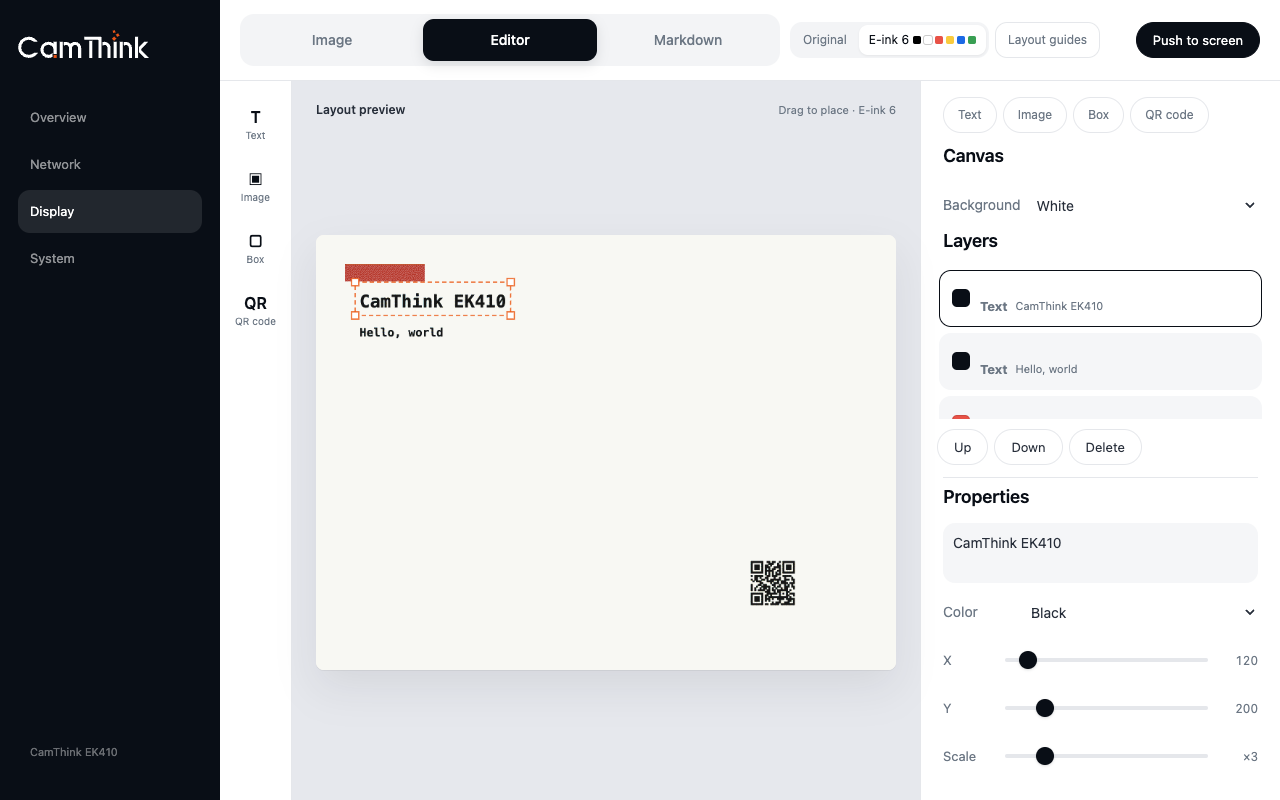
手机上常用底部 Add / Layers 抽屉代替右侧面板,逻辑相同。
区域说明
| 区域 | 做什么 |
|---|---|
| 画布左侧工具 / 右侧 Quick add | Text(文字)、Image(图片图层)、Box(方框 / 色块)、QR code(二维码) |
| Canvas → Background | 整页底色,六色之一(如 White / Black / Red…) |
| Layers | 图层列表;点选后可 Up / Down / Delete(上层 / 下层 / 删除) |
| Properties | 编辑当前选中图层;未选中时提示 Select a layer to edit |
| 画布内拖拽 | 选中元素可拖到目标位置(预览角标:Drag to place) |
各图层类型与属性
| 类型 | 怎么加 | Properties 里常见项 |
|---|---|---|
| Text | 工具 T / Quick add Text | Content 文案;Color;X / Y;Scale(字号倍数,界面也可能标成字号) |
| Box | Box | Color;X / Y;尺寸相关滑条(铺色块、色条、分隔) |
| QR code | QR | URL(链接或文本内容);X / Y;Scale / Size |
| Image(图层) | Image | 上传局部图;Replace image 更换;X / Y / 尺寸——这是贴一小块图,不是 Image 模式那种整屏换图 |
默认示例图层(如 CamThink EK410、Hello, world、色块、二维码)可直接改或删掉重排。
逐步操作(门牌示例)
- 顶栏切到 Editor。
- Canvas → Background 选 White(或你要的底色)。
- 用 Text 加标题 → 在 Properties 改文案、Color、Scale;在画布上拖到合适位置。
- 再加一行副标题 / 时间等正文 Text。
- 需要色条时加 Box,颜色选六色之一(品牌橙在墨水上往往会落到红等近似色——以 E-ink 6 为准)。
- 需要扫码时加 QR,在 URL 填链接。
- 在 Layers 里调上下层,避免文字被色块挡住。
- 顶栏切 E-ink 6,开 Layout guides 检查边距。
- Push to screen,等待全刷结束。
限制与注意
| 项目 | 说明 |
|---|---|
| 画布 | 逻辑 1600×1200,预览所见即所得(量化后) |
| 元素数量 | 建议 ≤ 48;二维码建议 ≤ 2 |
| 字库 | 面板字库无彩色 emoji,会替换成文字符号 |
| 推屏路径 | 浏览器提交图层 JSON → 设备 renderCanvas → 全刷 |
| 与 Image 模式 | 切换 Tab 不会自动把整屏照片变成图层;各模式预览相互独立 |
Markdown mode(Markdown)
适合做什么
用 Markdown 写公告、日程、条目列表,由页面映射成画布布局再推屏。适合「以文字为主、偶尔插图」的内容;不适合精细海报排版(那种用 Editor 或 Image)。
页面长什么样
顶栏选中 Markdown。左侧 Write Markdown;右侧 Layout preview(角标类似 Markdown → canvas · E-ink 6)。
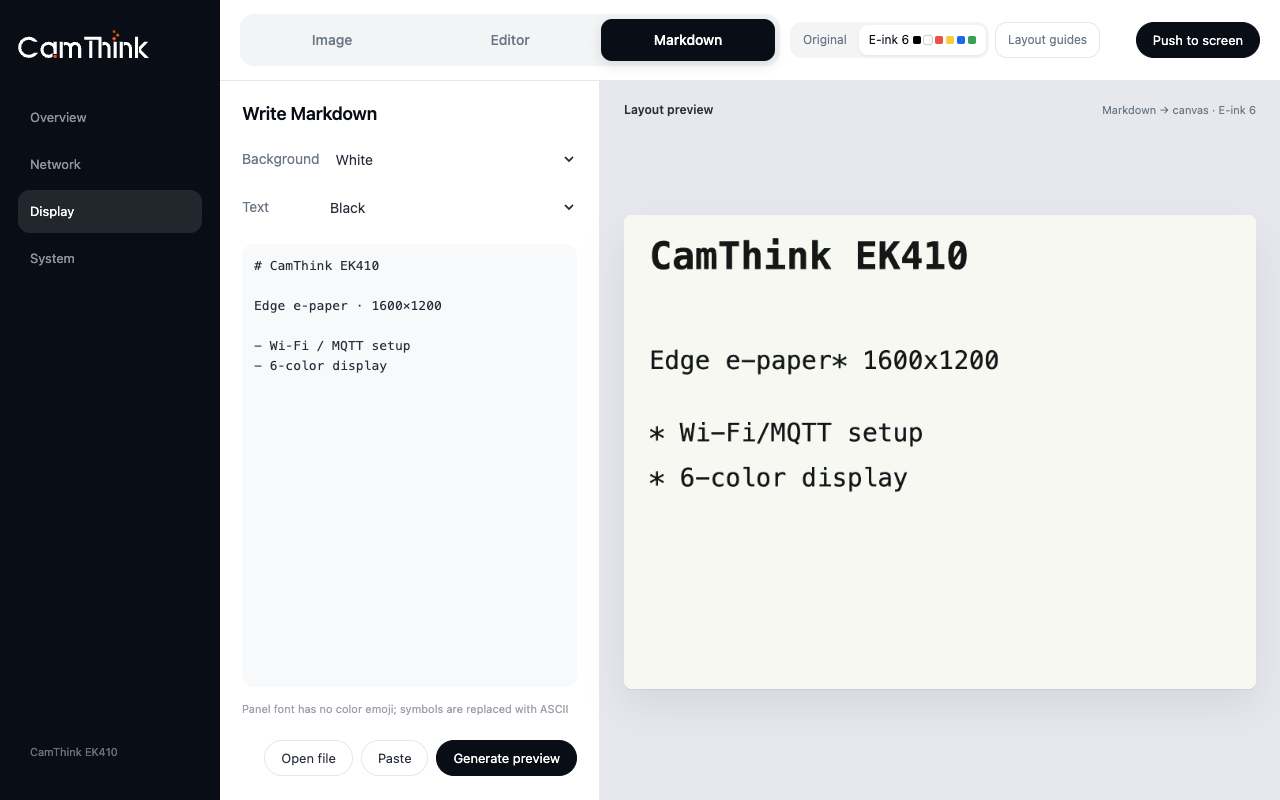
改左边文字不会实时等于右边最终布局。必须点 Generate preview(生成预览),以右侧预览为准再 Push to screen。
控件一览
| 控件 | 说明 |
|---|---|
| Background | 页面背景色(六色) |
| Text | 默认文字色(六色) |
| 编辑框 | 输入 / 粘贴 Markdown;首次可能带有示例文案,可整段替换 |
| Open file | 选择本地 .md 文件载入 |
| Paste | 粘贴示例或剪贴板内容(界面会提示已粘贴) |
| Generate preview | 把 Markdown 映射成右侧布局预览(H1→大字、段落→正文、列表→多行等) |
提示文案会说明:面板字库无彩色表情,已自动替换为文字符号。
语法与映射习惯
| 写法 | 预览上大致效果 |
|---|---|
# 标题 | 大号标题(H1) |
## 小标题 | 次级标题(H2) |
| 普通段落 | 正文行 |
- / * 列表 | 多行条目 |
 | 走图片管线插入(设备必须能拉到该 URL;SoftAP 仅热点、未入网时容易失败) |
内容过长时,预览可能截断末尾(toast 类似 Content truncated…):缩短文字,或减小映射字号后再 Generate preview。
逐步操作
- 顶栏切到 Markdown。
- 选好 Background / Text 颜色。
- 清空或改写编辑框;或用 Open file / Paste。
- 点 Generate preview,看右侧 Layout preview。
- 不满意 → 改 Markdown → 再次 Generate preview(每次改完都要重新生成)。
- 切到 E-ink 6 确认观感。
- Push to screen,等待全刷。
常见问题
| 现象 | 处理 |
|---|---|
| 改了字但屏上还是旧的 | 是否点了 Generate preview?是否又点了 Push? |
| 预览缺行 / 提示截断 | 缩短内容;少用超大标题堆叠 |
 不出图 | 设备是否已连家里网?URL 是否公网可达? |
| emoji 变怪字符 | 预期行为;改用文字或符号 |
当前画面(lastfrm)怎么用
- 每次成功的用户刷屏(Image 上传、URL 推屏、Editor、Markdown 等)会写入 Flash 分区
lastfrm(画面没变则跳过擦写)。 - SoftAP 引导页、开机 CamThink logo 不会写入。
- Overview 右侧显示快照;Image 模式 Load from panel 可拉回再编辑。
- 休眠 / 断电后墨水屏仍保持最后一帧;快照主要用于网页预览与二次编辑。
平台 / 唤醒拉图(不经浏览器 Display 页)
MQTT display_url、电源 Wake image(wakeUrl)走设备侧解码,不经过浏览器 Image / Editor / Markdown Tab:
| 格式 | 说明 |
|---|---|
| 原生帧 | 960000 字节 4bpp;可按块读入,受 PSRAM 碎片影响较小 |
| JPEG / PNG | 设备解码后墨色渲染;仅 baseline JPEG(渐进式 JPEG 会 JPEG decode fail);超大图在「速度优先」下可能下采样 |
| WebP | 不支持(2MB PSRAM 限制),请先转 JPEG / PNG |
System → Preferences → URL image:Quality / Speed(效果优先 / 速度优先) 只影响这条设备解码路径,不影响浏览器 Image 模式本地上传推屏。
设备侧 URL(displayUrl / proxyImage / wakeUrl)其它限制(固件 1.3.10):
- 名义体积上限约 1280 KB;实际能否放下取决于当时 PSRAM 最大连续块(拒绝时常见
need …KB, max block …KB)。 - HTTP(S) 最多跟随 5 次跳转;https 不会降级到 http。
- 网页若高频轮询
getDevInfo,可能暂占 TCP 控制块、缩小可用块——大图失败时可稍等再试,或用原生帧 / 缩小图。 - 可用
GET /api/v1/system/getDiag看heap/stackMin(勿当作状态轮询)。
URL / OTA 下载期间 MQTT 可能暂时停掉(deferred_heap / 临时 stop),结束后应恢复。
刷新时注意(三模式通用)
| 现象 | 说明 |
|---|---|
| 全刷 20–40 秒 | 正常;勿断电 |
| 提示忙 / render busy | 上一次还没刷完,等完成再推 |
| 连续点推屏 | 无效或报错,等一次完成 |
| SoftAP 下 URL / Markdown 插图失败 | 确认已连家里 Wi‑Fi(设备要能出网) |
| 切 Tab 后预览变了 | 三模式状态独立;推屏只推当前 Tab 的预览 |