Data Transmission
在应用管理中设置 MQTT/MQTTS 或 Webhook,将设备结果发送到外部系统;如需输出视频,则在功能调试 → 视频流设置中配置 RTSP 或 RTMP。先在AI 模型验证中用固定图片确认本地结果正常,再配置外部通道。
1. MQTT/MQTTS
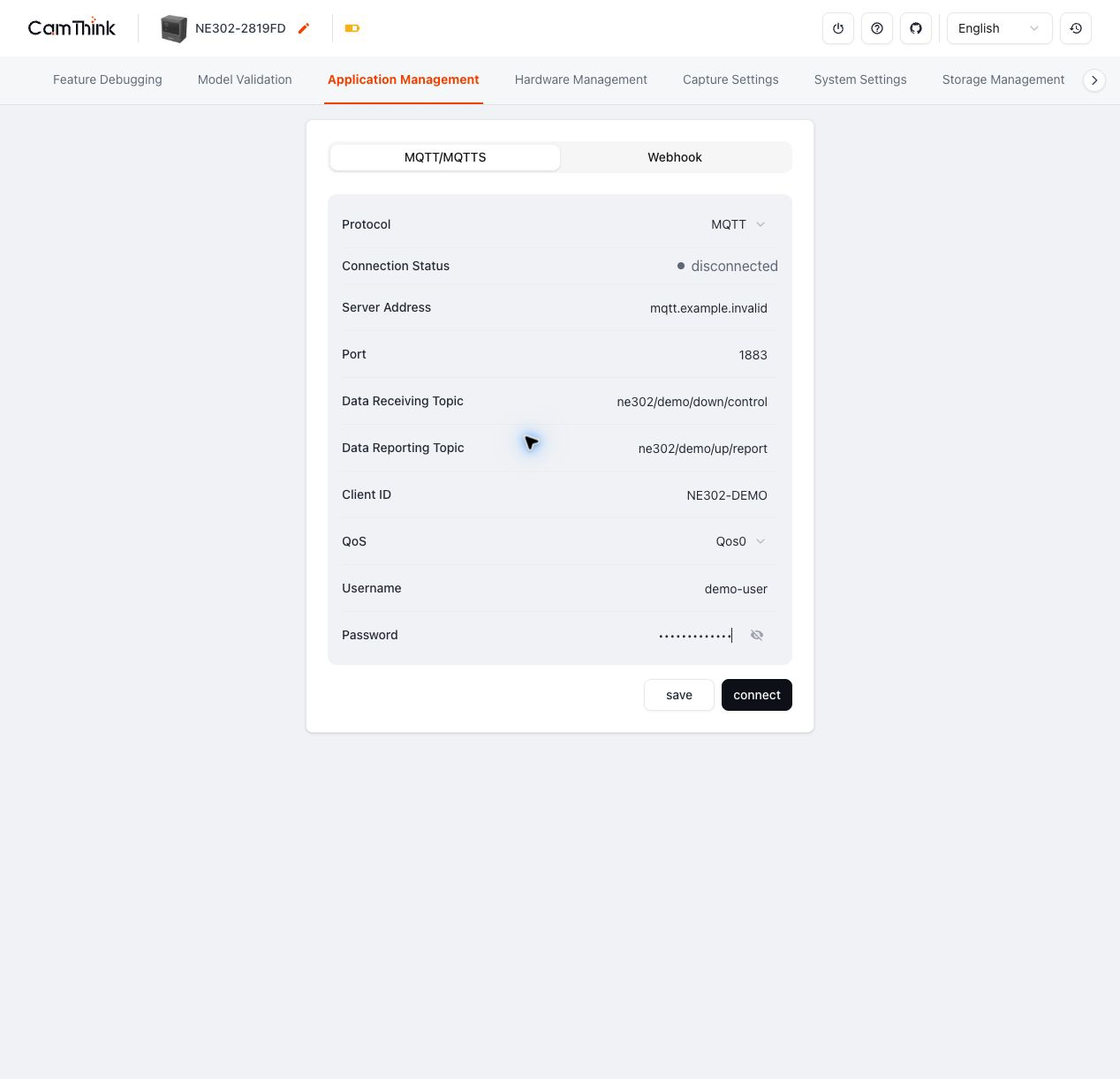
打开应用管理 → MQTT/MQTTS。填写连接信息后,先点击保存,再点击连接;只有连接状态显示“已连接”时,设备才算成功连接到 Broker。
| 字段 | 怎么填 | 何时需要注意 |
|---|---|---|
| 协议 | 选择 MQTT 或 MQTTS。切换协议会断开当前 MQTT 连接。 | 切换到 MQTT 时端口自动改为 1883;切换到 MQTTS 时自动改为 8883,仍应以 Broker 实际监听端口为准。 |
| 服务器地址 / 端口 | 填写设备能够访问的 Broker 主机名或 IP 地址及监听端口。 | 连接失败时先核对这两项和设备网络连通性。 |
| 数据接收主题 / 数据上报主题 | 分别填设备接收和设备上报所用的主题。 | 接收端订阅数据上报主题才能看到设备上报。主题最长 128 个字符。 |
| 客户端 ID | 为每台设备填唯一 ID。 | 重复的客户端 ID 可能使已有客户端被 Broker 断开;长度不超过 23 个字符。 |
| 服务质量 | 按接收端的订阅策略选择。 | 若接收端不能处理重复消息,应先在测试主题验证。 |
| 用户名 / 密码 | 按 Broker 的认证要求填写。 | 用户名和密码最长 32 个字符;页面不会显示密码明文。 |
使用 MQTTS 时,展开证书设置,按 Broker 要求上传 CA 证书;需要双向认证时再上传客户端证书和私钥,并填写 SNI。保存并连接后,在 Broker 的数据上报主题订阅一条由固定图片触发的结果。页面显示“已连接”但收不到消息时,优先检查订阅主题、客户端 ID 和 Broker ACL。
2. Webhook
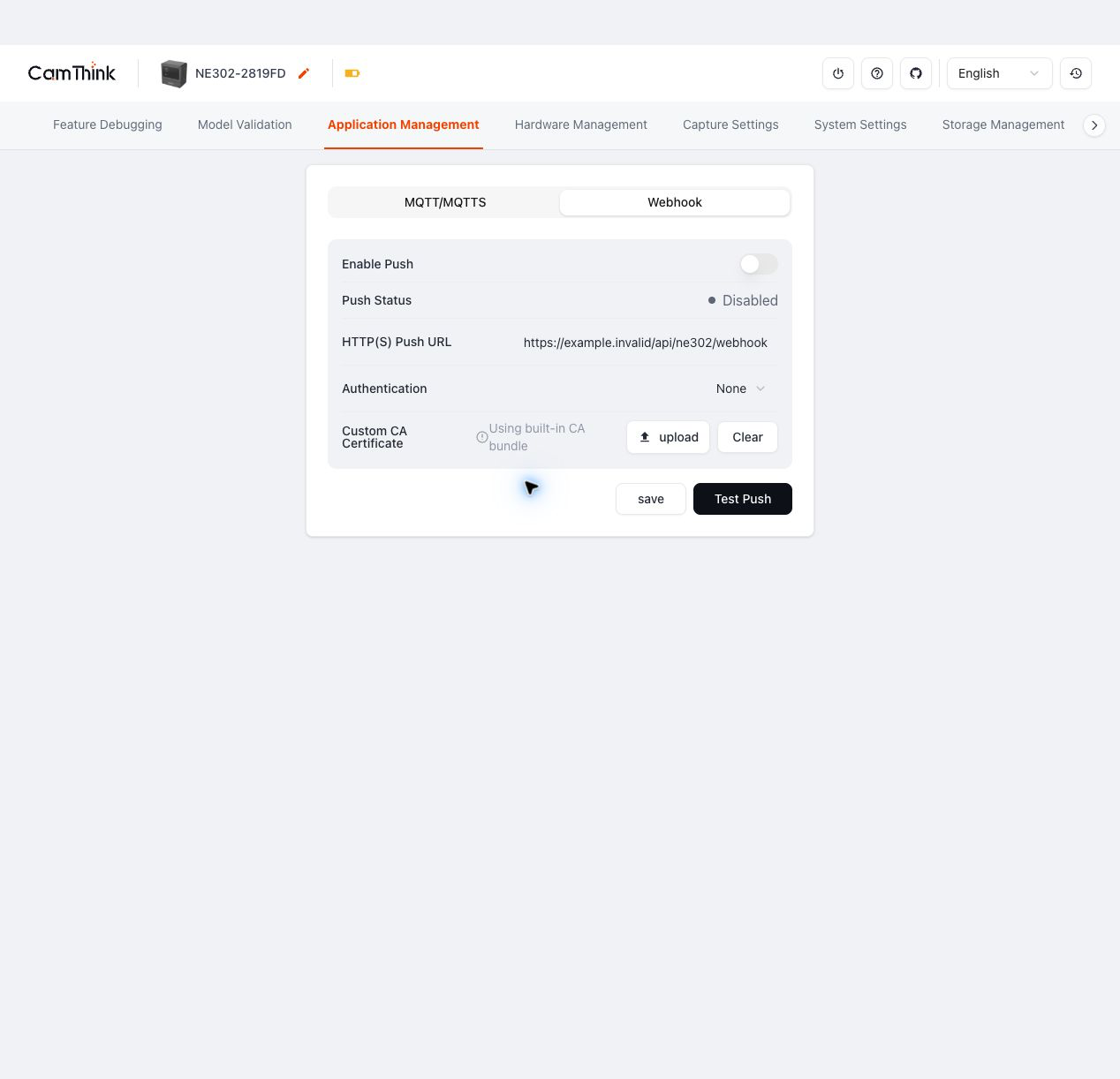
打开应用管理 → Webhook,开启启用推送,填写接收端的 HTTP(S) 地址,然后点击保存。地址必须以 http:// 或 https:// 开头,且不超过 256 个字符。
| 设置 | 作用 | 操作要点 |
|---|---|---|
| 启用推送 | 控制是否发送 Webhook。 | 保存后查看推送状态;状态显示“已启用”时才会推送。 |
| 认证方式 | 选择接收端要求的认证方式。 | 选择非“无”的方式后必须填写认证密钥 / 令牌。 |
| 自定义 CA 证书 | 让设备验证私有 CA 签发的 HTTPS 服务端证书。 | 公共 CA 可保留内置 CA 证书包;更换自定义证书时先点清除再上传新文件。 |
| 测试推送 | 向当前 URL 发送测试请求。 | 先保存,再点击;成功提示只证明测试请求已发送,仍需用固定图片验证实际结果上报。 |
验证时,先在接收服务查看测试推送请求,再执行一次固定图片推理。接收服务同时收到测试请求和结果请求,且推送状态保持启用时,即可认为该通道已基本连通。
3. 视频流
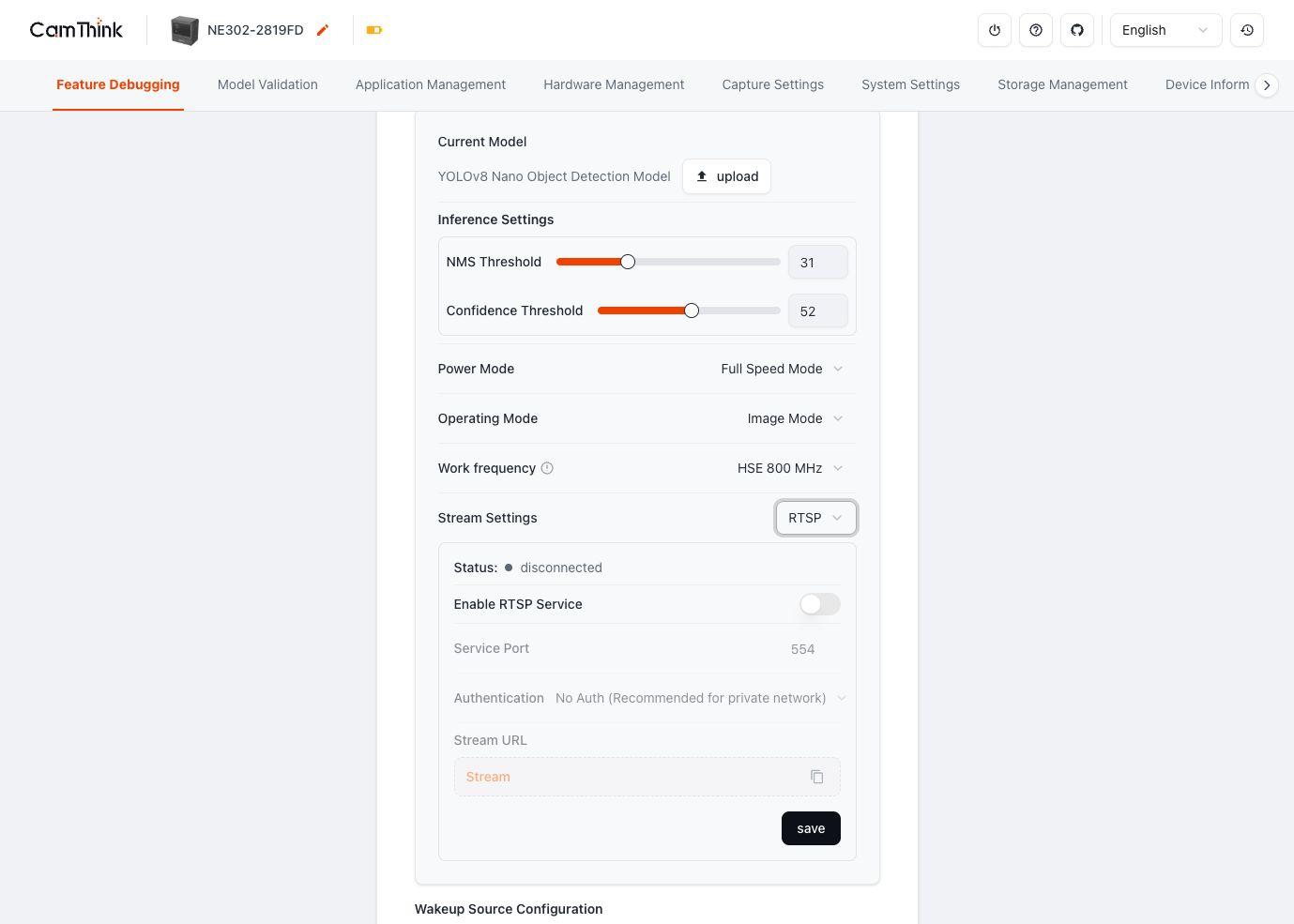
打开功能调试 → 视频流设置,选择所需协议后保存配置。
| 协议 | 设备端操作 | 通过标准 |
|---|---|---|
| RTSP | 开启 RTSP 服务,设置端口;需要认证时选择摘要认证并填写用户名和密码。页面会生成视频流 URL。 | 用同一网络的播放器打开该 URL 并持续看到画面。 |
| RTMP | 填写服务端 URL 和流密钥,启用后启动推送。 | 流媒体服务端出现活动输入流并可播放画面。 |
RTSP 端口必须在 1–65535 之间。RTMP 的 Stream Key 最长 128 个字符。页面显示正常但外部看不到画面时,先检查协议、地址、端口或 Stream Key,再检查播放器或流服务端日志。