Quick Start
本指南按实际操作流程引导您完成 NE503 的首次部署:开箱安装 → 连接配置 → 验证画面 → 部署应用 → 系统集成 → 设备管理 → 设备维护。全部操作约 30 分钟可完成。

概述
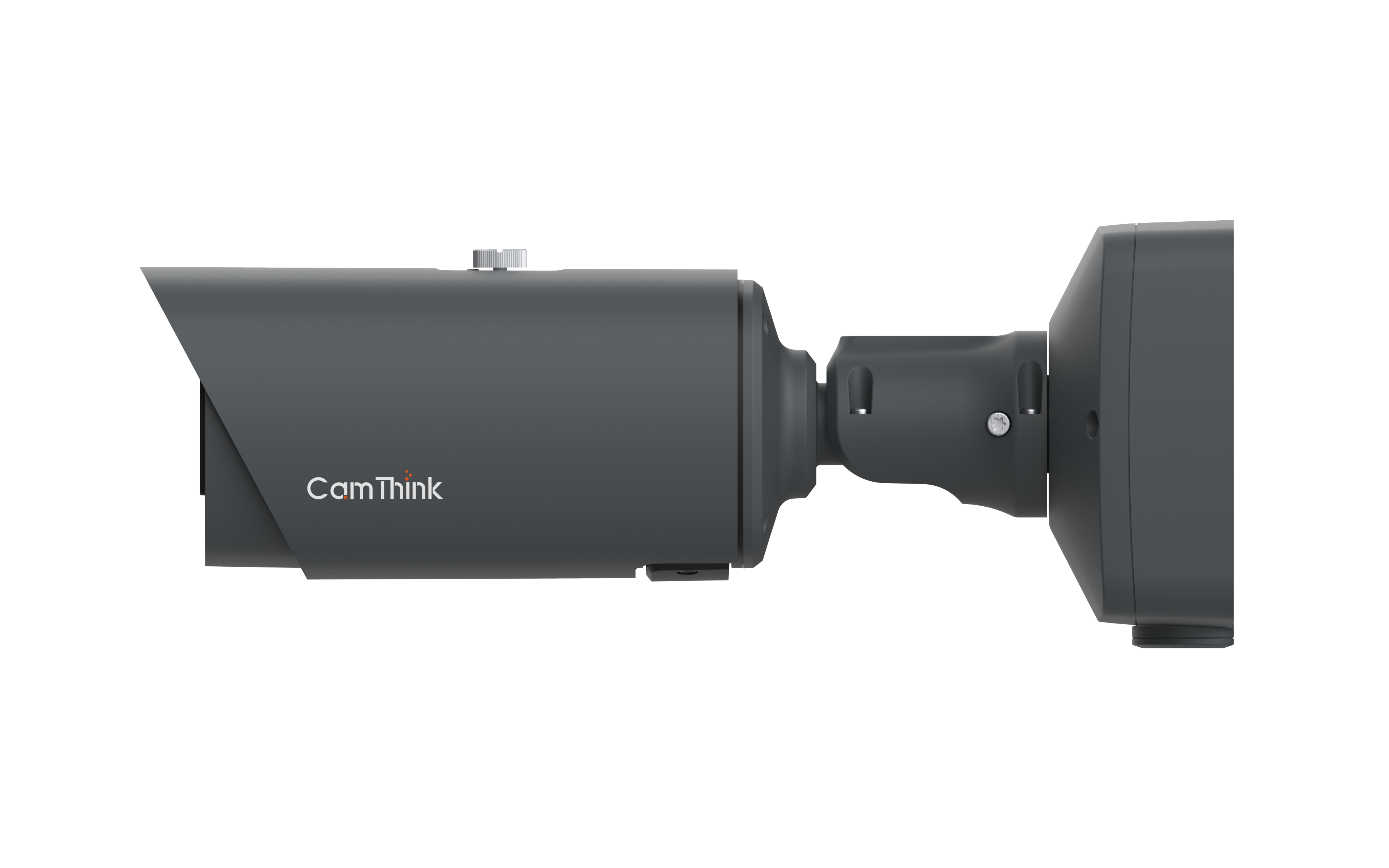
套件内容
| 组件 | 数量 | 说明 |
|---|---|---|
| NE503 主机 | 1 | 含核心处理板与接口板,IP66 防护 |
| 壁挂螺丝包 | 1 | 含固定螺丝与安装件 |
使用前准备
以下物品需用户自备:
- PoE 交换机(802.3AT,推荐)+ 网线:一根网线同 时完成供电和网络连接,无需额外电源
- 或 DC 12V 电源适配器 + 普通交换机 + 网线:适用于无 PoE 交换机的环境
- 电脑:配备以太网口,运行 Windows / macOS / Linux,使用现代浏览器(Chrome / Edge / Firefox / Safari)
设备安装与上电
1. 选择安装位置
NE503 兼具智能 IPC 和边缘计算平台的功能,安装时需兼顾监控视野和 AI 推理效果:
- 监控场景:选择能覆盖目标区域的位置,注意镜头视场角(广角端水平 44.5°,长焦端 14.5°)
- 环境要求:IP66 防护,支持 -30°C ~ +60°C 工作温度,可户外安装
- 线缆规划:网线需从 PoE 交换机或路由器引出至安装位置,确保长度足够
2. 壁挂安装
- 将壁挂支架固定到安装面(墙面 / 立杆 / 吊装),使用随附螺丝包
- 将 NE503 对准支架卡口旋紧固定螺丝
3. 供电与上电
NE503 支持两种供电方式,功耗 < 8W(典型负载):
| 方式 | 连接方法 | 适用场景 |
|---|---|---|
| PoE 供电(推荐) | 网线接入 PoE 交换机(802.3AT),一线完成供电和网络 | 大多数部署场景 |
| DC 适配器供电 | 电源适配器接 DC 12V 接口,网线接普通交换机 | 无 PoE 交换机时 |
上电后设备指示灯闪烁表示启动中,常亮后即可访问(约 30-60 秒)。
首次连接与初始配置
NE503 出厂默认 IP 为 10.0.0.1。本章节引导您完成首次登录、修改密码、配置网络和校时。
1. 配置电脑 IP
首次访问需将电脑以太网 IP 设为 10.0.0.x 网段(如 10.0.0.100,子网掩码 255.255.255.0),然后 ping 10.0.0.1 确认连通。
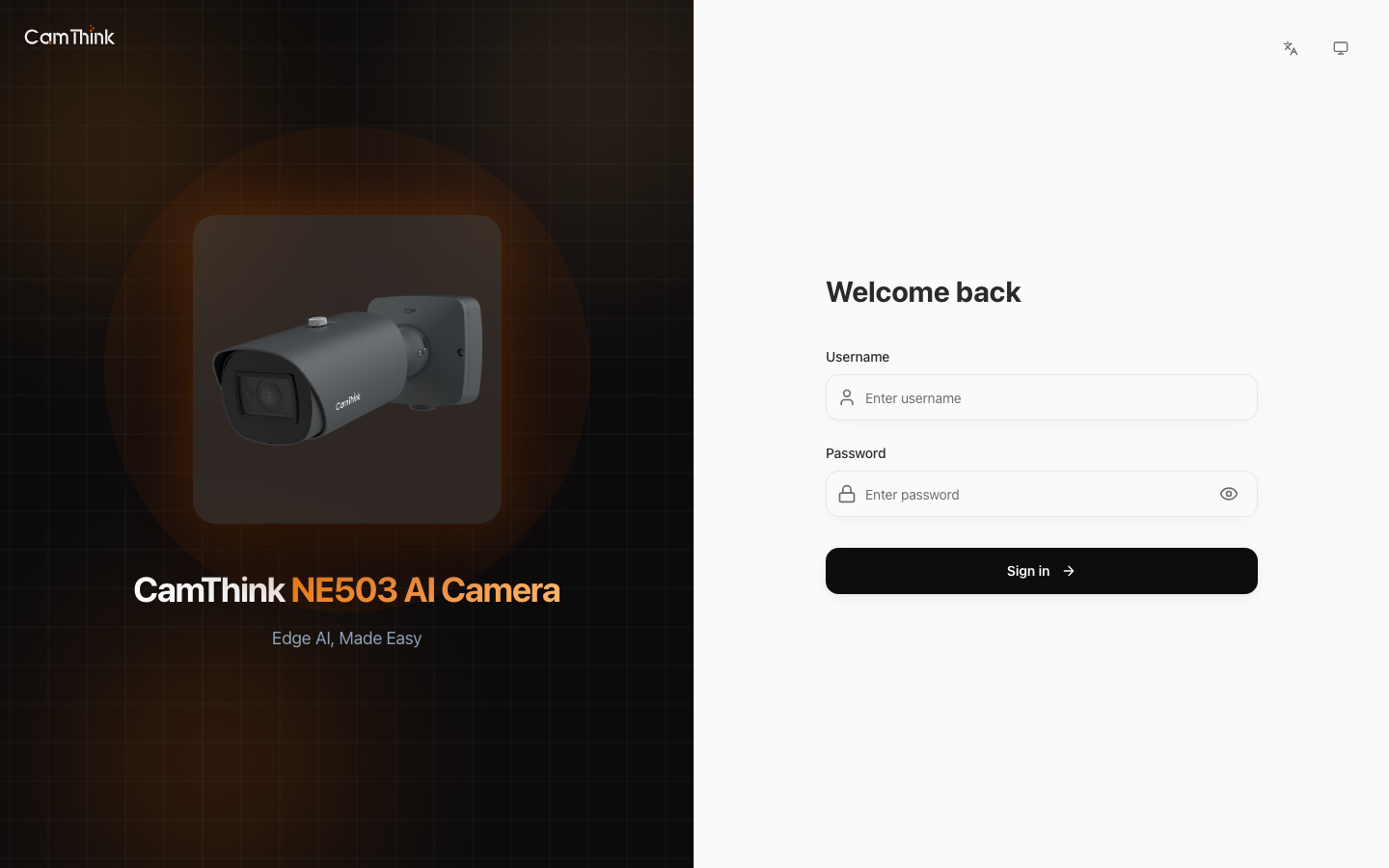
2. 登录 Web 控制台
浏览器访问 http://10.0.0.1:8080:

输入默认凭据登录:用户名 admin,密码 password。
登录后进入 Dashboard 仪表盘,可看到 CPU / 内存使用率、网络流量、存储空间、AI 推理状态和摄像头实时画面预览。

点击左上角的展开图标可以显示导航栏文字,方便定位各功能页面。
3. 修改默认密码
首次登录后请立即修改默认密码,防止未授权访问。展开导航栏进入 Settings → Device Info,找到密码修改区域,输入当前密码和新密码后保存。

4. 配置网络
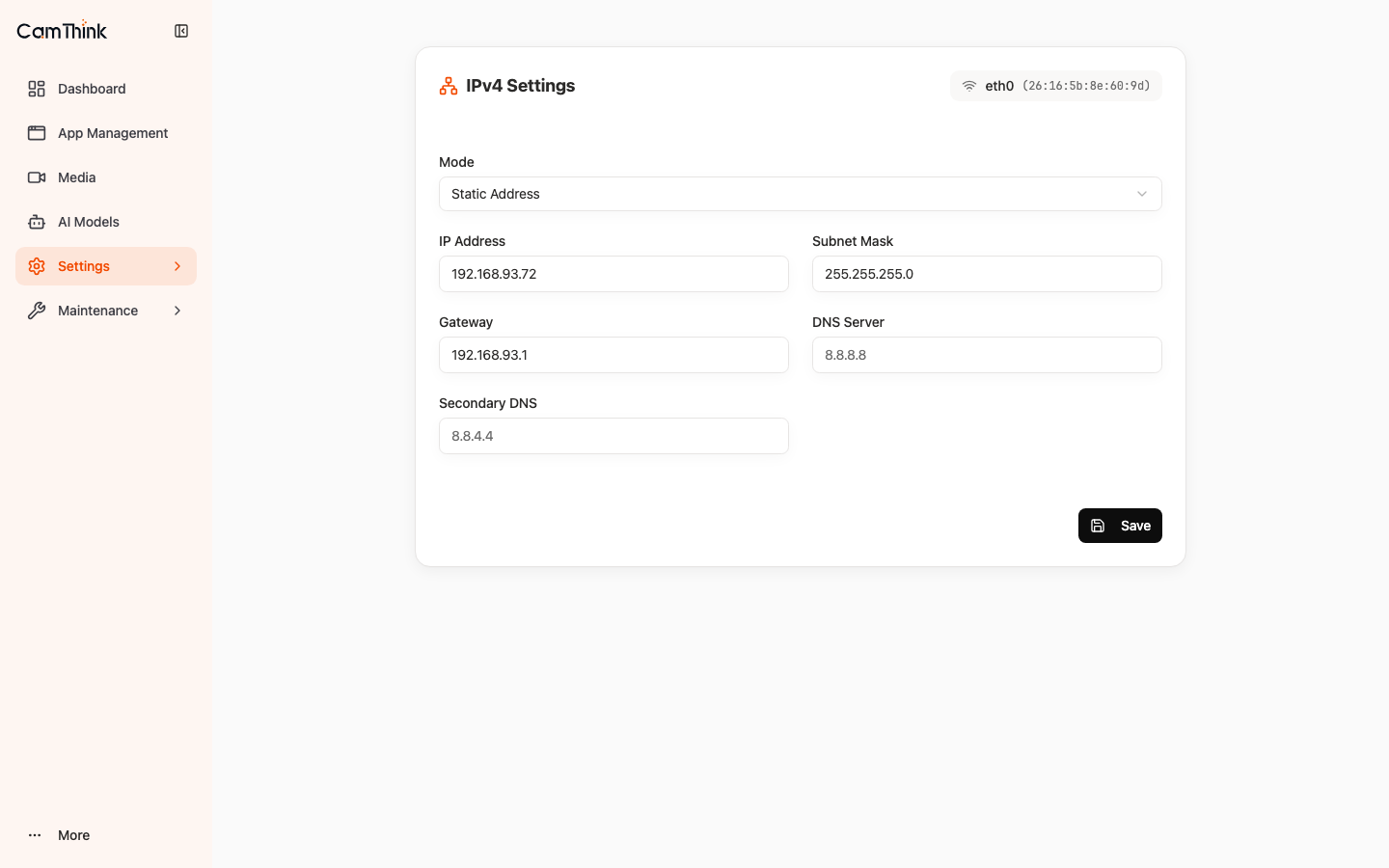
出厂 IP 10.0.0.1 仅用于首次配置。将设备接入实际局域网后,需要切换到 DHCP 或指定静态 IP,否则其他设备无法访问。
进入 Settings → Network:

| 模式 | 适用场景 | 操作 |
|---|---|---|
| DHCP | 接入路由器自动获取 IP | 直接启用即可,建议在路由器绑定 MAC 地址防 IP 变动 |
| 静态 IP | 需要固定 IP 的生产环境 | 手动填写 IP、子网掩码、网关和 DNS |
5. 设 置时区
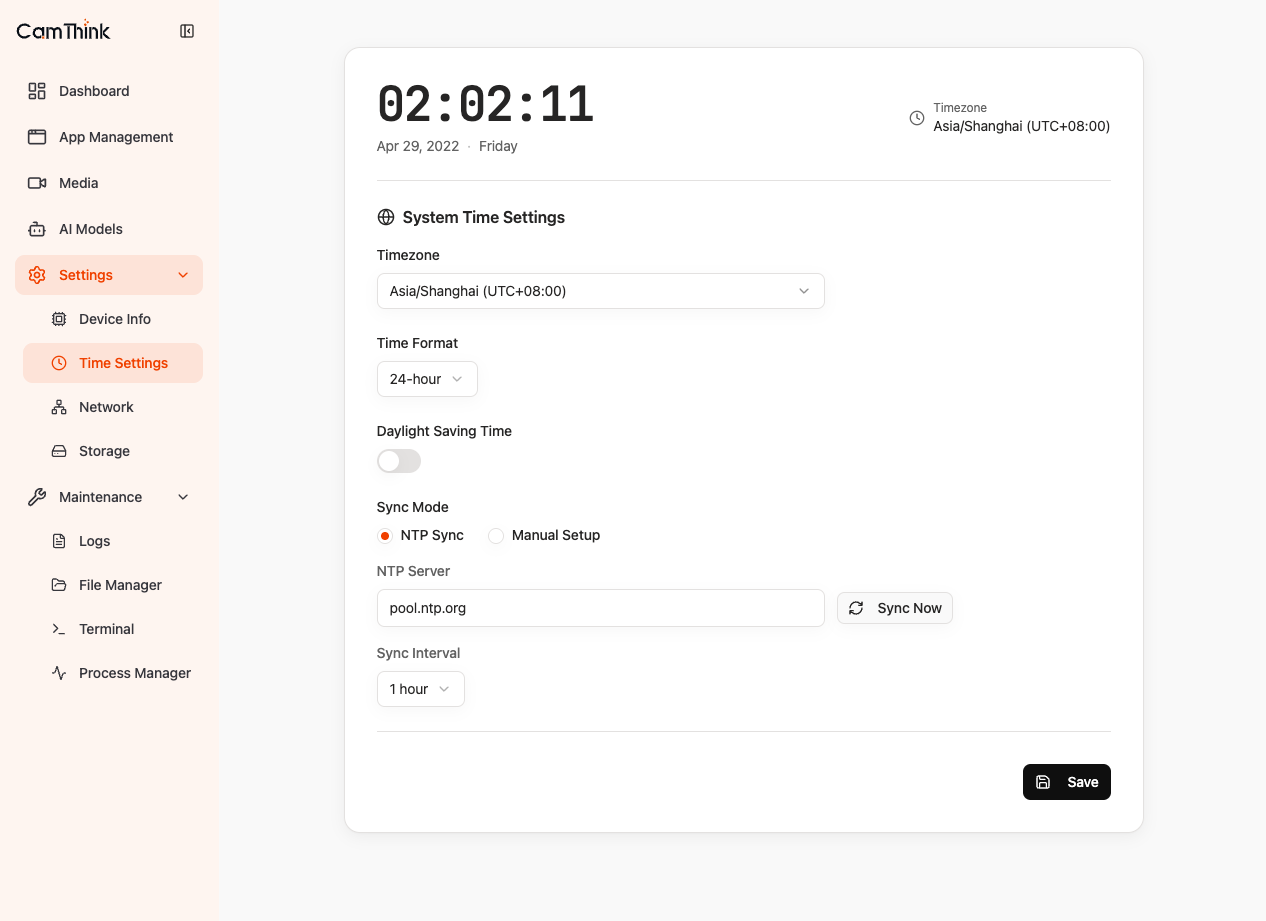
进入 Settings → Time Settings,选择正确的时区并配置 NTP 服务器。时区设置直接影响视频流 OSD 时间戳和录像文件的命名时间,请务必与部署地一致。

验证摄像头工作
完成初始配置后,先确认摄像头画面和视频流输出正常,再进行后续的应用部署。
1. 查看实时画面与镜头控制
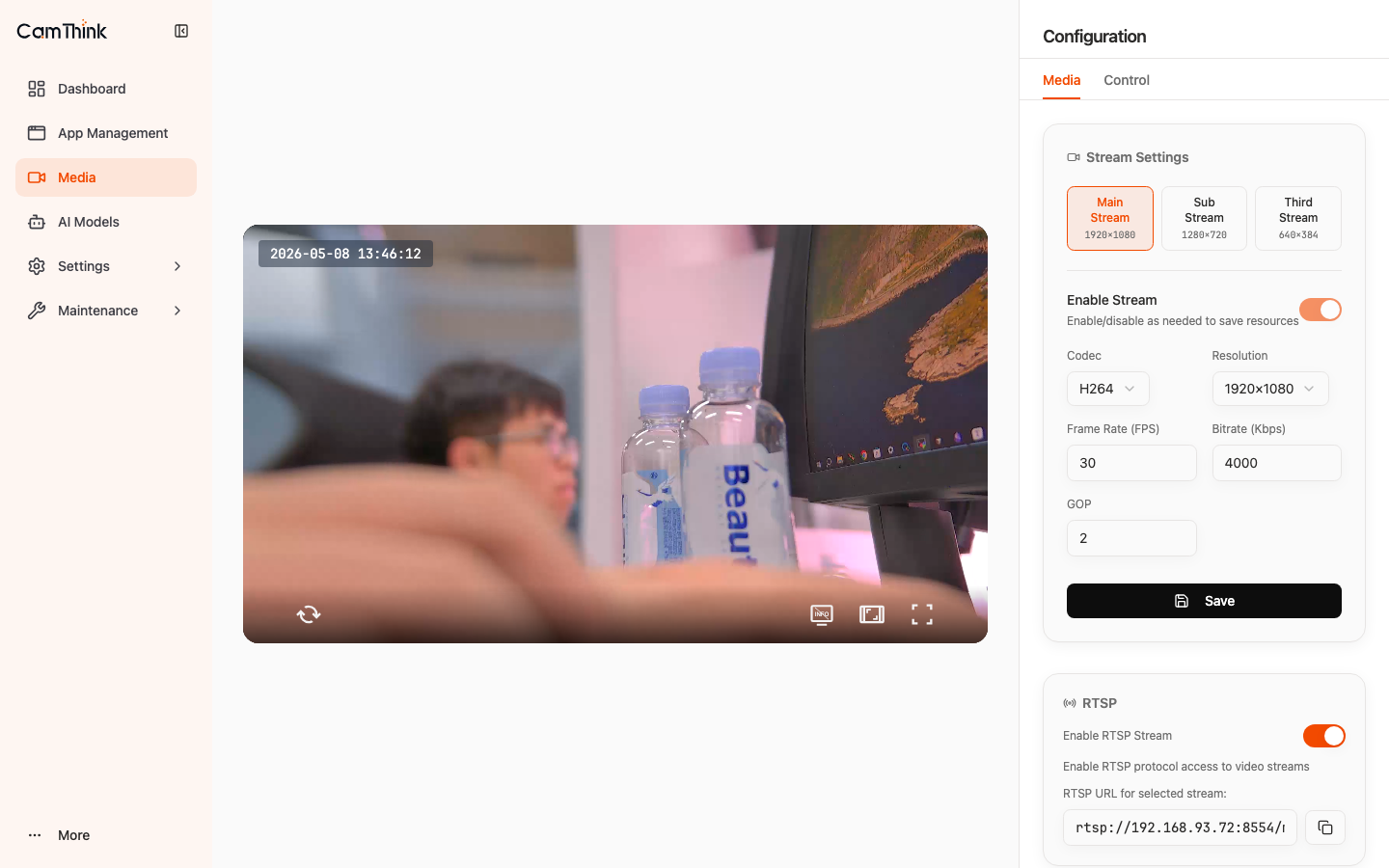
进入 Media 页面,页面分为 Media 和 Control 两个标签页。
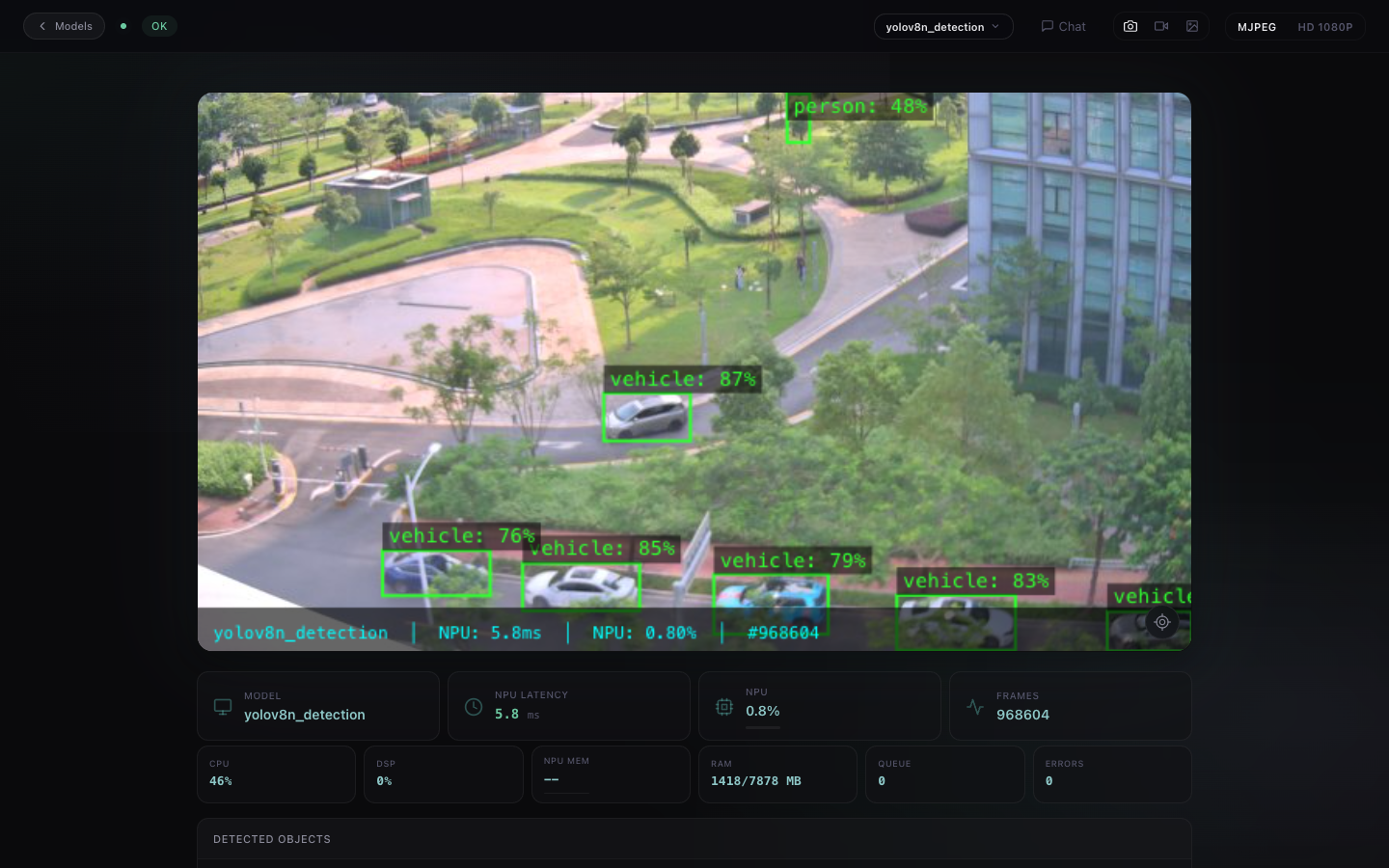
Media 标签页:显示摄像头实时画面预览,可在画面上直接查看 AI 检测结果叠加效果。

Control 标签页:提供镜头控制面板,包括光学变焦(1x ~ 2.88x)、手动/自动对焦、IR-CUT 滤光片切换(auto/day/night)和补光灯控制。变焦后点击自动对焦确保画面清晰。

广角端(10.2mm)用于全景监控,长焦端(29.5mm)用于远距离识别(如车牌、人脸)。
2. 通过 RTSP 拉流验证
RTSP 是 NE503 与外部系统对接的主要视频协议。设备提供三路码流:
| 码流 | 地址 | 用途 |
|---|---|---|
| 主码流 | rtsp://<设备IP>:8554/main | 4K 高清录像 |
| 子码流 | rtsp://<设备IP>:8554/sub | 低带宽预览 |
| 三码流 | rtsp://<设备IP>:8554/third | AI 分析 / 移动端 |
使用 VLC 验证:
- 打开 VLC → 媒体 → 打开网络串流,输入 RTSP 地址


- 点击播放,确认画面流畅、无花屏


RTSP 端口默认 8554。如果无法拉流,通过
aipc-cli stream list确认码流状态。
部署第一个 AI 应用
NE503 通过容器运行时部署第三方 AI 应用,用户可以自行开发和安装所需的应用来满足各种业务需求。本节以安装 NX Witness 视频管理系统为例,演示完整的安装向导流程。
1. 进入应用管理
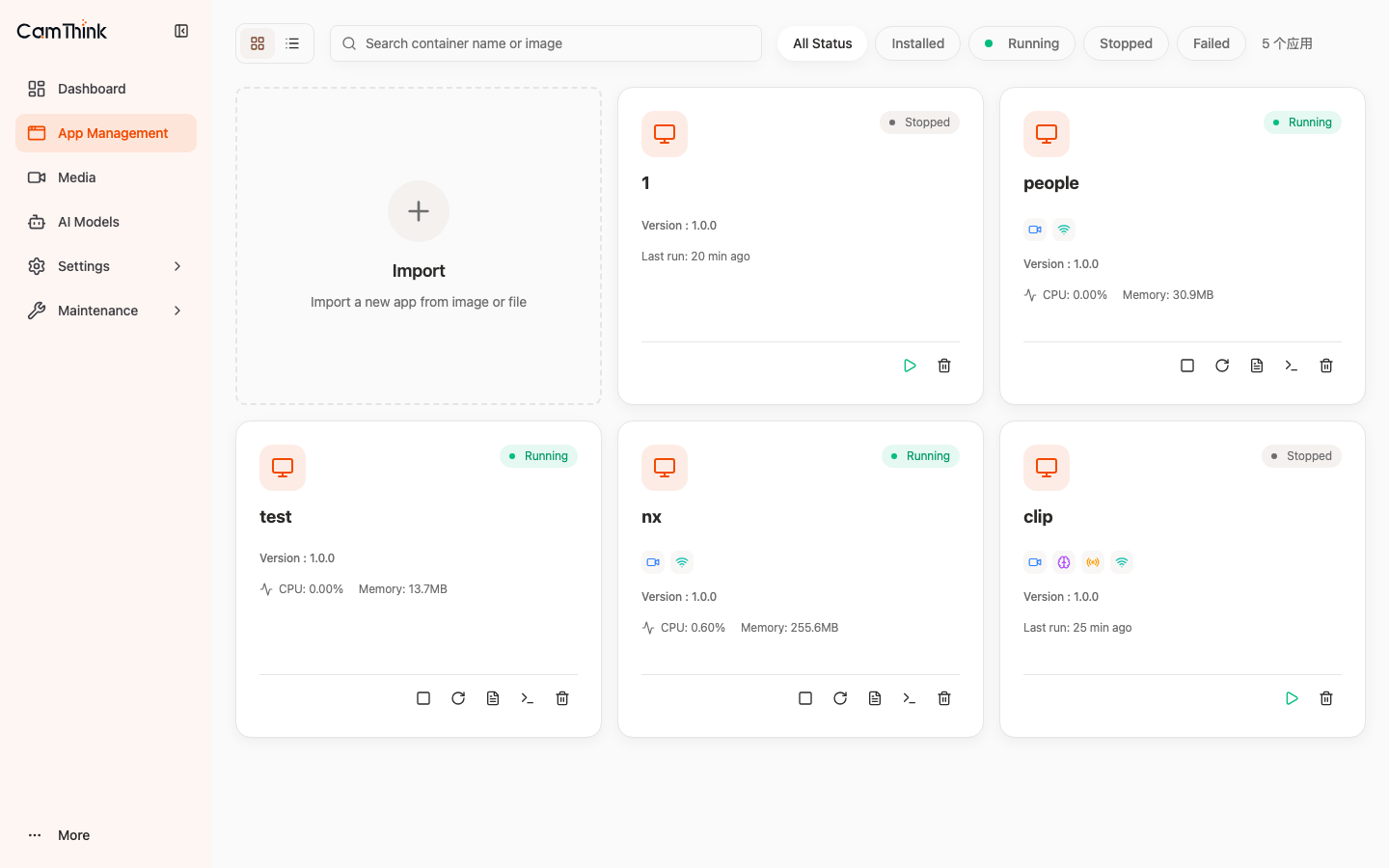
导航栏选择 App Management,进入应用管理页面。页面顶部有 Import 卡片,点击即可启动安装向导。

2. 安装向导
点击 Import 卡片后弹出 Application Setup Wizard,共 6 步:
Step 1 · Source — 选择镜像来源并输入地址。支持 Registry Image(从 Docker Hub 或私有仓库拉取)和 Upload Archive(上传本地 .tar / .tar.gz 文件)。以 NX Witness 为例,选择 Registry Image,输入 ptr727/nxwitness:6.1.1.42624,点击 Continue。

Step 2 · Basic Info — 填写 Application ID(nx,创建后不可修改)、名称(NX Witness)、版本号和描述(可选)。

Step 3 · Resources — 配置资源限制和运行策略。CPU Limit 和 Memory Limit 按实际需求调整(默认 50% / 256Mi),建议开启 Auto-start on boot 和 Restart on Failure。

Step 4 · Permissions — 配置应用访问权限:选择可使用的 AI 模型和视频码流(main / sub / third),设置 Event Bus 发布 / 订阅主题。Network 默认 Isolated Mode(隔离网络),NX Witness 需关闭以使用 Host 网络。

Step 5 · Advanced — 添加环境变量和存储卷挂载(可选)。

Step 6 · Review — 确认配置后点击 Install,等待镜像下载完成。


3. 验证与运行
安装完成后,应用出现在 App Management 列表中。点击应用卡片可查看运行状态、资源占用,以及执行启动 / 停止 / 重启 / 卸载操作。
NX Witness 验证:
| 服务 | 地址 |
|---|---|
| NX Witness 管理界面 | https://<设备IP>:7001 |
| RTSP 流 | rtsp://<设备IP>:554/ |
浏览器访问 https://<设备IP>:7001,首次打开进入 NX Witness 设置向导:

选择 Setup New Site,按向导创建管理员账号,添加 NE503 的 RTSP 码流(rtsp://<设备IP>:8554/main)即可开始使用。
NX Witness 常见问题:
| 现象 | 原因 | 解决方案 |
|---|---|---|
容器 STOPPED,日志有 no new privileges | 安全策略阻止提权 | 确认该应用的容器安全设置允许提权 |
| Web 界面无法访问 | 网络模式不是 Host | 安装时关闭 Isolated Mode |
| 镜像下载失败或缓慢 | 无外网连接或 DNS 异常 | 检查设备网络连接 |
| 容器反复重启 | 内存不足 | Memory Limit 建议不低于 1GB |
4. AI 模型管理
进入 AI Models 页面,可查看已加载模型的运行状态和推理帧率,点击模型卡片可查看详细信息(ID、版本、加载时间、模型路径、关联应用)。

NE503 预置行人检测模型(YOLOv8n),开箱即可使用。如需加载自定义模型,点击页面顶部 Import 卡片,上传 .hef 文件并填写 Model ID、Model Type、Threshold 等参数:

导入后模型自动加载,推理结果通过 Event Bus 输出。也可通过 aipc-cli model register <.hef> 命令行注册模型。
系统集成
1. 视频流对接
NE503 的 RTSP 码流遵循标准协议,可直接接入主流 NVR / VMS 平台(NX Witness / Milestone / Genetec)或使用 FFmpeg / GStreamer 拉流。建议:主码流用于录像存储,子码流用于实时预览,三码流用于 AI 分析。
2. API 对接
NE503 提供 RESTful API,支持程序化管理和数据获取。所有接口需 Bearer Token 认证:
# 登录获取 Token
curl -X POST http://<设备IP>:8080/api/v1/auth/login \
-H "Content-Type: application/json" \
-d '{"username":"admin","password":"<你的密码>"}'
# 查询设备信息
curl http://<设备IP>:8080/api/v1/system/info \
-H "Authorization: Bearer <token>"
| 模块 | 路径前缀 | 用途 |
|---|---|---|
| 系统 | /api/v1/system | 设备信息、重启、OTA 升级 |
| 媒体 | /api/v1/media | 视频参数、OSD、AI 叠加 |
| 设备 | /api/v1/device | PTZ、镜头、GPIO 控制 |
| 应用 | /api/v1/apps | 应用生命周期管理 |
| 存储 | /api/v1/storage | 磁盘管理 |
3. 事件总线对接
AI 推理结果和设备告警通过 Event Bus 以结构化事件输出,支持 MQTT 订阅和发布/订阅模式,可与业务系统实时联动。
设备管理
1. 设备信息与固件升级
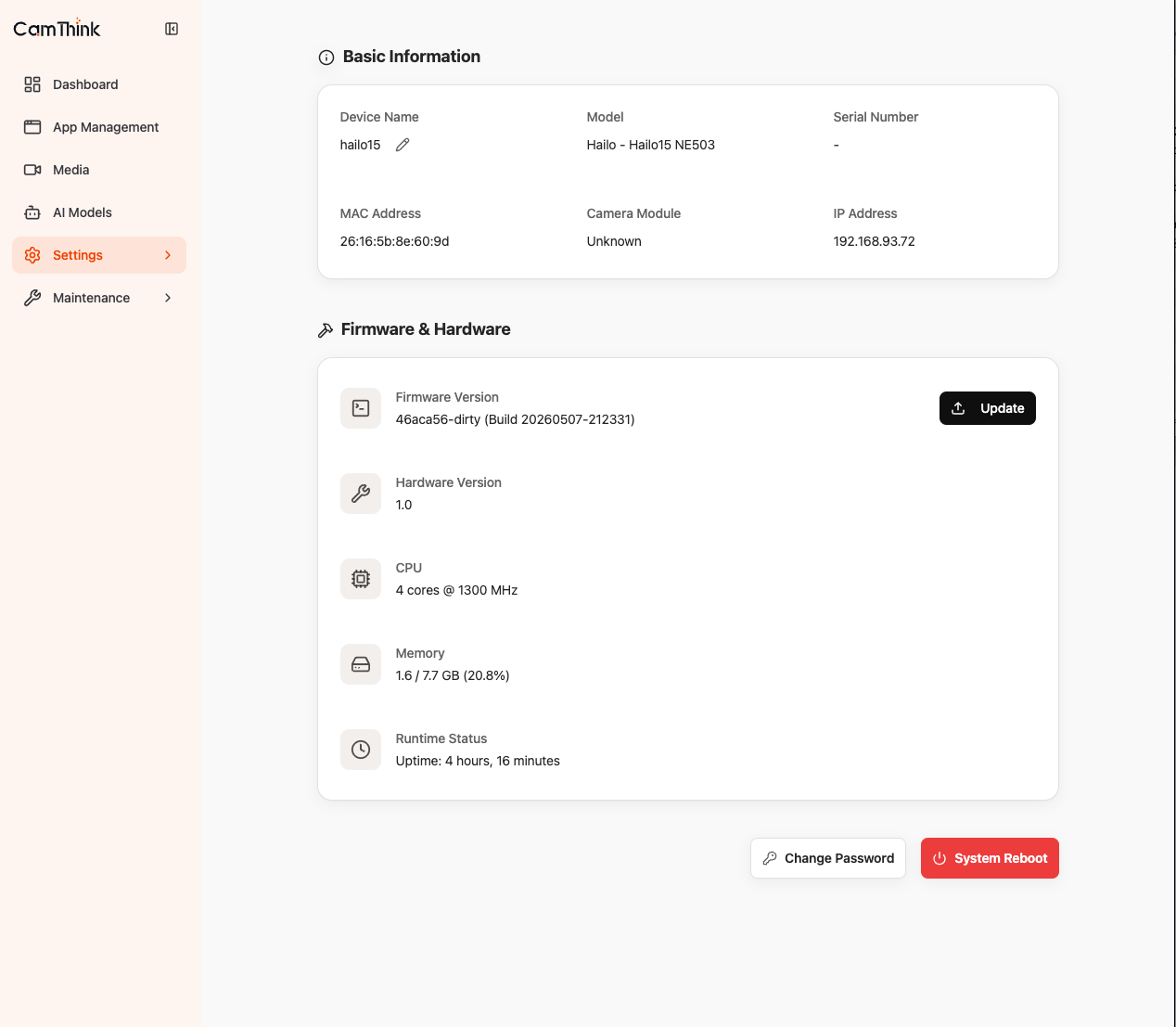
进入 Settings → Device Info,可查看硬件型号、固件版本和系统运行时间。如需升级固件,点击 Firmware Version 旁的 Update 上传固件包,系统自动解析校验后开始写入,完成后设备自动重启。

升级 全程约 2-5 分钟,期间请勿断电或操作设备。建议在业务低峰期执行升级。
2. 存储管理
进入 Settings → Storage:

NE503 内置 64GB eMMC 用于系统和应用数据。如需扩展存储,可通过 TF 卡(支持 UHS-I)或 M.2 SSD(PCIe 3.0 × 2 Lanes)扩展。建议在存储使用率超过 80% 时及时清理或扩展。
设备维护
导航栏选择 Maintenance,提供四个运维工具:
1. 日志查看
日志页面提供三种视图:Operation Logs(操作日志)、System Logs(系统日志)和 Developer Logs(开发者日志)。支持按时间范围和级别筛选,可查看用户登录、应用启停、系统事件等操作记录。

2. 文件管理
文件管理器提供 Web 端文件浏览 能力,可查看设备文件系统目录结构,支持文件预览、下载和删除操作。

3. Web 终端
内置 Web SSH 终端,无需额外工具即可直接在浏览器中访问设备命令行。点击 SSH Settings 可配置终端参数。

4. 进程管理
进程管理器列出设备上所有运行中的进程,显示 PID、名称、用户、CPU / 内存占用和启动命令。支持查看进程详情和终止异常进程。

参考卡片
快速参考
| 项目 | 值 | 项目 | 值 |
|---|---|---|---|
| Web 控制台 | http://<设备IP>:8080 | Web 登录 | admin / password |
| SSH 登录 | root / root | 默认 IP | 10.0.0.1 |
| RTSP 主码流 | rtsp://<设备IP>:8554/main | RTSP 子码流 | rtsp://<设备IP>:8554/sub |
| RTSP 三码流 | rtsp://<设备IP>:8554/third | 供电 | PoE 802.3AT 或 DC 12V,< 8W |
aipc-cli 命令速查
aipc-cli system info / health # 系统信息 / 健康检查
aipc-cli app list / start / stop <id> # 应用管理
aipc-cli app logs <id> -f # 实时查看应用日志
aipc-cli device zoom in 5 # 变焦(in/out/stop,速度 1-10)
aipc-cli device focus auto # 自动对焦
aipc-cli stream list / url <id> # 码流管理
aipc-cli model list / register <.hef> # AI 模型管理
输出格式:-o table(默认)/ -o json / -o yaml
常见问题
| 问题 | 排查步骤 |
|---|---|
| 无法访问 Web 控制台 | 确认电脑 IP 在 10.0.0.x 网段 → ping 10.0.0.1 → DHCP 模式下通过路由器查 IP |
| RTSP 流无法播放 | 确认同网段 → 检查 IP 是否变更 → aipc-cli stream list 确认码流状态 |
| 容器启动失败 | aipc-cli app logs <id> 查日志 → 检查内存和外网连接 |
| 忘记 Web 密码 | SSH 登录(root/root)→ aipc-cli 重置密码 |