Dashboard
本页是《用户指南》的入口。NE503 的所有功能都在 Web 控制台里完成——先认识 Dashboard 的布局,再按需进入后续章节。
Dashboard 面板
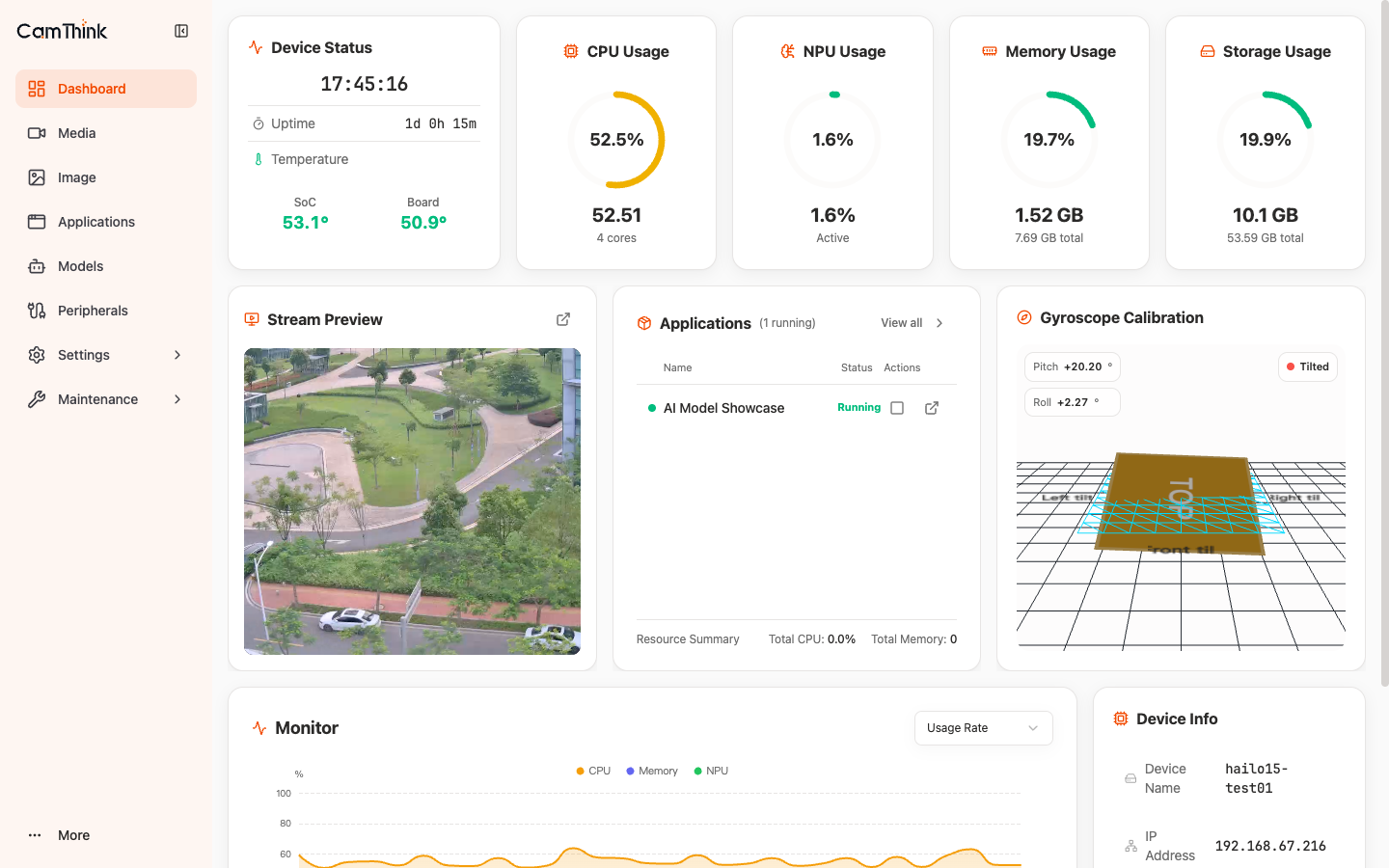
Dashboard 是登录后的首页,一眼掌握设备的运行状态。整页自上而下分三行排列:
- 第一行 — 左侧 Device Status(时间 / 运行时长 / 温度),右侧四块资源仪表盘(CPU / NPU / Memory / Storage)
- 第二行 — Stream Preview(画面预览)、Applications(运行中的应用)、Gyroscope Calibration(陀螺仪姿态)
- 第三行 — Monitor(资源趋势图)、Device Info(设备摘要)
下面逐块说明含义与关注点。
设备状态
设备当前时间、Uptime(本次开机的连续运行时长)、Temperature(SoC 与板载两路温度)。温度是判断散热与负载是否正常的关键指标——SoC 持续超过 80°C 时需检查安装环境通风 ,或减少运行中的模型 / 应用。
资源监控
四块实时仪表盘,是判断设备是否"跑得动"的第一参考:
| 指标 | 含义 | 关注点 |
|---|---|---|
| CPU Usage | 处理器使用率(4 核) | 长期 > 80% 说明应用负载过重,考虑关停非必要应用 |
| NPU Usage | AI 推理单元使用率 | 与运行中的模型数量正相关;推理变慢时先看这里 |
| Memory Usage | 内存占用 / 总量 | 接近上限时容器可能因 OOM 被杀,留意异常重启的应用 |
| Storage Usage | 存储占用 / 总量 | 超过 80% 应清理录像 / 日志或扩容 |
画面预览
摄像头实时画面缩略图——看到画面即确认传感器与图像通路正常。点击 Go to Media 跳转 Media 页查看全画面与码流参数。
应用摘要
列出当前运行中的容器应用及其状态与资源占用,底部附资源汇总。点击 View all 跳转 Applications 页进行安装 / 启停 / 卸载。