NE301 Model Converter
1. 概览
NE301 Model Converter 是一个基于 Docker 的零代码模型转换平台,支持将 PyTorch/YOLO 模型自动转换为 NE301 边缘设备可用的 .bin 格式。
核心特性:
- 零代码操作 - Web 界面操作,无需编程经验
- 端到端自动化 - PyTorch → TFLite → 量化 → NE301 .bin 全自动流程
- 智能 OOM 修复(v2.1 新增)- 自动诊断和修复 NE301 内存问题
- 实时进度反馈 - WebSocket 推送转换进度和日志
- 多尺寸支持 - 支持 256/320/480 输入尺寸(默认 256)
- 跨平台部署 - macOS / Linux / Windows
支持模型:YOLOv8(所有变体)
转换流程:
PyTorch (.pt/.pth)
    ↓ [0-30%] 导出为 TFLite
TFLite (float32)
    ↓ [30-60%] ST 官方量化
量化 TFLite (int8)
    ↓ [60-70%] NE301 准备 + mpool 自动修复
    ↓ [70-100%] NE301 打包
NE301 .bin 文件
2. 环境准备
2.1 系统要求
| 组件 | 要求 |
|---|---|
| Docker Desktop | 必须安装并运行 |
| 内存 | 最低 4GB,推荐 8GB |
| 磁盘空间 | 10GB+(用于 Docker 镜像) |
| 浏览器 | Chrome / Firefox / Safari / Edge(最新版本) |
2.2 技术栈
| 组件 | 版本 |
|---|---|
| Python | 3.11/3.12(不支持 3.14) |
| PyTorch | 2.4.0 |
| Ultralytics | 8.3.0 |
| TensorFlow | 2.16.2 |
| FastAPI | Starlette 0.52.1 |
2.3 安装 Docker Desktop
macOS/Linux:
# 访问官网下载安装
https://www.docker.com/products/docker-desktop/

# 验证安装
docker --version
docker ps
Windows:
下载并安装 Docker Desktop for Windows,安装后重启计算机。
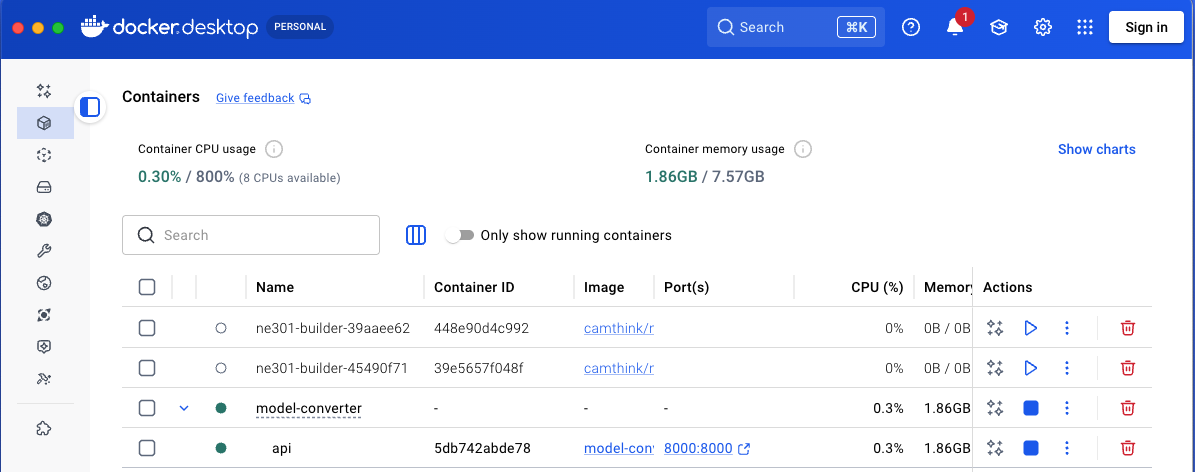
Docker Desktop 运行界面
3. 安装部署
3.1 克隆项目
步骤 1:克隆主项目
git clone https://github.com/camthink-ai/ne301-model-converter.git
cd ne301-model-converter
步骤 2:克隆 NE301 工具链
# NE301 工具链用于模型打包和量化
git clone https://github.com/camthink-ai/ne301.git ne301
项目结构:
ne301-model-converter/
├── backend/              # FastAPI 后端
├── frontend/             # Web 前端
├── ne301/               # NE301工具链
├── docker-compose.yml   # 生产部署
├── docker-compose.dev.yml   # 开发环境
└── docker-compose.dev.local.yml  # 本地开发(推荐)
3.2 拉取依赖镜像
# 拉取 NE301 工具链镜像(约 1GB)
docker pull camthink/ne301-dev:latest
3.3 启动服务
生产部署(首次启动 ~2 分钟):
docker-compose up -d
本地开发(代码修改后 ~2 秒重启):
docker-compose -f docker-compose.dev.local.yml up -d
验证服务:
# 查看容器状态
docker-compose ps

# 查看日志
docker-compose logs -f
3.4 访问 Web 界面
打开浏览器访问:
http://localhost:8000
看到 NE301 Model Converter 界面即表示部署成功。
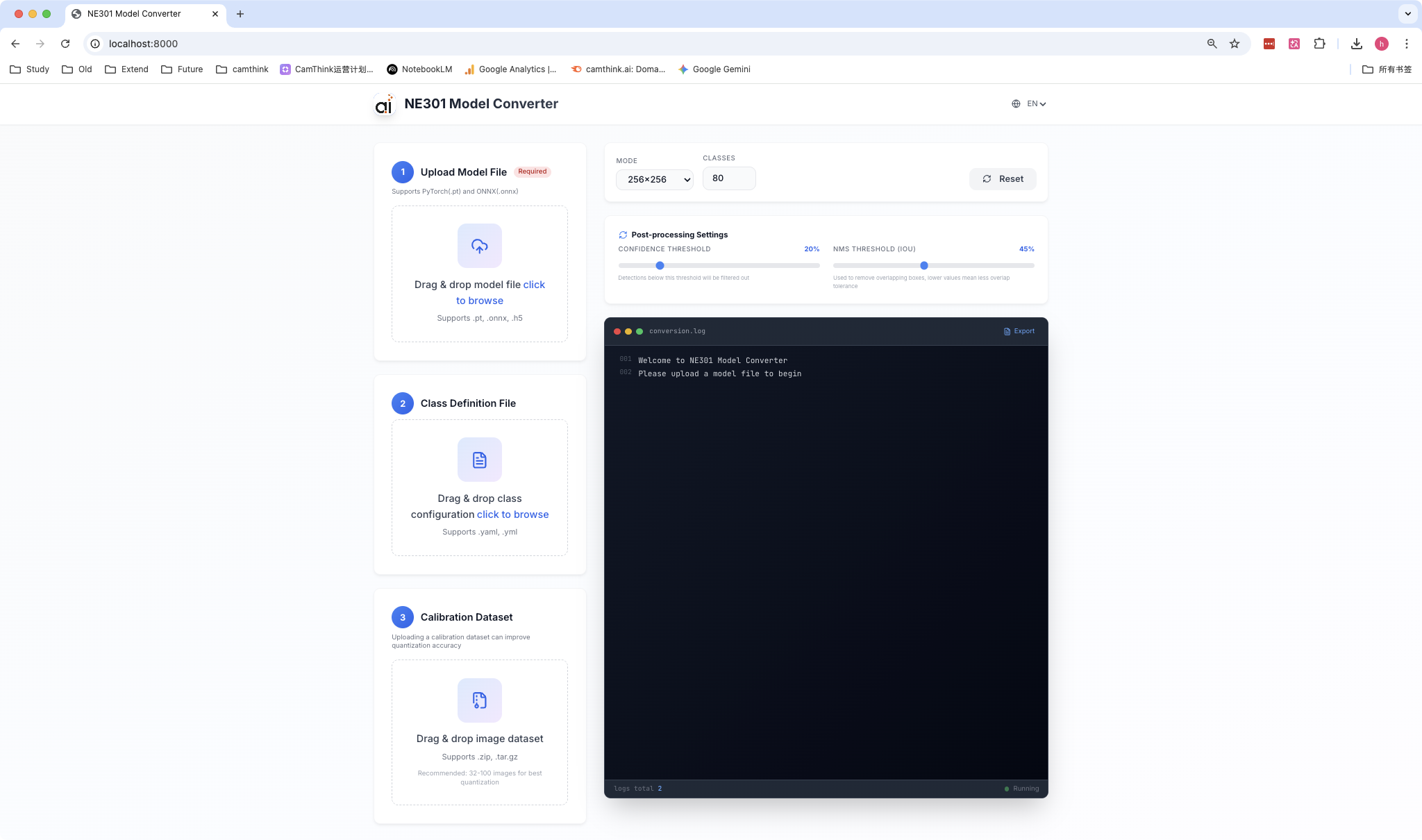
NE301 Model Converter Web 界面
4. 模型转换
4.1 准备模型文件
必需文件:
- PyTorch 模型文件(
.pt或.pth) - 最大文件大小:500MB
建议文件:
- 类别定义 YAML:定义检测类别名称,提高检测结果可读性
- 校准数据集 ZIP:包含 32-100 张代表性图片,提高量化精度 5-15%(强烈建议提供)
校准数据集创建步骤:
# 1. 创建图片目录
mkdir calibration_images

# 2. 复制 32-100 张代表性图片
cp /path/to/your/images/*.jpg calibration_images/

# 3. 创建 ZIP 文件
zip -r calibration.zip calibration_images/
最佳实践:
- ✅ 使用与生产数据相似的图片
- ✅ 包含各种光照条件、角度
- ✅ 图片数量 32-100 张
- ❌ 避免重复或过于相似的图片
示例模型(项目提供):
项目提供了一套完整的示例文件,位于 example/ 目录:
- 模型文件:
example/best.pt(6MB)- 30 类家居物品检测 YOLOv8 模型 - 类别定义:
example/test.yaml(531B)- 30 个类别名称(Banana, Apple, Orange 等) - 校准数据集:
example/calibration.zip(10MB)- ~50 张代表性图片
模型详情:
- 训练数据:家居垃圾分类数据集
- 检测类别:30 个家居物品类别(水果、蔬菜、食品、包装等)
- 适用场景:智能垃圾分类、库存管理、智慧家居
4.2 上传模型
- 点击 "选择模型文件"
- 选择
.pt或.pth文件
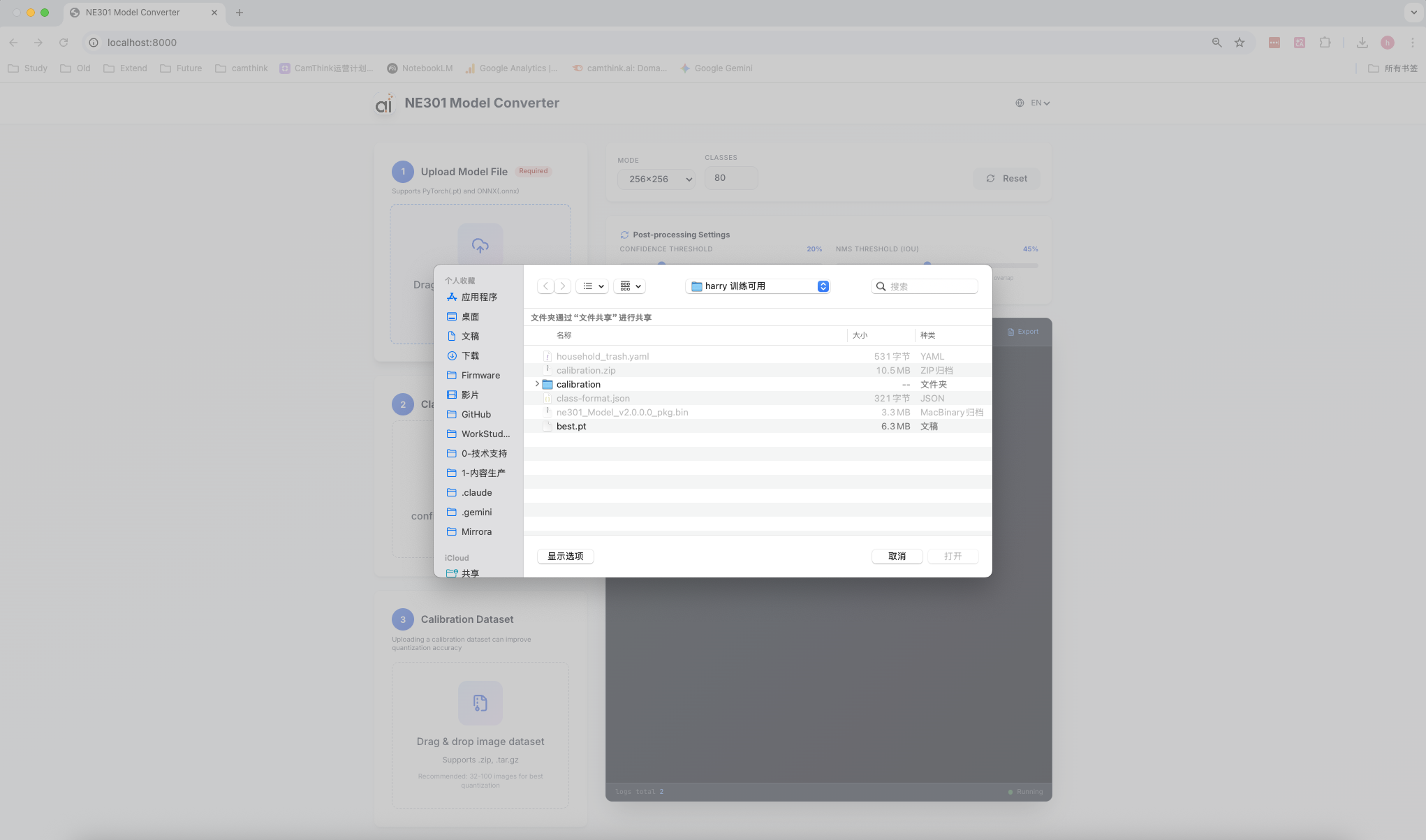
上传 PyTorch 模型文件
- (建议)上传
classes.yaml
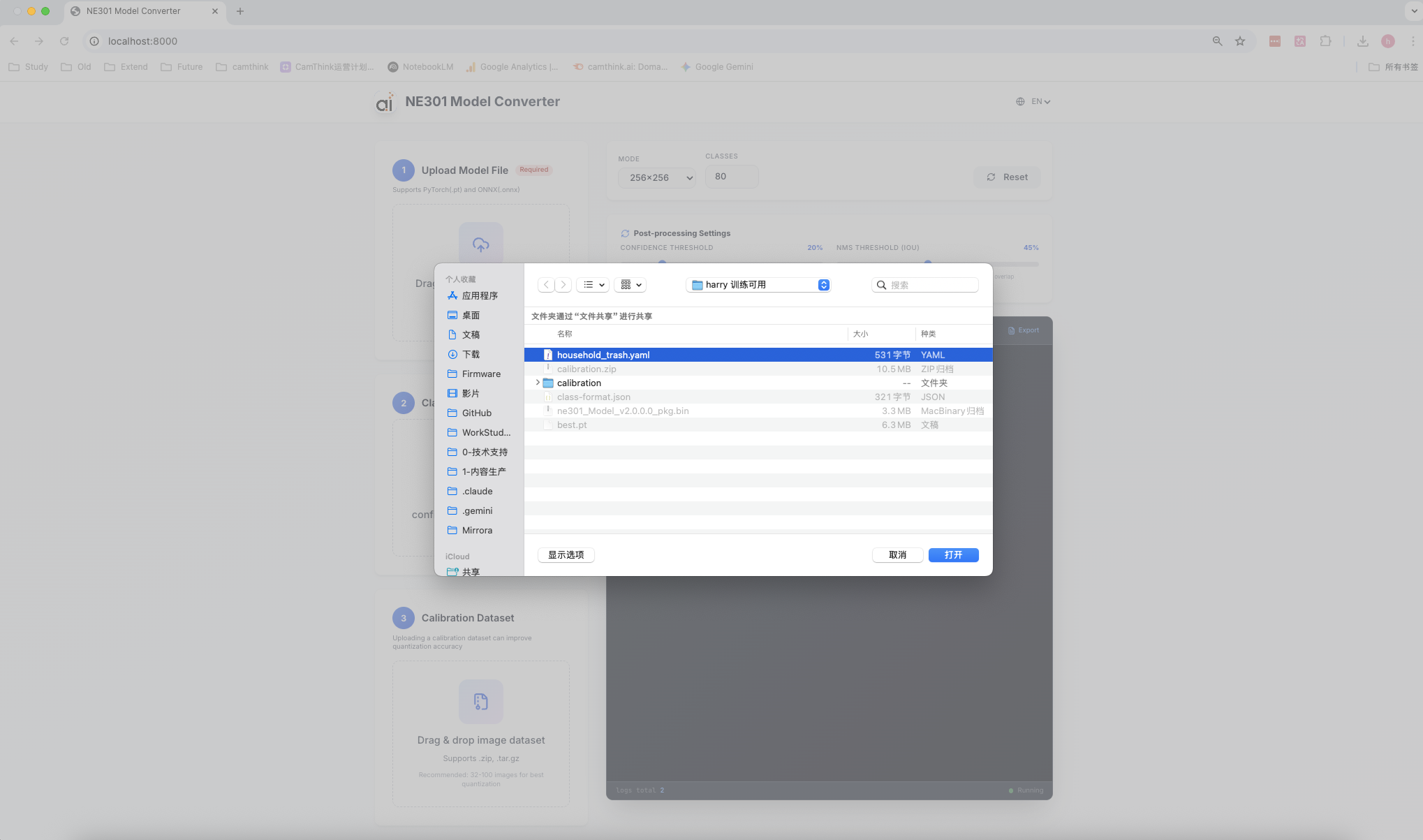
上传类别定义文件
- (强烈建议)上传校准数据集 ZIP
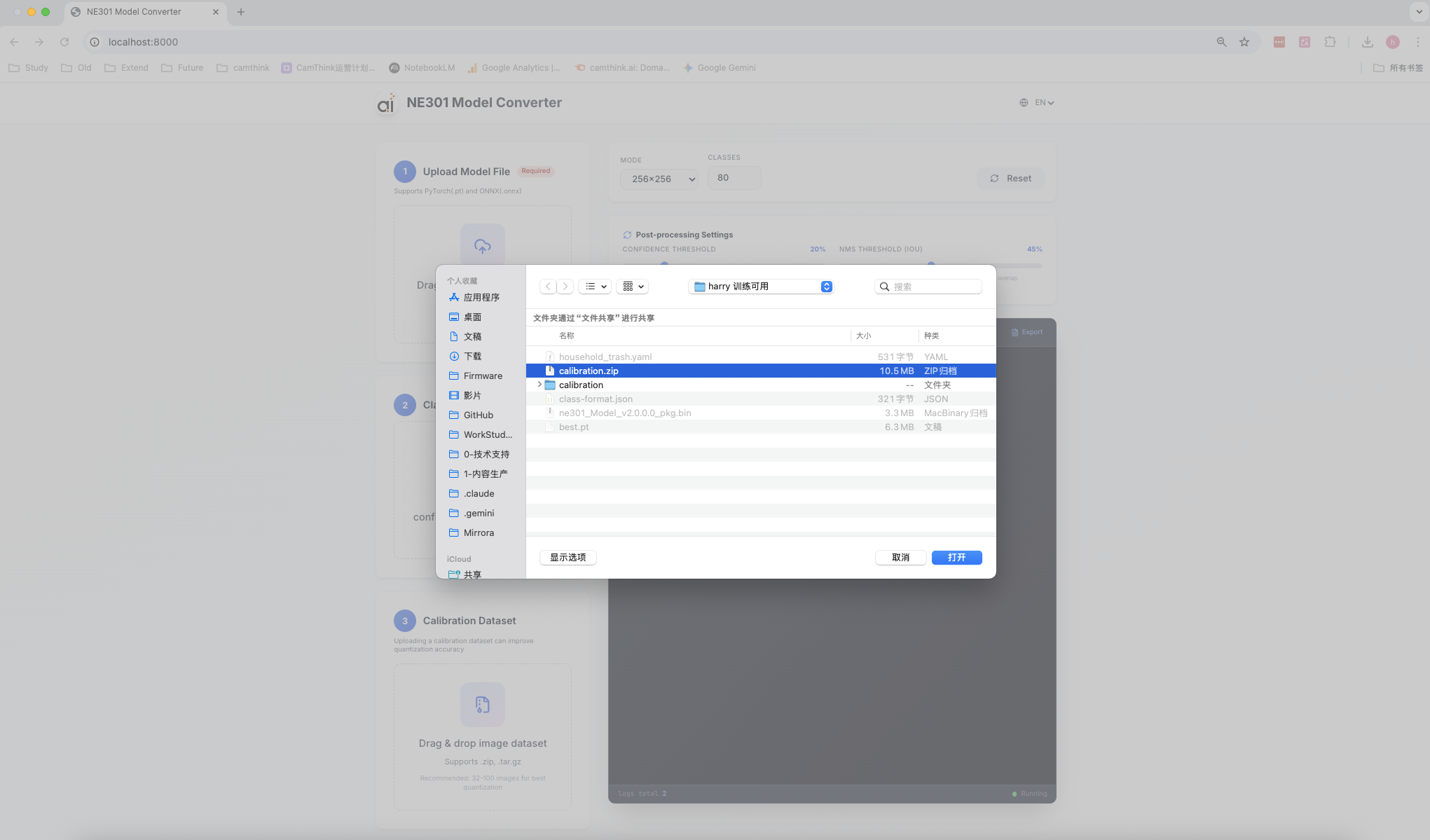
上传校准数据集
4.3 选择转换预设
| 预设 | 输入尺寸 | 精度 | 速度 | 适用场景 |
|---|---|---|---|---|
| 快速 ⭐ | 256×256 | 良好 | 最快 | NE301推荐 |
| 平衡 | 320×320 | 较好 | 快速 | 质量较好 |
| 高精度 | 480×480 | 最好 | 较慢 | 高精度要求场景 |
推荐使用"快速"预设,在速度和精度之间取得最佳平衡,适合大多数边缘应用场景。
4.4 开始转换
- 点击 "开始转换"
- 实时查看转换进度和日志
转换流程:
[步骤 1/4] PyTorch → TFLite (0-30%)
[步骤 2/4] TFLite 量化 (30-60%)
[步骤 3/4] NE301 准备 + mpool 自动修复 (60-70%)
[步骤 4/4] NE301 打包 (70-100%)
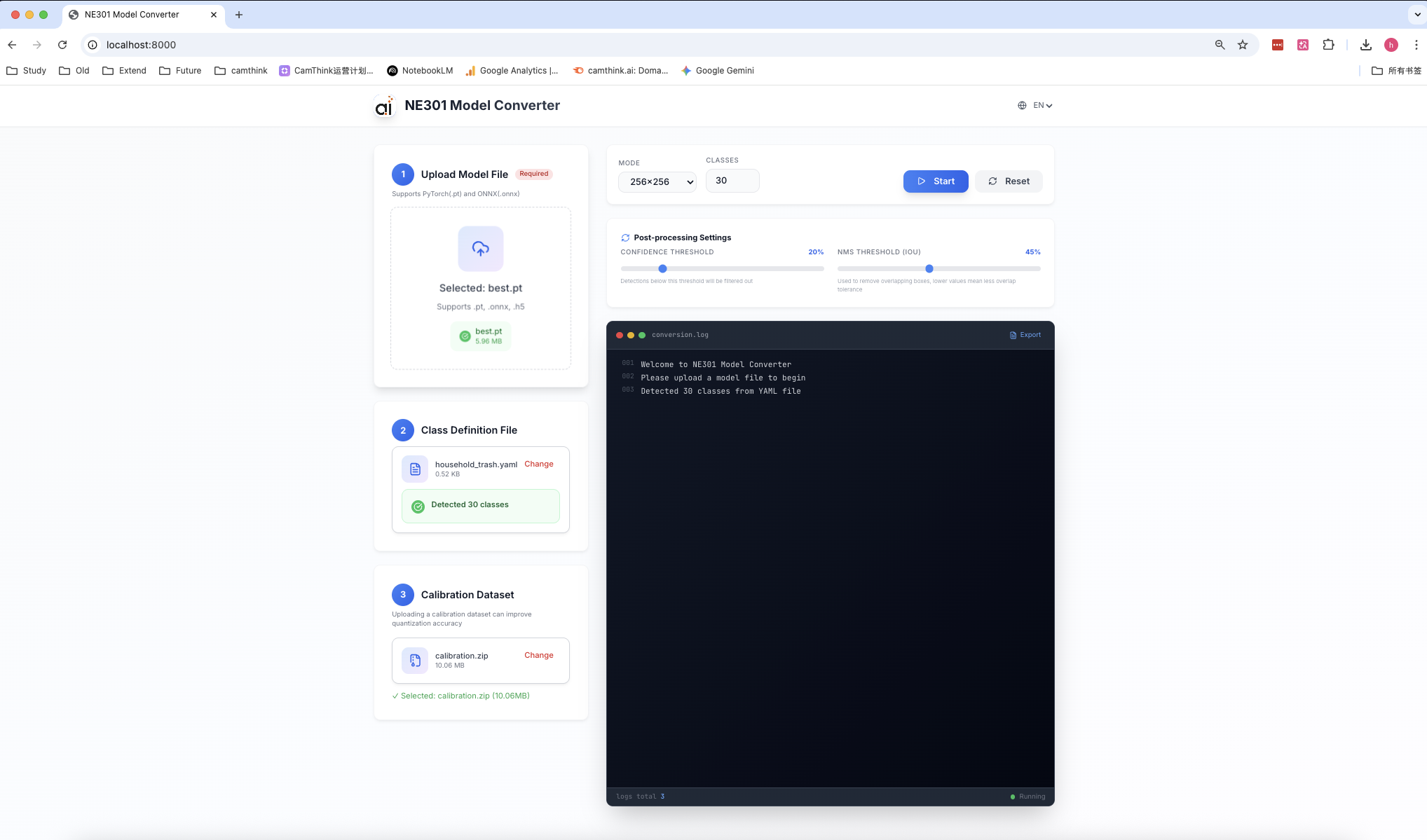
实时转换进度显示
4.5 下载结果
转换完成后:
- 点击 "Download"
- 文件自动保存到本地
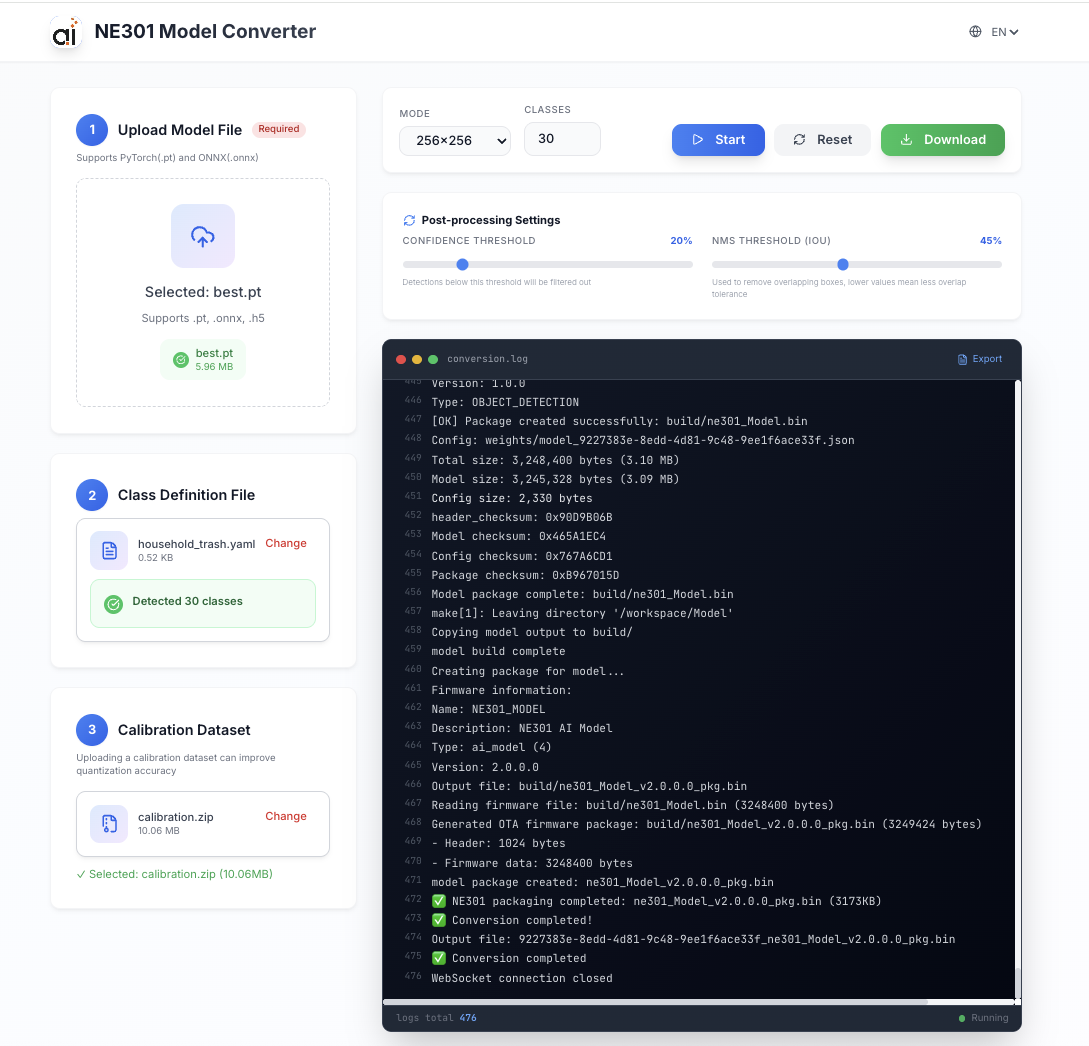
下载转换结果
4.6 模型验证(可选)
转换完成后,建议在 NE301 设备上验证模型:
- 导入模型到 NE301 设备
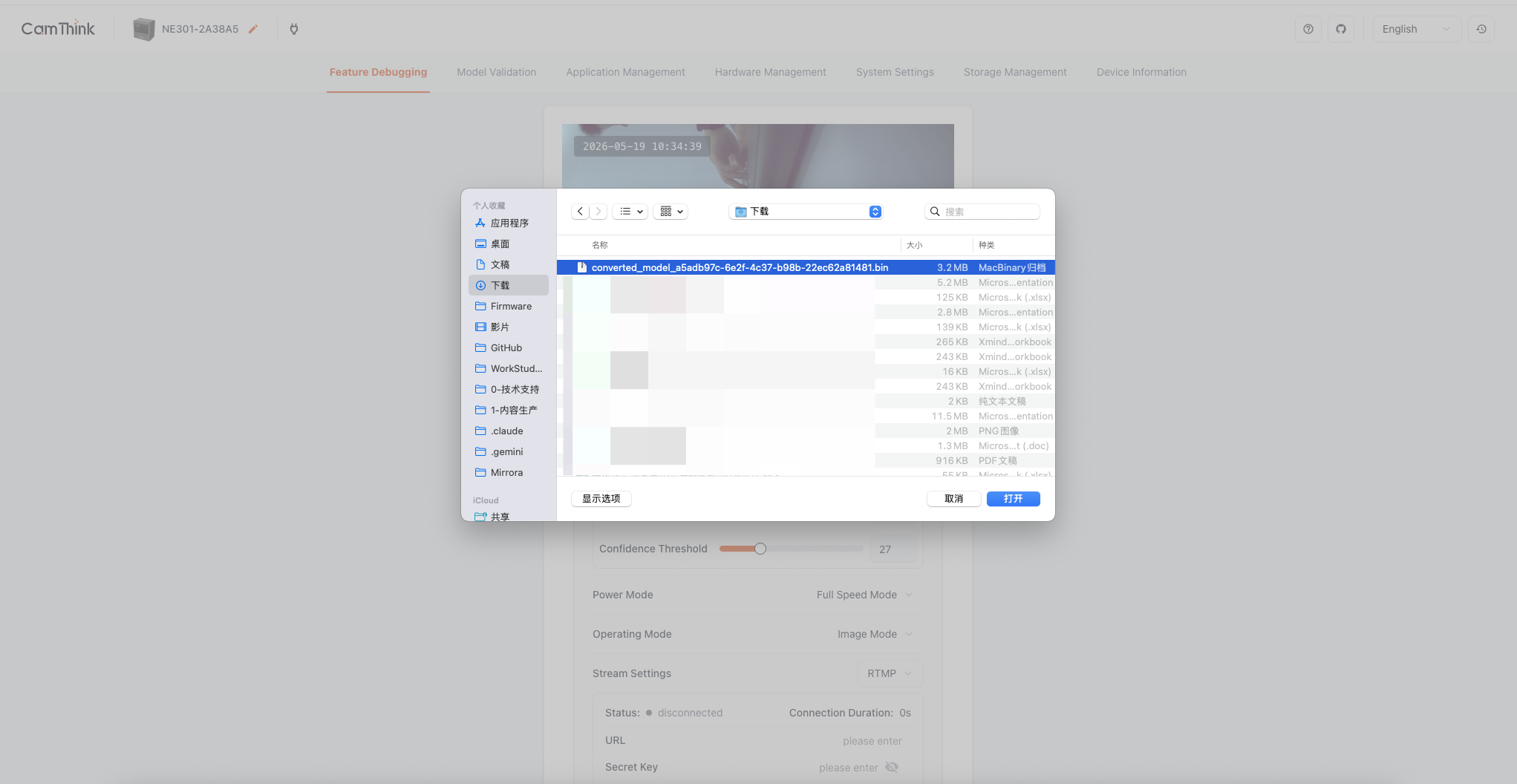
导入模型到 NE301 设备
- 上传图片,NE301 将自动识别并呈现结果
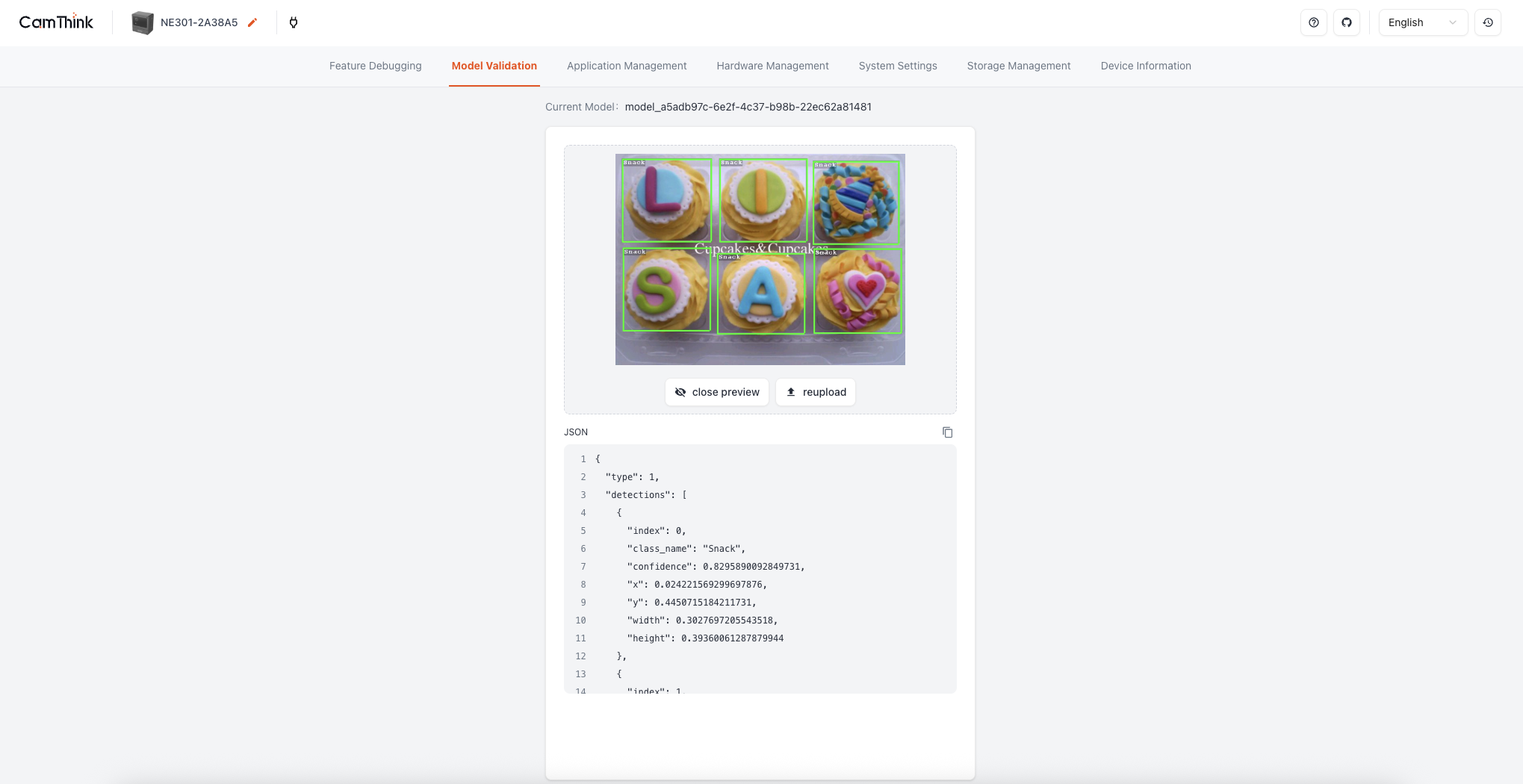
NE301 设备模型验证
5. 常见问题
Q: 校准数据集是必需的吗?
A: 不是必需的,但强烈建议提供。不提供时系统使用 fake 量化,精度可能降低 5-15%。详见 4.1 准备模型文件。
Q: 智能修复功能是什么?
A: v2.1 新增功能,自动诊断和修复 NE301 OOM 问题。系统会检测 mpool 配置错误并自动修复,确保模型成功加载。无需用户手动操作。
6. 附录
6.1 常用命令速查
# 查看日志
docker-compose logs -f

# 重启服务
docker-compose restart

# 停止服务
docker-compose down

# 检查服务状态
docker-compose ps

# 重新构建镜像
docker-compose build
6.2 环境变量配置
创建 backend/.env 文件自定义配置:
# Docker 配置
NE301_DOCKER_IMAGE=camthink/ne301-dev:latest
NE301_PROJECT_PATH=/app/ne301

# 服务器配置
HOST=0.0.0.0
PORT=8000
DEBUG=False

# 日志级别
LOG_LEVEL=INFO

# 文件存储
UPLOAD_DIR=./uploads
TEMP_DIR=./temp
OUTPUT_DIR=./outputs
MAX_UPLOAD_SIZE=524288000  # 500MB
6.3 相关文档
- 项目仓库 - GitHub 仓库
- 开发文档 - 技术架构和开发指南
- 快速开始指南 - 5 分钟快速上手
- Docker 部署指南 - 详细 Docker 说明
文档版本: 2.1.0
最后更新: 2026-03-19