RTMP Video Streaming
NeoEyes NE301 支持通过 RTMP 协议将实时视频画面推送到后端服务器,实现远程监控、AI 推理可视化等功能。本指南以 Nginx-RTMP 为后端接收服务器,从零完成完整链路搭建。
1. 概览
为什么使用 RTMP 推流?
NE301 作为一款边缘 AI 智能相机,内置 H.264 硬件编码器,支持 1080p@30fps 视频采集。通过 RTMP 推流,你可以:
- 远程实时监控 — 在任意地点通过播放器查看 NE301 的实时画面,无需在同一内网
- AI 推理可视化 — 直观验证 NE301 端侧 AI 模型的检测效果和画面质量
- 多平台集成 — RTMP 是直播领域的通用协议,可对接 OBS、YouTube、企业监控平台等
- 视频存档 — 后端服务器可自动录制推流内容,便于回溯和审查
典型应用场景包括:远程设备调试、施工现场监控、无人值守场景巡检、智能零售货架可视化等。
供电建议:RTMP 实时推流属于持续高负载场景,需要稳定的供电保障。推荐选择 NE301 PoE 版本,通过一根网线即可同时实现供电和网络传输,部署简洁可靠。标准版 NE301 用户也可使用 USB 长供电(Type-C 5V)进行长时间推流。
工作原理
NE301 通过 WiFi 或有线网络,将 H.264 编码的视频流以 RTMP 协议推送到后端的 Nginx-RTMP 服务器。服务器接收后,播放端(如 VLC、FFplay)即可拉取同一地址观看实时画面。
网络要求:NE301 与 RTMP 服务器之间只需网络可达(能访问 1935 端口),不要求在同一内网。跨网段或公网环境需确保防火墙放行 1935 端口。
2. 准备工作
硬件要求
- NE301 设备:已开机,已完成 WiFi 或有线网络配置
- 电脑或者服务器:用于搭建 RTMP 服务器(支持 macOS / Windows / Linux)
软件要求
| 软件 | 用途 | 安装方式 |
|---|---|---|
| Nginx + RTMP 模块 | 接收 RTMP 推流 | Homebrew (macOS) / apt (Linux) |
| VLC 播放器 | 播放 RTMP 视频流 | videolan.org 下载 |
| FFmpeg(可选) | 命令行播放与调试 | Homebrew 安装 |
网络验证
确保 NE301 与 RTMP 服务器网络互通。在 NE301 的 Web 管理界面中(功能调试 → 网络工具),ping RTMP 服务器的 IP 地址,确认连通。
3. 搭建 RTMP 服务器
本节以 macOS 为例,使用 Homebrew 安装 Nginx-RTMP。Linux 用户可参考 nginx-rtmp-module 自行编译安装。
3.1 安装 Nginx-RTMP
打开终端,执行以下命令:
# 安装带 RTMP 模块的 Nginx
brew install nginx-full --with-rtmp
安装完成后,验证 RTMP 模块是否加载:
nginx -V 2>&1 | grep rtmp
如果输出中包含 --add-module=...rtmp...,说明安装成功。
3.2 配置 RTMP 服务
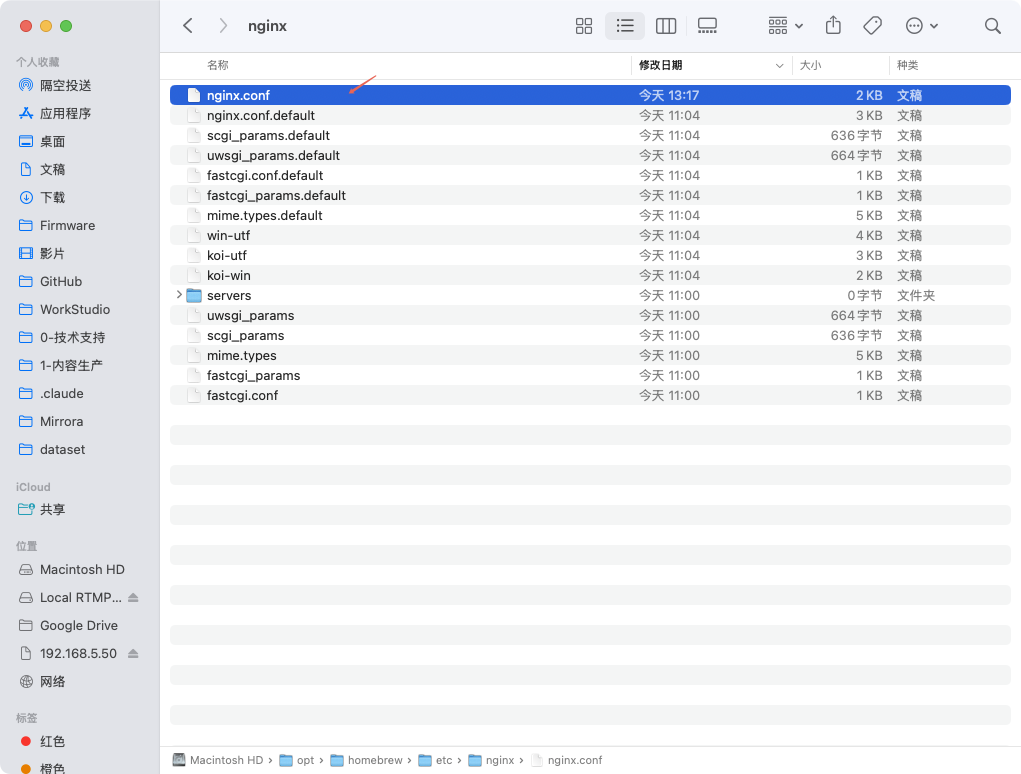
编辑 Nginx 配置文件:
# macOS 默认路径
nano /opt/homebrew/etc/nginx/nginx.conf
打开后可以看到 Nginx 的默认配置内容:
在配置文件末尾(http {} 块的外面)添加 RTMP 配置:
rtmp {
    server {
        listen 1935;          # RTMP 默认端口
        chunk_size 4096;

        application live {
            live on;          # 启用直播
            record all;       # 录制所有推流
            record_path /tmp/rtmp-recordings;                    # 录制文件保存路径
            record_suffix -%Y-%m-%d_%H-%M-%S.flv;                # 文件名格式
        }
    }
}
修改完成后的配置文件效果如下:
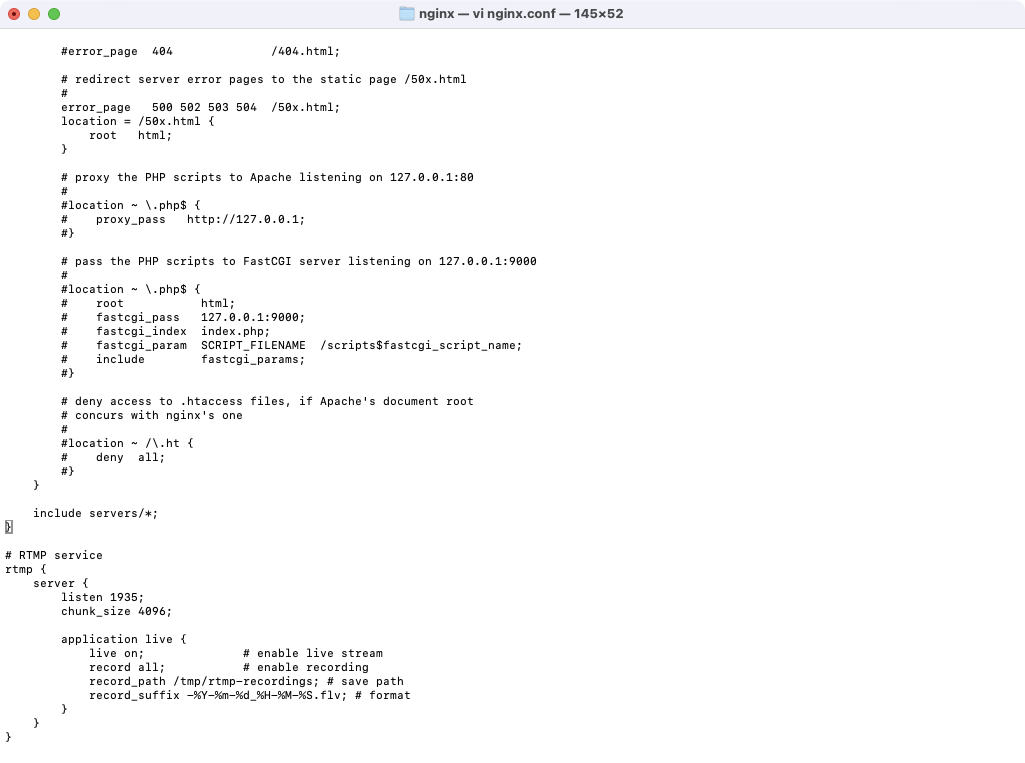
注意: rtmp {} 块必须放在 http {} 块的外面,作为顶级配置块,否则会报错。
3.3 启动与验证
验证配置是否正确:
nginx -t
输出 syntax is ok 和 test is successful 即表示配置正确。
启动 Nginx:
# 首次启动
nginx

# 如果已在运行,重新加载配置
nginx -s reload
确认 1935 端口已监听:
# macOS / Linux
lsof -i :1935
如果输出中显示 nginx ... TCP *:macromedia-fcs (LISTEN),说明 RTMP 服务已就绪。
4. 配置 NE301 推流
4.1 进入 RTMP 设置
- 连接 NE301 的 WiFi 热点(SSID 格式:
NE301_<MAC后6位>),或确保你的电脑与 NE301 在同一网络 - 浏览器访问 NE301 管理地址:
http://192.168.10.10 - 输入密码登录(默认密码:
hicamthink) - 进入 「功能调试」 → 「媒体流设置」
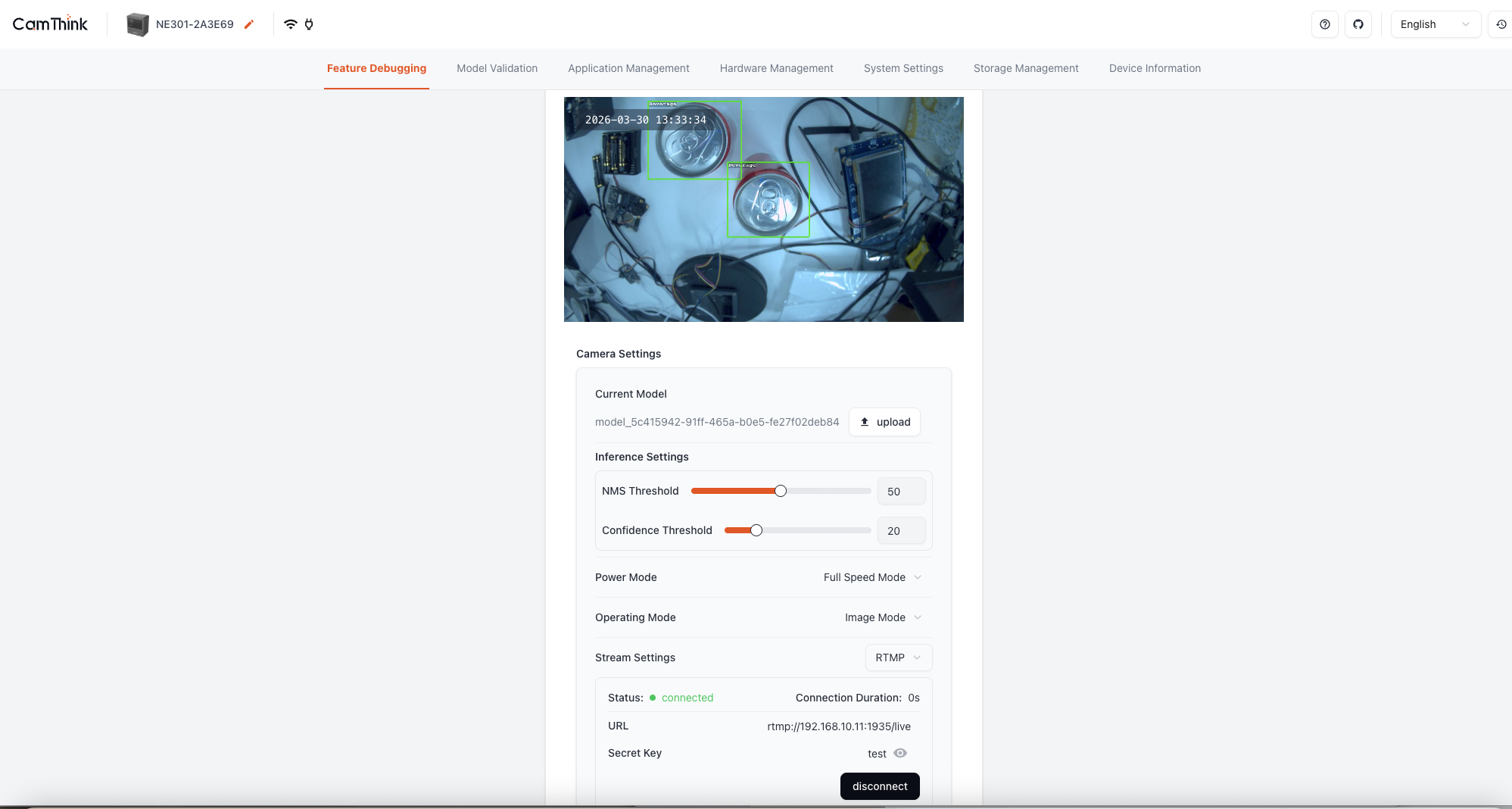
4.2 填写推流地址
在媒体流设置页面,找到 RTMP 相关配置项,填写以下信息:
| 配置项 | 说明 | 示例 |
|---|---|---|
| 服务器地址 | Nginx-RTMP 服务器的 IP 或域名 | 192.168.1.100 |
| 端口 | RTMP 端口 | 1935 |
| 推流密钥(Stream Key) | 自定义标识,用于区分不同设备 | test |
如上方截图所示,本示例中推流密钥填写的是 test。
完整的推流地址格式为:
rtmp://<服务器IP>:1935/live/<推流密钥>
例如:rtmp://192.168.1.100:1935/live/test
说明:
live对应 Nginx 配置中的application live- 推流密钥可自定义,用于区分不同设备或不同场景
- 如果有多个 NE301,建议使用不同的密钥(如
device-a、device-b)
4.3 启动推流
配置完成后,点击 「启用」 按钮开启 RTMP 推流。NE301 将开始向服务器推送实时视频流。
5. 播放与验证
5.1 使用 VLC 播放 RTMP 流
VLC 是一款免费、跨平台的多媒体播放器,支持直接播放 RTMP 流。
步骤 1:打开网络串流
打开 VLC 播放器,点击菜单栏 「媒体」 → 「打开网络串流...」(macOS 为 「文件」 → 「打开网络...」)。
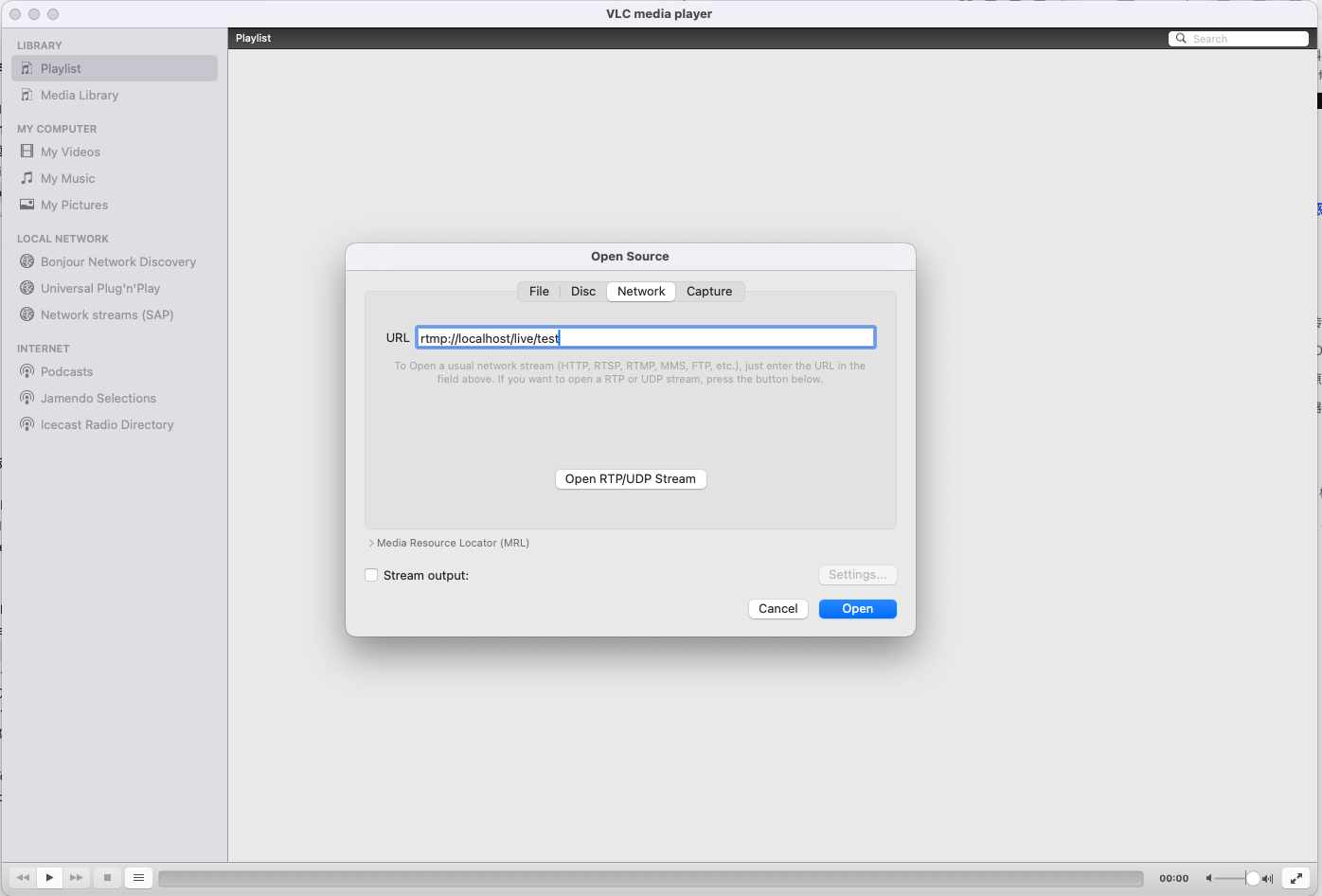
步骤 2:输入地址并播放
在「打开网络串流」窗口中,输入 NE301 的 RTMP 地址:
rtmp://<服务器IP>:1935/live/test
如果在本机播放(VLC 和 Nginx-RTMP 在同一台电脑上),可以用 localhost 替代服务器 IP:
rtmp://localhost/live/test
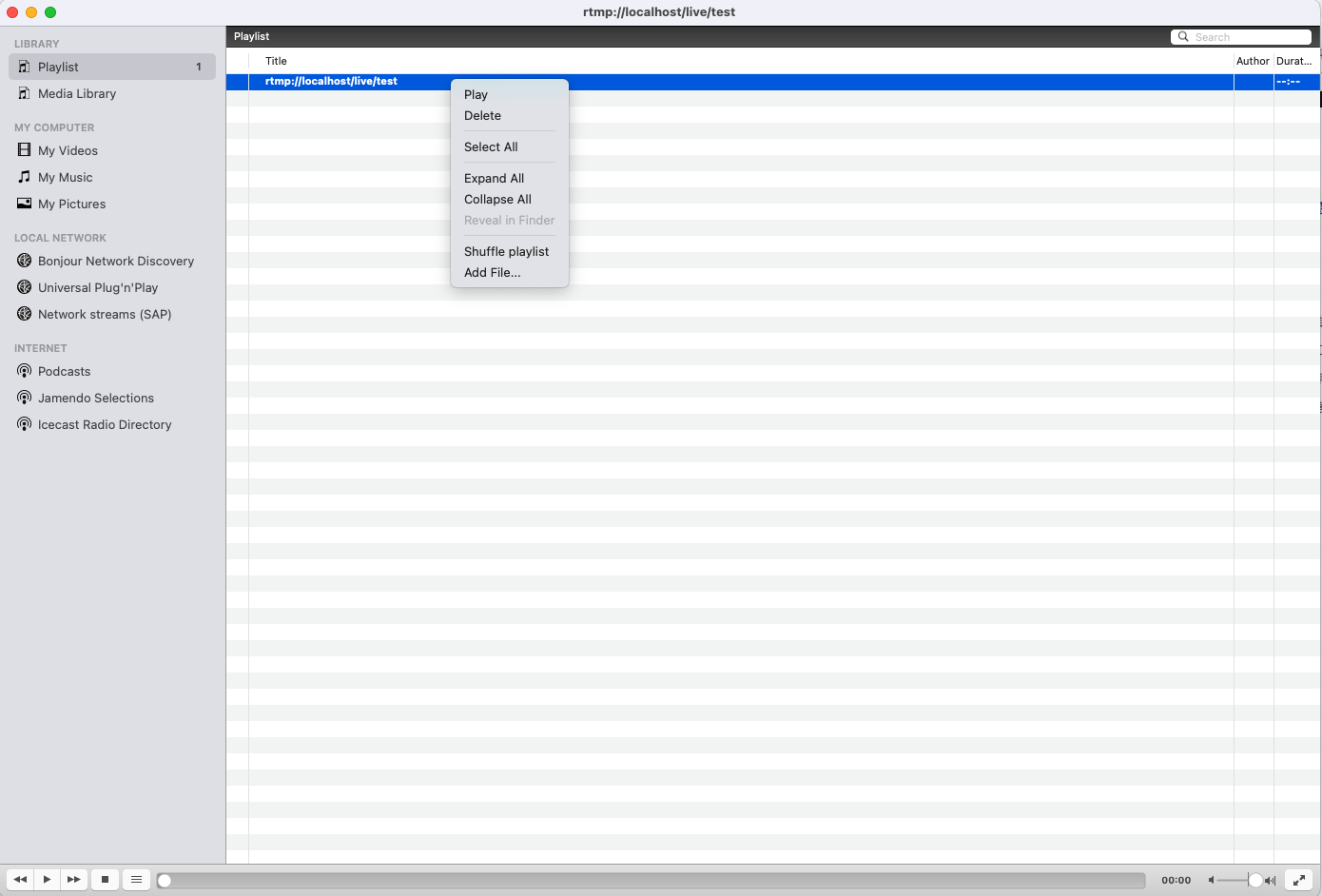
点击 「播放」 即可看到 NE301 的实时画面。
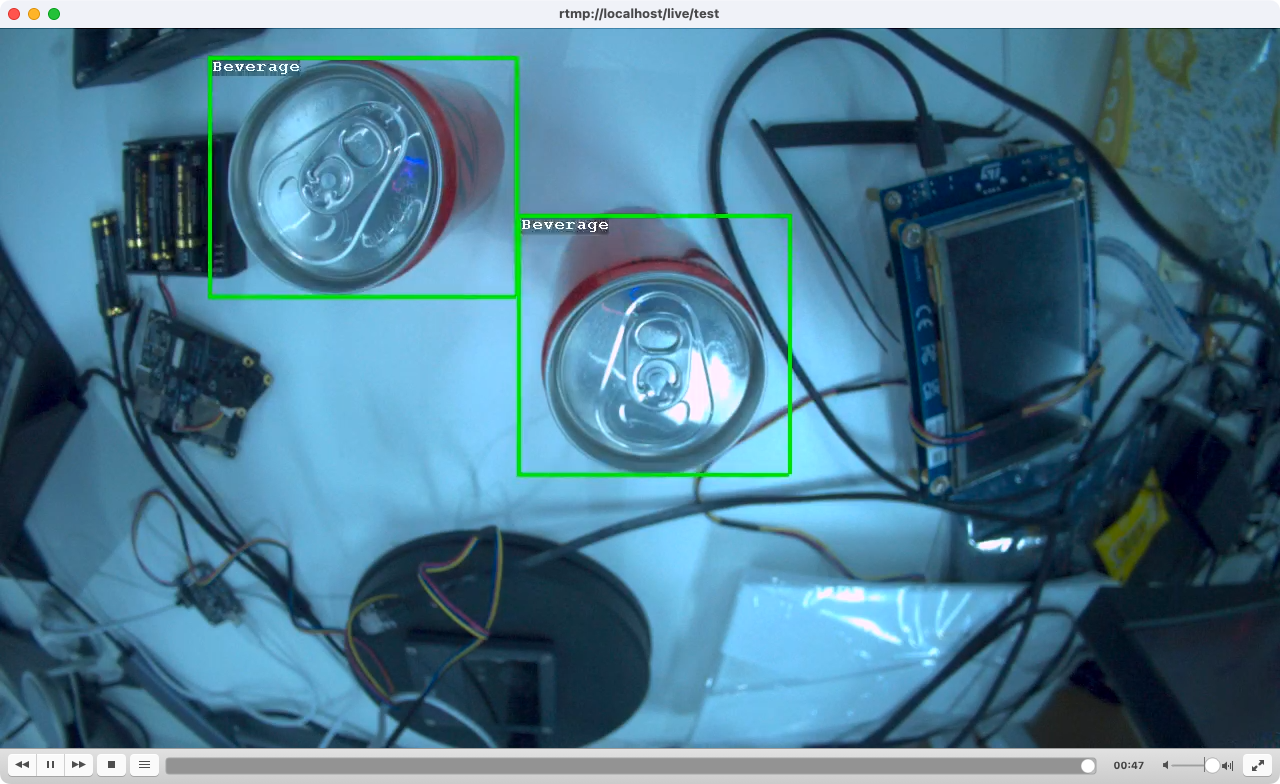
5.2 其他验证方式
除了 VLC,你也可以用命令行工具快速验证:
# 使用 FFplay 播放(降低延迟)
ffplay -fflags nobuffer -flags low_delay rtmp://<服务器IP>:1935/live/ne301-camera-01

# 查看推流连接状态
lsof -i :1935

# 查看 Nginx 错误日志
tail -f /opt/homebrew/var/log/nginx/error.log
6. 录制管理
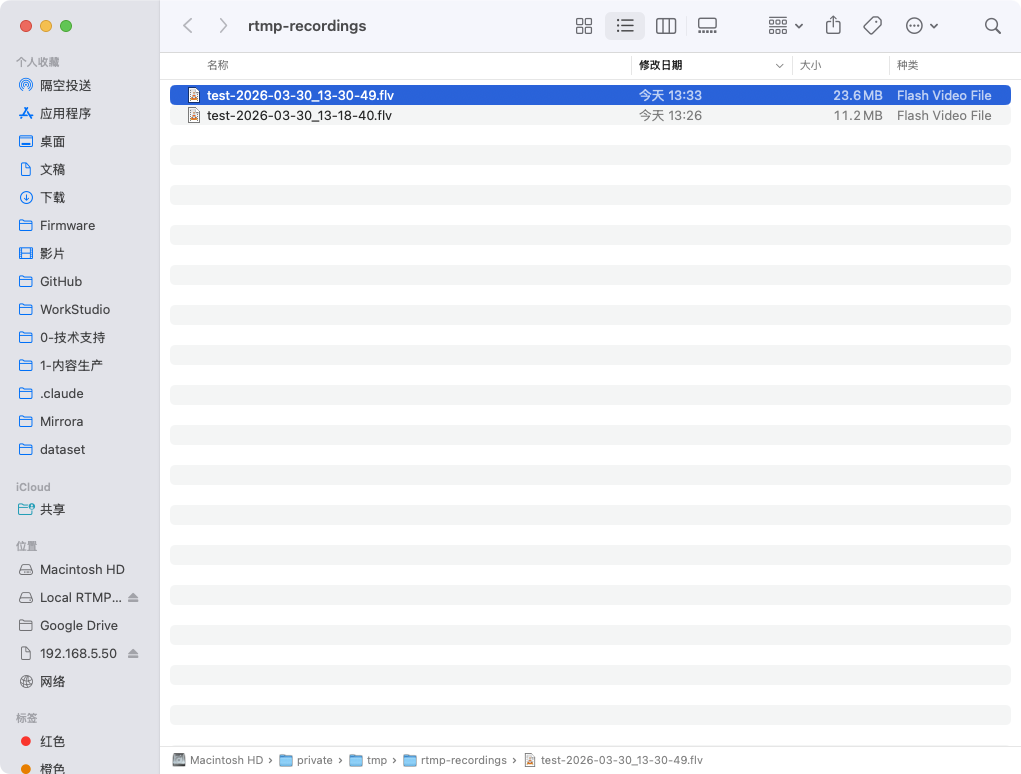
6.1 录制文件查看
如果按照 3.2 节开启了录制,推流结束后可在服务器上查看录制文件:
# 查看录制文件列表
ls -lh /tmp/rtmp-recordings/
录制文件以 FLV 格式保存,文件名包含流密钥和录制时间,例如:
test-2026-03-30_13-30-49.flv
6.2 常用操作
# 使用 FFplay 播放录制文件
ffplay /tmp/rtmp-recordings/test-2026-03-30_13-30-49.flv

# 使用 FFmpeg 转为 MP4 格式
ffmpeg -i /tmp/rtmp-recordings/test-2026-03-30_13-30-49.flv -c copy output.mp4
注意:示例中 /tmp 目录在系统重启后会被清空。如需持久保存,请将 Nginx 配置中的 record_path 改为其他目录(如 /home/user/recordings),并重新加载配置 nginx -s reload。
7. 故障排查
NE301 端推流失败
| 错误现象 | 可能原因 | 解决方法 |
|---|---|---|
WriteN, RTMP send error 119 | 连接中断或握手失败 | 检查服务器 IP 和端口是否正确 |
WriteN, RTMP send error 9 | 文件描述符失效,连接已断开 | 检查网络稳定性,尝试重新推流 |
| 推流启动后立即断开 | RTMP 服务器未运行 | 确认 nginx 已启动且 1935 端口在监听 |
服务器端排查
# 检查 Nginx 是否在运行
ps aux | grep nginx

# 检查 1935 端口是否在监听
lsof -i :1935

# 查看 Nginx 错误日志
cat /opt/homebrew/var/log/nginx/error.log

# 验证配置是否正确
nginx -t
网络连通性排查
# 从 NE301 网络侧测试服务器端口是否可达
# 在 NE301 Web 管理界面中使用网络工具 ping 服务器 IP

# 从电脑侧测试
nc -zv <服务器IP> 1935
常见网络问题:
- 防火墙:确保服务器防火墙放行了 1935 端口(TCP)
- NAT/端口映射:如果服务器在 NAT 后面(如家庭网络),需在路由器上做 1935 端口映射
- 跨网段:确保 NE301 和服务器之间的路由可达
8. 附录
nginx.conf 完整配置参考
worker_processes 1;

events {
    worker_connections 1024;
}

http {
    include       mime.types;
    default_type  application/octet-stream;
    sendfile      on;
    keepalive_timeout 65;

    server {
        listen       8080;
        server_name  localhost;

        location / {
            root   html;
            index  index.html;
        }
    }
}

# RTMP 服务
rtmp {
    server {
        listen 1935;
        chunk_size 4096;

        application live {
            live on;
            record all;
            record_path /tmp/rtmp-recordings;
            record_suffix -%Y-%m-%d_%H-%M-%S.flv;
        }
    }
}
常用工具
| 工具 | 用途 | 平台 |
|---|---|---|
| NE301 | 边缘 AI 智能相机,RTMP 推流源 | — |
| Nginx-RTMP | RTMP 推流接收服务器 | 全平台 |
| VLC | RTMP 流播放 | 全平台 |
| FFmpeg | 命令行推流/播放/转码 | 全平台 |