跳到主要内容

System Flashing

NE503 整机软件分为两层:

层级名称内容更新方式
系统镜像hailo-osLinux 内核、设备树、根文件系统烧录/升级(本文档)
平台软件hailo-ne503平台服务、HAL、Web 控制台Software Deployment

本文档说明系统镜像的首次烧录和后续升级。平台软件的构建和部署请参阅 Software Deployment

流程概览

根据设备当前状态选择路径:

何时跳过 §2: 设备能进入 U-Boot 菜单或已能正常启动到 Linux,说明引导链完好,直接做 §3 或 §5。只有引导损坏(上电无 U-Boot 输出)或全新板才需要 §2。

1. 准备工作

1.1 固件包

CamThink 技术支持 获取固件包,解压后包含以下文件。按用途分为两组:

引导链组件(§2 使用,共 9 个)

文件用途
hailo15_uart_recovery_fw.binUART 恢复固件
hailo15_scu_bl.binSCU 引导加载器
scu_bl_cfg_a.binSCU 引导配置
hailo15_scu_fw.binSCU 固件
u-boot.dtb.signedU-Boot 设备树(签名)
u-boot-spl.binU-Boot SPL
u-boot-initial-envU-Boot 初始环境变量
customer_certificate.bin客户证书
u-boot-tfa.itbU-Boot TF-A 镜像

系统镜像(§3 / §5 使用,共 3 个)

文件用途
fitImageLinux 内核镜像
swupdate-image-hailo15-ne503.ext4.gz系统根文件系统
hailo-update-image-hailo15-ne503.swuSWUpdate 升级包

1.2 主机工具

§2 烧录引导链 需要;只做 §3/§5 系统镜像烧录或升级的可跳过本节。

§2 引导链烧录支持 UbuntumacOS(验证的 hailo15_board_tools 版本 1.9.0)。hailo15_board_tools 是跨平台 Python wheel,两个平台的差异只在依赖安装方式和串口设备节点。

关键依赖 mkenvimage §2.3 的 hailo15_spi_flash_program 会调用 mkenvimage 生成 U-Boot env 镜像。若主机未安装,烧录会在写入第 5 个组件(U-Boot env)时崩溃,留下半写的引导链。两个平台都必须先装好——Ubuntu 由 apt-get install u-boot-tools 提供,macOS 由 brew install u-boot-tools 提供。

Ubuntu

# Hailo 烧录工具(将 <VERSION> 替换为实际版本号,当前验证版本 1.9.0)
pip install hailo15_board_tools-<VERSION>.whl

# U-Boot 辅助工具(提供 mkenvimage,§2.3 必需)
sudo apt-get update && sudo apt-get install u-boot-tools

安装 Hailo 烧录工具

安装 U-Boot 工具

U-Boot 工具安装完成

macOS

# 1. mkenvimage(§2.3 必需,否则烧录中途崩溃)
brew install u-boot-tools

# 2. 在 venv 中安装 wheel(Homebrew Python 受 PEP 668 限制,不能直接 pip install)
python3 -m venv hailo-venv
./hailo-venv/bin/pip install hailo15_board_tools-<VERSION>.whl
# 之后用 ./hailo-venv/bin/uart_boot_fw_loader 与 ./hailo-venv/bin/hailo15_spi_flash_program

串口设备节点: Ubuntu 一般为 /dev/ttyACM0;macOS 一般为 /dev/cu.usbserial-*/dev/tty.usbserial-*。传入 --serial-device-name 时用本机实际节点(确认方法见 §1.4 硬件连接)。

1.3 TFTP 服务器

§3 烧录系统镜像 / §5 系统升级 需要;只做 §2 引导链烧录的可跳过本节。

系统镜像较大(100MB+),通过 TFTP 网络协议传输到设备。

Ubuntu

# 安装 TFTP 服务端
sudo apt install tftpd-hpa

# 编辑配置
sudo nano /etc/default/tftpd-hpa

配置内容:

TFTP_USERNAME="tftp"
TFTP_DIRECTORY="/var/lib/tftpboot"
TFTP_ADDRESS="0.0.0.0:69"
TFTP_OPTIONS="--secure"

启动服务并部署镜像文件:

sudo mkdir -p /var/lib/tftpboot
sudo chmod -R 777 /var/lib/tftpboot
sudo systemctl restart tftpd-hpa

# 将固件文件拷贝到 TFTP 目录
cp fitImage swupdate-image-hailo15-ne503.ext4.gz hailo-update-image-hailo15-ne503.swu /var/lib/tftpboot/

macOS

macOS 自带 tftpd,通过 launchd 按需启动:

# 创建固件目录
mkdir -p ~/Downloads/Firmware
chmod 777 ~/Downloads/Firmware

# 写入 launchd 配置
sudo tee /Library/LaunchDaemons/com.tftp.local.plist > /dev/null << 'EOF'
<?xml version="1.0" encoding="UTF-8"?>
<!DOCTYPE plist PUBLIC "-//Apple//DTD PLIST 1.0//EN" "http://www.apple.com/DTDs/PropertyList-1.0.dtd">
<plist version="1.0">
<dict>
<key>Label</key>
<string>com.tftp.local</string>
<key>ProgramArguments</key>
<array>
<string>/usr/libexec/tftpd</string>
<string>-i</string>
<string>/Users/<USER>/Downloads/Firmware</string>
</array>
<key>inetdCompatibility</key>
<dict>
<key>Wait</key>
<true/>
</dict>
<key>InitGroups</key>
<true/>
<key>Sockets</key>
<dict>
<key>Listeners</key>
<dict>
<key>SockServiceName</key>
<string>tftp</string>
<key>SockType</key>
<string>dgram</string>
</dict>
</dict>
</dict>
</plist>
EOF

# 启动服务
sudo launchctl load -w /Library/LaunchDaemons/com.tftp.local.plist

# 验证
sudo lsof -i :69

<USER> 替换为你的 macOS 用户名。将固件文件放入 ~/Downloads/Firmware/ 目录。 如果 TFTP 报 "Operation not permitted",在 系统设置 → 隐私与安全性 → 完全磁盘访问权限 中添加 /usr/libexec/tftpd,或改用 /private/tftpboot 作为 TFTP 目录。

1.4 硬件连接

  1. 使用 USB 转串口线连接 NE503 调试串口和主机

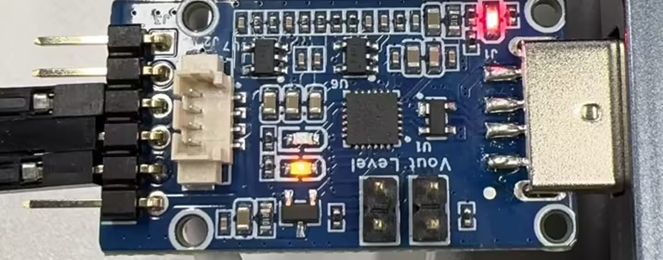
NE503 调试串口为 1.8V 电平,需使用 1.8V 兼容的 USB 转串口线(常见 3.3V 串口线可能无法正常通信)。建议从 CamThink 获取配套串口小板。

  1. 使用网线连接 NE503 网口和主机(直连或同一交换机)

CamThink 串口小板:

CamThink 串口小板

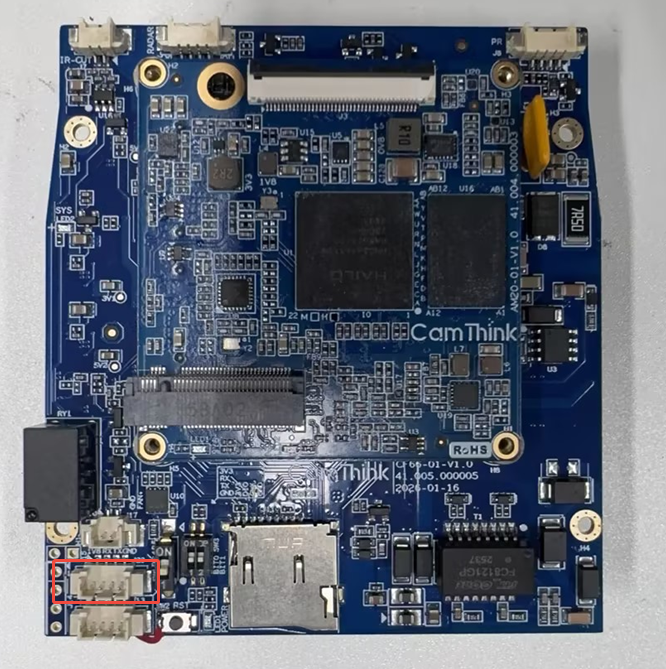
接入 NE503 主板:

NE503 主板串口连接

  1. 确认串口设备节点:
ls /dev/serial/by-id/* -lh
# 输出示例:usb-1a86_USB_Serial_5B1E071587-if00 -> ../../ttyACM0

查询串口设备节点

下文以 /dev/ttyACM0 为例,请根据实际设备节点修改。macOS 下设备节点通常为 /dev/tty.usbmodem*/dev/tty.usbserial*

打开串口终端(波特率 115200),后续烧录日志、U-Boot 菜单交互与系统登录均在此终端中完成:

# Ubuntu(也可使用 minicom)
screen /dev/ttyACM0 115200

# macOS
screen /dev/tty.usbmodem* 115200

Windows 可使用 SecureCRT 或 PuTTY,波特率同为 115200。退出 screen:依次按 Ctrl+AKY

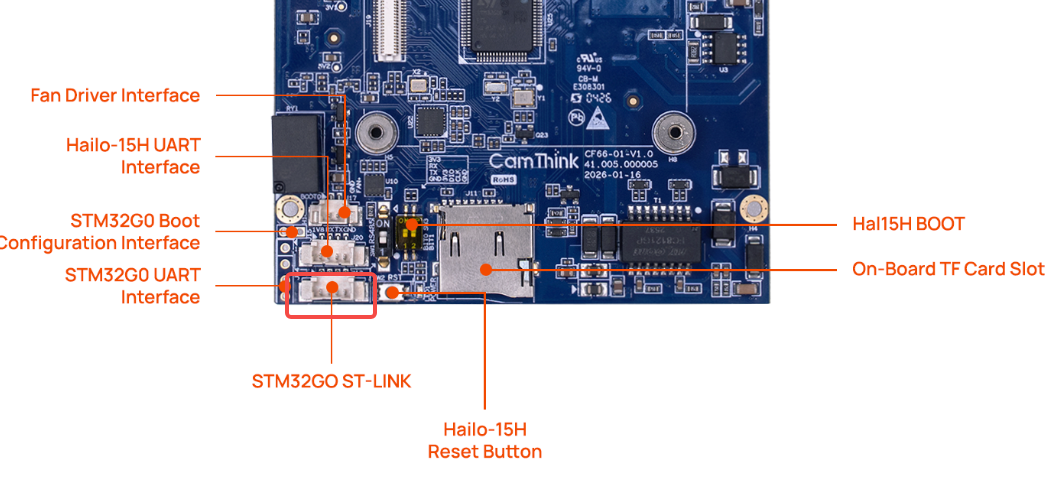
拨码开关模式

NE503 通过两个拨码开关(BOOT0、BOOT1)选择上电后的行为。后文涉及拨码操作时只标注模式名,对照此表即可:

模式BOOT0BOOT1何时使用
UART 恢复(烧引导链)OFFON§2 烧录引导链
正常启动OFFOFF§3 烧录系统镜像 及以后、日常运行

2. 烧录引导链

引导链烧录仅在首次部署或引导损坏时需要。正常使用中跳过此步骤。

2.1 进入 UART 恢复模式

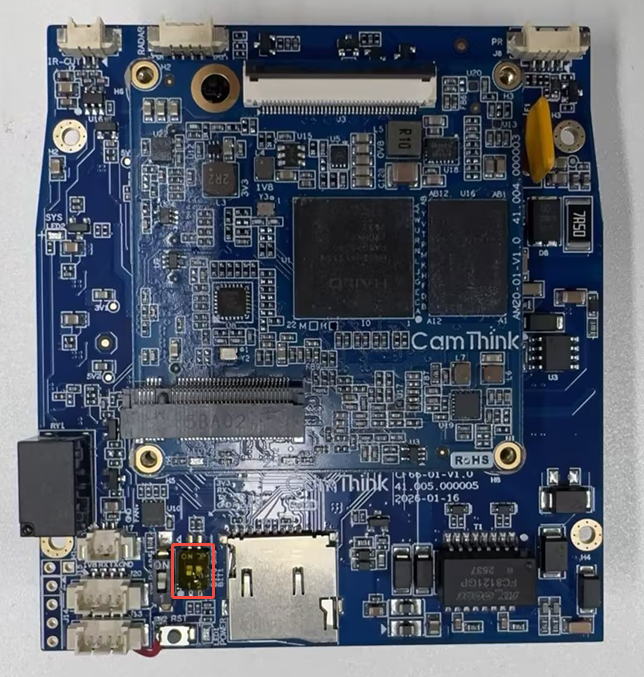
将拨码开关拨到 UART 恢复模式(BOOT0 OFF、BOOT1 ON,见 §1.4 拨码开关模式):

拨码开关烧录模式

操作步骤:

  1. 拨到 UART 恢复模式(BOOT0 OFF、BOOT1 ON)
  2. 通过 PoE(RJ45 网口)为设备上电
  3. 按下 Reset 复位键,进入烧录等待状态

Reset 复位键

2.2 加载 UART 恢复固件

uart_boot_fw_loader \
--serial-device-name /dev/ttyACM0 \
--firmware ./hailo15_uart_recovery_fw.bin

UART 恢复固件加载

2.3 烧录 SPI Flash 引导组件

此步骤将引导链各组件写入 SPI Flash,包括 SCU 固件、U-Boot SPL、设备树等:

hailo15_spi_flash_program \
--scu-bootloader ./hailo15_scu_bl.bin \
--scu-bootloader-config ./scu_bl_cfg_a.bin \
--scu-firmware ./hailo15_scu_fw.bin \
--uboot-device-tree ./u-boot.dtb.signed \
--bootloader ./u-boot-spl.bin \
--bootloader-env ./u-boot-initial-env \
--customer-certificate ./customer_certificate.bin \
--uboot-tfa ./u-boot-tfa.itb \
--uart-load \
--serial-device-name /dev/ttyACM0

预期输出:

UART recovery load firmware and script version: 1.4
flash detected, flash jedec_id: 0x9d701700
Programming SCU firmware file: ./hailo15_scu_fw.bin...
Erasing flash from 0x8000 B to 0x39350 B...
Erased successfully
Storage program validation passed successfully
Provided file ./hailo15_scu_fw.bin was successfully programmed
Programming SCU bootloader file: ./hailo15_scu_bl.bin...
Erasing flash from 0x0 B to 0x2c74 B...
Erased successfully
Storage program validation passed successfully
Provided file ./hailo15_scu_bl.bin was successfully programmed
Programming SCU bootloader config file...
Erasing flash from 0x5000 B to 0x502c B...
Erased successfully
Storage program validation passed successfully
Provided file ./scu_bl_cfg_a.bin was successfully programmed
Programming U-Boot SPL file: ./u-boot-spl.bin...
Erasing flash from 0x54000 B to 0x76a2c B...
Erased successfully
Storage program validation passed successfully
Provided file ./u-boot-spl.bin was successfully programmed
Programming U-Boot env file: ./u-boot-initial-env...
Erasing flash from 0x50000 B to 0x54000 B...
Erased successfully
Storage program validation passed successfully
Provided file ./u-boot-initial-env was successfully programmed
Programming Customer certificate file: ./customer_certificate.bin...
Erasing flash from 0x4f000 B to 0x4fa14 B...
Erased successfully
Storage program validation passed successfully
Provided file ./customer_certificate.bin was successfully programmed
Programming u-boot device-tree file: ./u-boot.dtb.signed...
Erasing flash from 0x40000 B to 0x46d84 B...
Erased successfully
Storage program validation passed successfully
Provided file ./u-boot.dtb.signed was successfully programmed
Programming U-Boot & TF-A file: ./u-boot-tfa.itb...
Erasing flash from 0x80000 B to 0x103e80 B...
Erased successfully
Storage program validation passed successfully
Provided file ./u-boot-tfa.itb was successfully programmed

以上为典型输出。不同工具版本的实际输出可能存在大小写或拼写差异(如 Storage program validatation),且 SCU 引导配置可能写入两次(A/B 冗余槽位)。以每个组件最终打印 successfully programmed、进程退出码 0 为成功判据;共 8 个组件应全部编程成功。

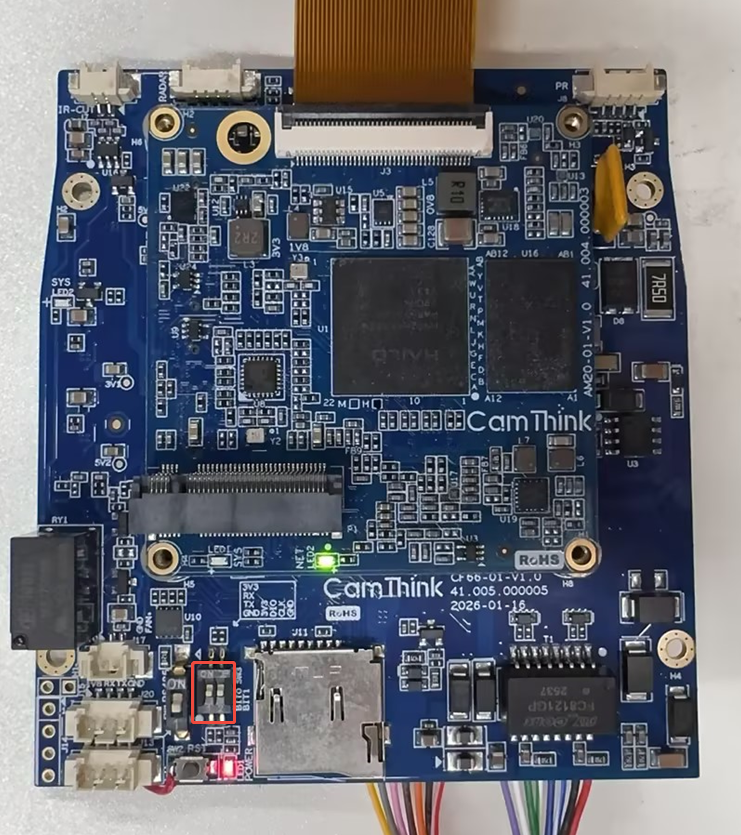
烧录完成后,引导链已写入 SPI Flash。将拨码开关恢复为正常模式:

  • BOOT0: OFF
  • BOOT1: OFF

拨码开关正常模式

3. 烧录系统镜像

引导链就绪后,通过 U-Boot 菜单将系统镜像写入 eMMC。

3.1 进入 U-Boot 菜单

确认拨码开关处于 正常模式(BOOT0 OFF、BOOT1 OFF,见 §1.4 拨码开关模式;若刚做完 §2,拨码已恢复为正常模式)。通过 RJ45 端口接入 PoE 上电,板载绿色指示灯闪烁。

PoE 上电

设备上电后,在串口终端中按 / 键停止自动启动,进入 U-Boot 菜单:

U-Boot 启动菜单

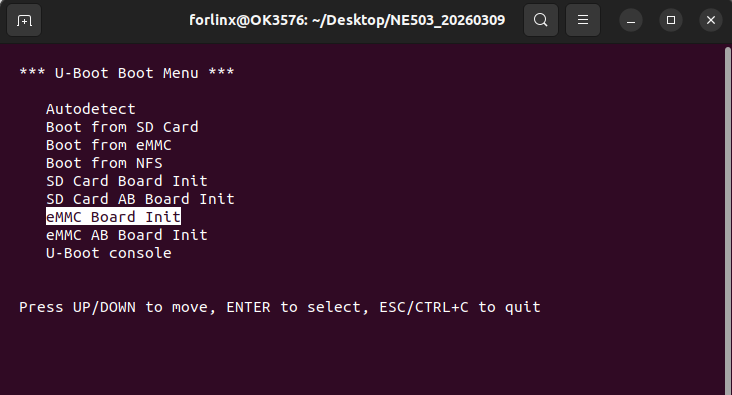
U-Boot 提供以下启动模式:

模式说明
Autodetect自动检测并启动(已装系统的设备)
Boot from eMMC从 eMMC 启动
eMMC Board Init首次烧录推荐:烧录单系统到 eMMC
eMMC AB Board Init烧录冗余双系统到 eMMC
U-Boot console进入命令行模式

3.2 配置网络

U-Boot 默认从 serverip 指向的主机拉取镜像——即你在 §1.3 跑 TFTP 服务的那台:设备 IP 默认 10.0.0.1serverip 默认 10.0.0.2。烧录前需让运行 TFTP 的主机与设备处于同一网段。根据主机所在网段选择以下任一方式。

方式一(推荐):主机改为 10.0.0.x 网段。 直连时给主机网卡配置静态 IP 10.0.0.2,设备保持默认 10.0.0.1,无需进入 U-Boot console:

# Ubuntu(接口名按实际替换,如 eth0 / enp0s25)
sudo ip addr add 10.0.0.2/24 dev eth0
# macOS:系统设置 → 网络 → 以太网 → 手动配置 IPv4
# IP 地址 10.0.0.2 子网掩码 255.255.255.0

方式二:主机保持在其他网段,改设备 IP 与主机匹配。 在 U-Boot 菜单选择 U-Boot console 进入命令行,用 setenv 修改设备环境变量。下面为默认值(用于确认或重置回默认网络):

setenv ipaddr 10.0.0.1            # 设备 IP(默认)
setenv serverip 10.0.0.2 # TFTP 服务器(主机)IP(默认)
saveenv
reset

若主机在其他网段(如 192.168.93.x),将上面的 ipaddr / serverip 替换为主机网段的地址:确保设备 ipaddr 与主机同网段,serverip 为主机 IP。

3.3 执行烧录

返回 U-Boot 菜单,选择 eMMC Board Init。设备将自动:

  1. 通过 TFTP 下载 fitImage(内核)到内存
  2. 通过 TFTP 下载 swupdate-image-hailo15-ne503.ext4.gz(根文件系统)到内存
  3. 验证镜像签名(RSA-3072 + SHA-256)
  4. 通过 SWUpdate 应用 .swu 升级包,将系统写入 eMMC

eMMC Board Init 烧录(1/2)

eMMC Board Init 烧录完成(2/2)

三个系统镜像文件的关系:fitImage(内核)与 swupdate-image-hailo15-ne503.ext4.gz(根文件系统)被打包进 hailo-update-image-hailo15-ne503.swu(SWUpdate 升级包);eMMC Board Init 通过 TFTP 拉取后,由 SWUpdate 校验签名并写入 eMMC。三者都需放在 §1.3 的 TFTP 目录中。

烧录完成后设备自动重启进入 Linux 系统。

4. 系统登录

烧录完成后设备自动重启,通过串口或 SSH 登录系统:

  • 用户名: root
  • 密码: root

系统登录

登录后的系统检查见 §6 验证

5. 系统升级

本节说明系统镜像的升级,通过 SWUpdate 机制使用 .swu 升级包完成在线更新。

5.1 通过 U-Boot TFTP 升级

系统镜像的完整升级复用 §3.3 的同一套流程(U-Boot 菜单 → eMMC Board Init → TFTP → SWUpdate 写入 eMMC),区别只是把 TFTP 目录里的 .swu 包换成新版,无需重做 §2 引导链

简要步骤:

  1. §1.3 的 TFTP 目录中用新版 hailo-update-image-hailo15-ne503.swu 覆盖旧版
  2. 正常模式上电,进入 U-Boot 菜单(按 / 停止自动启动),选择 eMMC Board Init
  3. 设备自动通过 TFTP 下载新 .swu 包,由 SWUpdate 写入 eMMC
# 升级过程日志示例
hailo-update-image-h 9% |*** | 72.1M 0:03:49 ETA

.swu 包较大(约 100MB+),100Mbps 网络下整个升级过程约需 5-10 分钟。升级过程中不要断电或断网

5.2 运行时固件更新

在已启动的 Linux 内通过 SWUpdate 命令行在线升级系统镜像的步骤待工程团队补充。平台软件(ai-runtime、Web 控制台等)的运行时部署见 Software Deployment

6. 验证

烧录或升级完成后,检查以下项目:

# 1. 内核版本
uname -r
# 5.15.x(yocto-standard)

# 2. 文件系统
df -h /
# /dev/mmcblk1p2 3.6G 3.xG xxM xx% /

# 3. Hailo 内核模块(NPU / ISP / 视频通路)
lsmod | grep hailo
# hailo_integrated_nnc / hailo15_isp / hailo15_video_cap ...

# 4. 网络接口
ip addr show eth0

# 5. 平台服务状态(如已部署平台软件)
systemctl status ai-runtime camera-daemon app-manager event-bus device-control platform-api

设备节点说明:系统镜像存储在 eMMC(/dev/mmcblk1),引导链存储在 SPI Flash(/dev/mtdblock0)。Hailo NPU 通过内核驱动 hailo_integrated_nnc 提供,不一定暴露为 /dev/hailo* 设备节点,用 lsmod | grep hailo 验证驱动加载即可。

7. 故障排查

按烧录流程顺序(§2 引导链 → §3 系统镜像 → §5 升级)列出常见问题,每项遵循「现象 → 原因 → 解决」。

7.1 引导链烧录问题

现象:uart_boot_fw_loaderhailo15_spi_flash_program 无响应 / 报串口错误

  • 原因: 拨码开关未处于 UART 恢复模式,或串口设备节点不对、串口线非 1.8V 电平。
  • 解决:
    • 确认拨码开关为 BOOT0 OFF、BOOT1 ON(UART 恢复模式,见 §1.4 拨码开关模式),并已按过 Reset;
    • 确认 --serial-device-name 指向正确节点(Ubuntu 一般为 /dev/ttyACM0);
    • 确认串口小板为 1.8V 兼容(见 §1.4 硬件连接)。

现象:hailo15_spi_flash_programcould not connect to the recovery agent;或中途崩溃(如 mkenvimage 未找到、write didn't succeeded),引导链只写了一半

  • 原因: 设备未进入 UART 恢复模式;或主机侧缺 mkenvimage(见 §1.2);或上次工具崩溃后设备 UART 恢复代理状态不稳定,重试时写 Flash 未收到 ACK,甚至出现「擦除后未写入」使引导链更不完整。
  • 解决:
    1. 确认拨码为 UART 恢复模式(BOOT0 OFF、BOOT1 ON),且主机已装 mkenvimage(Ubuntu:u-boot-tools;macOS:brew install u-boot-tools);
    2. 完整掉电重启设备(拔 PoE → 等 3 秒 → 插回),保持拨码不变,再按一次 Reset——单按 Reset 通常不足以重置已降级的恢复代理;
    3. 在同一次恢复会话里连续执行 uart_boot_fw_loader + hailo15_spi_flash_program,不要在两者之间留长间隔。
  • 即便引导链已损坏也可恢复:UART 恢复走 SoC 内 masked ROM,与 SPI Flash 内容无关。

7.2 TFTP 与网络问题

现象:U-Boot 报 TFTP error: 'Access violation' (2) 或下载超时

  • 原因: TFTP 服务未运行,或固件文件不在 TFTP 目录、权限不足。

  • 解决:

    # Ubuntu:检查服务状态与目录
    sudo systemctl status tftpd-hpa
    ls -la /var/lib/tftpboot/
    # macOS:检查 69 端口监听
    sudo lsof -i :69

    确认 fitImageswupdate-image-hailo15-ne503.ext4.gzhailo-update-image-hailo15-ne503.swu 已放入 TFTP 目录且可读。

现象:macOS 下 TFTP 报 Operation not permitted

  • 原因: macOS 隐私保护阻止 tftpd 读取用户目录。
  • 解决(任选其一):
    • 系统设置 → 隐私与安全性 → 完全磁盘访问权限 → 添加 /usr/libexec/tftpd
    • 将 TFTP 目录改为 /private/tftpboot

现象:能进入 U-Boot 菜单,但 TFTP 下载无响应

  • 原因: 主机与设备不在同一网段,或主机 IP 不是设备 serverip 所指地址。
  • 解决:§3.2 配置网络 检查——主机设为 10.0.0.2、设备默认 10.0.0.1;或在 U-Boot console 中用 tftp 0x80800000 fitImage 手动测试连通性。

7.3 eMMC 烧录问题

现象:选择 eMMC Board Init 后烧录失败或卡住

  • 原因: 网络不通、TFTP 文件缺失,或镜像签名校验失败(文件损坏)。
  • 解决:
    • 检查网线与 IP 配置(§3.2);
    • 确认 TFTP 目录文件完整且未被截断;
    • 重新从 CamThink 获取固件包,覆盖可能损坏的文件。

7.4 升级中断恢复

现象:升级过程中断电,重启后设备无法启动

  • 原因: 升级中断导致 eMMC 系统镜像或引导链不完整。
  • 解决:
    1. 若引导链损坏(无 U-Boot 菜单),重新执行 §2 烧录引导链
    2. 重新执行 §3 烧录系统镜像 完整写入。

7.5 U-Boot 无法启动

现象:上电后串口无 U-Boot 菜单输出

  • 原因: 拨码开关未恢复为正常模式,或引导链未烧录 / 已损坏。
  • 解决:
    • 确认拨码开关为正常模式(BOOT0 OFF, BOOT1 OFF);
    • 仍无输出则重新执行 §2 烧录引导链

8. 相关文档