5 分钟快速上手
用最短时间跑通 NeoMind 的核心闭环:设备接入 → 数据可视化 → AI 对话。每一步都有 ✓ 检查点、排障提示,跟着做就能成。
完整安装选项与排障见 安装与配置。
你将完成什么
按照本指南,你将在 5 分钟内:
- ✅ 在本地跑起 NeoMind 服务
- ✅ 接入一个大语言模型(本地或云端)
- ✅ 连接第一个设备并用 webhook 推送数据
- ✅ 在仪表板上看到实时数据
- ✅ 用自然语言向 AI 提问并得到答案
- 一台 macOS / Windows / Linux 电脑(4GB+ 内存)
- 不需要预先安装数据库、消息代理或其他基础设施——NeoMind 全部内置
- 如果要用本地 LLM(推荐),需要额外 4-8GB 内存;否则可跳过用云端 API
Step 1:安装(1 分钟)
方式一:桌面应用(推荐入门)
从 GitHub Releases 下载对应平台的安装包,双击安装后启动。
方式二:服务器部署
curl -fsSL https://raw.githubusercontent.com/camthink-ai/NeoMind/main/scripts/install.sh | sh
启动后浏览器访问 http://localhost:9375。
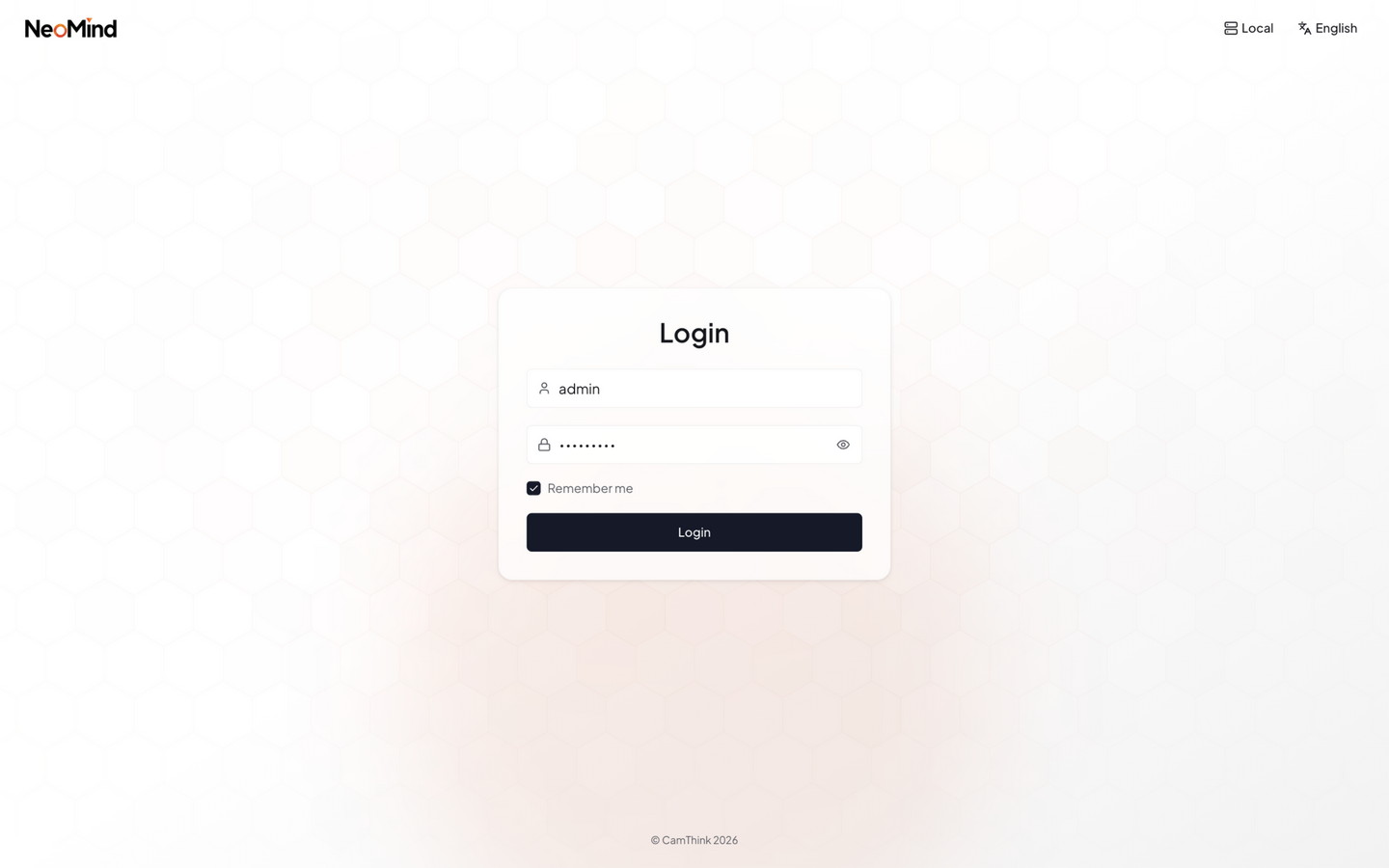
✓ 检查点:看到登录 / 注册页面 = 服务已运行。注册一个账号并登录。
- 端口被占用? 默认端口
9375,可在配置文件中修改 - macOS 安全拦截? 首次打开会提示"无法验证开发者",前往
系统设置 → 隐私与安全性 → 仍要打开 - 服务器部署无浏览器? 用 SSH 端口转发:
ssh -L 9375:localhost:9375 user@server
Step 2:配置 LLM 后端(1 分钟)
首次登录进入配置向导。NeoMind 需要一个 LLM 后端作为"大脑",几种方案任选其一:
| 方案 | 适合 | 延迟 | 隐私 | 需要 |
|---|---|---|---|---|
| 内置模型(向导内一键下载) | 最快上手 | 低 | 全程本机 | 无需 API Key |
| Ollama(本地) | 已有 Ollama、离线场景 | 低 | 全程不出局域网 | 8GB+ 内存 |
| 云端 API | 想用最强模型 | 中 | 数据上云 | API Key |
| 稍后配置 | 先看界面 | — | — | — |
内置模型与 Ollama 都属于本地推理,全程数据不出本机;也支持导入自己的 GGUF 模型。详见 配置 LLM 后端。
方案 A:内置模型一键下载(推荐)
在向导的 LLM 后端 步骤选择内置模型卡片,点击 Download 下载即可(按硬件自动推荐,无需安装 Ollama 或 Docker)。下载完成后向导显示 "LLM 后端已连接"。
方案 B:Ollama 本地部署(已有 Ollama 时)
# 1. 安装 Ollama(如果还没装):https://ollama.com
# 2. 拉取模型
ollama pull qwen3.5:4b
在向导中:
- 选择后端类型 → Ollama
- 地址填
http://localhost:11434(默认) - 模型选
qwen3.5:4b
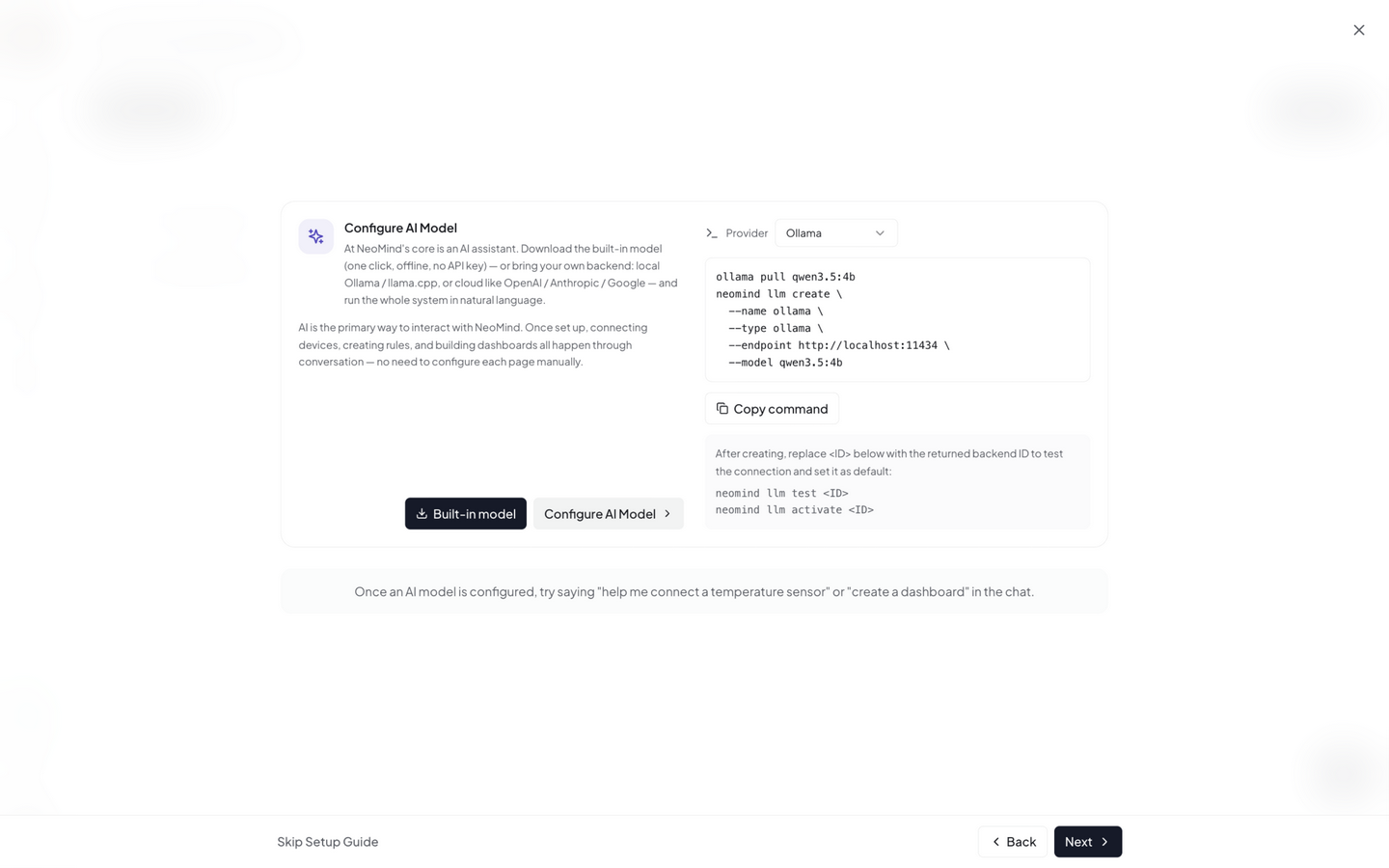
方案 C:云端 API
选 OpenAI / Anthropic / GLM 等,填入 API Key 和模型名(如 gpt-4o、claude-sonnet-4-6)。
✓ 检查点:向导显示 "LLM 后端已连接" = 大脑已就位。
- Ollama 未运行? 终端执行
ollama serve启动 - 模型没拉? 执行
ollama list确认qwen3.5:4b存在 - 云端 401? 检查 API Key 是否正确、是否有余额
详见 配置 LLM 后端。
不想点界面?一行命令即可:
# Ollama 本地
neomind llm create --name local --type ollama --endpoint http://localhost:11434 --model qwen3.5:4b

# 云端 API(以 GLM 为例)
neomind llm create --name glm --type openai \
  --endpoint https://open.bigmodel.cn/api/paas/v4 \
  --model glm-4-flash --api-key YOUR_API_KEY

# 测试连接 → 设为默认
neomind llm test local && neomind llm activate local
完整命令参考:neomind llm --help
Step 3:连接第一个设备(1 分钟)
最快的接入方式是 HTTP Webhook——无需 MQTT 客户端,一行 curl 就能模拟设备。
3.1 创建设备
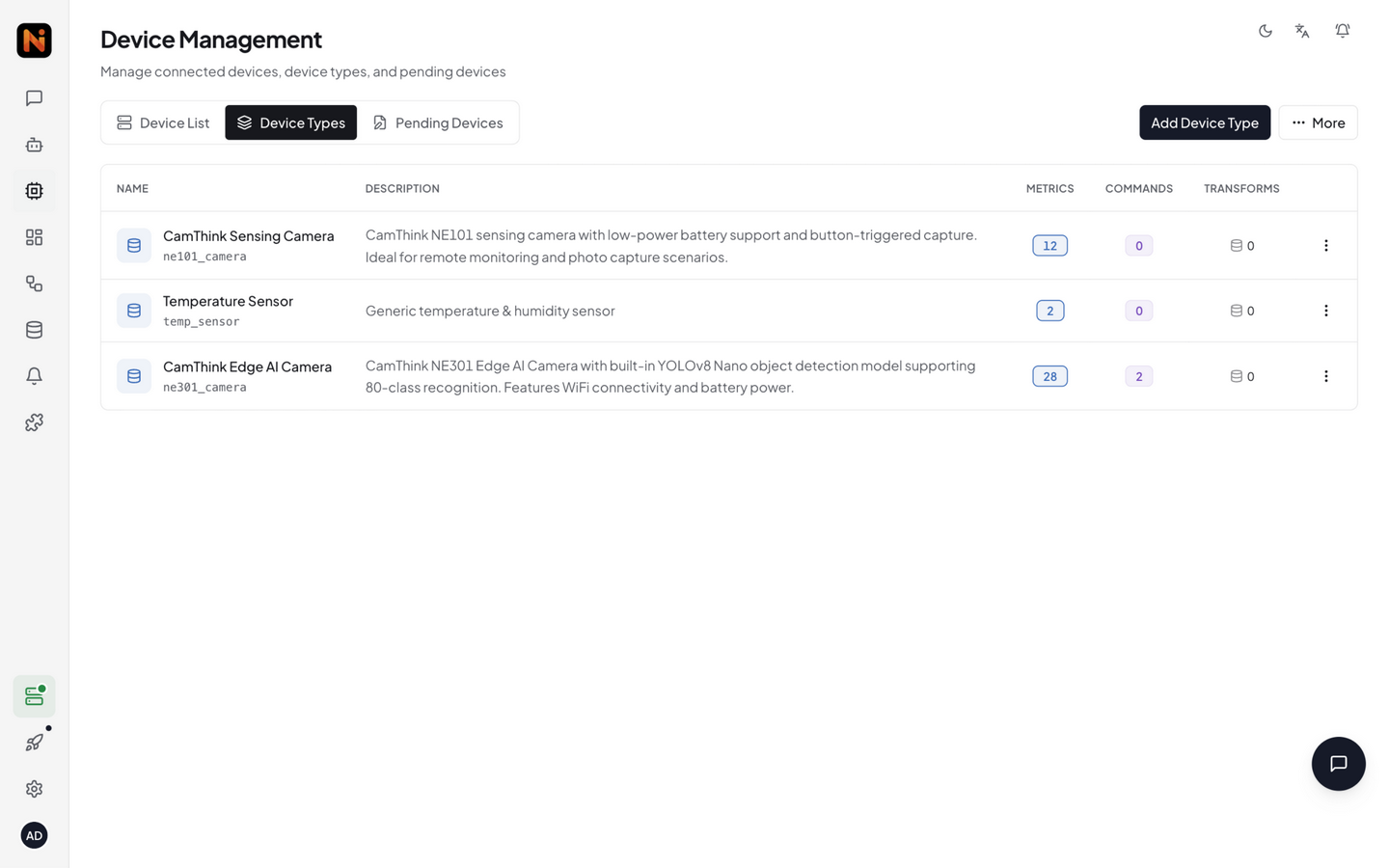
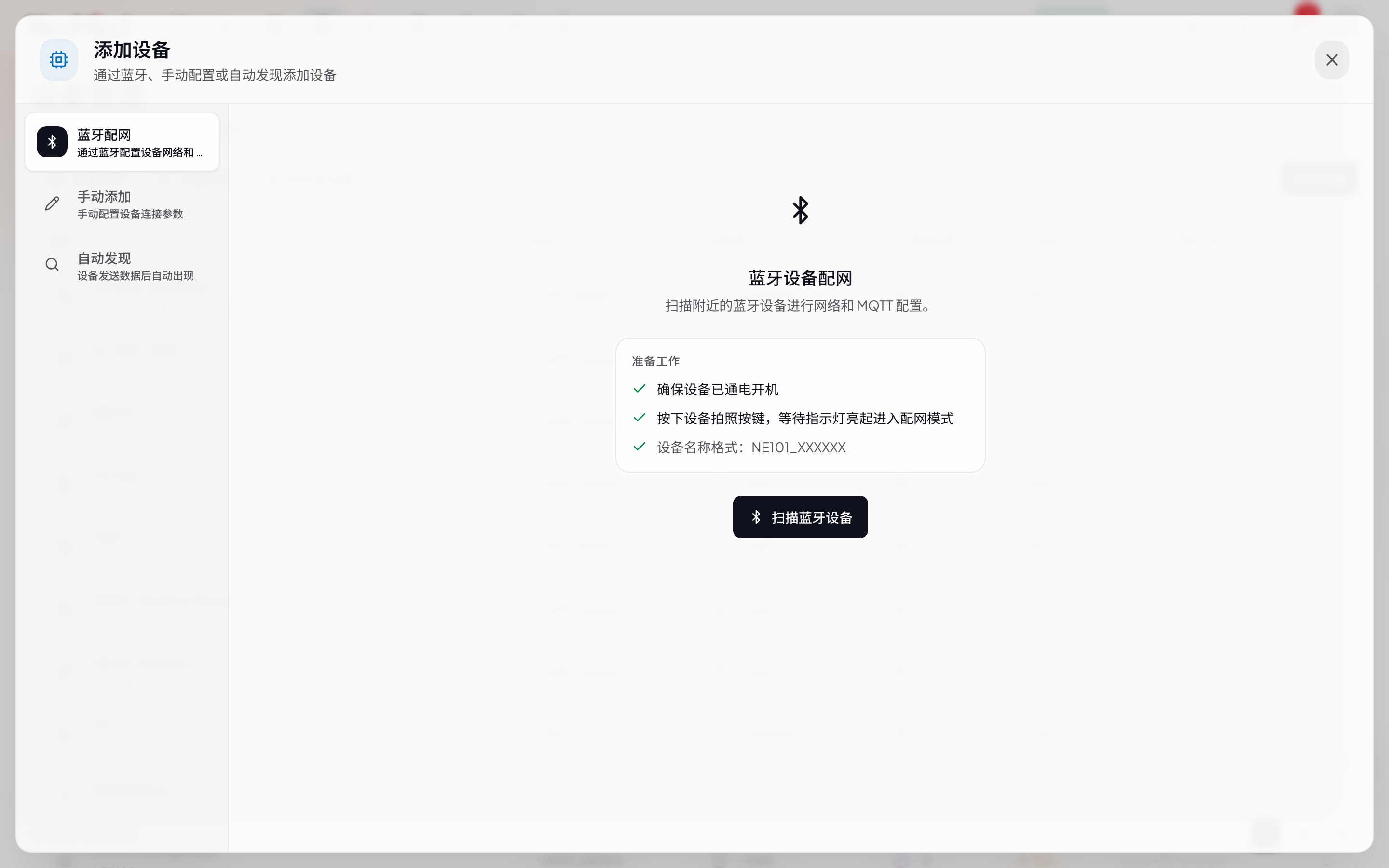
在 Web UI 的 设备 页面 → 点 添加设备 → 选 Webhook → 命名 demo-sensor。
创建后会得到一个专属的 Webhook URL(形如 /api/devices/<DEVICE_ID>/webhook)。
3.2 推送数据
复制下面的命令,把 <DEVICE_ID> 替换为你的设备 ID,执行:
curl -X POST http://localhost:9375/api/devices/<DEVICE_ID>/webhook \
  -H 'Content-Type: application/json' \
  -d '{"temperature": 25.6, "humidity": 60}'
返回 {"success": true} 即成功。打开设备详情页,可以看到最新遥测值。
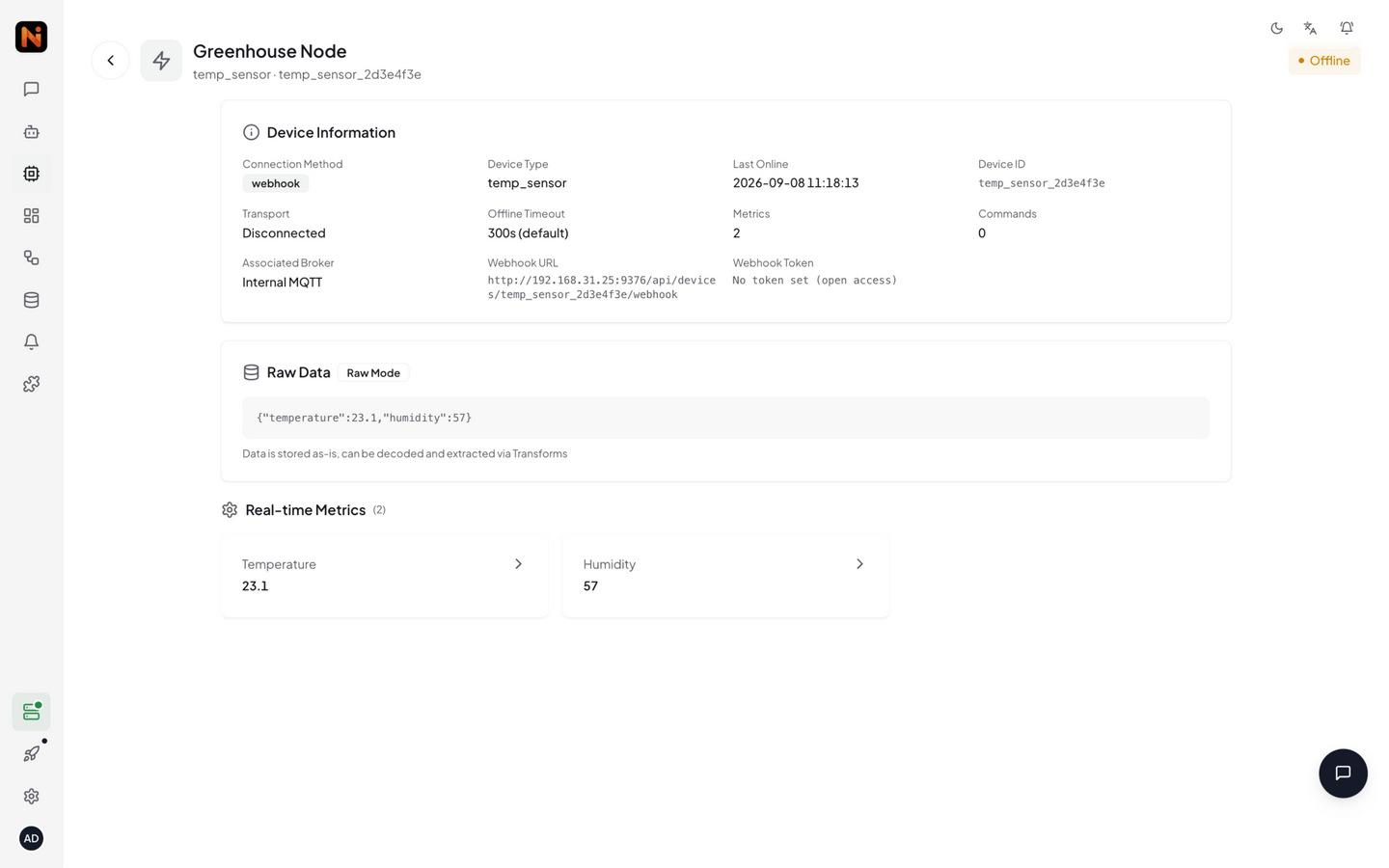
✓ 检查点:设备详情页显示
temperature: 25.6和humidity: 60= 数据已入库。
NeoMind 内置 MQTT Broker(localhost:1883),支持 ESP32、树莓派、工业传感器等真实设备。详见 接入设备。
- 设备 ID 不对? 在设备列表里点进设备,URL 里的 ID 就是
- 忘了
Content-Type? 必须加-H 'Content-Type: application/json'
Step 4:在仪表板看数据(30 秒)
进入 仪表板 页面,创建一个仪表板(选择 Overview 模板或空白画布),然后添加一个 数值卡 组件:
- 点 添加组件 → 选 数值卡
- 数据源填
device:demo-sensor:temperature - 保存
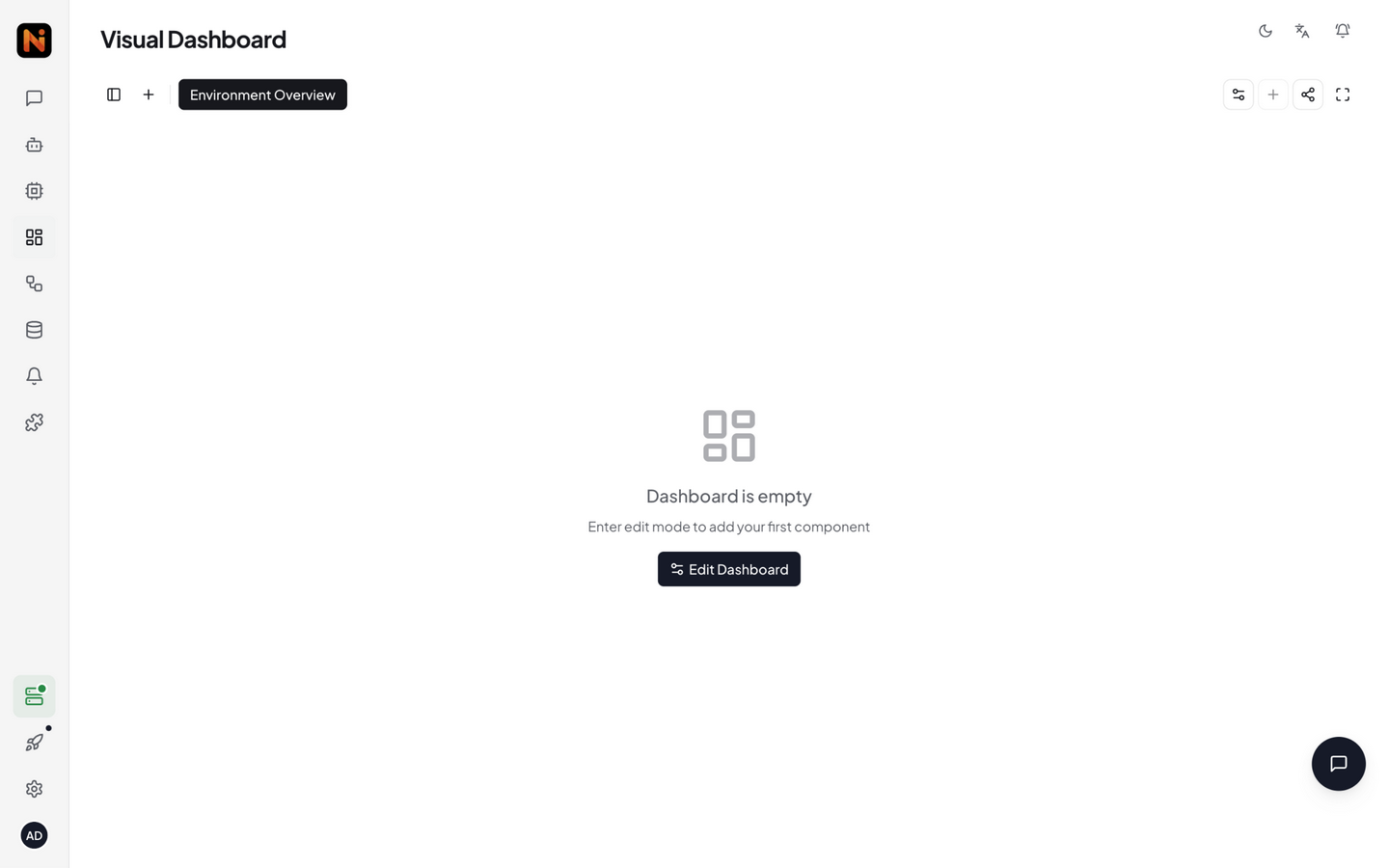
数据源引用格式统一为 {type}:{id}:{field}:
device:demo-sensor:temperature— 设备遥测extension:weather-forecast:temperature— 扩展指标transform:temp-converter:temp_f— 数据转换输出
仪表板、规则、数据推送都用这个格式。详见 术语表。
温度值实时显示在卡片上。再推一条 webhook 数据,数值会立即刷新:
curl -X POST http://localhost:9375/api/devices/<DEVICE_ID>/webhook \
  -H 'Content-Type: application/json' \
  -d '{"temperature": 28.3, "humidity": 55}'
✓ 检查点:仪表板上看到实时温度数值 = 可视化闭环打通。
详见 使用仪表板。
Step 5:用 AI Chat 提问(30 秒)
打开 AI Chat,输入:
我有哪些设备?demo-sensor 的温度是多少?
AI Agent 会自动查询设备列表和最新遥测值,用自然语言回答。
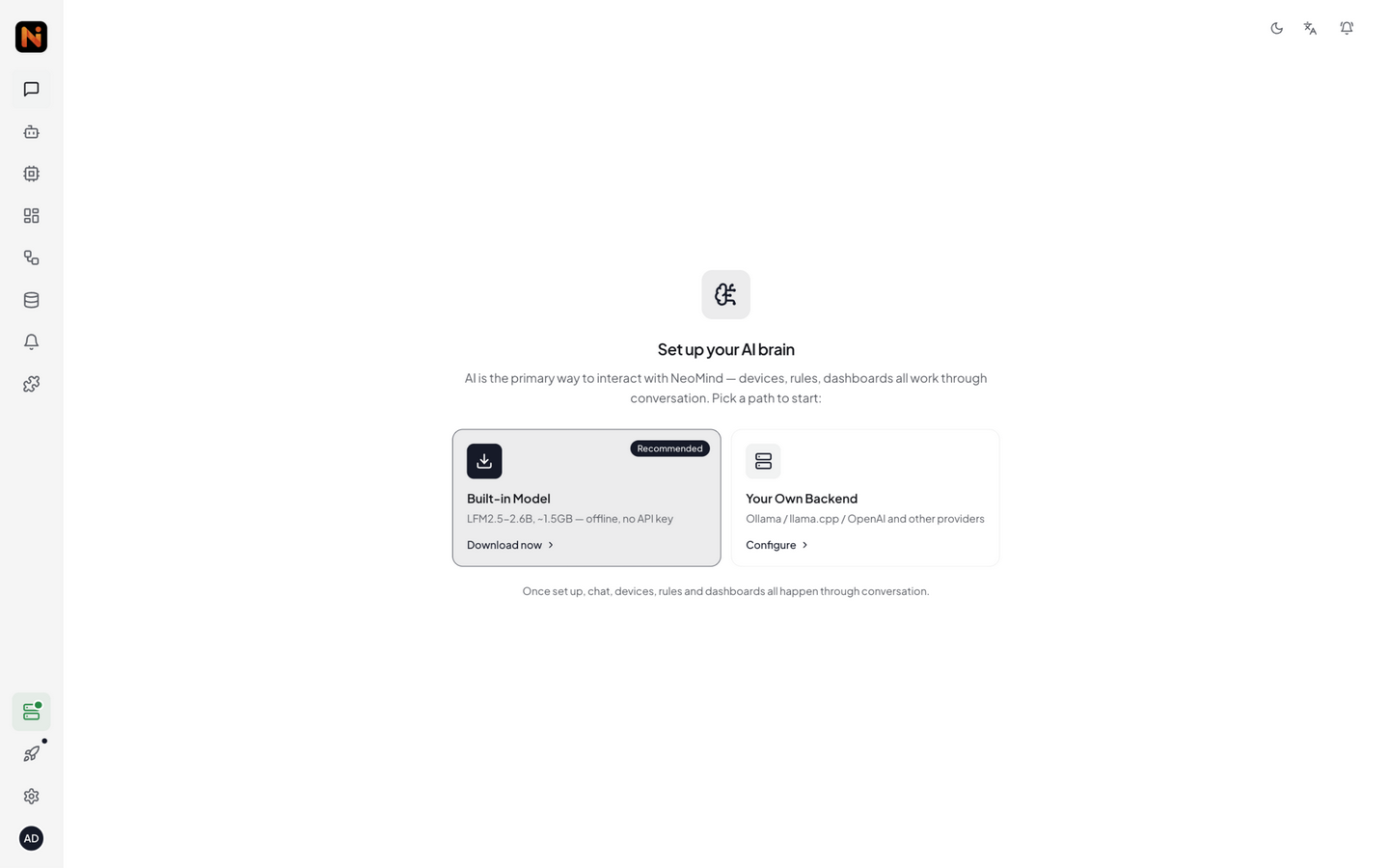
再试一个更有挑战性的——让 AI 帮你创建自动化:
温度超过 30 度时通知我
AI 会理解你的意图,创建一条规则并配置通知渠道。
✓ 检查点:AI 回答了你的问题 = 智能闭环完成。
- LLM 后端未连接? 回到 设置 → LLM 配置 检查状态
- 第一次回答较慢? 本地模型首次推理需要预热,等待 10-20 秒正常
详见 AI Chat。
🎉 核心闭环已完成
回顾你刚才跑通的链路:
每一环都已验证:数据进得来、存得下、看得见、能问答。
下一步
恭喜!你已完成 NeoMind 核心闭环。接下来可以:
| 我想... | 去哪里 |
|---|---|
| 深入理解系统架构 | 核心概念 — 进程模型、数据流、扩展机制 |
| 查术语含义 | 术语表 — Device / Extension / Agent / Rule |
| 配置更多 LLM 后端 | 配置 LLM 后端 — Ollama / 云端 API |
| 接入真实设备 | 接入设备 — MQTT / BLE / Webhook |
| 让 AI 自动巡检 | AI Agent — 定时/事件触发的自主智能体 |
| 设自动化规则 | 自动化规则 — 阈值告警 / 联动控制 |
| 配通知渠道 | 通知 — 邮件 / 飞书 / 钉钉 / Webhook |
| 装扩展(YOLO/OCR) | 扩展管理 — 安装与配置视觉 AI 扩展 |
| 看端到端实战 | 应用案例 — 目标检测完整方案 |
| 遇到问题 | 故障排查 — 常见问题与解决方案 |
最后更新: 2026-09-08