接入设备
NeoMind 提供四种设备接入方式。首次使用推荐 MQTT 方式——NeoMind 内置了 MQTT Broker,设备发一条消息就能自动发现,全程零配置。
前置准备
开始前,请逐项确认:
- NeoMind 服务已启动(浏览器能打开 Web UI)
- 你的设备能通过网络访问 NeoMind 的 MQTT 端口(1883)
- 你知道 NeoMind 服务器的 IP 地址(或域名)
"能访问 1883 端口"是什么意思? 取决于部署方式:
部署方式 设备需要 本机 / 桌面应用 设备和 NeoMind 在同一台机器,用 localhost局域网服务器 设备和服务器在同一网络,用内网 IP(如 192.168.1.100)远程服务器 / 云主机 设备能访问服务器的公网 IP,且防火墙 / 安全组已放行 1883 端口 Docker 设备能访问宿主机 IP 的 1883 端口(注意 Docker 端口映射)
在 NeoMind 所在机器的终端运行:
neomind system info # 输出中的 server_ip 就是
或手动查找:
# macOS / Linux(局域网 IP)
ifconfig | grep 'inet ' | grep -v 127.0.0.1
# Windows
ipconfig
- 局域网部署:找
192.168.x.x/10.x.x.x地址 - 云服务器:使用公网 IP(在云控制台查看,或
curl ifconfig.me) - 同一台机器:用
localhost
30 秒快速验证
在写任何设备代码之前,先用一条命令验证 MQTT 连通性。
# 1. 安装 mosquitto 客户端(如果还没有)
#    macOS:   brew install mosquitto
#    Linux:   sudo apt install mosquitto-clients
#    Windows: https://mosquitto.org/download/

# 2. 发送一条测试数据(把 192.168.1.100 换成你的服务器 IP)
mosquitto_pub -h 192.168.1.100 -p 1883 -t "test/my-sensor" -m '{"temperature": 25.5}'
发送后,打开 Web UI → Devices → Pending Devices 标签页:
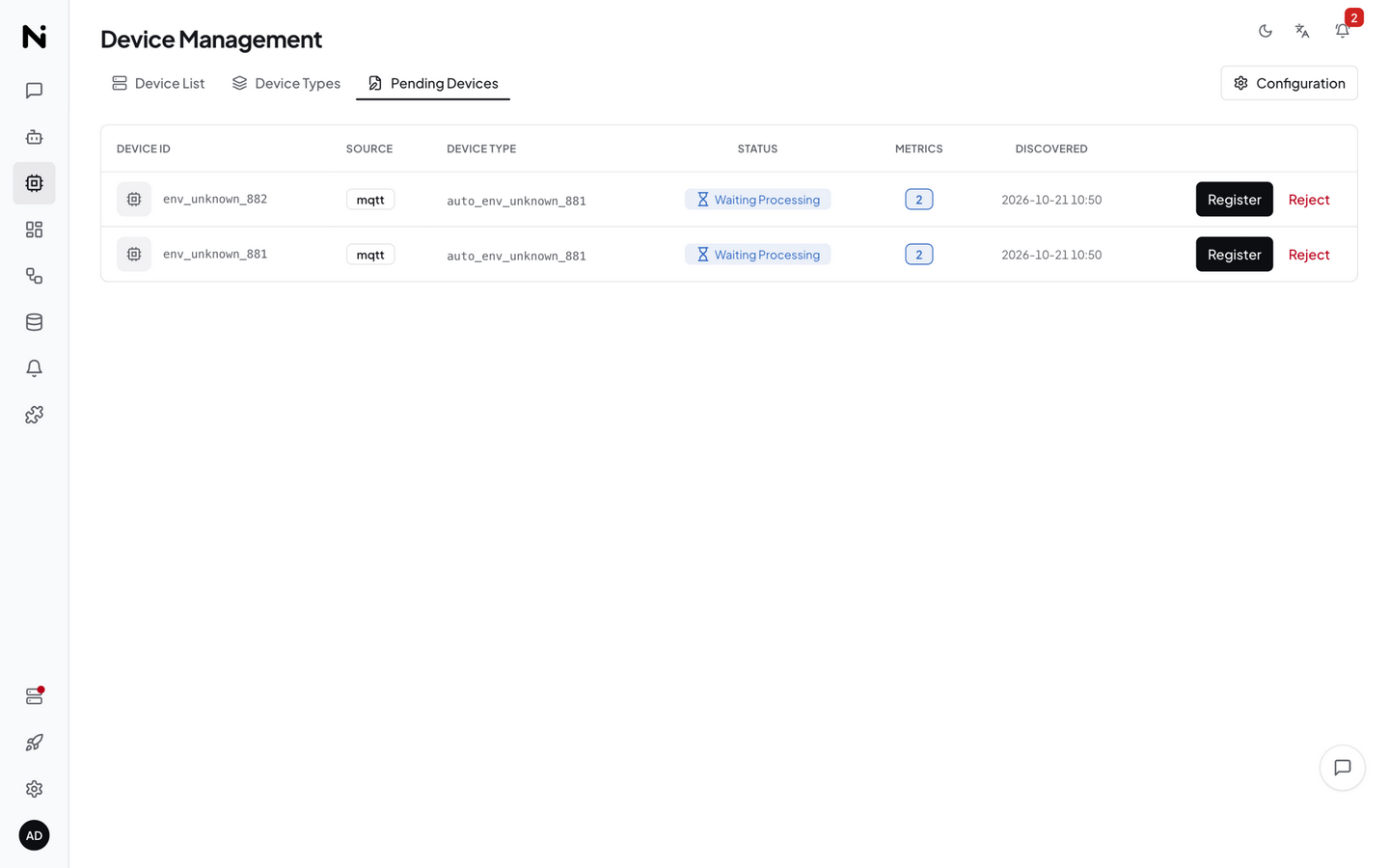
如果看到了新草稿设备,说明 MQTT 已经通了。
看不到草稿?逐项检查:
- NeoMind 服务是否在运行?→
curl http://localhost:9375/api/health- IP 地址是否正确?→ 在 NeoMind 所在机器上用
localhost试试- 端口 1883 是否被防火墙拦截?→
telnet <IP> 1883- 自动发现是否开启?→
neomind device drafts config
完整接入流程(MQTT)
什么是 MQTT? 简单理解,MQTT 是一种物联网通信协议,类似"设备群聊"。NeoMind 内置了一个 MQTT Broker(消息中转服务器),设备连上后就能收发消息。Topic 是消息的频道名(如
sensors/room1/temp),Payload 是消息内容(通常是 JSON 格式)。
第 1 步:获取连接信息
neomind system info
记下这几个关键信息:
| 信息 | 示例值 | 用途 |
|---|---|---|
| MQTT 地址 | 192.168.1.100 | 设备代码里填这个 IP |
| MQTT 端口 | 1883 | 默认端口,一般不用改 |
| TLS | false(默认关闭) | 如果是 true,设备需用 mqtts:// |
| 认证 | false(默认关闭) | 如果是 true,需要用户名密码 |
也可以在 Web UI 查看:Settings → Device Connections
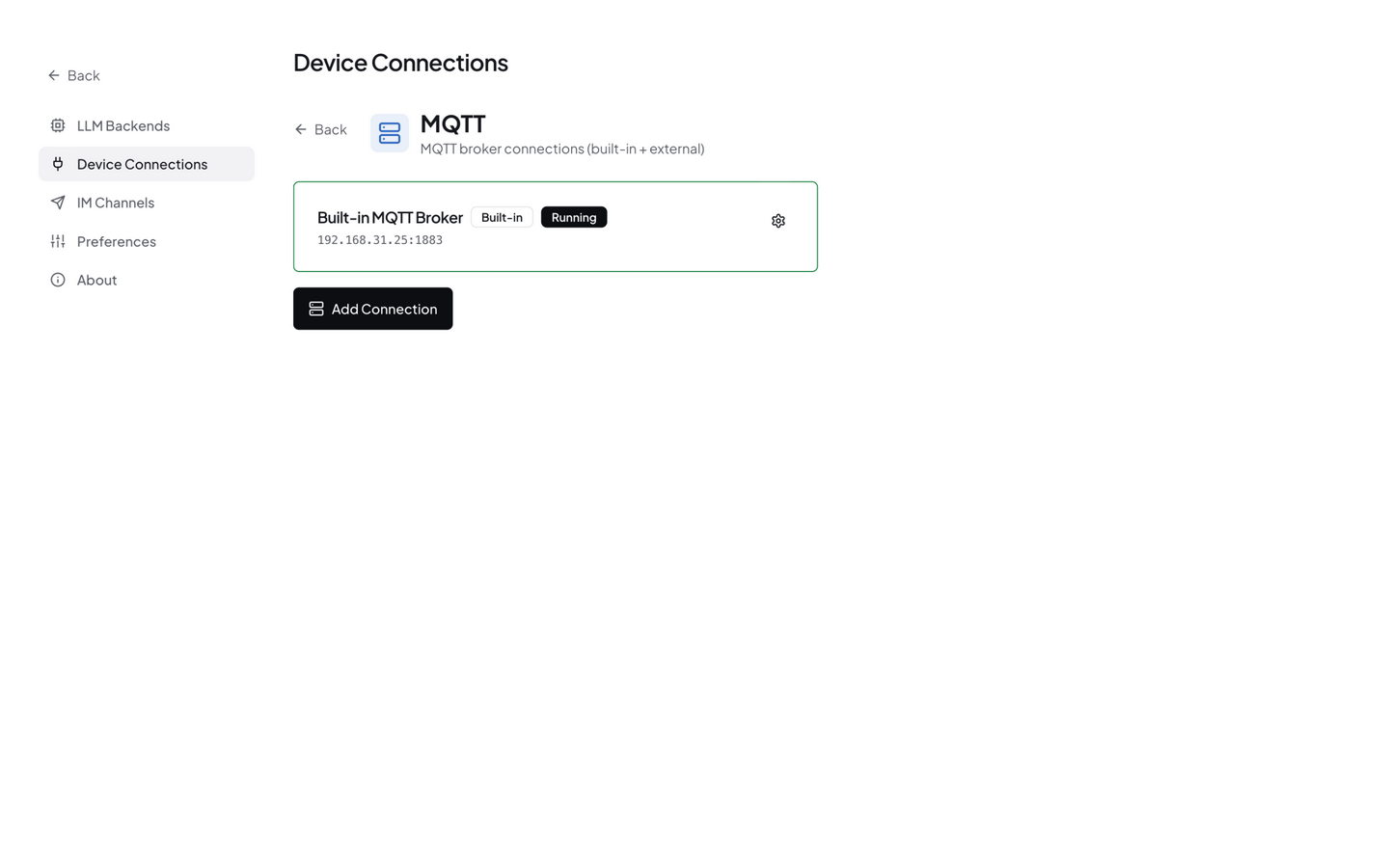
第 2 步:让设备发送数据
设备只需要做三件事:连上 → 发数据 → 保持连接。
选择你的平台:
Python(推荐,最容易上手)
前置:
pip install paho-mqtt
import paho.mqtt.client as mqtt
import json, time, random

# ↓↓↓ 只需改这三行 ↓↓↓
SERVER_IP = "192.168.1.100"   # 改成你的服务器 IP
WIFI_OR_NETWORK = "无需修改"   # Python 跑在电脑上,不需要 WiFi
DEVICE_NAME = "my-python-sensor"
# ↑↑↑ 改完即可运行 ↑↑↑

client = mqtt.Client(DEVICE_NAME)
client.connect(SERVER_IP, 1883)

while True:
    # 模拟传感器数据(替换成你的真实读数)
    data = {
        "temperature": round(random.uniform(20, 30), 1),
        "humidity": round(random.uniform(40, 70), 1)
    }
    # 发送数据到 topic "sensors/<设备名>/data"
    client.publish(f"sensors/{DEVICE_NAME}/data", json.dumps(data))
    print(f"已发送: {data}")
    time.sleep(10)  # 每 10 秒发一次
运行后会持续输出 已发送: {'temperature': 25.3, 'humidity': 60.5},说明数据正在发送。
ESP32 + Arduino(C++)
#include <WiFi.h>
#include <PubSubClient.h>

// ↓↓↓ 改成你的实际值 ↓↓↓
const char* ssid       = "YOUR_WIFI_NAME";       // WiFi 名称
const char* password   = "YOUR_WIFI_PASSWORD";    // WiFi 密码
const char* mqtt_server = "192.168.1.100";        // NeoMind 服务器 IP
// ↑↑↑ 改完即可烧录 ↑↑↑

const int mqtt_port = 1883;
WiFiClient espClient;
PubSubClient client(espClient);

void setup() {
  Serial.begin(115200);
  WiFi.begin(ssid, password);
  Serial.print("连接 WiFi");
  while (WiFi.status() != WL_CONNECTED) {
    delay(500); Serial.print(".");
  }
  Serial.println(" WiFi 已连接");

  client.setServer(mqtt_server, mqtt_port);
}

void loop() {
  if (!client.connected()) {
    Serial.println("连接 MQTT...");
    client.connect("esp32-sensor-01");
    delay(2000);
    return;
  }

  // 读取传感器(这里用模拟值代替,换成你的真实传感器代码)
  float temp = 25.0;  // ← 改成你的传感器读数

  // 发送数据
  char msg[64];
  snprintf(msg, 64, "{\"temperature\": %.1f}", temp);
  client.publish("sensors/esp32-01/data", msg);
  Serial.print("已发送: ");
  Serial.println(msg);

  delay(5000);  // 每 5 秒发一次
}
其他平台
任何支持 MQTT 的语言/平台都可以。核心就两步:
1. 连接:  mqtt_connect("<服务器IP>", 1883)
2. 发送:  mqtt_publish("sensors/my-device/data", '{"value": 23.5}')
第 3 步:审批设备(在 Web UI 中操作)
设备第一次发送数据后,会进入「待审批」。这是 NeoMind 的安全机制——防止未知设备随意接入。
操作路径:Web UI → Devices → Pending Devices 标签页
- 看到新设备后,点击行尾的 Actions → Process(操作 → 处理),弹出审批对话框:
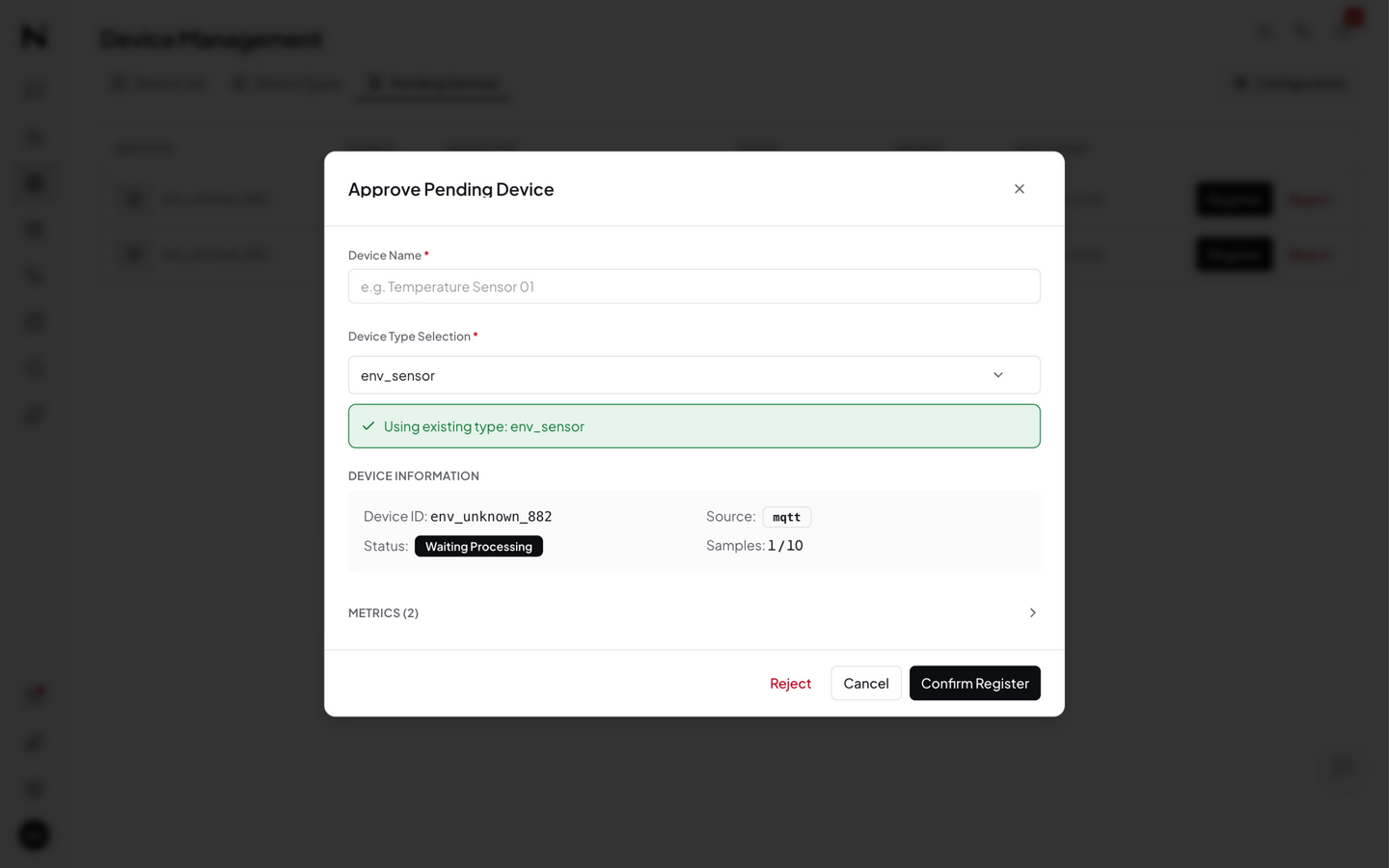
审批对话框中注册表单置顶,供审阅的参考信息默认折叠在后:
① 注册表单 — 需要你填写:
| 字段 | 必填 | 说明 |
|---|---|---|
| Device Name(设备名称) | ✅ | 给设备起个易识别的名字,如"客厅温湿度传感器" |
| Device Type(设备类型) | ✅ | 搜索已有类型或创建新类型(见下方说明) |
设备类型怎么选?
输入框支持按名称/ID/描述过滤,可用键盘操作(↑↓ 选择、Enter 确认、Esc 关闭),每个推荐会显示匹配度评分。你有两种选择:
- 使用已有类型:从推荐列表中选择,适用于标准设备(如
temp_sensor)- 创建新类型:如果没有匹配的,直接输入新类型 ID,下拉框会给出"创建新类型"选项。此时需要额外填写:
- Type Name(类型名称,必填)
- Description(类型描述,选填)
NeoMind 会用检测到的指标自动为新类型生成 metrics 定义。
② 设备信息 — 显示草稿的基本信息:
| 字段 | 说明 |
|---|---|
| Device ID | 系统自动生成的设备唯一标识 |
| Source | 数据来源(MQTT / Webhook) |
| Samples | 已采集的样本数(如 3 / 10) |
③ 检测到的指标(Metrics,默认折叠) — 系统自动从样本数据中解析出的指标列表,作为选择类型的参考:
| 字段 | 说明 |
|---|---|
| Path | 指标在 JSON 中的字段路径(如 temperature) |
| Display Name | 指标显示名称(如"温度") |
| Data Type | 数据类型:String / Integer / Float / Boolean |
| Unit | 单位(如 °C、%) |
指标由 AI 根据样本自动推断,注册时为只读参考。如需修正名称、单位或数据类型,请在注册后于设备类型管理中编辑该类型。
④ 原始数据(Original Data,默认折叠) — 展示设备实际发送的 JSON 样本(最多 5 条),可点击标签页切换(附采样时间),JSON 支持一键复制,帮助你理解数据结构。
- 填写完毕后,点击 Confirm Register(确认注册)。注册成功后弹窗会切换为结果面板:显示设备 ID(注册后平台沿用原 ID)、设备类型;MQTT 设备额外显示其数据接入的 Topic(可一键复制,便于调试,设备无需改动),并提供"编辑设备类型"按钮直达类型管理页。
此外,待注册列表的每一行都提供 注册 / 拒绝 快捷按钮,无需先打开对话框。
也可以用 CLI 审批:
# 查看待审批列表
neomind device drafts list

# 审批并命名
neomind device drafts approve <DRAFT_ID> --name "客厅温湿度传感器" --type temp_sensor
审批后,设备会出现在 Device List 标签页中:
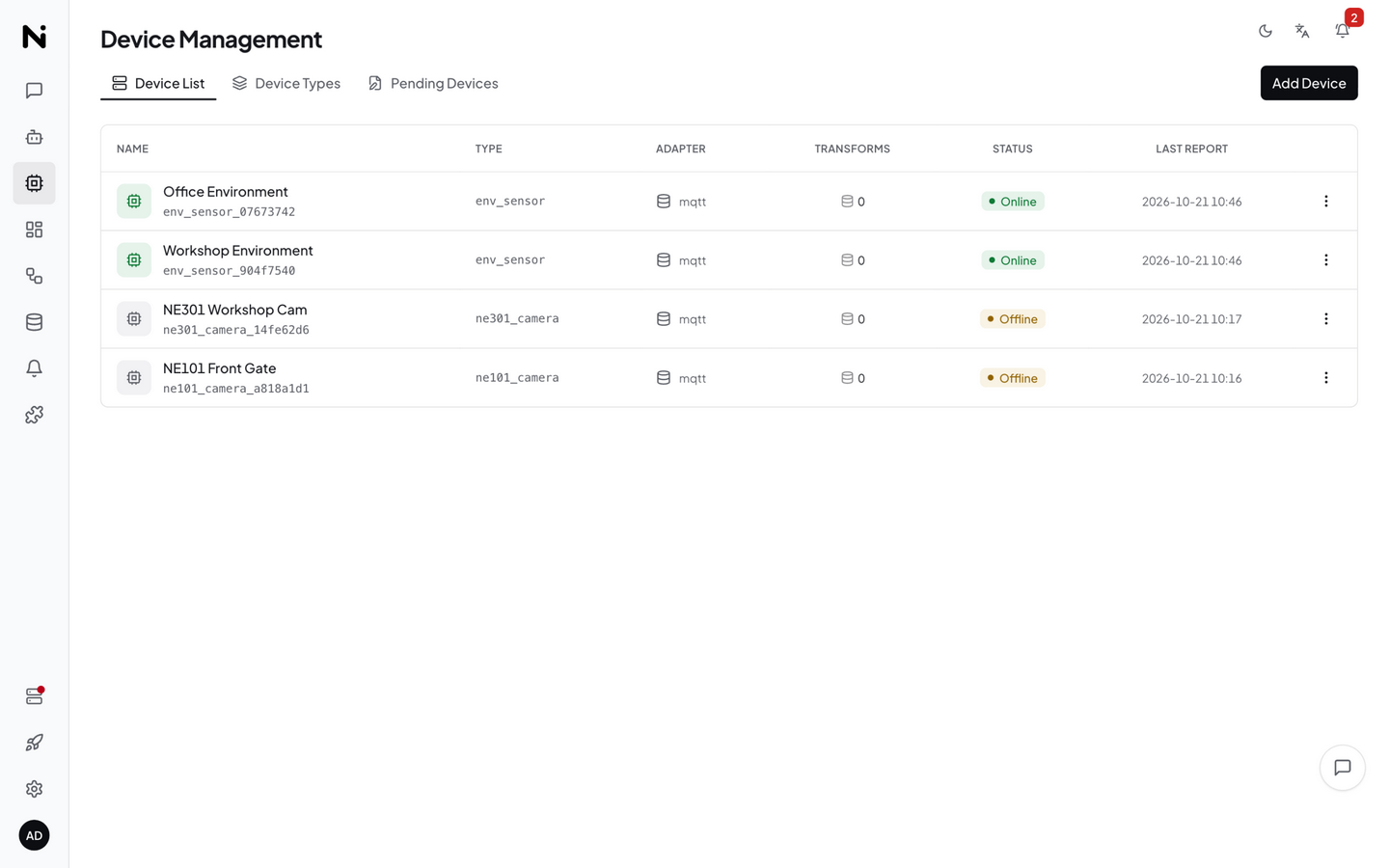
开启自动审批,设备发数据后自动通过(适合测试环境):
neomind device drafts config --auto-approve true
第 4 步:验证数据
# 查看设备列表
neomind device list

# 查看具体设备的最新数据
neomind device get <DEVICE_ID>
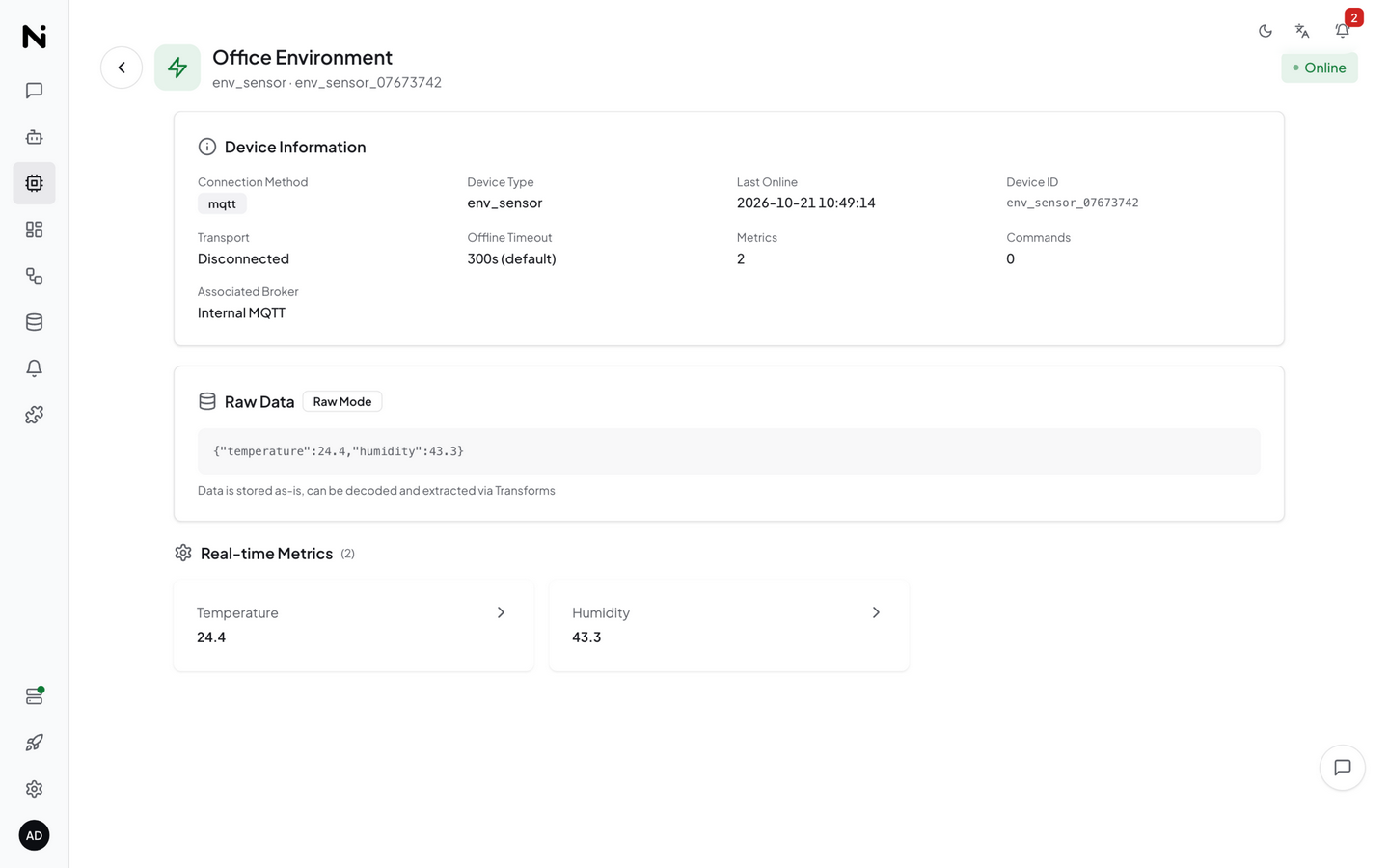
也可以在 Web UI → Devices → Device List 中点击设备查看实时数据曲线:
其他接入方式
手动注册(Manual Add)
适合场景:已有明确的设备信息,想跳过自动发现直接注册;或者需要使用自定义设备类型。
操作步骤
-
打开添加设备对话框:Web UI → Devices → Device List → 点击右上角 Add Device 按钮
弹出的对话框左侧有三个标签页:
标签 用途 BLE Provision 通过蓝牙配网 CamThink 硬件(NE101/NE301) Manual Add 手动填写设备信息 ← 选这个 Auto Discovery 查看自动发现的使用说明 -
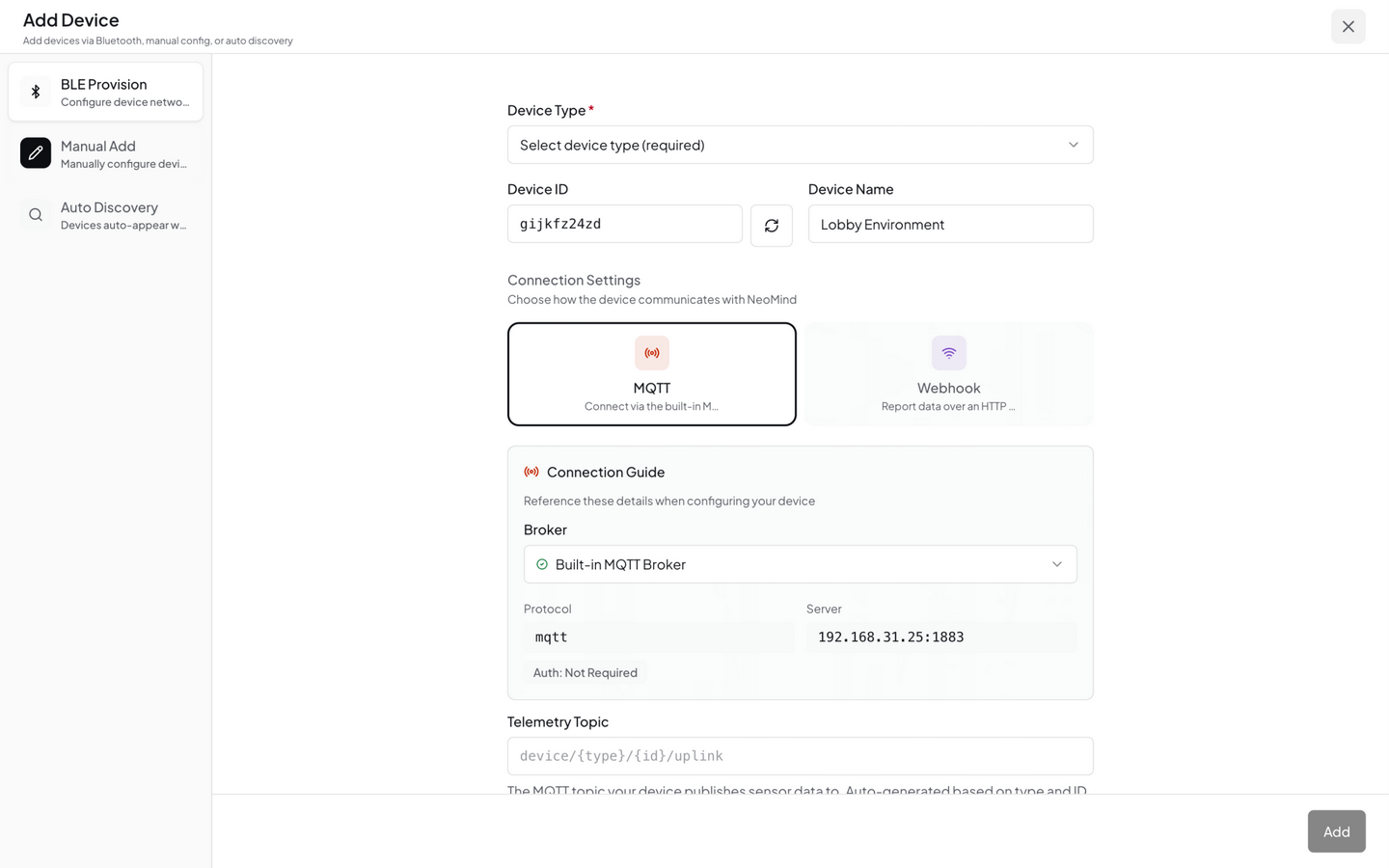
点击 Manual Add,右侧出现注册表单:
字段说明
设备信息区域:
| 字段 | 必填 | 说明 |
|---|---|---|
| Device Type(设备类型) | ✅ | 选择设备的模板类型(下拉列表)。决定设备上报哪些指标、支持哪些指令。详见下方解释 |
| Device ID(设备 ID) | 自动生成 | 系统自动生成 10 位随机 ID,可点刷新按钮重新生成,也可手动修改 |
| Device Name(设备名称) | 选填 | 给设备起个好认的名字。不填则默认用 Device ID |
连接设置区域——选择设备的通信方式:
| 选项 | 适用场景 |
|---|---|
| MQTT(默认) | 支持双向通信,可收可发。IoT 传感器、嵌入式设备首选 |
| Webhook | 仅接收数据(单向)。只能发 HTTP POST 的设备用这个 |
- 选 MQTT 时会显示当前内置 Broker 的连接信息(地址、端口、协议、是否需要认证),以及自动生成的遥测 Topic(
device/{类型}/{ID}/uplink)和指令 Topic - 选 Webhook 时会显示该设备专属的 Webhook URL 和可选的 Token(详见下方 Webhook 接入)
为什么必须选择设备类型?
设备类型是设备的"模板",它定义了:
- 指标(Metrics):设备会上报哪些数据(如
temperature、humidity),包括字段名、数据类型、单位- 指令(Commands):设备支持哪些控制命令(如
power_on、set_mode)及参数定义NeoMind 收到设备数据后,需要根据类型模板来解析和存储数据。没有类型,系统就不知道
{ "t": 25.3 }里的t代表什么,也就无法在仪表板上正确展示。内置类型包括 CamThink 硬件(NE301/NE302 边缘 AI 相机、NE101 感知相机)。你也可以在 Devices → 设备类型(Device Types) 标签页创建自定义类型。
- 填写完毕后点击 Add,设备创建完成。此时设备状态为 Disconnected(未连接),等设备开始发数据后会自动变为 Online。
CLI 方式
# 查看可用设备类型
neomind device types list

# 创建设备(MQTT 模式)
neomind device create --name "我的传感器" --device-type temp_sensor --adapter-type mqtt

# 创建设备(Webhook 模式)
neomind device create --name "气象站" --device-type weather-station --adapter-type webhook

# 若无匹配类型,先创建自定义类型
neomind device types create \
  --name 'My Sensor' \
  --metrics '[{"name":"temperature","display_name":"Temperature","data_type":"Float","unit":"°C"}]'
HTTP Webhook(适合只能发 HTTP 的设备)
Webhook 是单向的——设备只能向 NeoMind 发数据,不能接收指令。如果你的设备支持 MQTT,优先用 MQTT。
操作步骤
- 创建 Webhook 设备:在 Manual Add 对话框的连接设置中选择 Webhook:
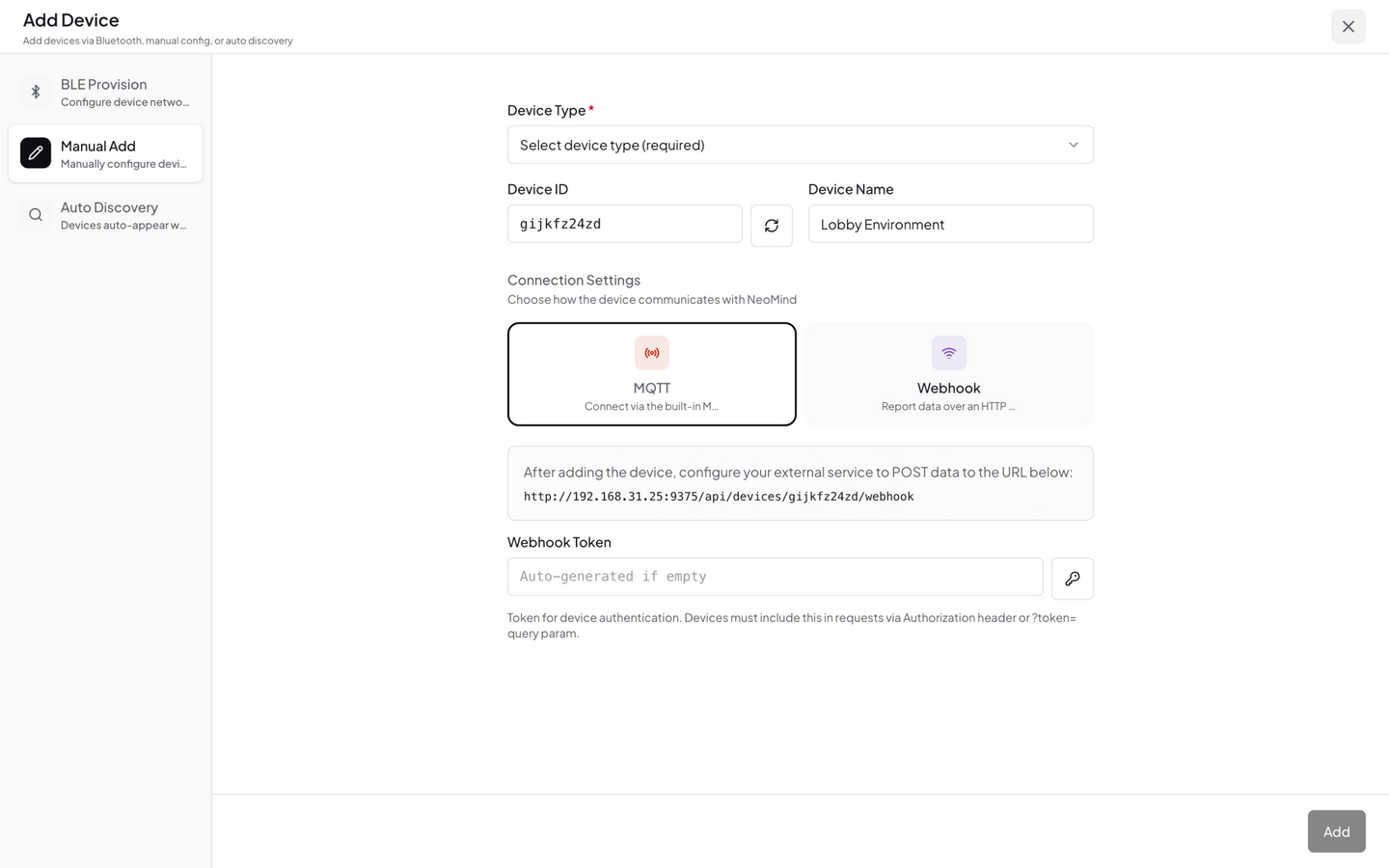
系统会自动生成该设备专属的 Webhook URL(格式:http://<服务器IP>:9375/api/devices/<设备ID>/webhook)。
-
(可选)生成 Webhook Token:点击 Token 旁边的钥匙图标自动生成
whk_开头的令牌。如果设置了 Token,设备发数据时必须携带它用于身份验证。 -
点击 Add 创建设备,然后让设备向该 URL 发送 HTTP POST 请求:
curl -X POST http://192.168.1.100:9375/api/devices/<DEVICE_ID>/webhook \
  -H 'Content-Type: application/json' \
  -d '{"data": {"temperature": 23.5, "humidity": 65}}'
数据格式
Webhook 接收 JSON 格式的 POST 请求,只有 data 字段必填:
{
  "data": {              // ✅ 必填:实际的传感器数据
    "temperature": 23.5,
    "humidity": 65
  },
  "timestamp": 1718534400,  // 选填:数据采集时间戳,不填用服务器时间
  "quality": 1.0            // 选填:数据质量(0~1)
}
身份验证(可选)
如果创建设备时设置了 Token,请求时需要携带:
# 方式 1:Authorization 头(推荐)
curl -X POST http://<SERVER>:9375/api/devices/<DEVICE_ID>/webhook \
  -H 'Content-Type: application/json' \
  -H 'Authorization: Bearer whk_你的Token' \
  -d '{"data": {"temperature": 23.5}}'

# 方式 2:URL 查询参数
curl -X POST 'http://<SERVER>:9375/api/devices/<DEVICE_ID>/webhook?token=whk_你的Token' \
  -H 'Content-Type: application/json' \
  -d '{"data": {"temperature": 23.5}}'
CLI 快捷方式
# 1. 创建设备
neomind device create --name "气象站" --device-type weather-station --adapter-type webhook

# 2. 查看 webhook URL
neomind device webhook-url <DEVICE_ID>
# 输出:POST http://<SERVER_IP>:9375/api/devices/<DEVICE_ID>/webhook
外部 MQTT Broker(已有 EMQX / Mosquitto)
如果你已有外部 MQTT Broker(如厂房里的 EMQX 集群),可以让 NeoMind 订阅它,无需让设备改连 NeoMind 内置 Broker。
Web UI 操作
-
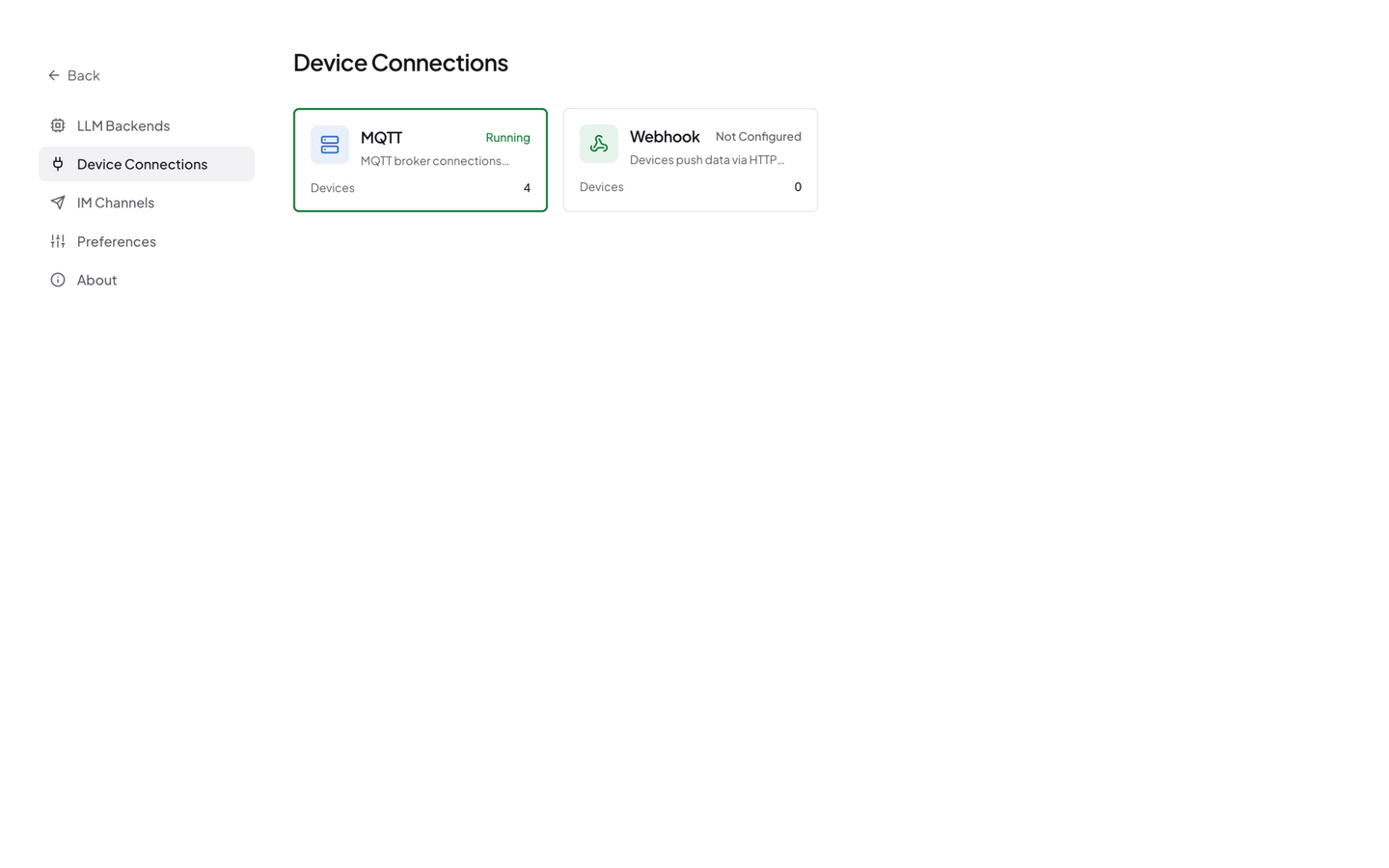
进入 Broker 管理:Web UI → Settings → Device Connections → 点击 MQTT 卡片
这里可以看到当前所有 MQTT Broker 实例,包括内置 Broker 的运行状态和连接信息:
- 添加外部 Broker:点击 Add Connection 按钮,弹出配置对话框:
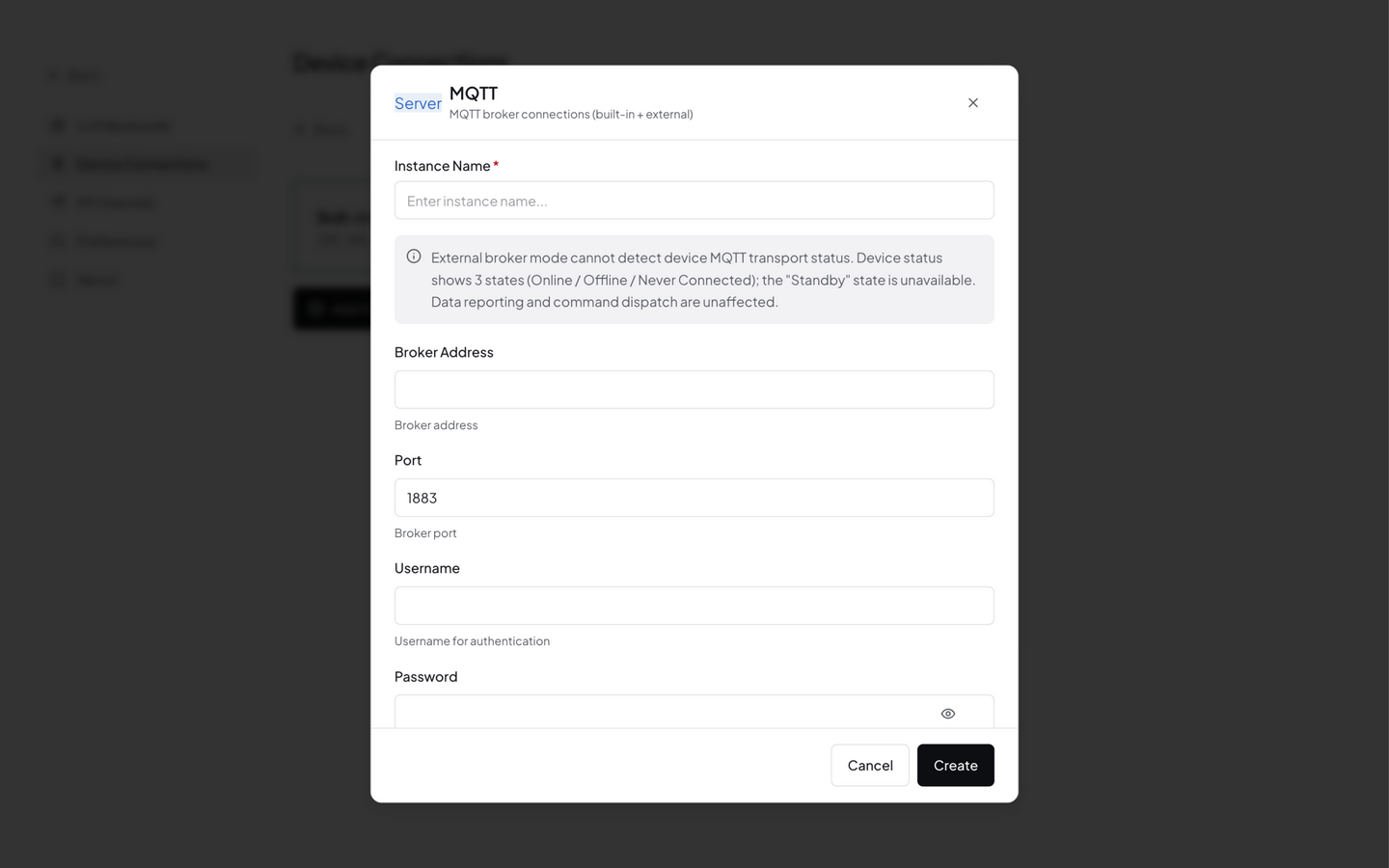
| 字段 | 必填 | 说明 |
|---|---|---|
| Instance Name(实例名称) | ✅ | 给这个 Broker 连接起个名字,如"厂房EMQX" |
| Broker Address(Broker 地址) | ✅ | 外部 Broker 的 IP 或域名,如 emqx.local |
| Port(端口) | ✅ | 默认 1883,TLS 加密通常用 8883 |
| Username(用户名) | 选填 | 如果 Broker 启用了认证,填写用户名 |
| Password(密码) | 选填 | 对应的密码 |
| Client ID(客户端 ID) | 选填 | NeoMind 连接 Broker 的标识,留空自动生成 |
- 保存后测试:添加后会自动尝试连接。在 Broker 卡片上可以看到连接状态,也可以点 Test Connection 按钮手动测试。
CLI 操作
# 1. 创建外部 Broker 连接
neomind connector create --name "厂房EMQX" --host emqx.local --port 1883

# 2. 查看连接状态
neomind connector list

# 3. 测试连接(真实 MQTT 握手)
neomind connector test <ID>

# 4. 查看连接详情与订阅的 topic
neomind connector get <ID>
neomind connector subscriptions
连接成功后,NeoMind 默认订阅外部 Broker 上的所有 topic(#)——任意 topic 的数据都会被自动接收并触发设备发现;LWT / 在线状态类话题(如含 status 或以 online / offline 结尾)会被自动过滤,不会误建设备。未知设备仍会进入 Pending 审批流程。
向设备下发指令
MQTT 方式接入的设备支持双向通信——可以远程控制:
# 语法:neomind device control <设备ID> <命令> --params '<参数JSON>'
neomind device control ac-01 power_on --params '{"mode": "cool", "temp": 24}'
指令通过 MQTT 发送到设备的下行 Topic(默认 device/{类型}/{ID}/downlink),设备订阅该 topic 即可接收。
设备状态说明
NeoMind 中设备会经历不同的生命周期阶段,每个阶段对应不同状态。
设备生命周期
新设备发送数据 → [Waiting Processing] → 审批通过 → [Online / 连接中·待机 / Offline] → 可下发指令
                                         ↓
                                    审批拒绝 → 设备被丢弃
草稿状态(审批前)
设备第一次发送数据后、尚未审批时处于草稿阶段:
| 状态 | 含义 | 颜色标识 |
|---|---|---|
| Waiting Processing(等待处理) | 设备已被自动发现,等待管理员审批 | 蓝色 |
草稿设备不会出现在 Device List 中,只有在 Pending Devices 标签页可见。审批通过后才会正式注册为设备。
设备状态(审批后)
审批通过后,设备正式注册。NeoMind 用两个独立信号判断设备状态:是否有新数据(5 分钟内有无上报)和 MQTT 传输是否在线,组合成四种状态:
| 状态 | 含义 | 触发条件 | 颜色 |
|---|---|---|---|
| Online(在线) | 设备已连接,正在正常发送数据 | 5 分钟内有数据上报 | 绿色 |
| Connected·Standby(连接中·待机) | MQTT 连接还在,但没有新数据 | 曾上报过数据且连接在线,但超过 5 分钟未收到新数据 | 蓝色 |
| Offline(离线) | 设备曾经连过,当前连接已断开且超时 | 曾经上报过数据,超过 5 分钟未收到新数据,且 MQTT 连接已断开 | 黄色 |
| Disconnected(未连接) | 设备从未发送过数据 | 通过手动注册或 CLI 创建,但设备从未上线 | 灰色 |
NeoMind 判断设备在线的标准是 5 分钟内是否有数据上报。MQTT 连接还在但超过 5 分钟没发数据时,状态会变为 Connected·Standby(连接中·待机) 而非 Offline;只有连接也断开时才显示 Offline。
Disconnected 常见于手动注册的设备——在 Web UI 中点了 Manual Add 或用 CLI
neomind device create创建了设备,但设备本身还没开始发数据。等设备第一次上报数据后,状态会自动变为 Online。注意:通过外部 MQTT Broker 接入的设备,NeoMind 无法探测其 MQTT 传输状态,此时 UI 退回三态显示(Online / Offline / Disconnected),连接中·待机不会出现。
指令执行状态
通过 neomind device control 下发指令后,每条指令有自己的执行状态:
| 状态 | 含义 |
|---|---|
| Pending(排队中) | 指令已发出,等待设备响应 |
| Executing(执行中) | 指令正在发送给设备 |
| Success(成功) | 设备已确认执行 |
| Failed(失败) | 执行失败(设备拒绝或参数错误) |
| Timeout(超时) | 设备未在规定时间内响应 |
支持的设备类型
NeoMind 内置 CamThink 硬件类型。在 Web UI → Devices → 设备类型(Device Types) 标签页可查看和管理所有类型:
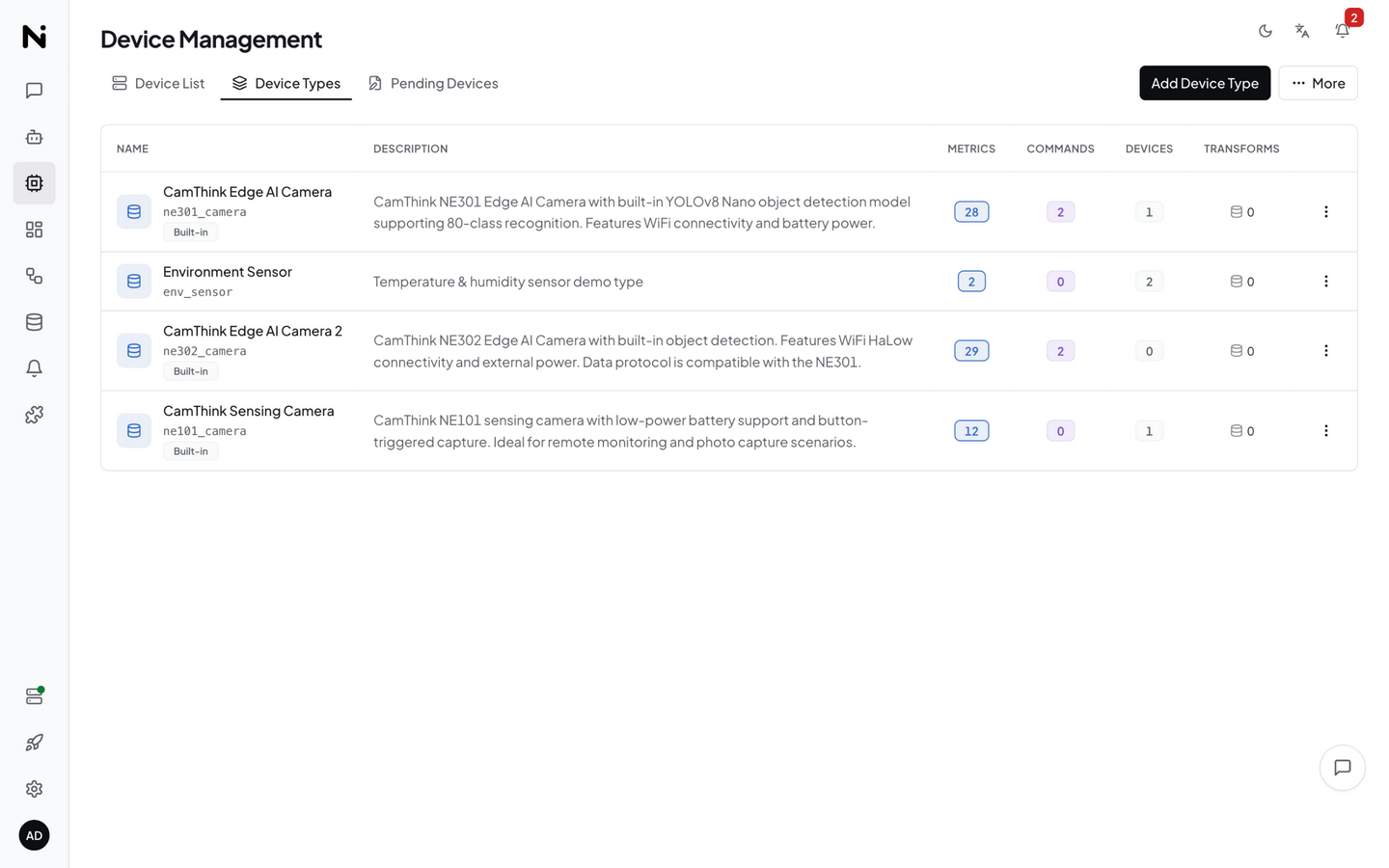
| 型号 | 名称 | 特点 |
|---|---|---|
| NE301 | 边缘 AI 相机 | 视频流 + AI 推理 |
| NE302 | 边缘 AI 相机 2 | 视频流 + AI 推理(WiFi HaLow 连接,数据协议与 NE301 兼容) |
| NE101 | 感知相机 | 图像 + 环境传感 |
完整定义见 NeoMind-DeviceTypes。
概念速查
完整术语定义见 术语表。
| 术语 | 通俗解释 |
|---|---|
| MQTT | 物联网通信协议,类似"设备群聊" |
| Broker | 消息中转服务器。NeoMind 内置了一个,不用额外安装 |
| Topic | 消息频道名,如 sensors/temp。设备发数据时自己定 |
| Payload | 消息内容,通常是 JSON 格式(如 {"temp": 25}) |
| Draft(草稿) | 设备首次发数据后进入的状态,需要人工审批才正式接入 |
| Adapter | 设备的连接方式:MQTT(双向)或 Webhook(仅接收) |
| 遥测(Telemetry) | 设备上报的传感器数据(温度、湿度等) |
| 下行指令 | NeoMind 发给设备的控制命令(开关、调节参数等) |
常见问题
| 现象 | 可能原因 | 解决方法 |
|---|---|---|
| 设备发了数据但 Pending 里没出现 | MQTT 没连上 | 1. 确认 IP 和端口(1883) 2. neomind system info 检查 MQTT 状态 3. 确认自动发现开启 |
Connection refused | 服务未运行或端口被拦 | 检查 NeoMind 是否在运行,防火墙是否放行 1883 |
Auth failed | 启用了认证 | neomind system info 查看凭据,填入设备代码 |
TLS handshake failed | 启用了 TLS | 设备改用 mqtts:// 并信任 CA 证书 |
| 设备数据有但不显示曲线 | 设备类型不匹配 | 审批时选择正确的设备类型 |
| 审批后设备变 Offline | 设备断开了连接 | 检查设备是否还在运行、网络是否通 |
更多见 故障排查。
下一步
最后更新: 2026-09-08