AI Chat 对话
AI Chat 是 NeoMind 的会话式接口——你用自然语言告诉它想做什么,LLM 理解意图、调用工具、返回结果。它既能查询设备状态,也能创建规则、搭建仪表板、触发通知。
它解决的问题是:你不需要记住任何 CLI 命令、API 路径或界面操作路径。「查一下机房温度、超过 35 度建个告警规则」这样的需求,过去要分别去设备页、规则页操作,现在一句话即可——因为 Chat 背后接的是与 CLI、API 完全同一套工具体系(见内置工具一览)。
前置条件
界面概览
点击左侧导航的 AI Chat(对话图标)进入会话界面:
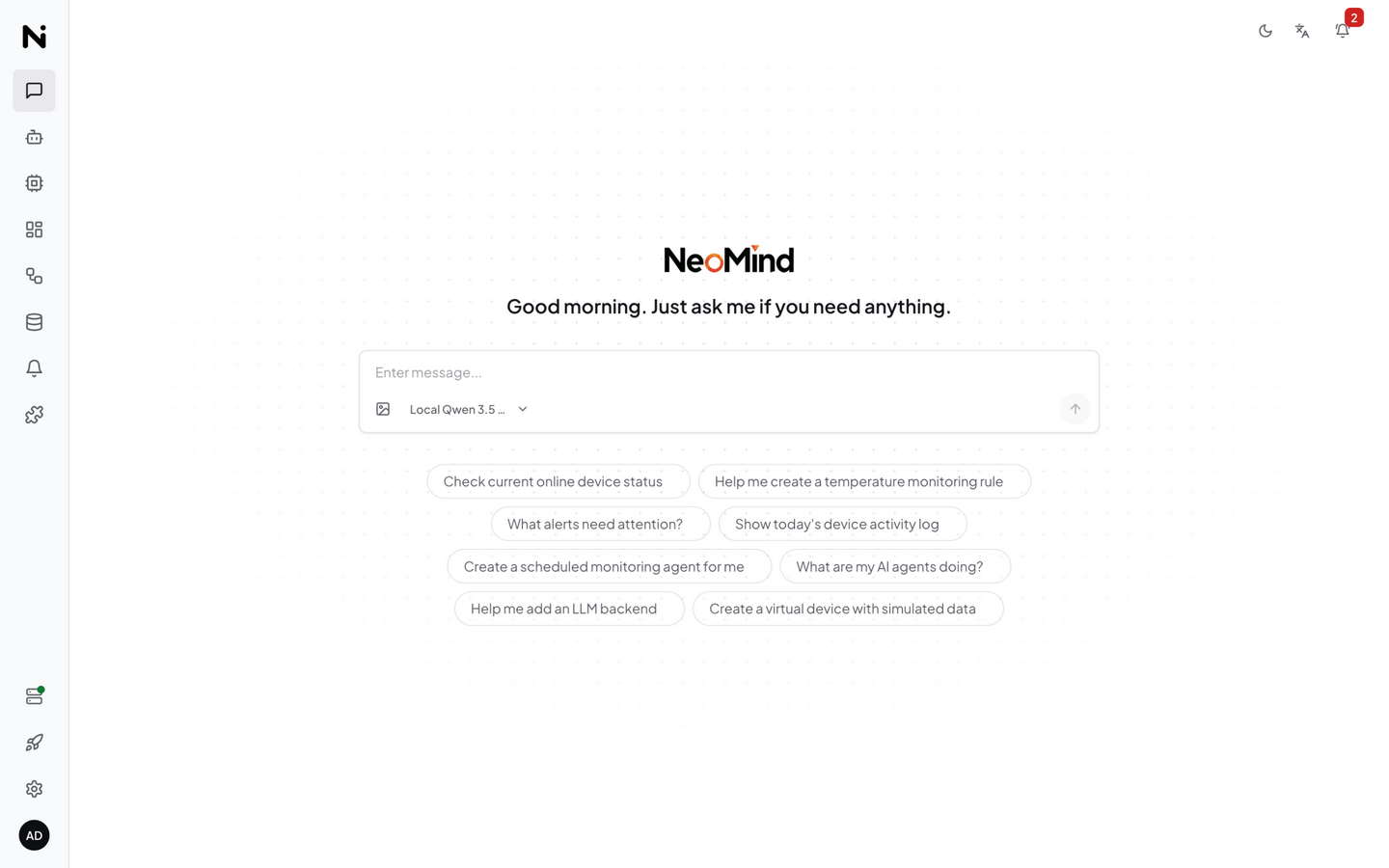
界面分为三个区域:
| 区域 | 说明 |
|---|---|
| 左侧 · 会话列表 | 管理多个会话(新建 / 切换 / 搜索 / 删除)。每个会话独立上下文 |
| 中间 · 对话区 | 显示对话消息、工具调用过程、AI 回复 |
| 底部 · 输入区 | LLM 模型选择器、图片上传按钮、文本输入框、发送按钮 |
新会话初始页面会显示推荐问题(如"Check current online device status"),点击即可快速发起对话,无需手打。
工具调用机制
当你发送消息后,AI 不是直接回答——它会理解意图 → 选择工具 → 执行 → 整合结果。整个过程在对话中可见:
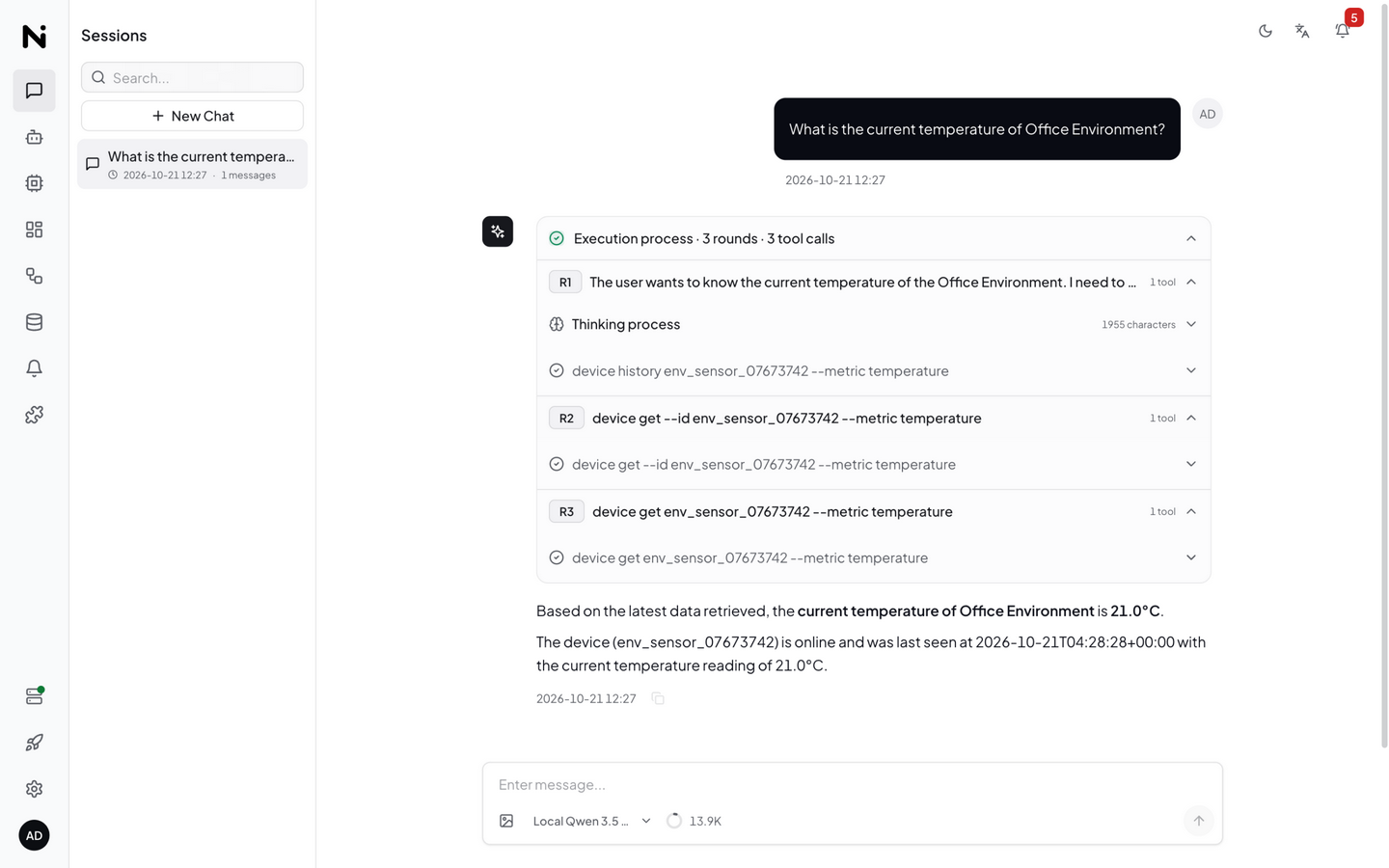
上图中用户问了「现在有几个设备在线?」,AI 的处理过程:
- 理解意图:识别出需要查询设备状态
- 调用工具:执行
device list命令(绿色 ✓ 表示成功) - 整合回答:基于工具返回的数据生成自然语言回复
AI 回复上方会显示「Thinking process」摘要(轮次、字符数),让你了解 AI 推理了多少步。复杂请求可能涉及多轮工具调用(NeoMind 默认上限 30 轮,单轮超时默认 30 分钟,可在设置 → Preferences 中调整)。
完整示例:一次工具调用的全过程
以「现在有几个设备在线?」为例,拆开看 AI 从接收问题到回答的每一步。理解这个流程,你就能看懂对话区里的每条记录,也知道该在什么时候追问。
第 1 步 · 用户发送问题
现在有几个设备在线?
第 2 步 · LLM 决定调用工具
LLM 不直接编答案,而是输出一个结构化的工具调用请求(对话区会显示工具名与参数,成功时带绿色 ✓)。LLM 只需要给出「简化名」——NeoMind 会自动把 device、list_devices、甚至「设备列表」这类别名映射到真实工具,并把参数补齐(比如没写 action 时按参数自动推断为 list):
{
  "name": "device",
  "arguments": { "action": "list" }
}
第 3 步 · NeoMind 执行工具
device 属于领域工具,NeoMind 在内部把它转换为等价的 CLI 命令 neomind device list 执行,并拿到 JSON 结果(节选示意):
{
  "success": true,
  "data": {
    "devices": [
      { "id": "sensor-01", "name": "客厅温湿度", "status": "online" },
      { "id": "sensor-02", "name": "机房温度",   "status": "online" },
      { "id": "hvac-01",   "name": "一号空调",   "status": "offline" }
    ],
    "total": 3
  }
}
第 4 步 · LLM 整合结果生成回答
当前共有 3 台设备,其中 2 台在线(客厅温湿度、机房温度),1 台离线(一号空调 hvac-01)。
如果问题更复杂(比如「过去 24 小时湿度曲线」),LLM 会在同一轮对话里连续多次调用工具(先查设备、再拉历史、再生成图表),直到它认为可以回答为止——这些中间步骤都会依次显示在对话区。
内置工具一览
AI Chat 可调用的工具分三类:领域工具(覆盖 NeoMind 各功能模块)、通用内置工具(记忆 / 技能 / 视觉等)、扩展工具(由已安装的扩展注册)。常用工具如下:
| 工具 | 类别 | 能做什么 | 典型调用参数 |
|---|---|---|---|
device | 领域工具 | 设备列表、查最新遥测、查历史、下发控制指令、写指标 | {"action":"latest","device_id":"sensor-01"};控制 {"action":"control","device_id":"hvac-01","command":"on"};历史 {"action":"history","device_id":"sensor-01","hours":24} |
rule | 领域工具 | 创建 / 启用 / 禁用 / 删除自动化规则 | {"action":"create","json":"<规则 JSON>"} |
agent | 领域工具 | 创建 / 查看 / 触发 AI Agent | {"action":"list"}、{"action":"create","name":"...","prompt":"..."} |
message | 领域工具 | 发送站内消息 / 告警、读取消息列表 | {"action":"send","title":"高温告警","content":"3号机 38°C"} |
transform | 领域工具 | 创建 / 管理数据转换 | {"action":"list"}、{"action":"create","js_code":"..."} |
push / dashboard / extension / system | 领域工具 | 数据推送、仪表板组件、扩展管理、系统信息等 | 按 action + 参数 |
shell | 内置工具 | 直接执行任意 neomind <域> <动作> CLI 命令 | {"command":"neomind device list"} |
skill | 内置工具 | 按需搜索 / 加载操作指南(多步骤复杂操作前先查指南) | {"action":"search","query":"创建规则"} |
memory | 内置工具 | 读写跨会话记忆(见 会话管理) | {"action":"add","target":"user","content":"偏好摄氏度"} |
vision | 内置工具 | 分析图片(需视觉模型,见多模态) | 随图片上传自动触发 |
web_fetch | 内置工具 | 抓取网页内容作为回答依据 | URL 参数 |
扩展工具(如 yolo-video:detect) | 扩展注册 | 调用扩展命令(YOLO 检测、OCR、人脸识别等) | 按扩展定义 |
领域工具(device / rule / agent 等)并不是独立实现——NeoMind 会把它们转换成对应的 neomind <域> <动作> CLI 命令交给 shell 工具执行。所以「AI 会调用的能力」与「CLI 能做的事」完全一致;反过来,如果 LLM 拿不准参数,你也可以让它直接执行某条 CLI 命令。
常见坑(工具调用)
- 只查不做:小模型有时「谨慎过头」——你让它建规则,它只列出了现有规则。直接追问「帮我创建」即可(见下文 使用技巧)
- LLM 自行动作推断:调用
device时不写action,NeoMind 会按参数推断(带command→ 控制;带device_id→ 查最新值;都不带 → 列表)。如果推断结果不是你要的,明确说「查询」还是「控制」 - 30 轮上限:单次请求最多 30 轮工具调用,单轮超时默认 30 分钟(可在设置 → Preferences 中调整)。超限后 AI 会基于已拿到的结果作答,可能显得「没做完」——把任务拆成两句话问更稳
- 同名设备:LLM 按名称模糊匹配设备,同名设备多时会拿错,此时用设备 ID 提问
你可以问什么
AI Chat 内置工具覆盖几乎所有 NeoMind 能力。以下是典型问法(中英不限):
设备查询与控制
- 「客厅现在多少度?」→ 查询最新遥测
- 「把空调调到 26 度制冷模式」→ 下发设备指令
- 「过去 24 小时湿度曲线」→ 拉取历史并生成图表
- 「现在有几个设备在线?」→ 查询设备状态
仪表板与可视化
- 「帮我建一个仪表板,显示所有温湿度传感器的实时数值」→ 创建仪表板 + 自动加组件
- 「把这个图表时间范围改成 7 天」
自动化规则
- 「温度超过 30 度时给我发邮件」→ 创建 自动化规则 + 绑定通知渠道
- 「每天早上 8 点播报昨天的能耗」
通知
- 「发一条 Telegram 消息告诉运维组 3 号机离线了」
扩展与数据
- 「调用天气扩展,查一下上海明天会下雨吗?」
- 「最近一次人脸识别的结果是什么?」
系统与诊断
- 「为什么 sensor-03 两小时没有数据?」→ 触发诊断流程
LLM 会自己决定调用哪些工具、按什么顺序调用。如果 AI 只执行了查询操作但没完成你的实际请求(比如你让它建规则但它只是查了查),直接追问「帮我创建」即可。
切换 LLM 后端
输入框左侧的下拉菜单可以切换当前会话使用的 LLM 后端:
- Ollama 本地模型:如
qwen3.5:4b(默认)、granite4.1:3b等 - 云端模型:如 DeepSeek、Qwen 云、GPT-4o 等(需在 LLM 后端配置 中添加)
不同后端的能力不同(推理质量、速度、多模态支持),根据任务选择:
- 简单查询 → 轻量模型(快)
- 复杂分析/创建规则 → 更强模型(准)
多模态(图像分析)
如果 LLM 后端支持视觉(见 配置 LLM 后端 — 视觉理解),你可以在 Chat 中上传图片提问:
点击输入框底部工具栏左侧的 图片上传 按钮上传(工具栏左侧依次为图片上传、模型选择与上下文用量环,右侧为发送按钮)。支持 PNG / JPG / JPEG / WebP(后端另接受 GIF / BMP / TIFF 等常见格式)。
典型用法:
| 上传内容 | 问法 | 背后调用 |
|---|---|---|
| 现场照片 | 「这张图里有什么物体?」 | 视觉模型或 YOLO 扩展 |
| 相机截图 | 「帮我读出表盘上的数字」 | OCR 扩展 |
| 监控帧 | 「识别画面中的人脸」 | 人脸识别扩展 |
需要拉取视觉模型(如 llava / llava),否则上传按钮会直接禁用并提示模型不支持视觉。NeoMind 会自动探测后端能力。纯文本模型(如 qwen3.5:4b、DeepSeek-V3)无法处理图片。
Chat vs Agent:两种模式
NeoMind 的 AI 有两种运行形态,初学者容易混淆:
| 维度 | AI Chat(本文档) | AI Agent(自主智能体) |
|---|---|---|
| 触发方式 | 你发消息,实时交互 | 按计划 / 事件自动触发 |
| 上下文 | 会话历史 | 记忆系统(journal + knowledge) |
| 适用场景 | 临时查询、探索、调试 | 长期监控、定时巡检、事件响应 |
| 配置入口 | 直接进 Chat 页 | Agents 页签新建 |
举例:
- Chat:「现在 3 号机温度是多少?」← 一次性查询
- Agent:创建一个 Agent,每小时检查 3 号机温度,超过阈值就发通知 ← 长期自动化
Agent 的详细配置见 AI Agent,自动化规则见 规则引擎。
会话管理
-
多会话:每个会话独立上下文,互不干扰。左侧会话列表可切换 / 重命名 / 删除
-
跨会话记忆:每轮实质性对话(回复达到一定长度,寒暄不算)结束后,NeoMind 会在后台用 LLM 抽取最多 3 条可复用的事实,分三类写入磁盘上的记忆文件,重启不丢失:
[user]用户画像类(偏好、习惯、身份)→data/memory/USER.md(默认上限 2000 字符)[knowledge]领域知识类(设备别名、位置、命名约定)→data/memory/KNOWLEDGE.md(默认上限 3000 字符)[procedures]操作手册类(SOP、操作步骤、踩坑经验)→data/memory/PROCEDURES.md(默认上限 3000 字符)
例如你说过「3 号机就是车间东边的空压机」,之后的任何新会话里 AI 都会记得这个别名。记忆文件也可以在系统设置中查看与清理
-
IM 桥接(0.9.14+):除网页端外,还可以在 Telegram / 飞书 里直接和同一个 Agent 对话(在系统内配置 IM Bridge 后);这与通知渠道中的 Telegram/飞书是两个独立功能——通知是单向告警推送,IM 桥接是双向对话
-
历史回溯:会话内容持久化在
sessions.redb,重启服务不丢失;长会话打开时只加载最近一页,更早的消息在向上滚动时按需翻页加载 -
自动标题:新会话的第一条消息会自动成为会话标题,方便在列表中识别
上下文用量与手动压缩
输入框旁的上下文用量环显示当前会话占用了多少模型上下文窗口。悬停可看分解(系统提示 / 工具定义 / 对话历史各占多少);超过 70% 变黄、超过 90% 变红。
用量环的悬停卡片里有两个操作按钮(主聊天页与侧边悬浮面板均可):
| 按钮 | 作用 | 什么时候用 |
|---|---|---|
| 立即压缩 | 把较早的对话总结成一段摘要以释放上下文,最近的几轮对话保持原文 | AI 开始「忘事」——记不住几轮前提过的设备名、数字或你的要求时 |
| 清空对话 | 清空本会话的全部历史与摘要(会话本身保留,标题不变) | 想彻底重新开始、且不需要保留任何前文时 |
后台会在上下文用量超过 60% 时自动压缩(用户最近几条消息原文保留,不会被摘要改写)。手动按钮是给你的控制权——不必等到自动触发,感觉到 AI 开始混淆上文就可以立即压缩。压缩由模型完成,语义保留但逐字细节会进摘要;因此关键信息(阈值、设备 ID、要写进图片的文字)建议在最近的对话里确认。
移动端
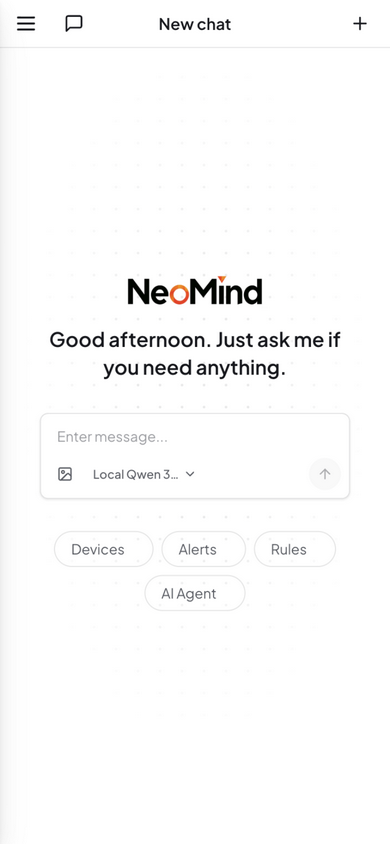
移动端自动切换为全屏对话模式,会话列表通过左上角菜单展开。
使用技巧
- 明确设备标识:用设备名或 ID(如「客厅的温湿度传感器」),LLM 会做模糊匹配;同名设备多时请用 ID
- 复杂任务拆步:「先查湿度,如果低于 40% 就打开加湿器」比一次性长指令更可靠
- 纠错:如果 LLM 误解了,直接说「不对,我说的是 2 号机」即可,无需重开会话
- 工具反馈:LLM 调用工具失败时会返回错误与建议,按提示修正即可
- 推荐问题:新会话页面显示的推荐问题可以直接点击使用,也适合用来探索 AI 能力
从 Telegram / 飞书对话(IM 桥接)
除了网页端,还可以把 NeoMind 接入 Telegram 或飞书,在熟悉的 IM 里直接和 AI 对话——查询设备、执行控制都和网页端一致。
第一步:创建机器人凭据
- Telegram:在 Telegram 中找 @BotFather →
/newbot→ 获取 Bot Token(形如123456789:AAxxx…) - 飞书:在飞书开放平台创建企业自建应用,获取
App ID与App Secret,并开启「接收消息」能力
第二步:在 NeoMind 中添加桥接
进入 设置 → IM Channels,选择平台并填写凭据:
| 平台 | 必填字段 |
|---|---|
| Telegram | Bot Token(可选自定义 API Base,用于代理/私有网关) |
| 飞书 | App ID + App Secret(国际版 Lark 需切换 domain 为 open.larksuite.com) |
保存后桥接自动启动并监听消息。
第三步:邀请配对
IM 桥接采用邀请制——在 Telegram/飞书里对你的机器人发送 /start <配对令牌>(令牌来自 IM Channels 管理界面),该聊天即被加入白名单并绑定会话。此后在这个聊天里说的每一句话,都由 NeoMind 直接回答。
管理
- 白名单查看 / 移除聊天:IM Channels 的桥接详情
- 重置某个聊天的会话上下文:会话重置按钮(或
POST /api/im-bridges/:id/sessions/:chat_id/reset)
通知渠道里的 Telegram / 飞书是单向告警推送(规则触发时通知你);IM 桥接是双向对话(你发指令,AI 执行并回复)。两者相互独立、可同时使用。
下一步
最后更新: 2026-09-30