AI Apps and Models
NE503 通过 Applications 管理应用,通过 Models 管理模型。AI 应用启动前需要在向导中声明所需的模型依赖、码流和事件权限。
应用管理
进入 Applications 页面。点击 Import 安装应用。
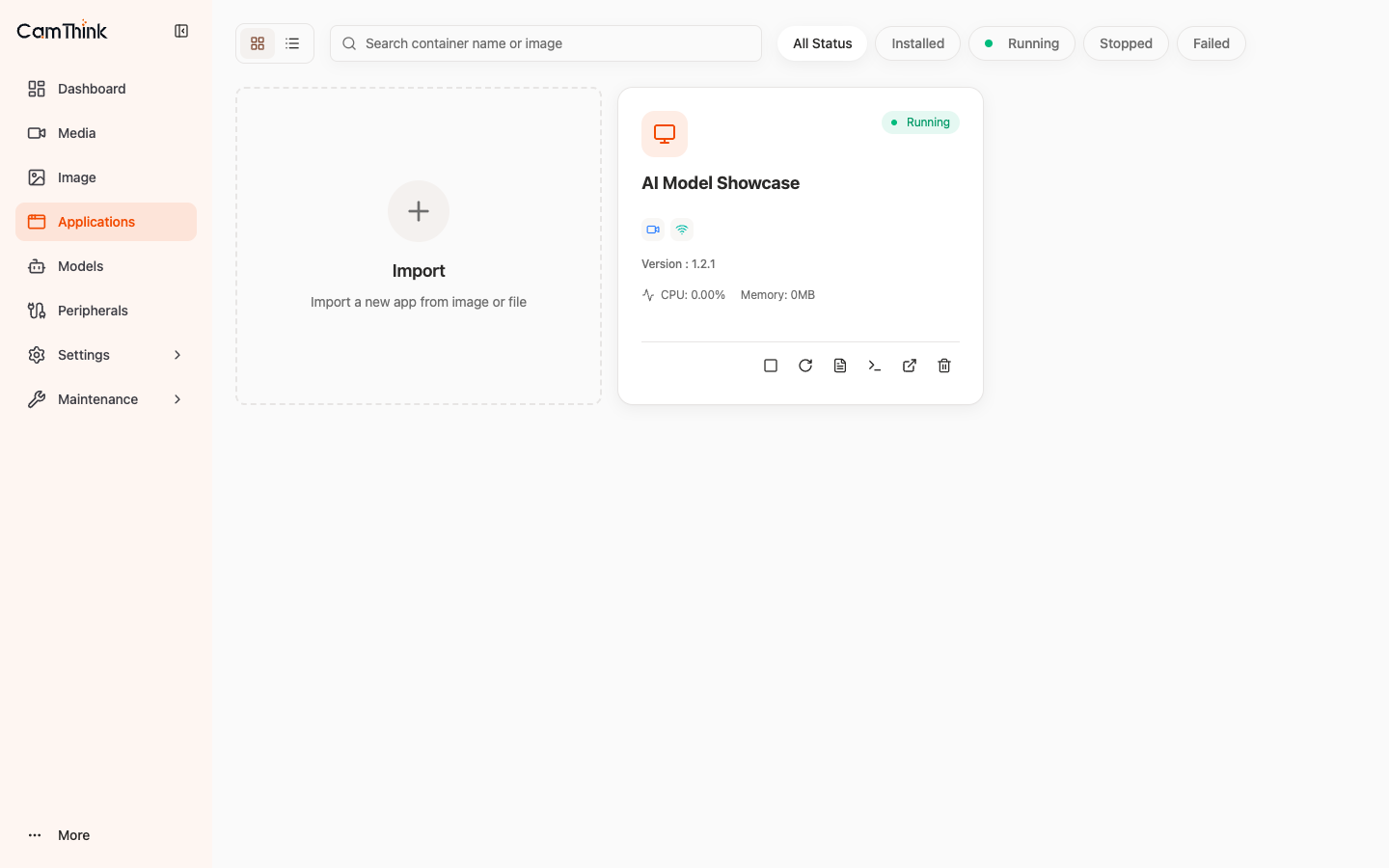
应用操作
| 按钮 | 作用 |
|---|---|
| Stop / Restart | 停止 / 重启应用 |
| Logs | 查看运行日志 |
| Console | 进入容器终端(调试用) |
| Visit App | 打开应用 Web 界面 |
| Uninstall | 卸载应用 |
可用状态筛选 All / Installed / Running / Stopped / Failed 定位应用。
安装新应用
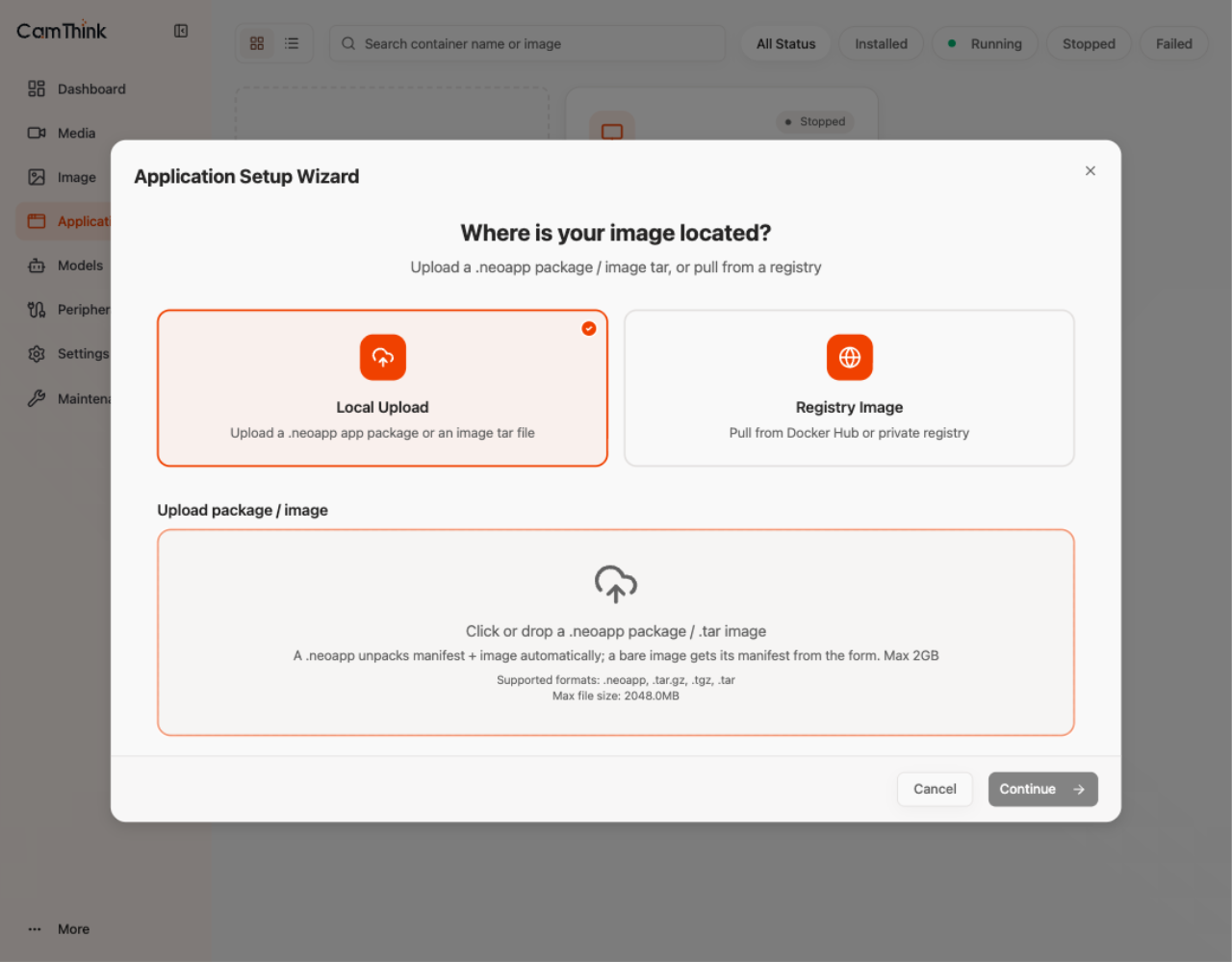
点击 Import 卡片打开安装向导 Application Setup Wizard。向导按配置区组织,左侧在 Registry Image / Basic Info / Resources / Models / Permissions / Advanced 之间切换,右上角可在 Form 表单和 YAML 视图间切换。
来源(首屏)
- Local Upload:上传
.neoapp应用包或镜像 tar(最大 2GB)。.neoapp包自动解出清单和镜像;裸镜像 tar 由表单补充清单信息。 - Registry Image:填写镜像地址从 Docker Hub 或私有仓库拉取,要求设备可访问外网;离线设备使用 Local Upload。
配置区
| 配置区 | 内容 |
|---|---|
| Basic Info | Application ID(创建后不可修改)、名称、版本和描述 |
| Resources | CPU Limit(支持 0.5 或 50% 两种输入格式)和 Memory Limit |
| Models | 模型依赖:Add Dependency 声明模型别名(运行时注入为 AIPC_MODEL_<别名> 环境变量)并选择模型;设置 Max Inference QPS、Max Concurrent Inference;Allow Dynamic Model Registration 允许应用运行时发现并注册模型,非必要时关闭 |
| Permissions | Video Stream Permissions 按需勾选码流;Event Permissions 填写发布/订阅主题;Network Mode 默认 Isolated Mode |
| Advanced | 环境变量、存储卷、Auto-start on boot 和 Restart Policy |
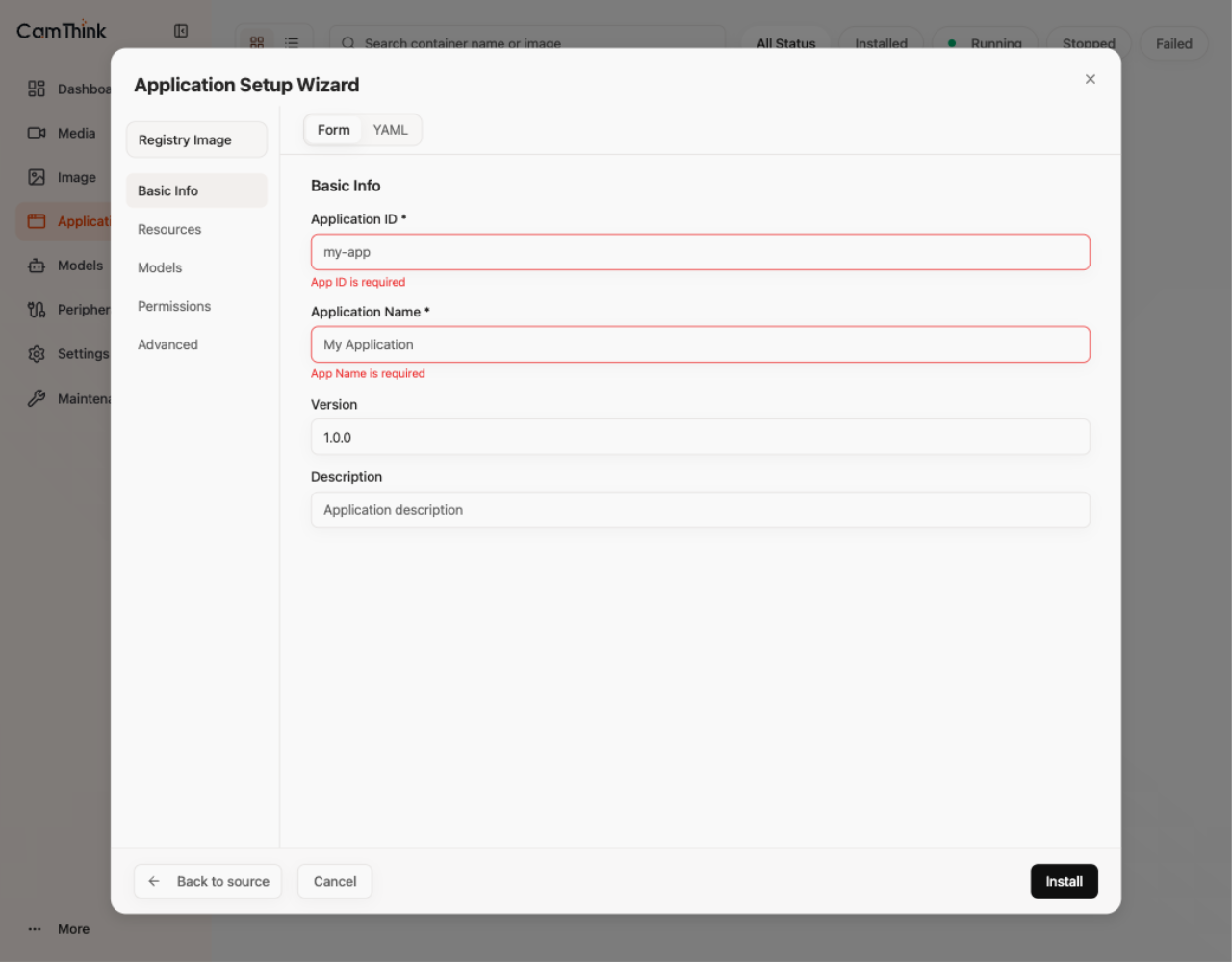
配置完成后点击 Install 安装。安装完成后,应用出现在列表中。点击启动按钮,状态应变为 Running。
模型管理
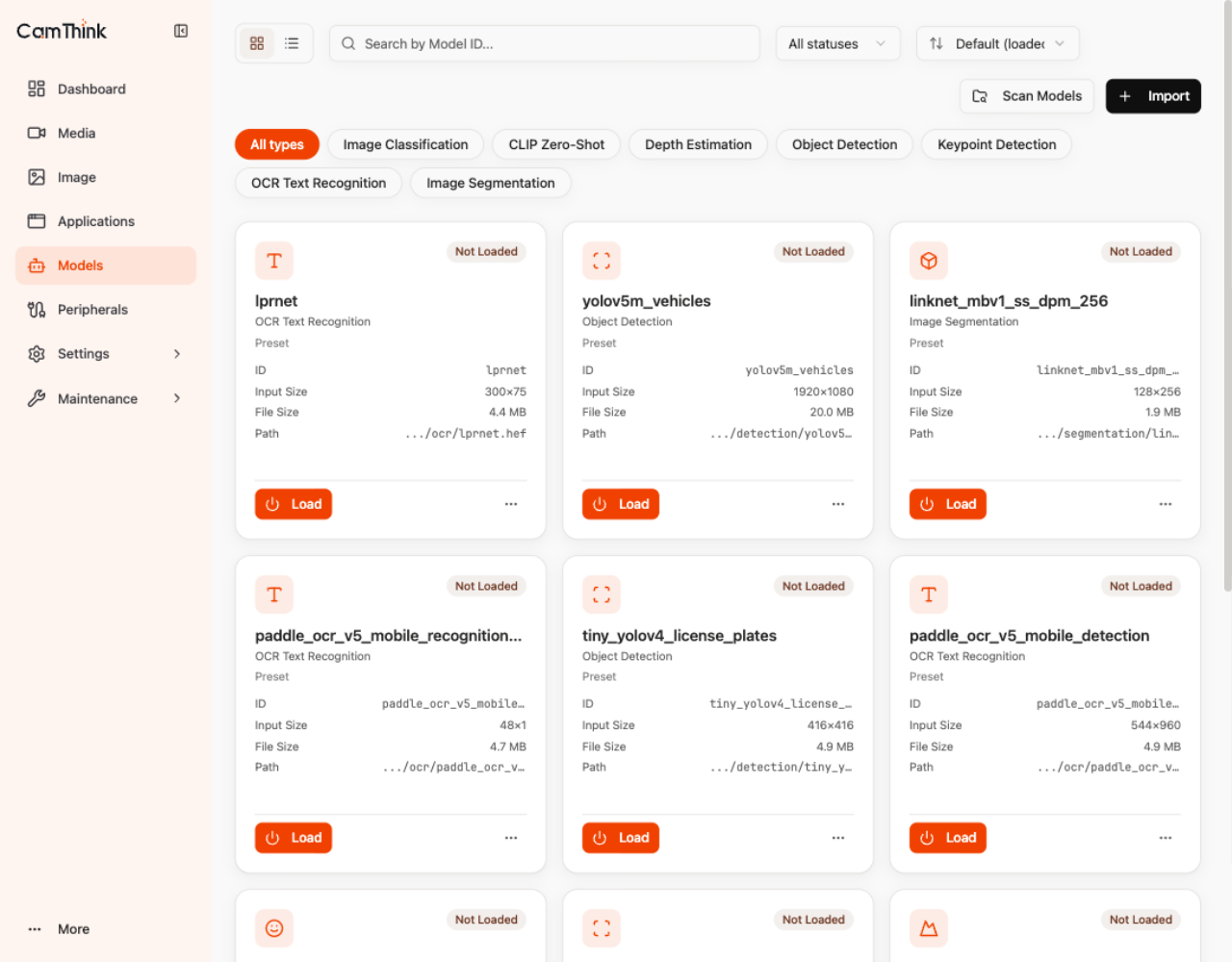
进入 Models 页面管理推理模型。顶部提供按 Model ID 搜索、状态筛选、加载顺序排序和模型类型筛选(检测、分类、OCR 等);模型列表以设备实际显示为准。
导入模型
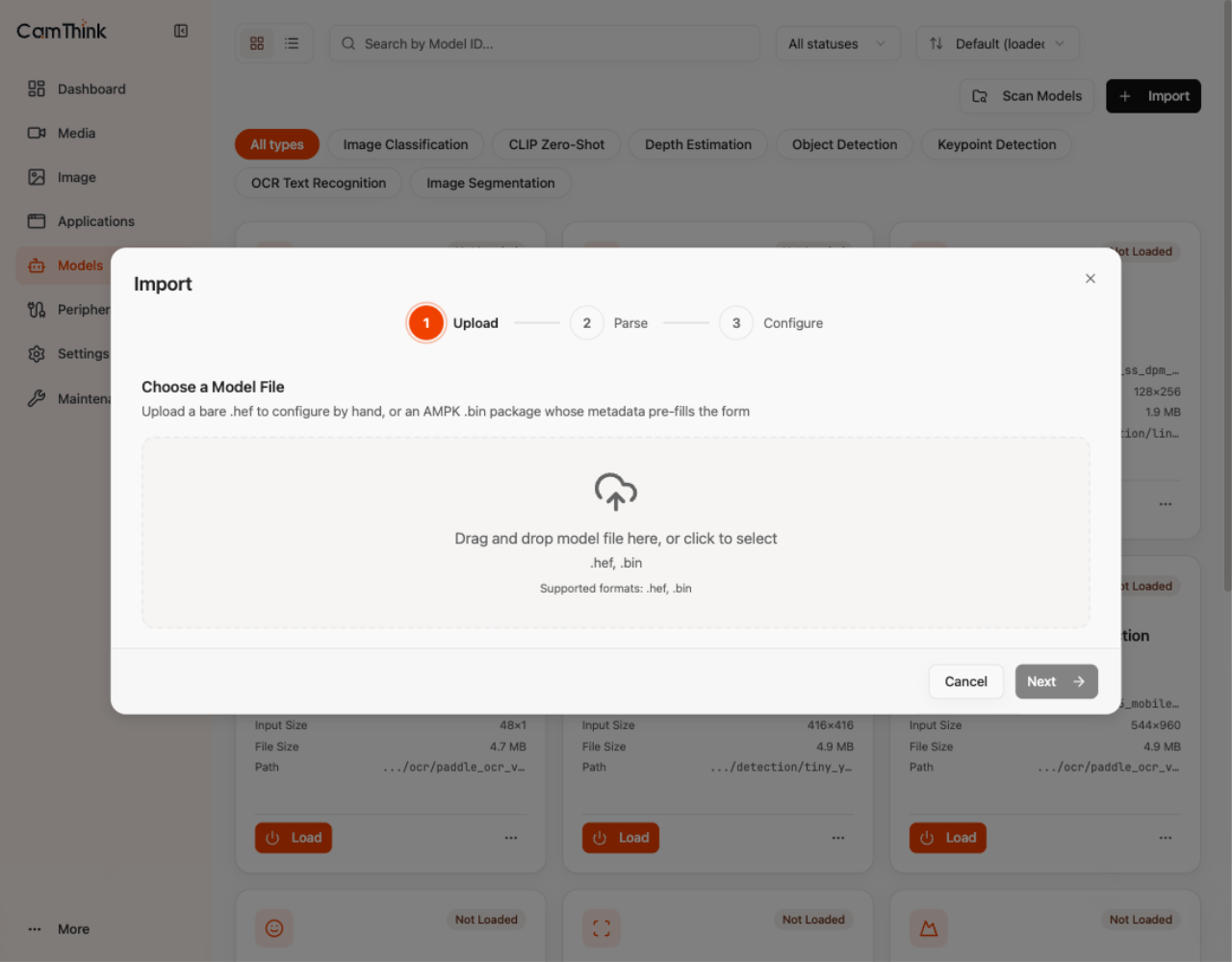
点击 Import 打开导入向导,按 Upload → Parse → Configure(上传、解析、配置)三步完成:
- 上传:上传裸
.hef文件(后续手动配置),或.bin格式的 AMPK 模型包(解析结果自动预填表单)。 - 解析:平台在服务端解析模型文件,给出输入与后处理建议。
- 配置:核对模型 ID、输入/输出与后处理配置(含 threshold、NMS 等参数),确认后提交注册。
v1.1.0 起后处理配置错误在注册阶段显式报错,不再被静默忽略;模型注册失败会自动回滚。使用自定义后处理或 vendor 插件的模型,升级前先核对插件路径、后处理名称和参数配置。
模型操作
模型卡支持 Scan Models(扫描 /data/aipc/models/)以及 Load / Unload / Detail / Delete。推理前确认模型为 Loaded;应用在向导 Models 区声明模型依赖后,启动时会自动加载。确认模型输入与实际码流配置匹配,最后确认应用为 Running 并产生预期结果。