跳到主要内容

Security Hardening

NE503 出厂面向内网快速上手:默认凭据可登录,RTSP 不提供认证。试验台环境可以使用默认配置,但设备交付到生产环境前,必须完成本篇的凭据、网络和应用权限配置。平台隔离与安全模型见开源仓 security-architecture.md

1. 出厂默认与首改清单

出厂默认风险首改动作
Web / REST APIadmin / password弱凭据可完全接管设备登录后立即改密(见 §3)
SSHroot / root,root 可直接登录获得设备完整控制权改密并优先使用密钥登录(见 §3)
RTSP :8554无认证——网络可达即可拉流画面泄露网络隔离,绝不暴露公网(见 §2)
API Token登录发放的会话 Token(每次随机)与内置静态集成密钥泄漏后可调用 API会话随改密失效;静态密钥须更换(见 §3)

当前固件不会自动强制首次登录改密,默认密码会一直有效,直到手动修改。生产部署流程必须把首次登录后的改密记录为交付前检查项,不能因为设备未弹出改密提示而跳过。

2. 网络面暴露与防护

设备的主要网络面如下。:443 用于管理,:8554 用于视频流,:22 用于 SSH 运维;应按使用者划分可访问的来源网段,而不是把三个端口一起开放。

端口服务认证防护建议
:443Web 控制台 / REST API(TLS,自签证书)登录 Token仅允许运维网段访问
:8554RTSP 码流仅允许 NVR 等视频消费端访问
:22SSHroot 密码或密钥限制来源 IP,不使用时在防火墙封禁

部署原则:

  1. 内网部署:设备只放入监控内网 / VLAN,不放在公网路由可达的位置;
  2. 防火墙:只放行必要端口与来源,例如仅允许 NVR 访问 8554,仅允许运维机访问 443 和 22;
  3. RTSP 特别处理:当前固件默认开启 RTSP,且 RTSP 无认证。任何能够访问 8554 的主机都可能拉取画面,因此必须使用 VLAN、ACL 或防火墙限制来源;
  4. 绝不直接映射公网:三个网络面都不具备公网直暴的安全强度(见 §5)。

3. 凭据与 Token 管理

3.1 通过 Web 控制台修改登录密码

  1. 登录 Web 控制台,进入 Settings → Device Info
  2. 在页面底部点击 Change Password
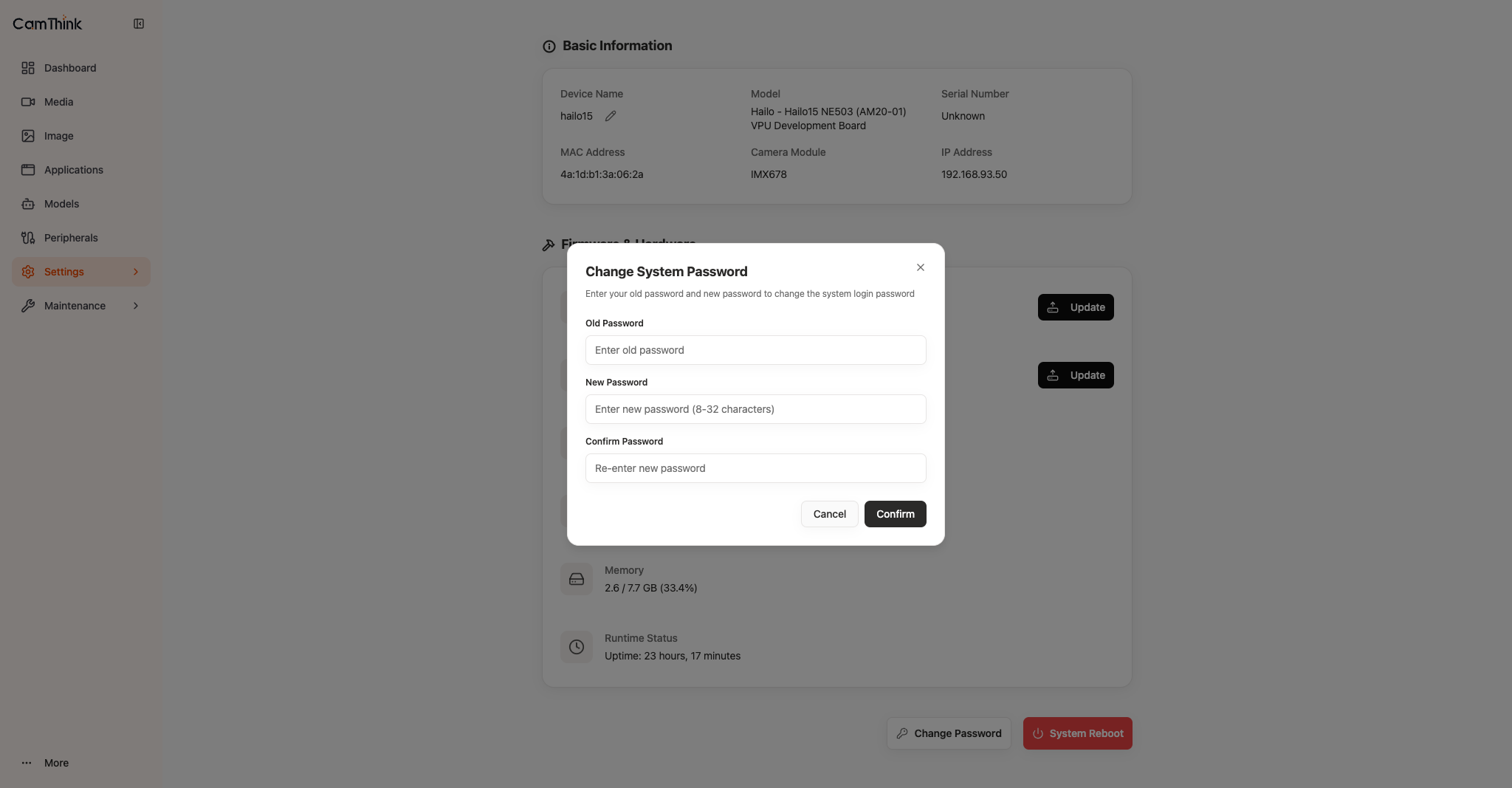
  3. 在对话框中输入旧密码、新密码,并再次输入新密码进行确认。
  4. 点击 Confirm。平台服务会自动重启;看到服务恢复后,使用新密码重新登录。

Change System Password 对话框

对话框中的字段如下:

字段填写内容作用
Old Password当前 Web / API 登录密码Web 控制台页面会要求填写,用于校验当前凭据
New Password新密码(页面提示为 8–32 个字符)设置新的登录密码
Confirm Password再次输入新密码防止两次输入不一致

改密成功后,原有 Web 登录会话和会话 Token 会失效。若页面因服务重启暂时无法访问,等待服务恢复后重新打开登录页;不要在重启过程中反复提交表单。

3.2 通过 API 修改密码

API 使用有效的登录 Token 鉴权。当前接口实测只需发送 new_password,不要求在请求体中提供旧密码:

POST /api/v1/system/password
Authorization: Bearer <有效登录Token>
Content-Type: application/json
{
"new_password": "<新密码>"
}

请求字段使用 snake_case:new_password;不要改写为 NewPasswordnewPassword。接口返回成功后,平台服务自动重启,原有会话 Token 失效,需使用新密码重新登录并获取 Token。

Web 控制台和 API 的输入要求不同:Web 页面显示并要求 Old PasswordNew PasswordConfirm Password 三个字段;API 当前只要求有效会话和 new_password。对接脚本必须把 Token 当作密码保管,不要把 Token 写入日志、代码仓库或公开配置。

3.3 会话 Token、静态密钥与 SSH

  • 会话 Token:每次登录随机发放。脚本和对接系统应将其视同密码保管;改密或平台服务重启后会失效,调用接口收到 401 时应重新登录获取,而不是无限重试旧 Token。
  • 静态集成密钥:设备配置内置固定 API 密钥,Authorization: BearerX-API-Key 均可使用。它不随 Web 密码变化,且出厂默认值已随开源仓库公开;生产部署前必须通过 SSH 修改设备配置中的 auth.token_key 并更换为现场保管的值。更换后同步更新所有对接系统,避免旧密钥继续留在脚本或配置文件中。
  • SSH 密码:登录 SSH 后执行 passwd 修改 root 密码,并优先改用密钥登录、限制来源 IP。Web 控制台没有提供 SSH 服务启停入口;不需要 SSH 时,应在上游防火墙封禁 22 端口。不要直接套用其他 Linux 发行版的 sshdropbear 服务命令,除非已按当前设备系统确认服务单元名称。

4. 应用与容器权限

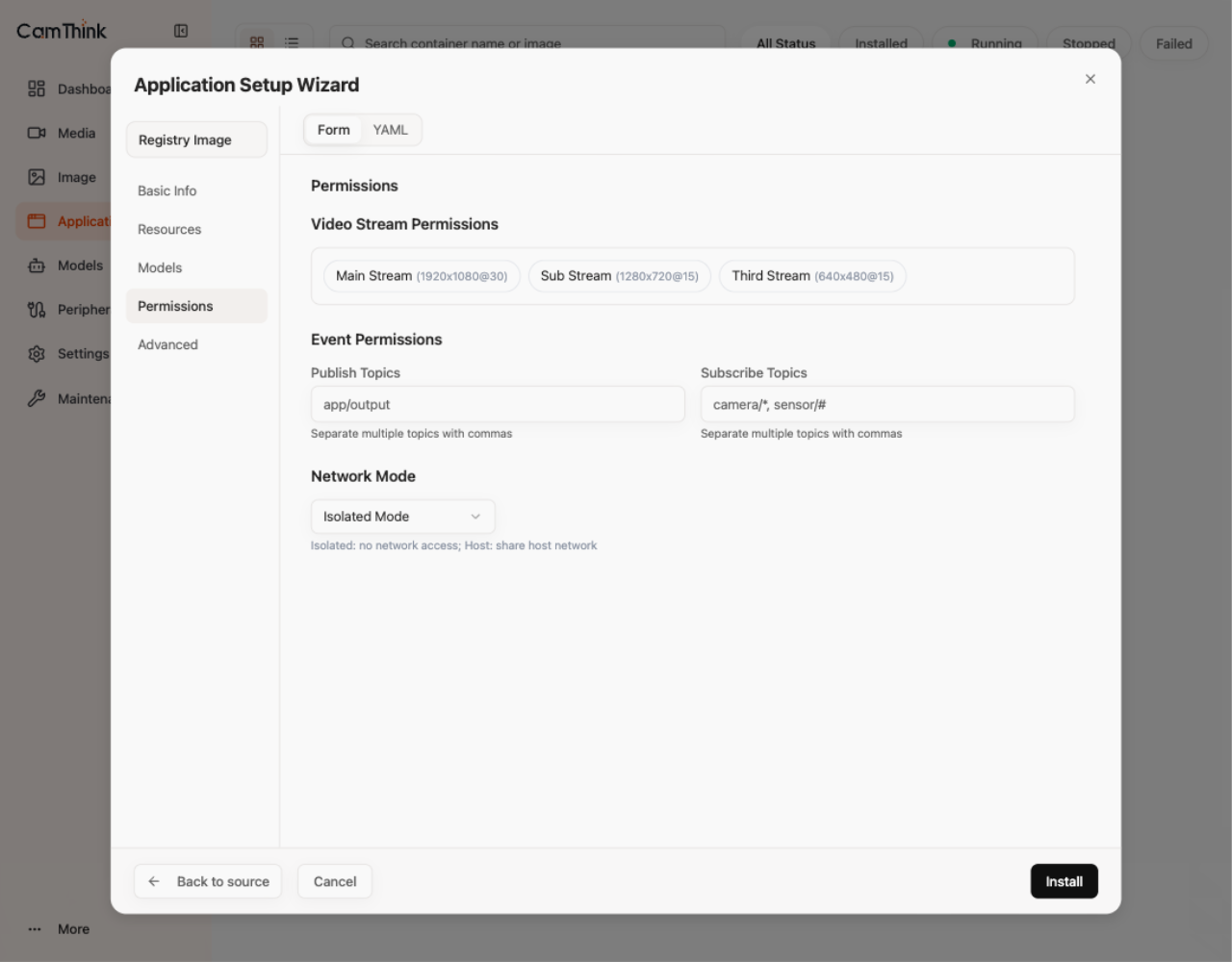
应用安装向导的 Permissions 页面把模型、码流、事件和设备控制拆成独立权限。安装应用时,应先根据应用实际功能选择权限,再完成安装;不要为了“以后可能用到”而全部勾选。

进入 Applications → Import,在 Application Setup Wizard 中完成 SourceBasic InfoResources 后,打开 Permissions。页面较长,以下两张图按从上到下的顺序展示完整权限区域:

Application Setup Wizard 的 Permissions 页面上部

Application Setup Wizard 的 Permissions 页面下部

各组权限的配置原则如下:

权限组配置原则
AI Models Access只授权应用实际调用的模型;同时设置 Max Inference QPSMax Concurrent Inference,避免应用占满推理资源。除非确有需要,不开启 Allow Dynamic Model Registration
Video Stream Permissions只授权应用需要读取的码流;不使用视频输入的应用不要授予码流权限。
Event Permissions只勾选应用确实需要发布或订阅的事件主题;发布和订阅分别控制,不要把两者混为一谈。
Network Mode默认保持 Isolated Mode,使应用处于隔离网络。只有应用确实需要访问外部服务或局域网设备时,才评估并启用 Host;启用前应明确它需要访问的地址和端口。
设备控制Light ControlIR Cut FilterPTZ ControlLens Control 等控制权限按功能逐项授权。只读或只分析画面的应用不应获得控制摄像头的权限。

应用还运行在五层沙箱中:Linux 命名空间、能力裁剪、seccomp、cgroups 和只读 rootfs。沙箱限制不能替代权限配置;应用仍只能调用 app.yaml 声明并获准的资源。

镜像来源也属于安全边界:只安装自建镜像或官方 neoruntime-apps 仓库发布的 .aipc 包。安装前核对包的来源、版本和发布记录,不安装无法确认来源的包。

5. 外网远程访问建议

确需从外网访问设备(远程运维、跨网取流)时,不要暴露设备端口,应先进入受控内网,或由内网服务完成中转:

需求推荐方案
远程运维 Web / API通过 VPN(站点到站点或客户端)接入内网后访问;或使用带认证的反向代理
远程取流由内网 NVR / 流媒体服务器转发,而不是让设备 RTSP 直接出公网
告警上云使用事件总线 → MQTT 桥接的出站连接(见事件集成),不为设备开放入站端口

6. 相关文档