数据转换
数据转换(Transform)让 NeoMind 在设备数据写入后自动加工遥测数据(由写入事件触发,毫秒级)——用一段 JavaScript 函数将原始指标转换为派生指标。例如:
- 摄氏度 → 华氏度
- 原始电压 + 电流 → 计算功率
- 设备在线状态 → 人类可读的状态文本
- 调用扩展命令处理数据(如 YOLO 检测 → 提取置信度)
转换后的派生指标可以像普通设备指标一样用于仪表板、规则和 AI Agent。
与规则的区别
| 维度 | 规则(Rules) | 数据转换(Transforms) |
|---|---|---|
| 目的 | 条件判断 → 执行动作 | 数据加工 → 生成新指标 |
| 输出 | 通知 / 指令 / Agent 调用 | 新的遥测指标(可绑定到仪表板/规则) |
| 逻辑 | JSON 条件 + 动作 | JavaScript 代码 |
| 实时性 | 条件满足时触发 | 每条数据实时转换 |
界面概览
在自动化页面切换到 Transforms 页签:
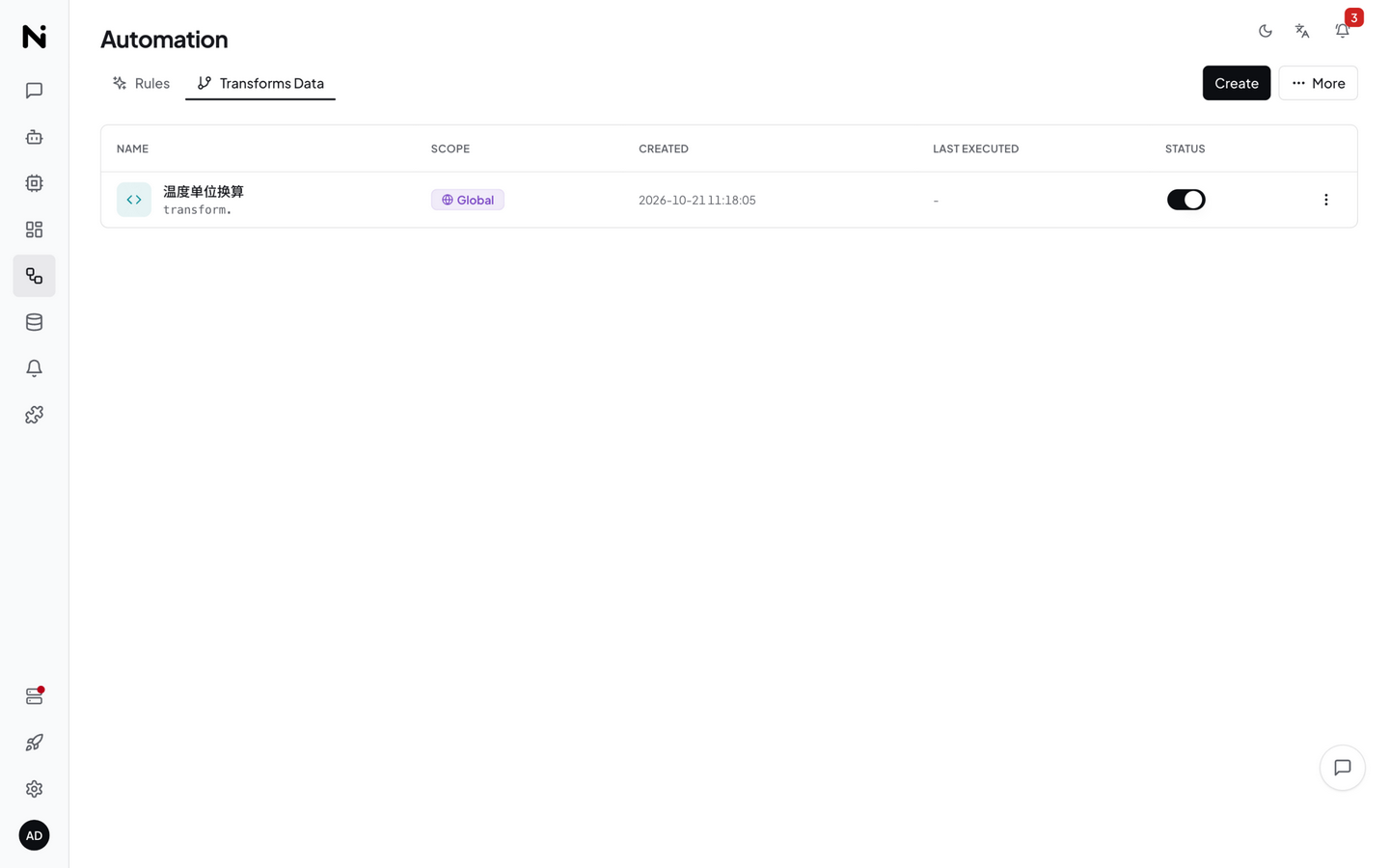
页面以表格形式展示所有转换,每行包含:
| 列 | 说明 |
|---|---|
| 名称 | 转换的显示名称 |
| 作用域 | Global(全局)/ Device Type(设备类型)/ Device(指定设备) |
| 创建时间 | 转换的创建时间 |
| 最近执行 | 上次执行时间 |
| 状态开关 | 启用 / 禁用切换 |
| 操作菜单 | 编辑、导出、删除 |
右上角的 Import / Export 按钮可批量导入导出转换 JSON。
通过 Web UI 创建转换
步骤 1:打开转换构建器
在 Transforms 页签点击 Create 按钮,打开全屏构建器:
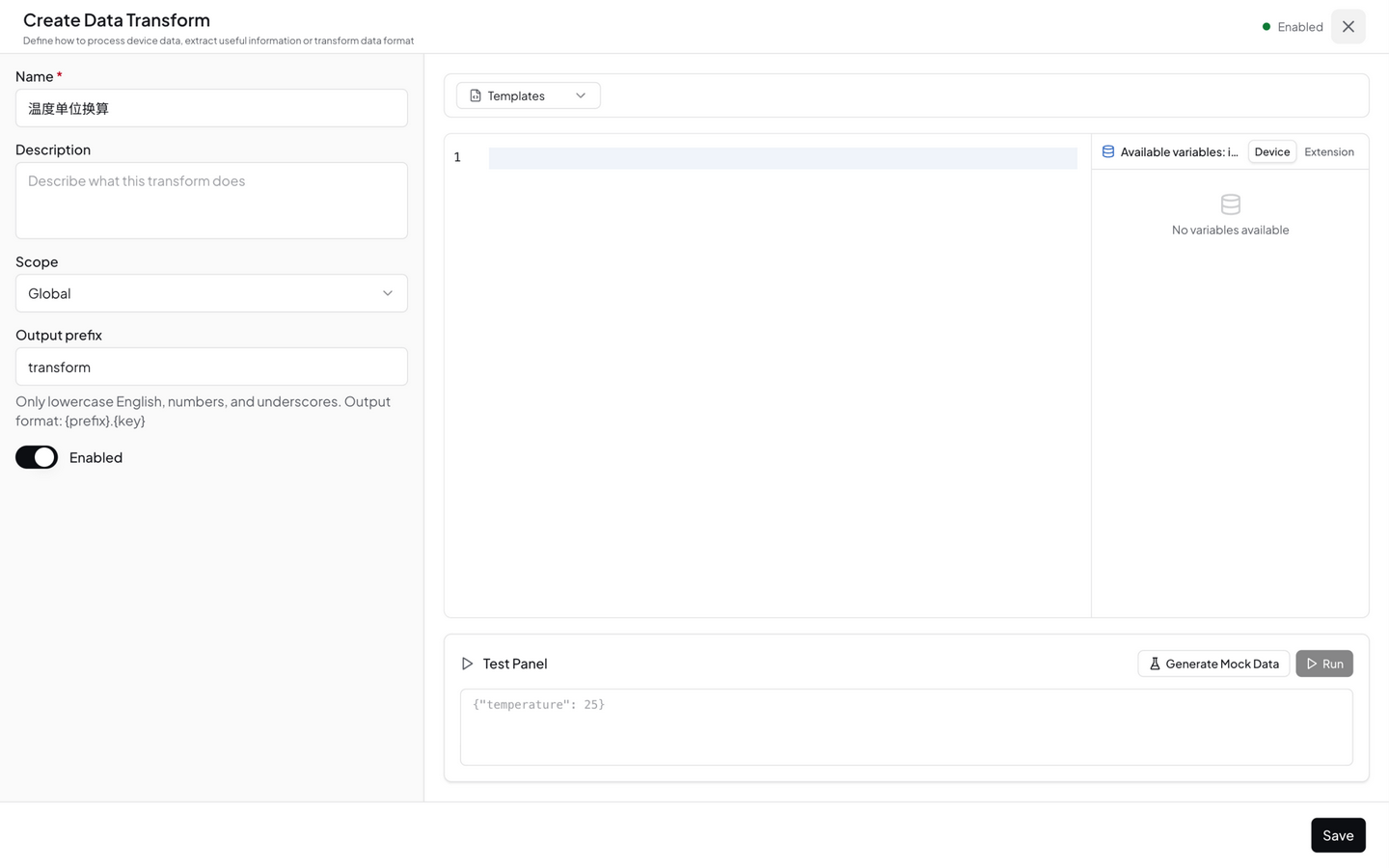
构建器采用左右分栏布局:
| 区域 | 说明 |
|---|---|
| 左侧 · 配置栏 | 名称、描述、作用域、输出前缀 |
| 右侧 · 代码工作区 | JavaScript 代码编辑器 + 变量面板 + 测试栏 |
步骤 2:填写基本信息
| 字段 | 说明 |
|---|---|
| Name(名称) | 转换的显示名称 |
| Description(描述) | 可选,说明转换用途 |
| Output Prefix(输出前缀) | 派生指标的命名前缀。如设为 converted,输出的指标名为 converted.temp_f |
Complexity(复杂度,1–5,用于执行顺序排序)不再作为表单字段——保存时按代码行数自动推导:超过 10 行记 3,否则记 2,低复杂度先执行。
步骤 3:选择作用域
作用域决定转换处理哪些设备的数据:
| 作用域 | 说明 | 适用场景 |
|---|---|---|
| Global(全局) | 处理所有设备的数据 | 通用转换(如单位换算) |
| Device Type(设备类型) | 仅处理指定设备类型的数据 | 同类设备的批量转换 |
| Device(指定设备) | 仅处理单个设备的数据 | 特定设备的定制转换 |
步骤 4:编写转换代码
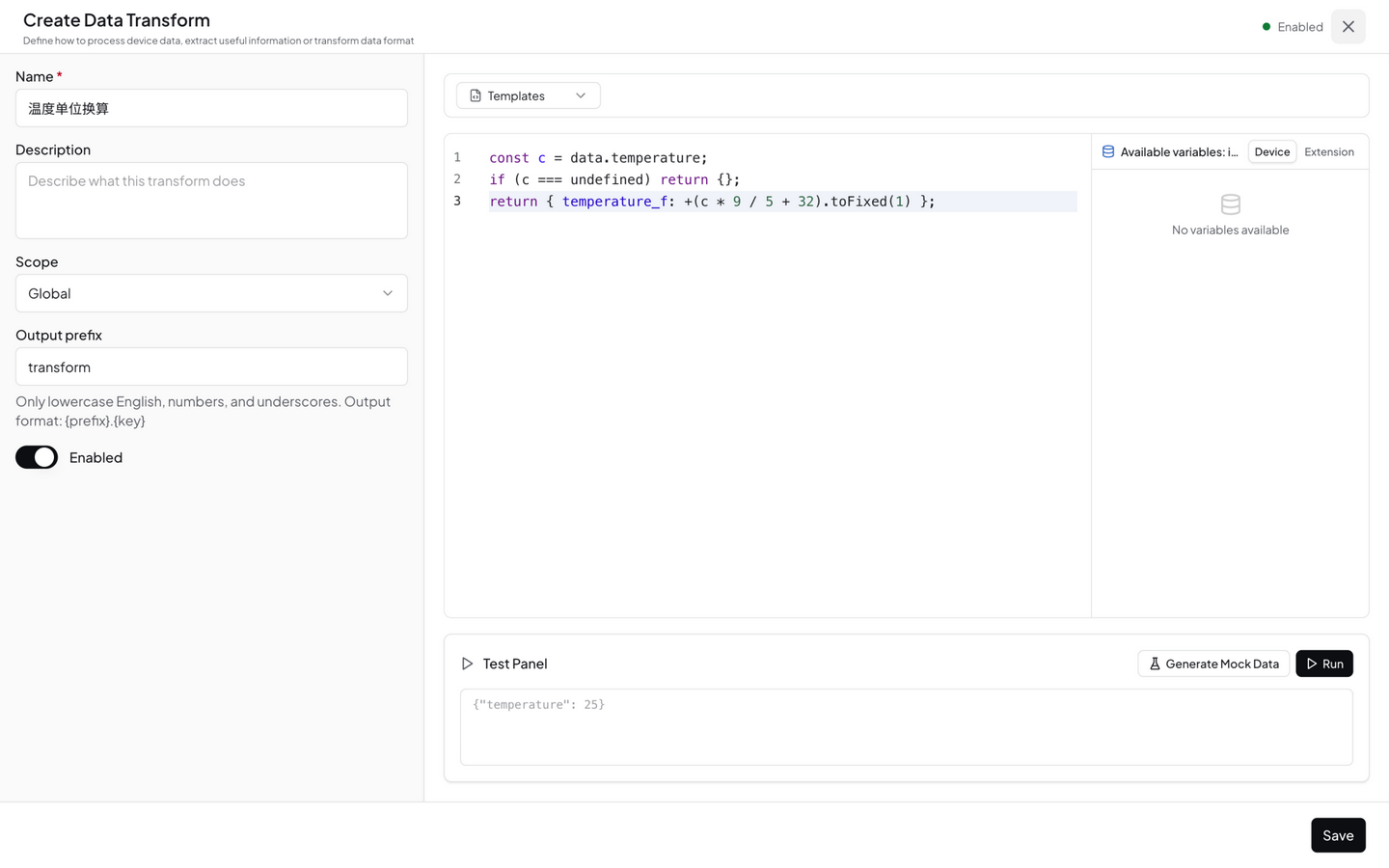
代码编辑器中使用 JavaScript 编写转换函数。input 变量代表输入值——单键指标对象(如 {"temperature": 25})会自动解包为标量,可直接参与运算;完整输入对象用 input_raw 访问。return 一个对象作为输出:
// 摄氏度转华氏度
return {
  temp_f: input * 9/5 + 32
}
可用变量:
| 变量 | 说明 |
|---|---|
input | 输入数据:单键指标对象(如 {"temperature": 25})会自动解包为标量,可直接参与运算 |
input_raw | 完整的输入数据对象(不做自动解包) |
extensions.invoke(ext_id, command, params) | 调用扩展命令,返回扩展执行结果 |
input 自动解包规则——写代码前先搞清楚拿到的是什么,这是转换代码「跑通还是报错」的最大变量:
| 设备数据形态 | input 的值 | input_raw 的值 | 代码写法 |
|---|---|---|---|
标量(如 25) | 25 | 25 | input * 9/5 + 32 |
单键对象 {"temperature": 25} | 25(自动解包) | {"temperature": 25} | 直接 input * 9/5 + 32;要键名时用 input_raw.temperature |
多键对象 {"temperature": 25, "humidity": 60} | 原样对象 | 同 input | input.temperature * 9/5 + 32 |
同一段 input * 9/5 + 32,在 {"temperature": 25}(单键,自动解包)下正常,在 {"temperature": 25, "humidity": 60}(多键)下会得到 NaN。如果转换要跨设备类型复用、输入形态不确定,防御性写法是:return { temp_f: (input_raw.temperature ?? input) * 9/5 + 32 }。写完务必用测试栏分别验证两种输入。
变量面板:编辑器右侧的变量面板可插入设备指标和扩展数据源。选择设备类型后,该类型的所有指标会列出,点击即可插入代码。也可从扩展面板选择扩展命令生成调用代码。
步骤 5:测试转换
构建器底部的测试栏可以用模拟数据验证转换效果:
- 在测试输入框填入模拟值(如
25) - 点击 Test 按钮
- 查看输出结果是否正确
测试通过后点击 Save 保存转换。
转换的工作原理
转换输出的派生指标以 DataSourceId 格式 transform:<transform_id>:<前缀>.<字段> 注册(如 transform:9a1b2c3d…:converted.temp_f),在数据源选择器中按 Transform 类型分组显示。这些指标可以:
- 在仪表板中绑定为数据源
- 在规则条件中引用
- 在 Agent 的 Focused 模式中绑定
转换示例
1. 摄氏度转华氏度
return {
  temp_f: input * 9 / 5 + 32
}
输出指标:converted.temp_f
2. 计算功率(电压 × 电流)
// 假设输入包含 voltage 和 current
return {
  power: input.voltage * input.current,
  power_kw: (input.voltage * input.current) / 1000
}
3. 设备状态文本化
return {
  status_text: input === 1 ? "在线" : "离线",
  is_online: input === 1
}
4. 调用扩展处理图像
// 调用 YOLO 扩展做目标检测
const result = extensions.invoke('yolo-video', 'detect', {
  data: input
})

return {
  detections: result.detections,
  object_count: result.detections.length,
  has_person: result.detections.some(d => d.class === 'person')
}
5. 调用扩展查询外部数据(extensions.invoke)
extensions.invoke(扩展ID, 命令, 参数) 不限于图像——任何已安装扩展的命令都能调。比如用天气扩展给温度数据补充外部上下文:
// 拉取上海当前天气(扩展 ID 与命令名以扩展管理页为准)
const weather = extensions.invoke('weather.ext', 'get_current', { location: 'Beijing' })

return {
  temp_f: input * 9/5 + 32,
  outdoor_temp: weather.temp_f || 0
}
转换引擎会在运行你的代码之前扫描代码中的 extensions.invoke(...) 调用、先异步执行扩展命令,再把结果注入代码上下文——所以上面写法是同步取值,无需 await。扩展不存在或执行失败会记录在执行记录的 warnings 里(见完整生命周期示例第 3 步的 output.warning_count)。
6. 数值区间分类
let level = 'normal'
if (input > 80) level = 'critical'
else if (input > 60) level = 'warning'
else if (input > 40) level = 'notice'

return {
  level: level,
  level_value: { normal: 0, notice: 1, warning: 2, critical: 3 }[level]
}
完整生命周期示例:从创建到仪表板
下面用一个真实场景把所有环节串起来:设备上报摄氏温度,我们生成华氏度派生指标并放到仪表板上。
第 1 步 · 用 CLI 创建转换
# (可选)先验证代码逻辑,不落库
neomind transform test-code \
  --code 'return { temp_f: input * 9/5 + 32 }' \
  --input '{"temperature": 25}'

# 创建并启用
neomind transform create \
  --name "Fahrenheit Converter" \
  --scope global \
  --code 'return { temp_f: input * 9/5 + 32 }' \
  --output-prefix converted \
  --enabled true
创建成功后,neomind transform list 能看到它(含 ID、作用域、输出前缀)。--scope 支持 global(全部设备)、device_type:TH Sensor(指定类型)、device:sensor-01(指定设备)三种写法。
第 2 步 · 设备数据到达,转换自动执行
无需任何手动触发——当 sensor-01 发布 {"temperature": 25} 时,转换引擎按作用域匹配、毫秒级执行代码,输出派生指标 converted.temp_f = 77 并写入时序库。派生指标的完整标识是 transform:<transform_id>:converted.temp_f。
第 3 步 · 确认执行结果
neomind transform executions <transform_id> --limit 20
一条真实执行记录长这样(status: "completed" 即成功):
{
  "id": "7c44cb8f-…",
  "automation_id": "f010c73c-…",
  "automation_type": "transform",
  "started_at": 1788930297329,
  "ended_at": 1788930297338,
  "status": "completed",
  "error": null,
  "output": { "metric_count": 1, "warning_count": 0 }
}
想看生成的指标值本身,可以给转换发一条测试数据并观察输出指标:
curl -X POST http://localhost:9375/api/automations/transforms/<transform_id>/test \
  -H "Authorization: Bearer <JWT>" -H "Content-Type: application/json" \
  -d '{ "device_id": "sensor-01", "data": {"temperature": 25} }'
响应里的 metrics 数组就是转换产出的派生指标(与真实数据到达时写入时序库的内容一致):
{
  "success": true,
  "data": {
    "transform_id": "f010c73c-…",
    "metrics": [{
      "device_id": "sensor-01",
      "transform_id": "f010c73c-…",
      "metric": "converted.temp_f",
      "value": 77.0,
      "timestamp": 1788930297,
      "quality": 1.0
    }],
    "count": 1,
    "warnings": []
  }
}
第 4 步 · 绑定到仪表板
进入 仪表板 编辑器,添加组件(如 Chart / Value)→ 在数据源选择器中找到 Transform 分组 → 选中 converted.temp_f(完整 ID 形如 transform:f010c73c-…:converted.temp_f)→ 保存。此后每条设备数据到达,仪表板上的派生指标都会随之实时更新。同样地,规则条件里也能引用这个指标(如 converted.temp_f > 170 触发告警)。
CLI 管理
# 创建转换(摄氏 → 华氏;JS 中用 input 访问输入值)
neomind transform create \
  --name "Fahrenheit Converter" \
  --scope global \
  --code 'return { temp_f: input * 9/5 + 32 }' \
  --output-prefix converted \
  --enabled true

# 列出所有转换 / 查看详情
neomind transform list
neomind transform get <id>

# 查看最近执行记录(排查"代码跑了但没输出"的第一现场)
neomind transform executions <id> --limit 20

# 启用 / 禁用
neomind transform enable <id>
neomind transform disable <id>

# 删除
neomind transform delete <id>
REST API
# 创建转换
curl -X POST http://localhost:9375/api/automations \
  -H "Content-Type: application/json" \
  -d '{
    "name": "Fahrenheit Converter",
    "description": "Convert Celsius to Fahrenheit",
    "type": "transform",
    "enabled": true,
    "definition": {
      "scope": "global",
      "js_code": "return { temp_f: input * 9/5 + 32 }",
      "output_prefix": "converted",
      "complexity": 2
    }
  }'

# 列出所有转换
curl http://localhost:9375/api/automations

# 更新转换
curl -X PUT http://localhost:9375/api/automations/<id> \
  -H "Content-Type: application/json" \
  -d '{"name": "Updated Name", "definition": {"scope": "global", "js_code": "...", "output_prefix": "converted", "complexity": 2}}'
definition.complexity 可省略,服务端缺省记 2;「>10 行 → 3」的推导仅 Web 构建器保存时执行,纯 API 创建时不会自动推导。显式传入的值兼容保留。
导入 / 导出
Transforms 页签右上角的 Import / Export 按钮支持批量管理。也可以在单个转换的操作菜单中选择 Export 导出单个转换。
导出文件格式为 neomind-transforms-YYYY-MM-DD.json。
与其他模块联动
| 模块 | 说明 |
|---|---|
| 仪表板 | 转换输出的派生指标可绑定为仪表板组件数据源 |
| 自动化规则 | 规则条件可引用转换输出的 transform:<prefix>:<field> 指标 |
| AI Agent | Agent 的 Focused 模式可绑定转换输出指标 |
| 设备 | 转换处理设备发布的原始遥测数据 |
| 扩展 | 转换代码可调用 extensions.invoke() 执行扩展命令 |
最佳实践
- 善用 Output Prefix:为不同转换设置不同前缀(如
converted、status、aggregated),避免指标名冲突 - 先测试再保存:构建器的 Test 功能可快速验证代码逻辑,无需等真实数据
- 执行顺序:复杂度按代码行数自动推导(>10 行 → 3,否则 2)——依赖其他转换输出的转换通常代码更长、天然靠后执行;若依赖顺序关键,保持上游转换简短即可
- 作用域最小化:能用 Device Type 就不用 Global,减少不必要的转换开销
- 代码简洁:转换对每条数据执行,保持代码轻量(避免复杂循环/递归)
移动端
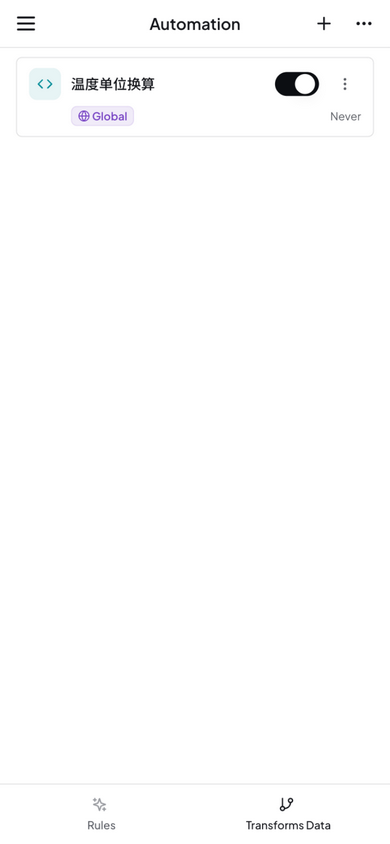
移动端自动切换为单列布局,支持查看列表、切换状态。编辑转换请在桌面端操作(代码编辑器需要大屏空间)。
下一步
最后更新: 2026-10-21